Breve Visão Geral
Automatize os processos do Salesforce e obtenha dados em tempo real para as conversas do ActionBot, usando conexões pré-configuradas diretamente no console. Permita que os usuários escolham entre registros reais do Salesforce, filtrem e validem suas respostas e ajam com base nesses dados sem sair da conversa.
Casos de uso
- Permita que os usuários escolham entre registros ativos do Salesforce: ofereça contas, contatos ou outros dados do Salesforce como sugestões para que os usuários possam selecionar o registro certo sem sair da conversa.
- Filtre e classifique os resultados antes de serem exibidos: limite as sugestões a registros relevantes, por exemplo, contas de um setor específico, e classifique-as para facilitar a verificação.
- Valide as respostas antes de serem aceitas: compare a entrada do usuário aos critérios definidos e exiba uma mensagem de erro quando ela não corresponder.
- Mistura de sugestões personalizadas: adicione suas próprias sugestões às do Salesforce e controle onde elas aparecem na lista.
Acesso
Acesse o ActionBot no console:
- Abra o Console do WalkMe
- Vá para a categoria Conteúdo
- Selecione ActionBot
Como Funciona
A configuração do Salesforce no ActionBot ocorre em duas etapas. Primeiro, conecte uma conexão de API do Salesforce no console, vinculando-a à sua sandbox ou ambiente de produção. Depois que essa conexão existir, crie uma pergunta do Salesforce em uma etapa de conversação, extraindo registros ativos ou valores de campo do Salesforce e apresentando-os aos usuários como sugestões selecionáveis.
Conecte uma conexão de API do Salesforce
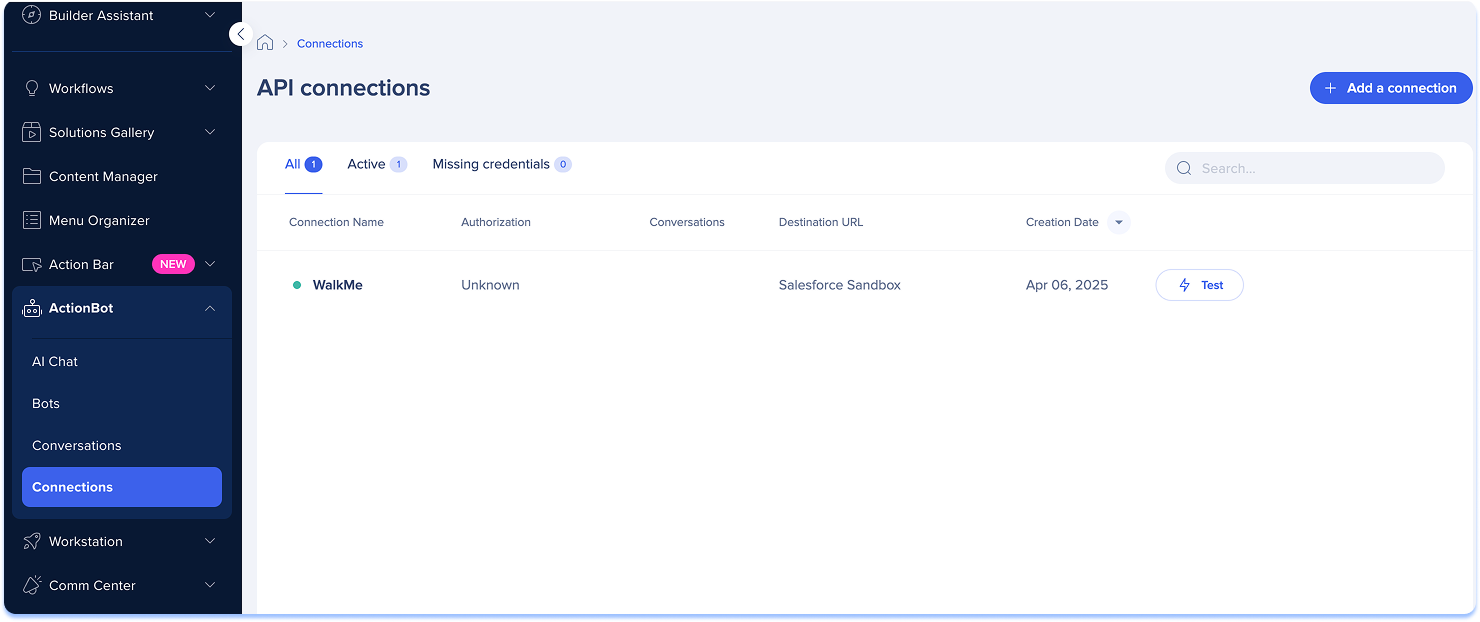
- Abra a página Conexões
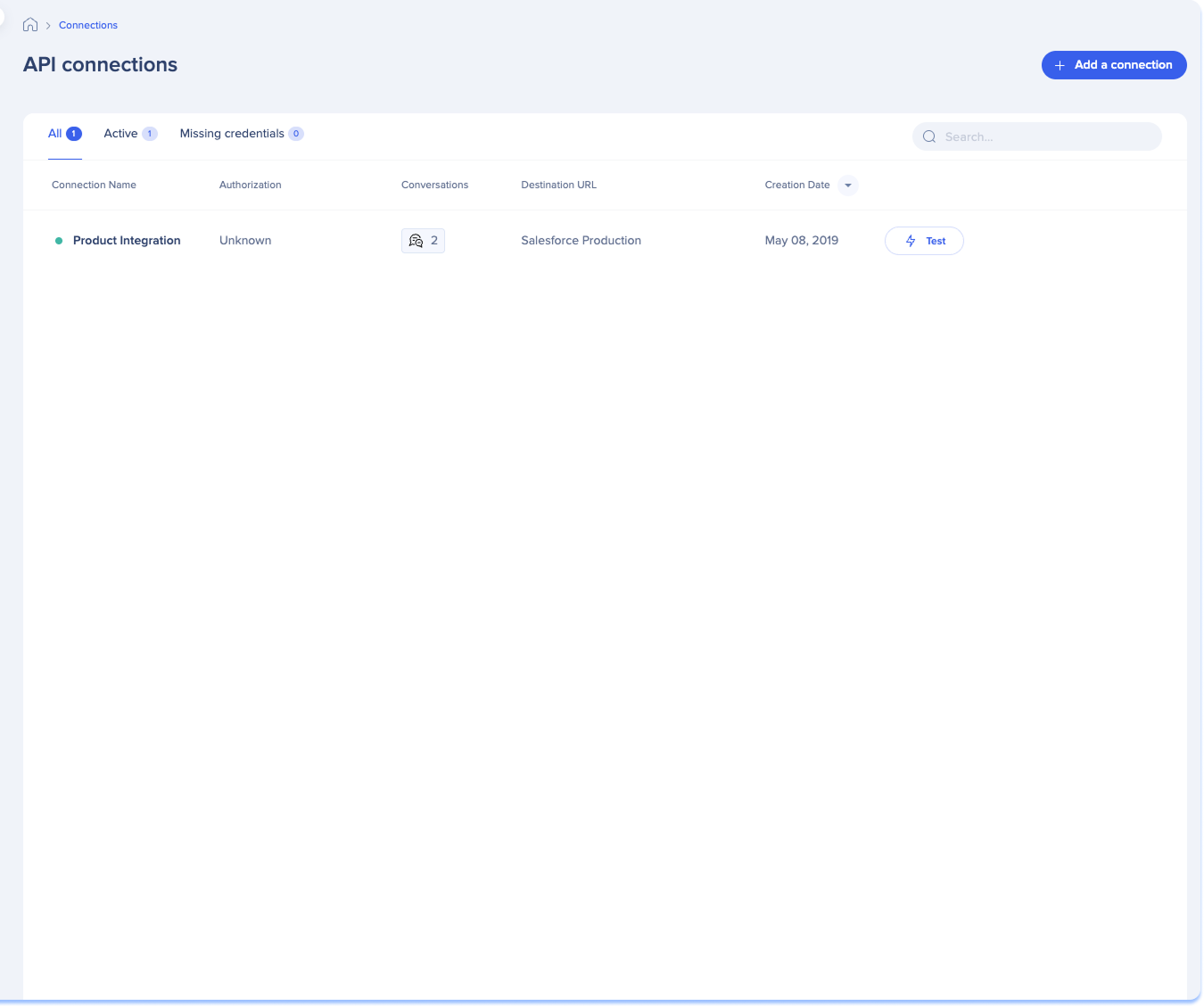
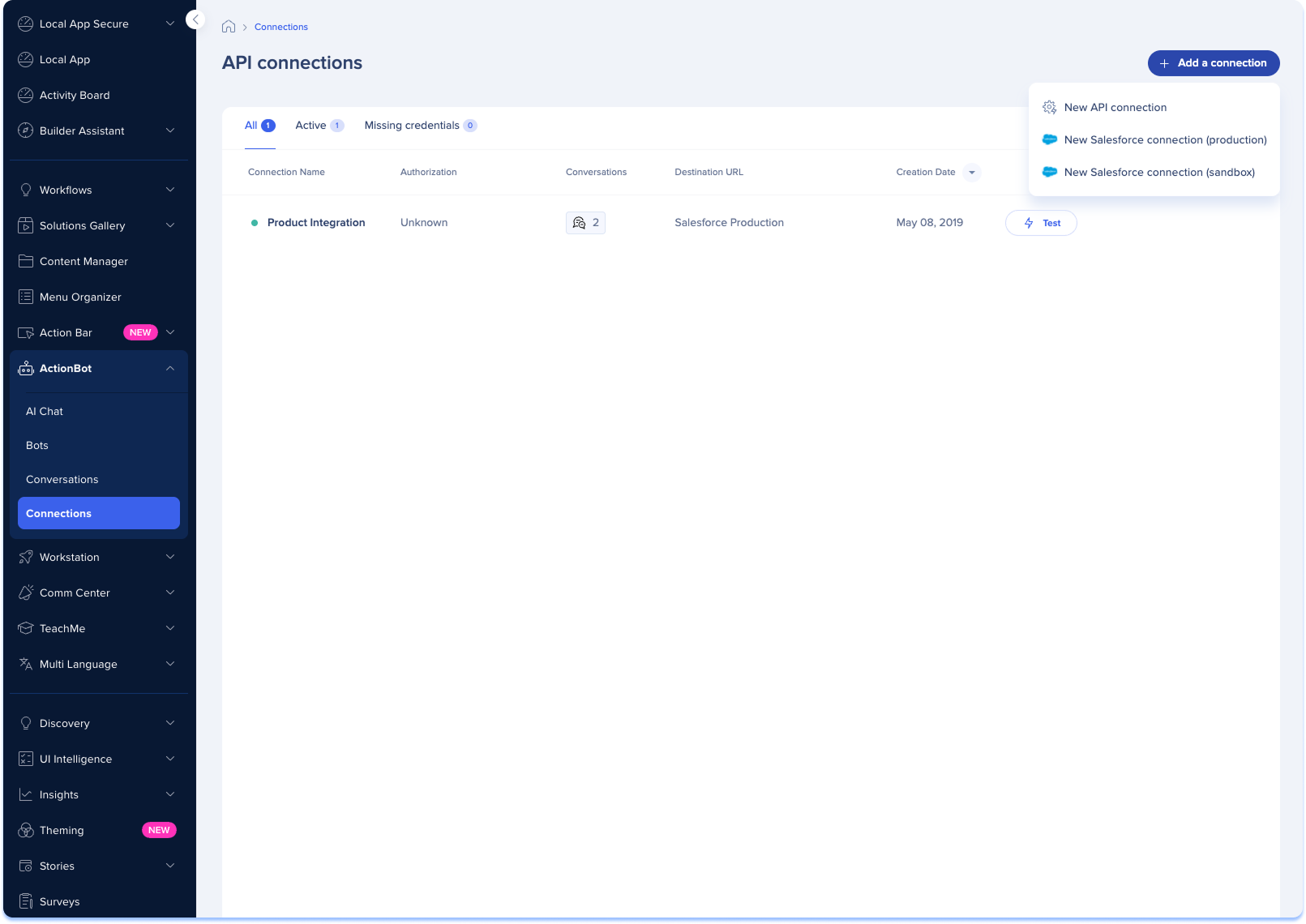
- Selecione + Adicionar uma conexão
- Selecione a qual ambiente Salesforce se conectar:
- Sandbox do Salesforce
- Produção do Salesforce
- Insira os detalhes da conexão:
- Nome da conexão: um nome personalizado para identificar essa integração no console do WalkMe
- ID do cliente: um identificador público exclusivo para o seu aplicativo, gerado quando você configura um aplicativo conectado no Salesforce.
- Segredo do cliente: uma chave de segurança gerada juntamente com o ID do cliente, usada para autenticar o aplicativo WalkMe com o ambiente Salesforce.
- Encontre o ID do cliente e o Segredo do cliente na configuração Criar um aplicativo conectado (Legado/Alternativo) no Salesforce.
- Domínio: o URL base do ambiente Salesforce da sua organização
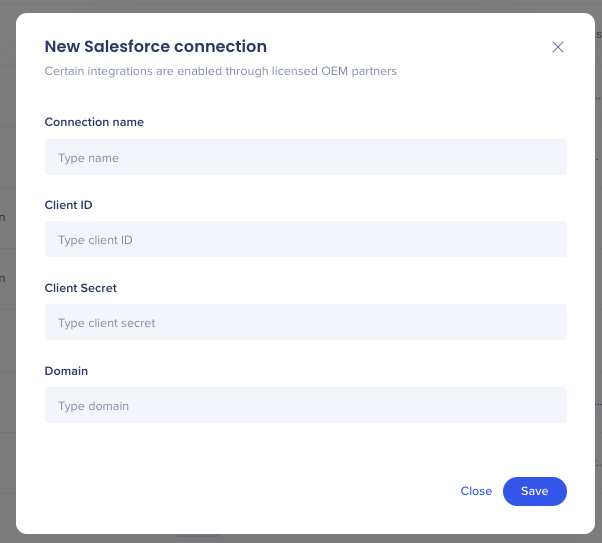
- Selecione Salvar
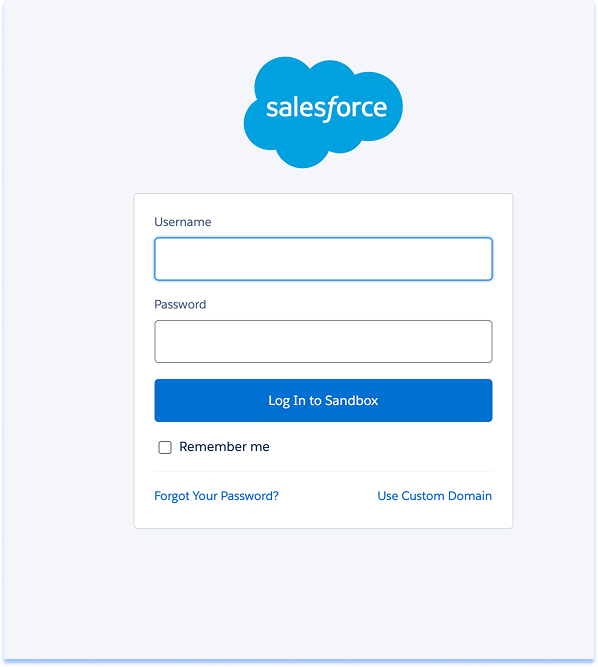
- A página de autorização do Salesforce será aberta
- Faça login na página de autorização do Salesforce com o e-mail e a senha do usuário Admin
- Voltar à página de conexões
- Teste a conexão (opcional)
Crie uma pergunta do Salesforce
O bot recupera registros ou dados do Salesforce e os oferece como sugestões para os usuários selecionarem como respostas. Os usuários podem filtrar as sugestões digitando para encontrar rapidamente o registro certo.
Observação
Esse tipo de pergunta só está disponível depois de estabelecer pelo menos uma conexão (veja acima).
Crie a pergunta
- Abra a página Conversas
- Selecione + Criar uma conversa

- Selecione o botão + Criar no centro da conversa
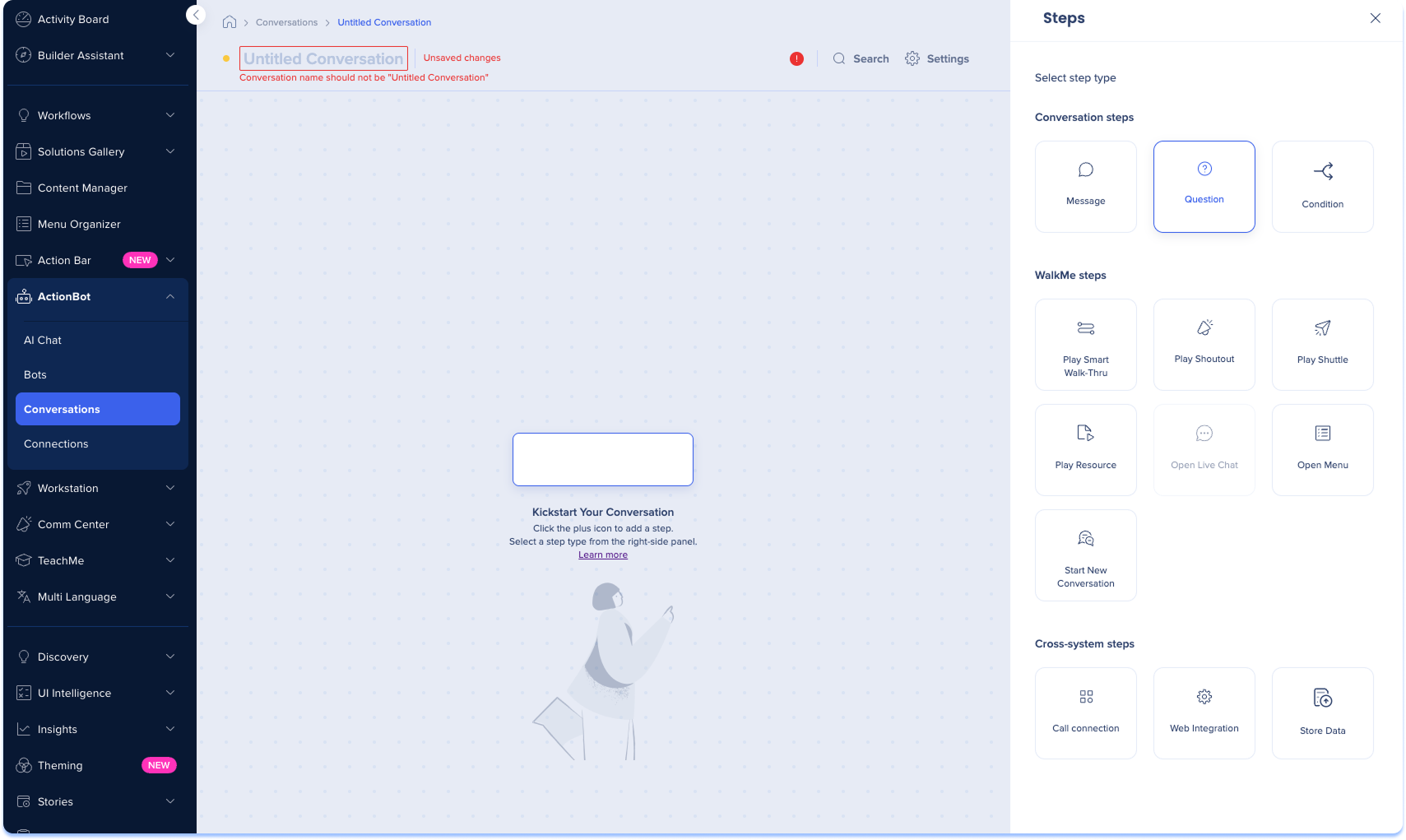
- Selecione a etapa de conversa de Pergunta
ActionBot Conversation Steps
Configurações
- Insira um nome para sua pergunta
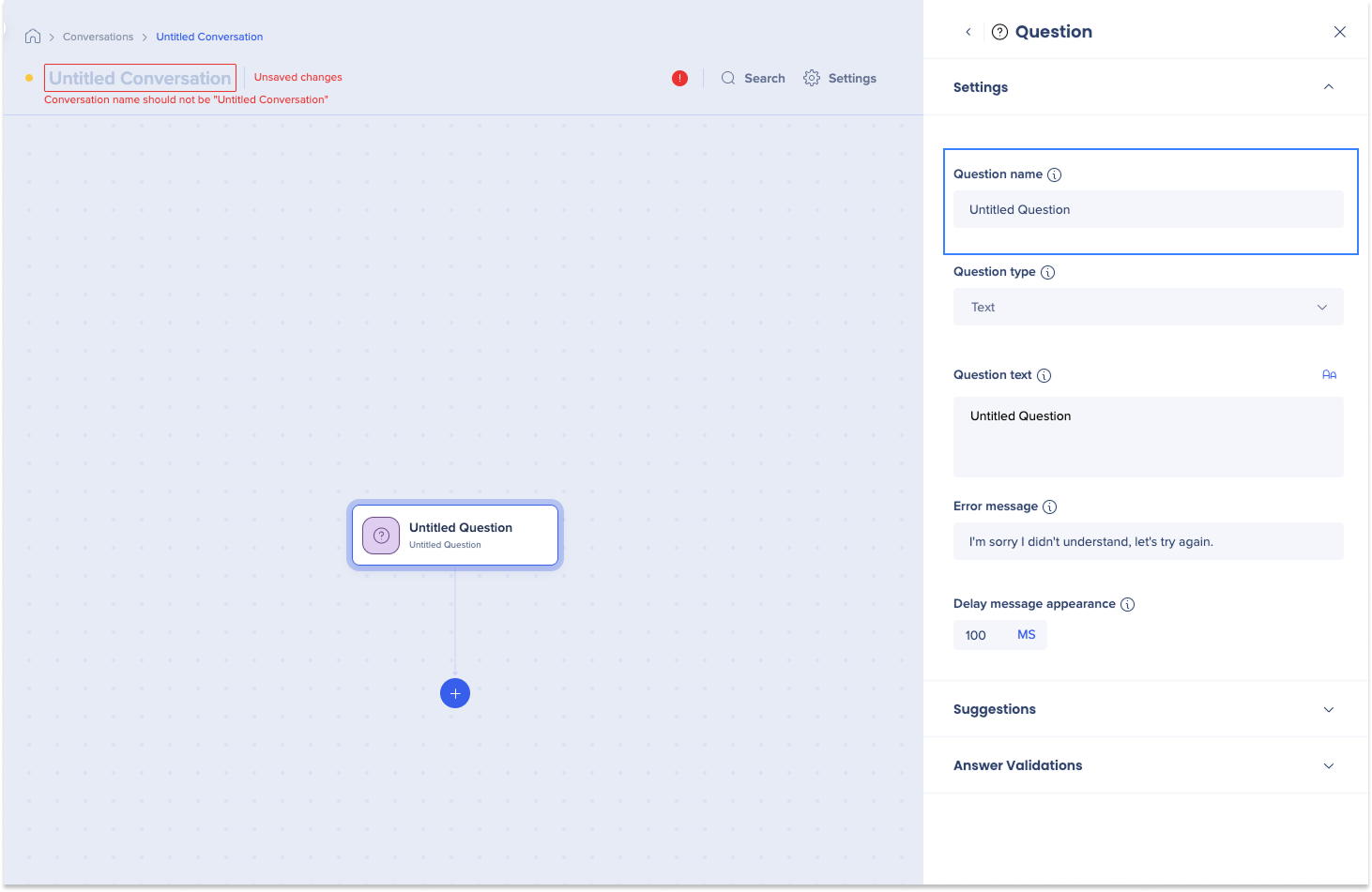
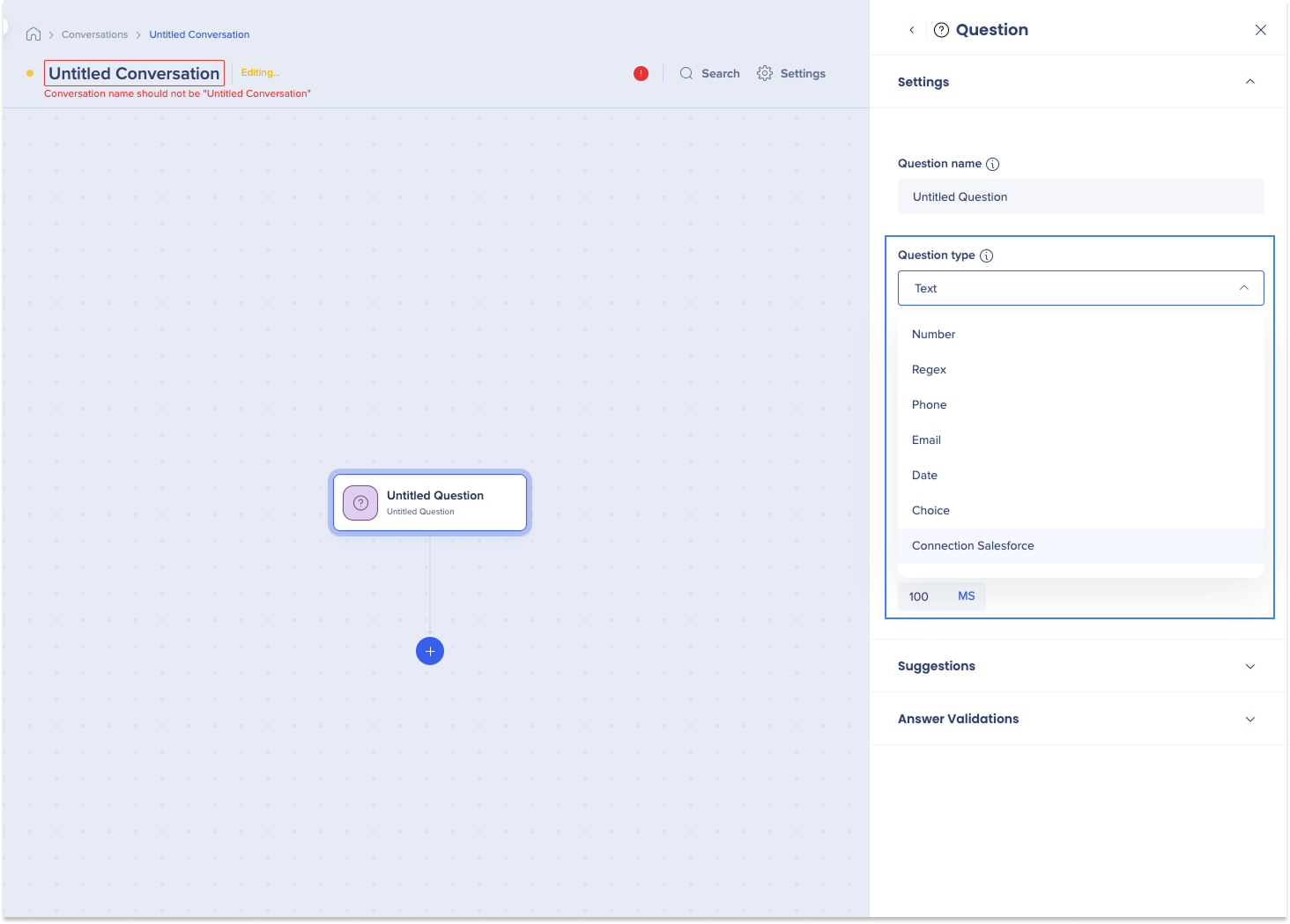
- Selecione Conexão Salesforce no menu suspenso de tipo de pergunta
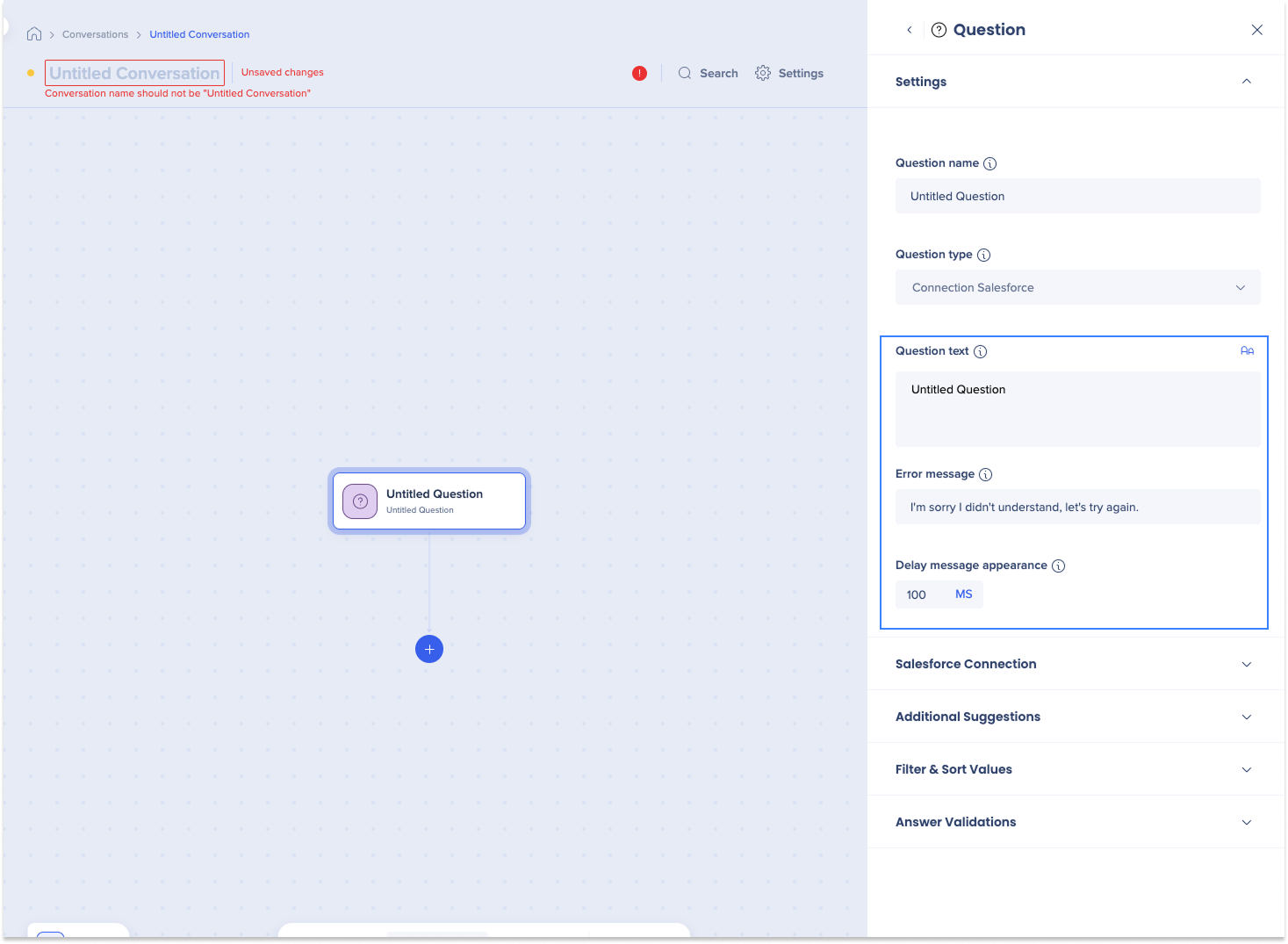
- Digite a pergunta que será exibida para os usuários
- Digite a mensagem de erro exibida se o bot não puder recuperar uma resposta (opcional)
- Ajuste a pausa antes de reproduzir a pergunta (opcional)
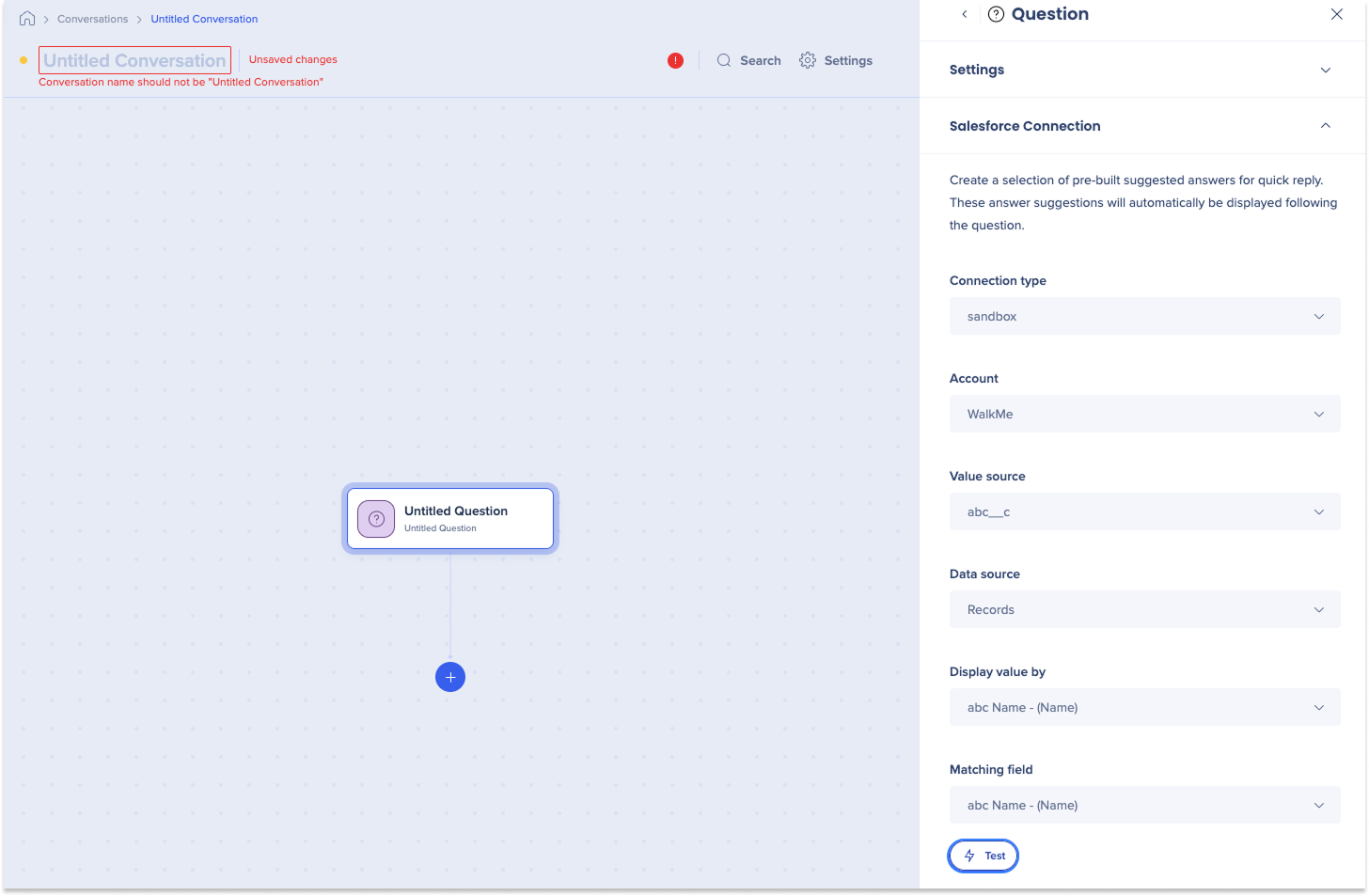
Conexão do Salesforce
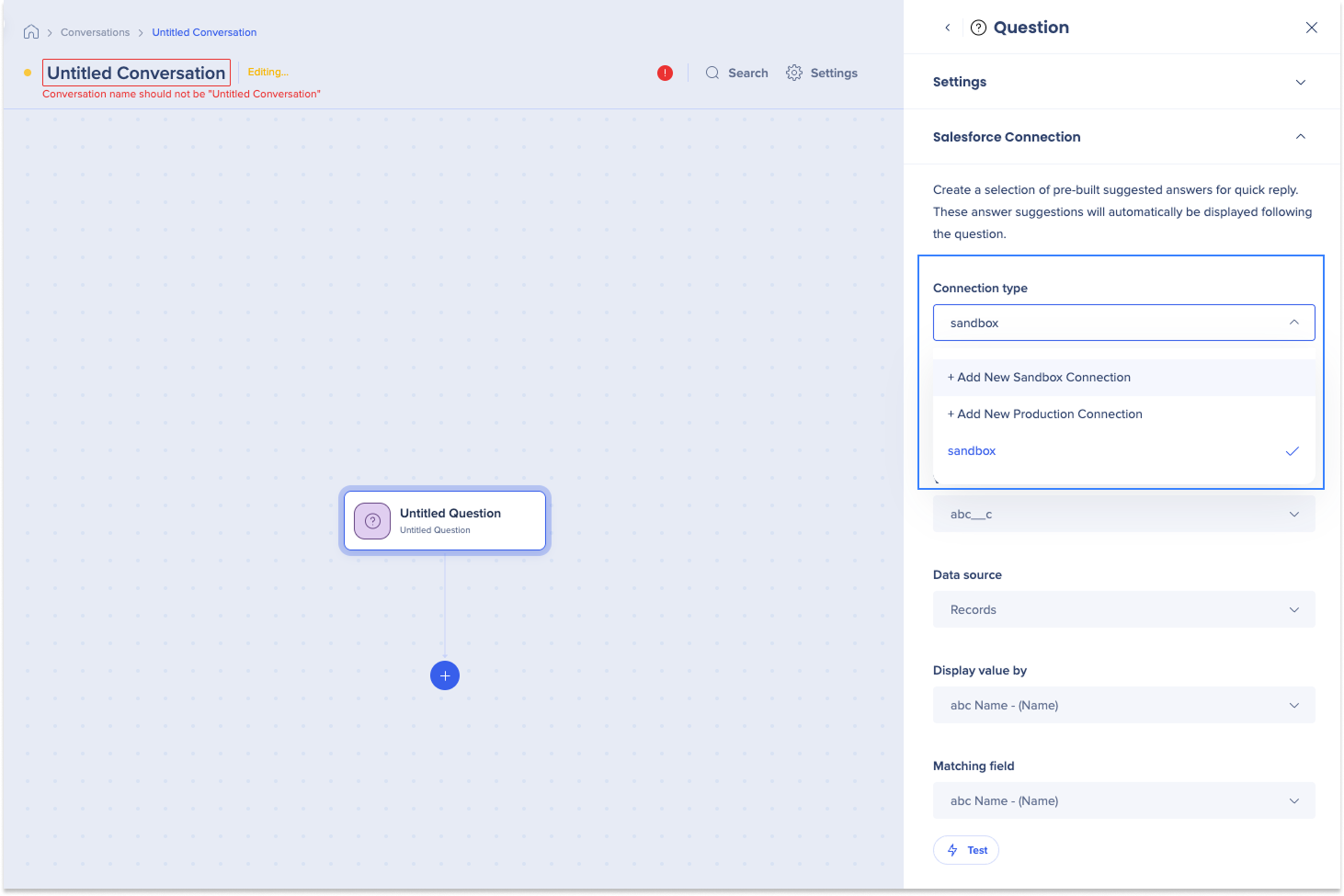
- Selecione o menu suspenso Tipo de conexão para escolher a fonte dos valores:
- Selecione uma conexão pré-configurada
- Selecione + Adicionar nova conexão de sandbox
- Selecione + Adicionar nova conexão de produção
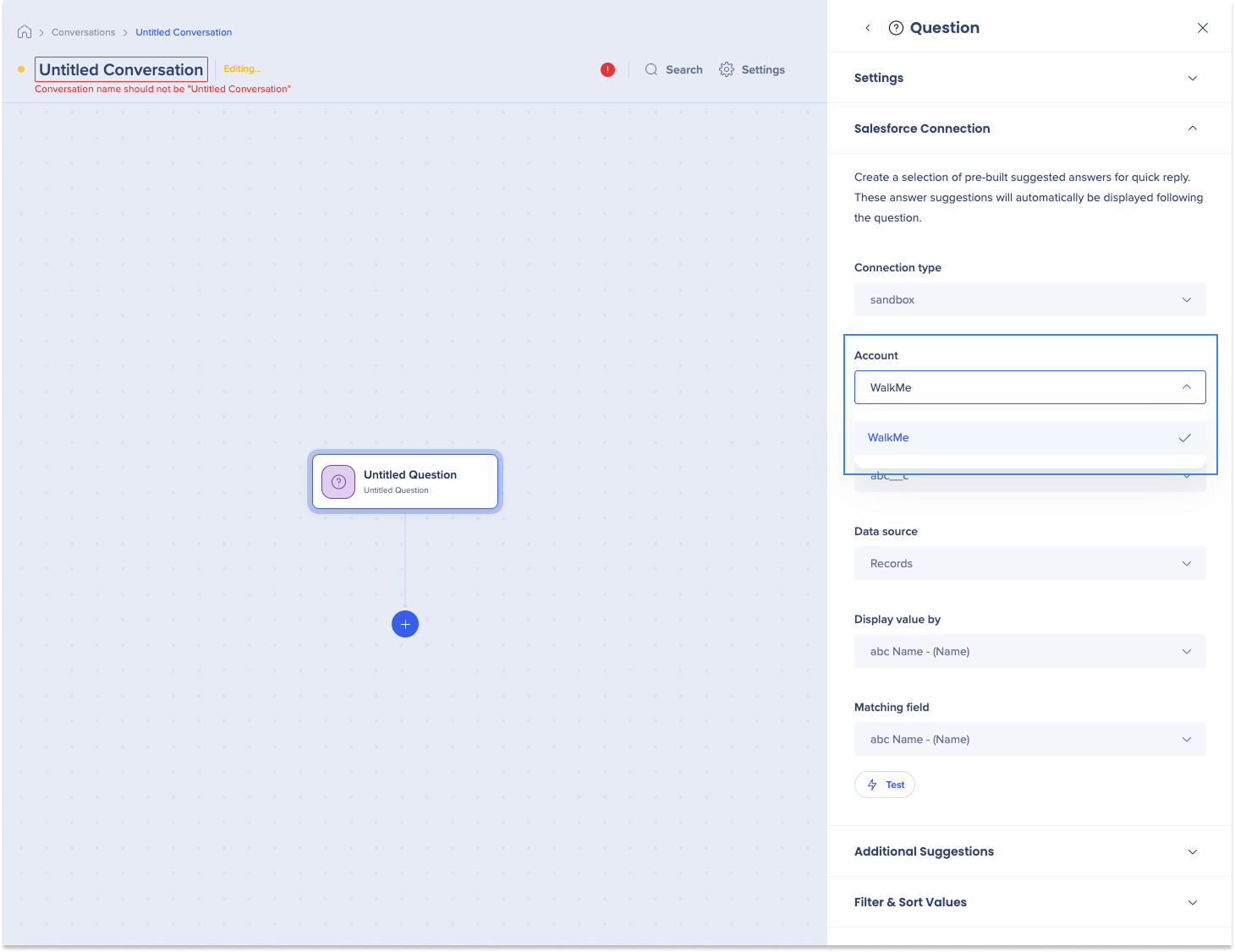
- Selecione o menu suspenso Conta para escolher a conta da qual extrair valores
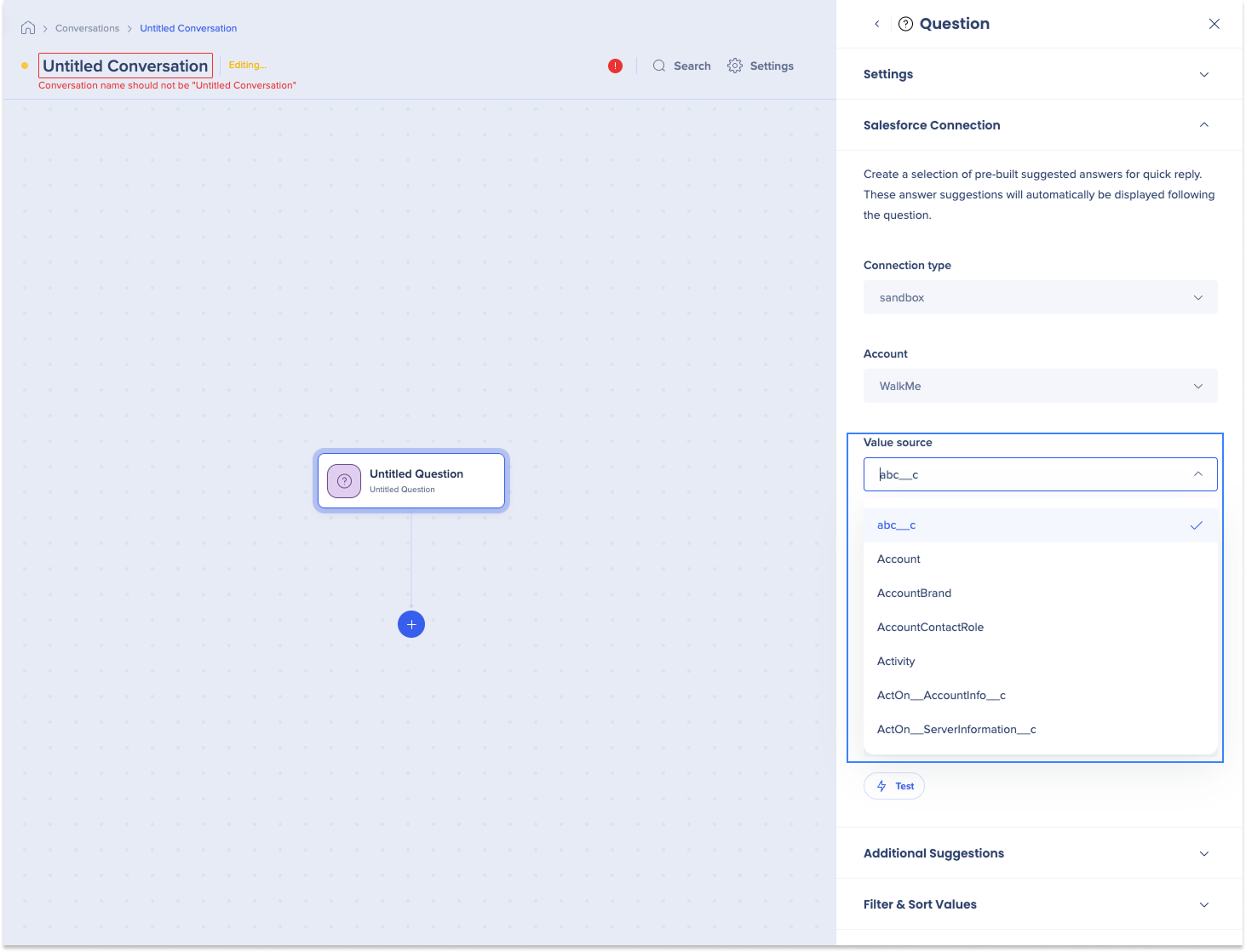
- Selecione o menu suspenso Fonte de valor para escolher qual objeto Salesforce contém as respostas para sua pergunta
- Por exemplo, ao editar uma conta, os usuários selecionam a conta primeiro. O objeto a ser selecionado é Conta, que usa a API para listar as contas disponíveis.
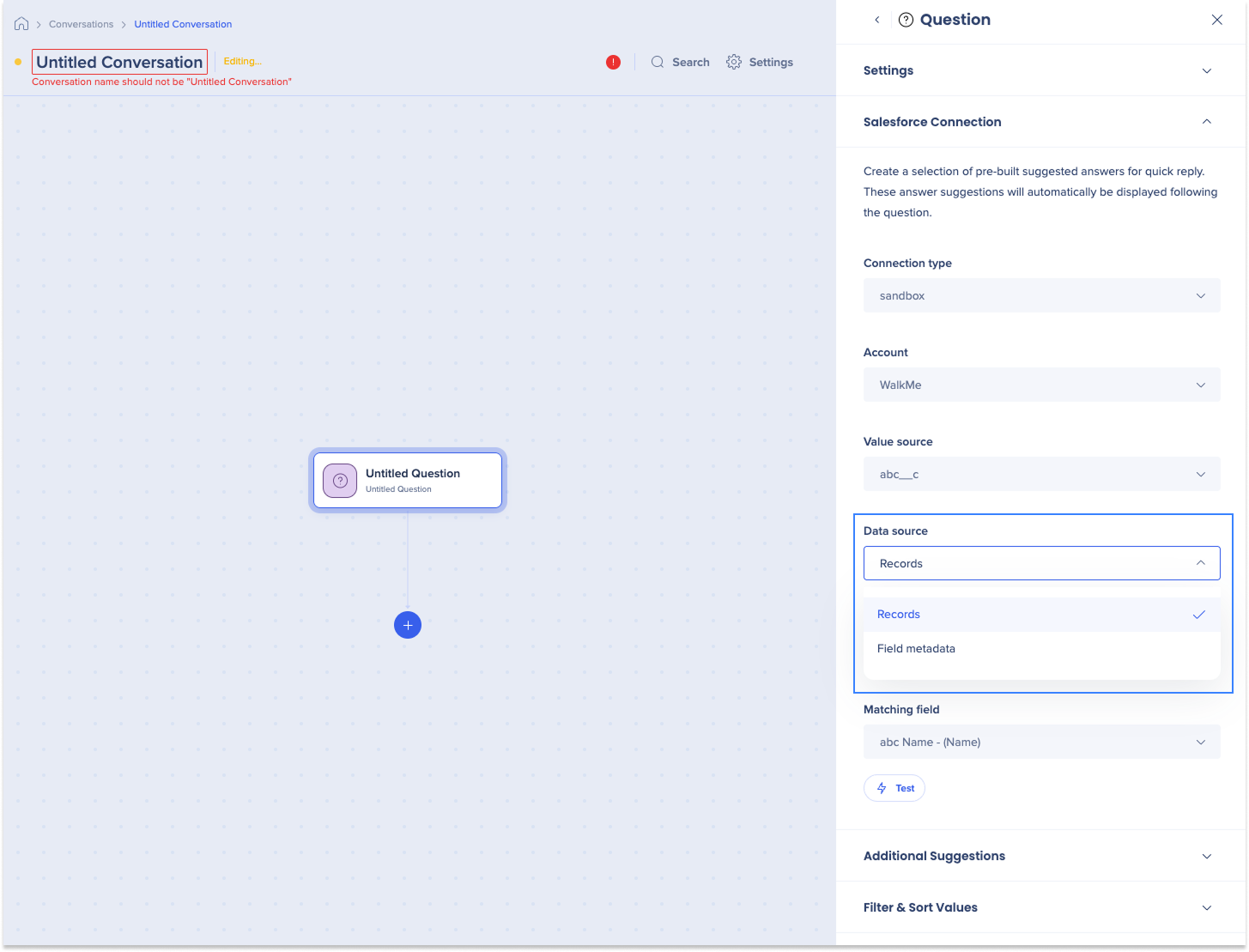
- Selecione o menu suspenso Fonte de dados para escolher se as sugestões serão provenientes de:
- Registros: os registros reais do objeto
- Metadados de campo: os possíveis valores do campo
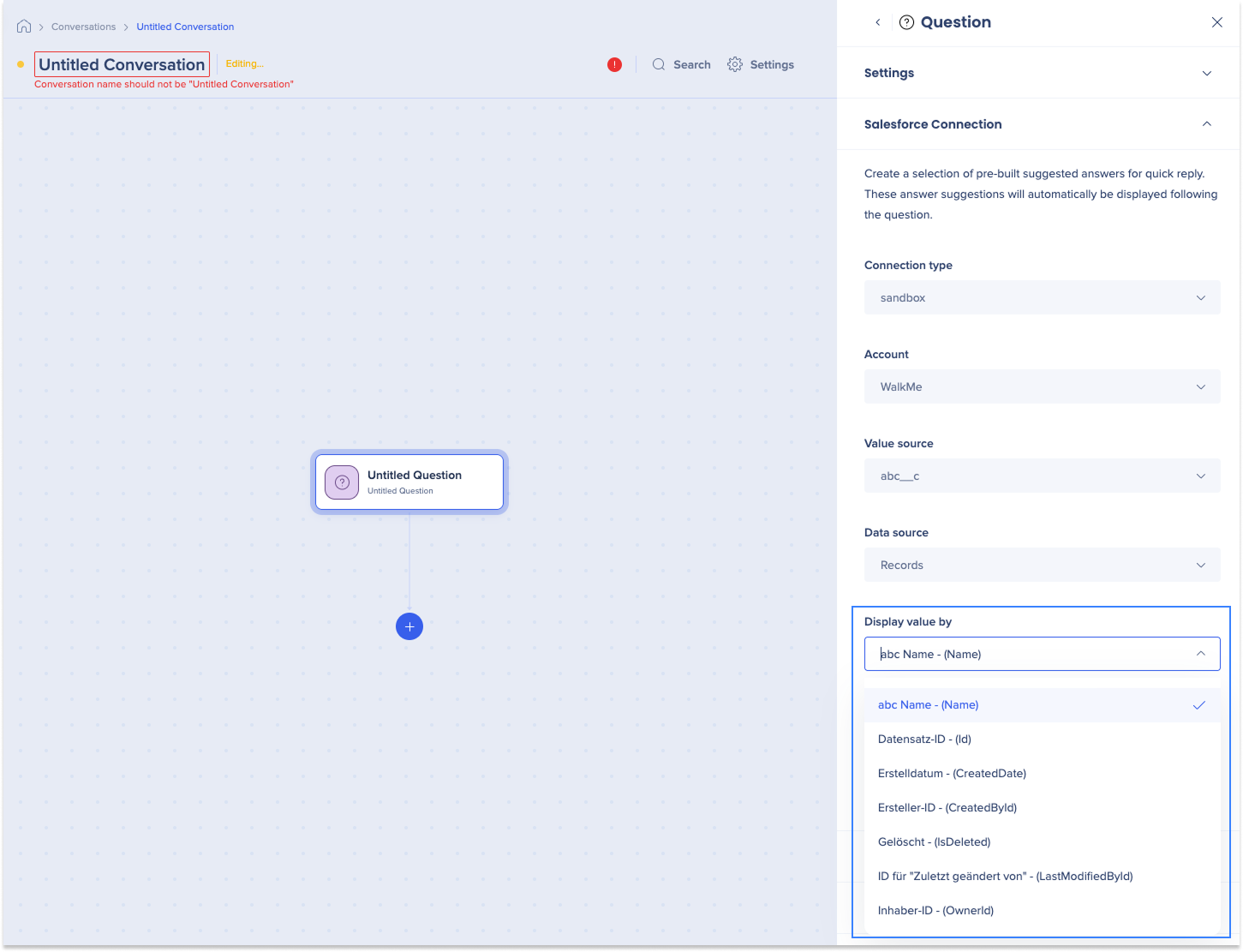
- Selecione o Valor de exibição por menu suspenso para escolher qual campo de objeto será exibido como sugestões para os usuários
Dica
Escolha o campo que melhor representa a resposta, normalmente o nome do objeto.
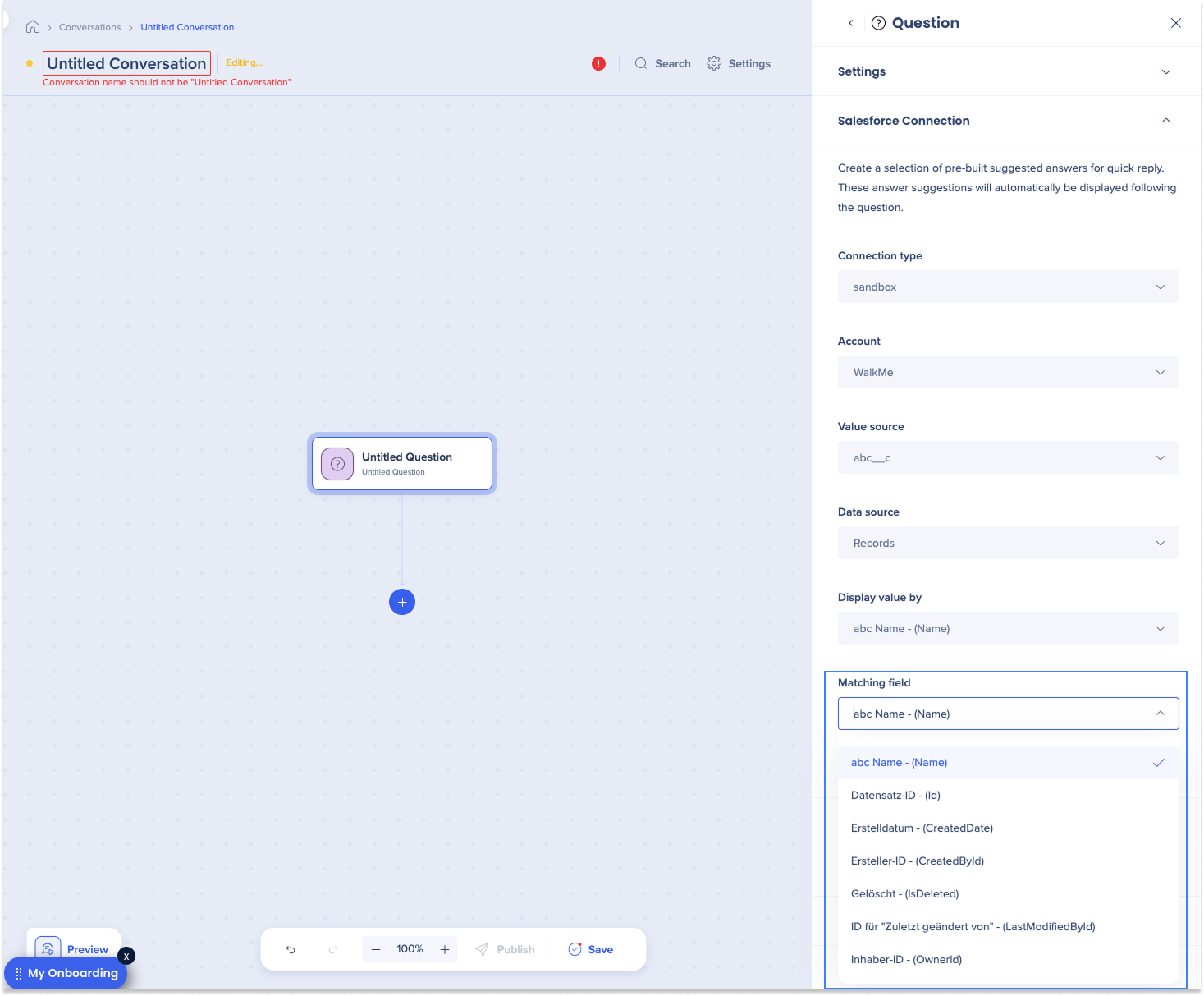
- Selecione o menu suspenso de campos de correspondência para escolher o campo usado para sugestões versus o valor selecionado
- Por exemplo, selecionar o objeto Conta com Exibir como Nome e o Campo correspondente definido como ID exibe os nomes como sugestões, mas armazena o ID como valor, o que é útil para etapas posteriores, como um redirecionamento de URL para a conta escolhida.
- Selecione Testar para verificar os resultados (opcional)
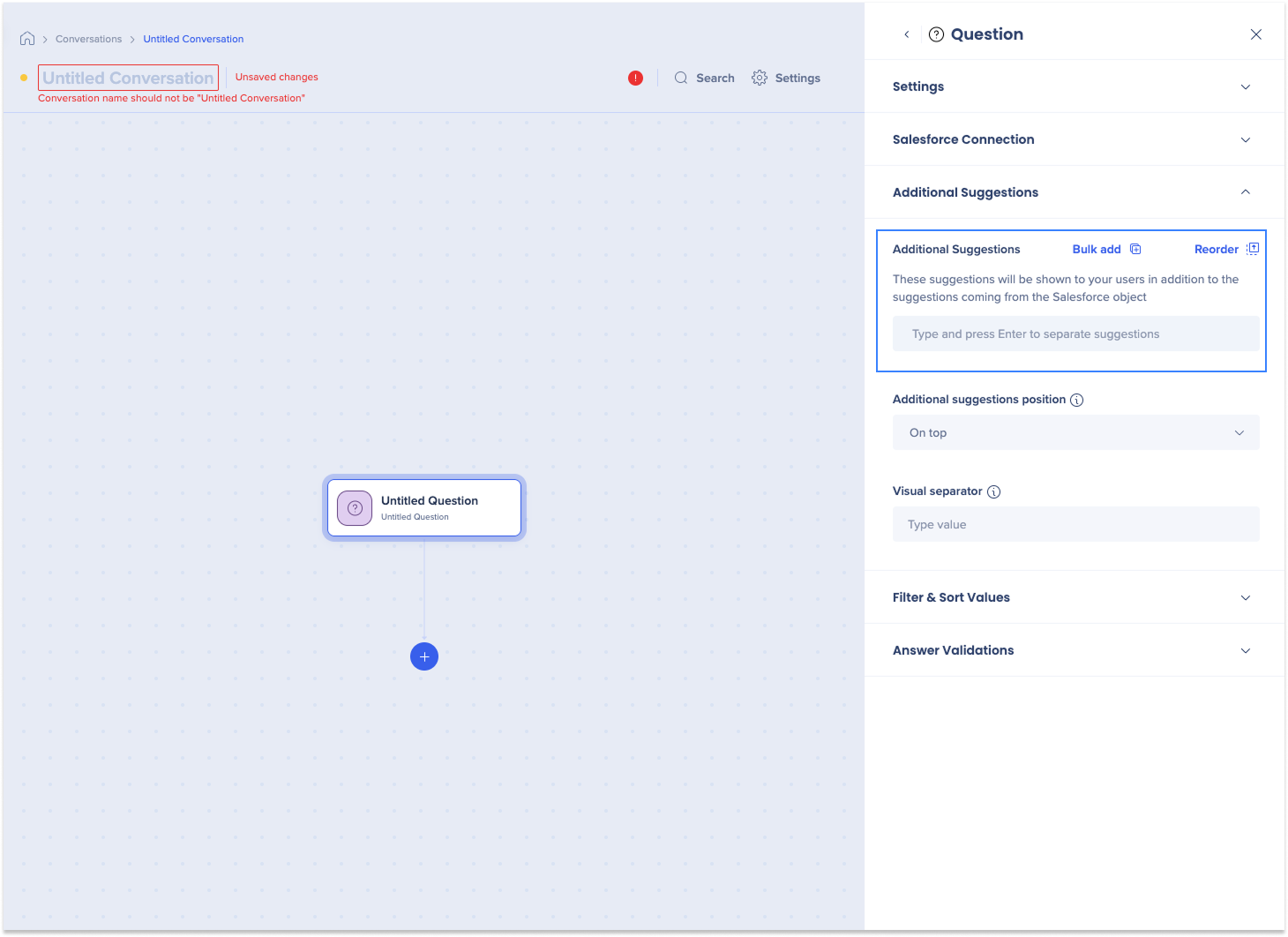
Sugestões adicionais
Eles são exibidos para os usuários juntamente com as sugestões do objeto Salesforce (opcional).
- Selecione Adicionar em massa
- Insira sugestões individualmente no campo de texto
- Selecione Reordenar para alterar a ordem de exibição (opcional)
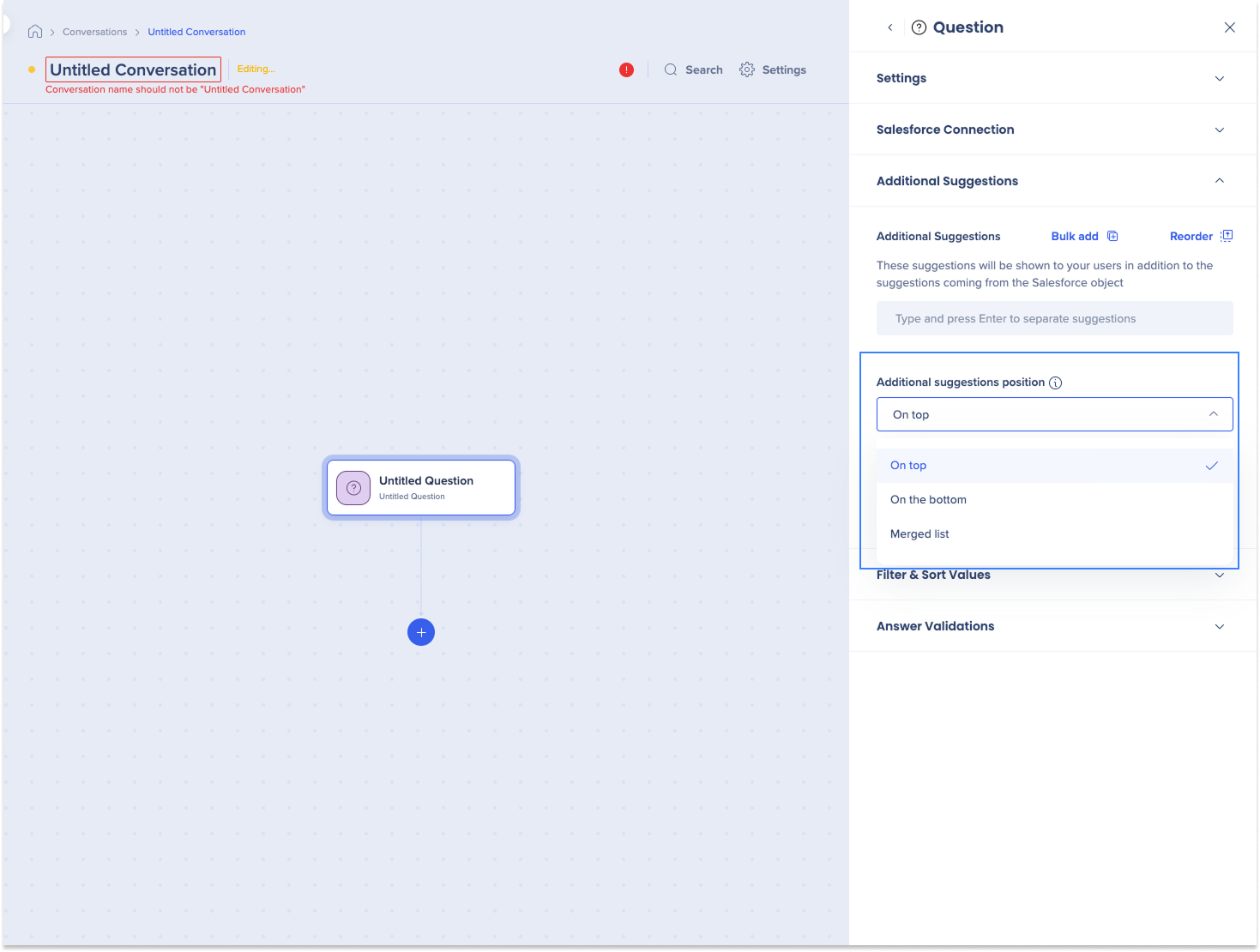
- Selecione o menu suspenso de posição de Sugestões adicionais para escolher como elas serão adicionadas:
- No topo
- Na parte inferior
- Lista mesclada
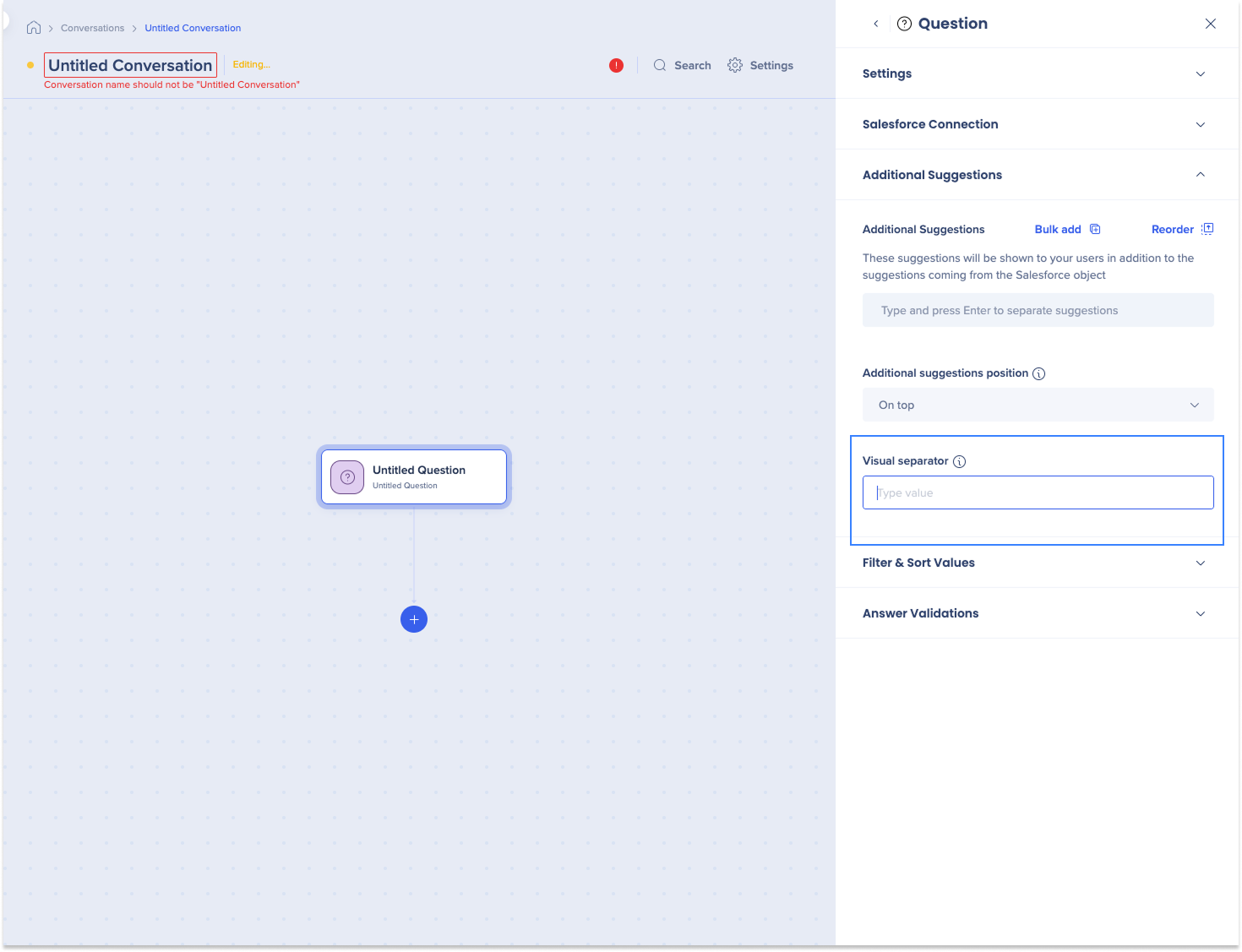
- Adicione um separador visual entre sugestões adicionais e do Salesforce (opcional)
Filtrar e classificar valores
Filtre os registros desnecessários e classifique os retornados.
Observação
Você pode usar filtros, classificação ou ambos.
Para adicionar um filtro:
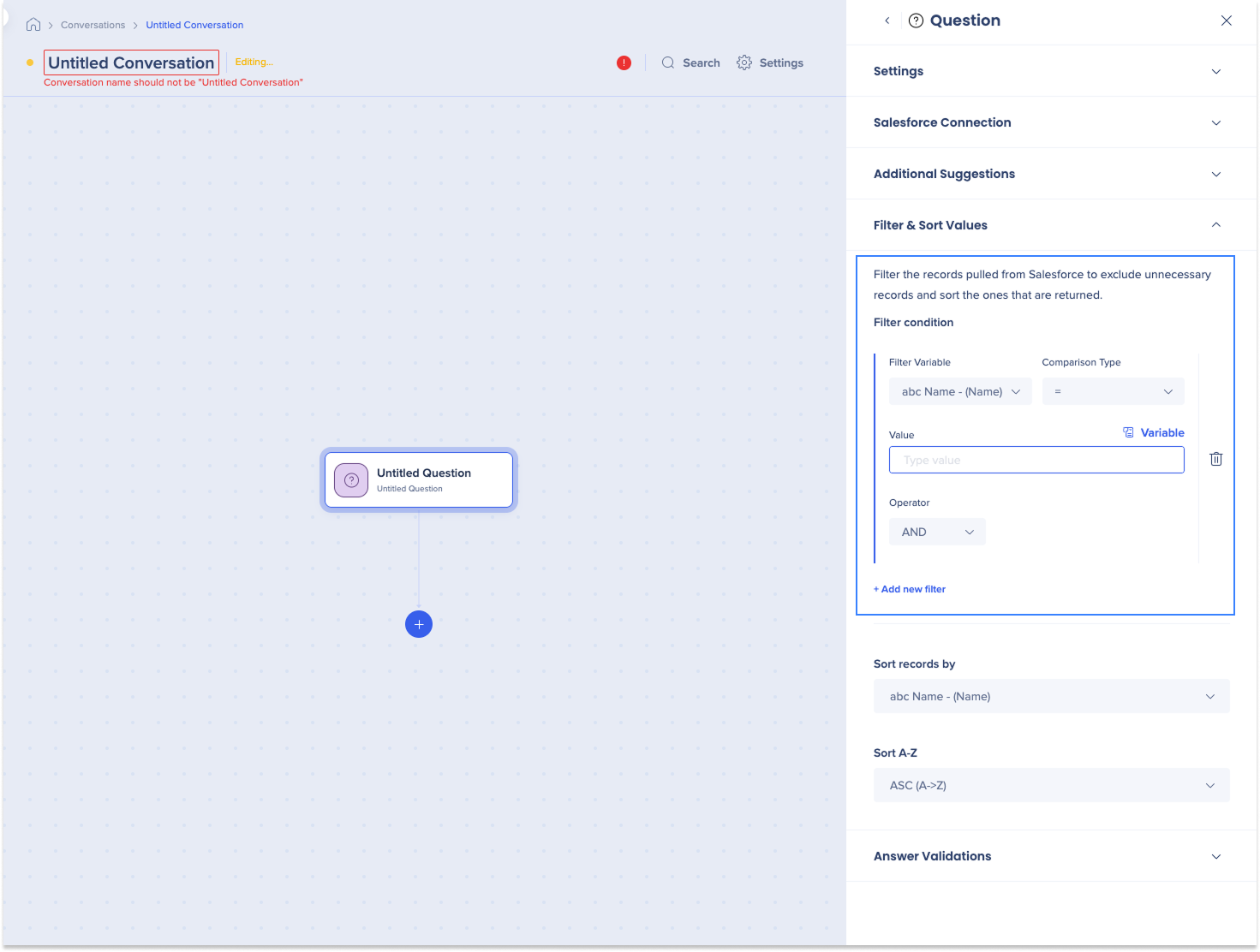
- Selecione + Adicionar novo filtro
- Insira os campos de filtro
- Por exemplo, para extrair contas cujo setor é Bancos: selecione Setor como variável, escolha o = operador e insira Bancos como o valor.
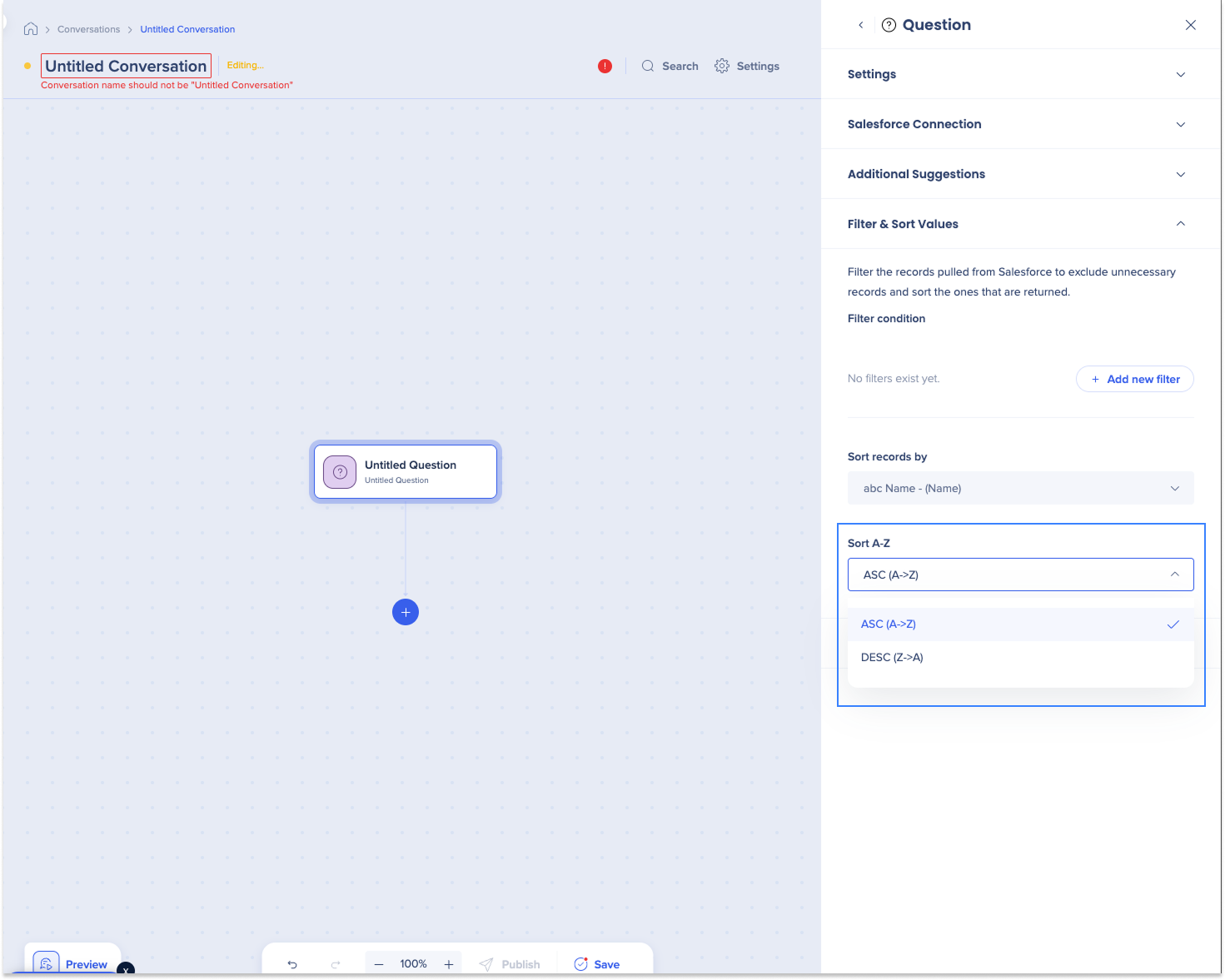
- Selecione a opção Classificar registros por menu suspenso para organizar os resultados
- Por exemplo, para classificar nomes de contas de A→Z: selecione Nome como campo e depois escolha ASC (A → Z)
Validações de respostas
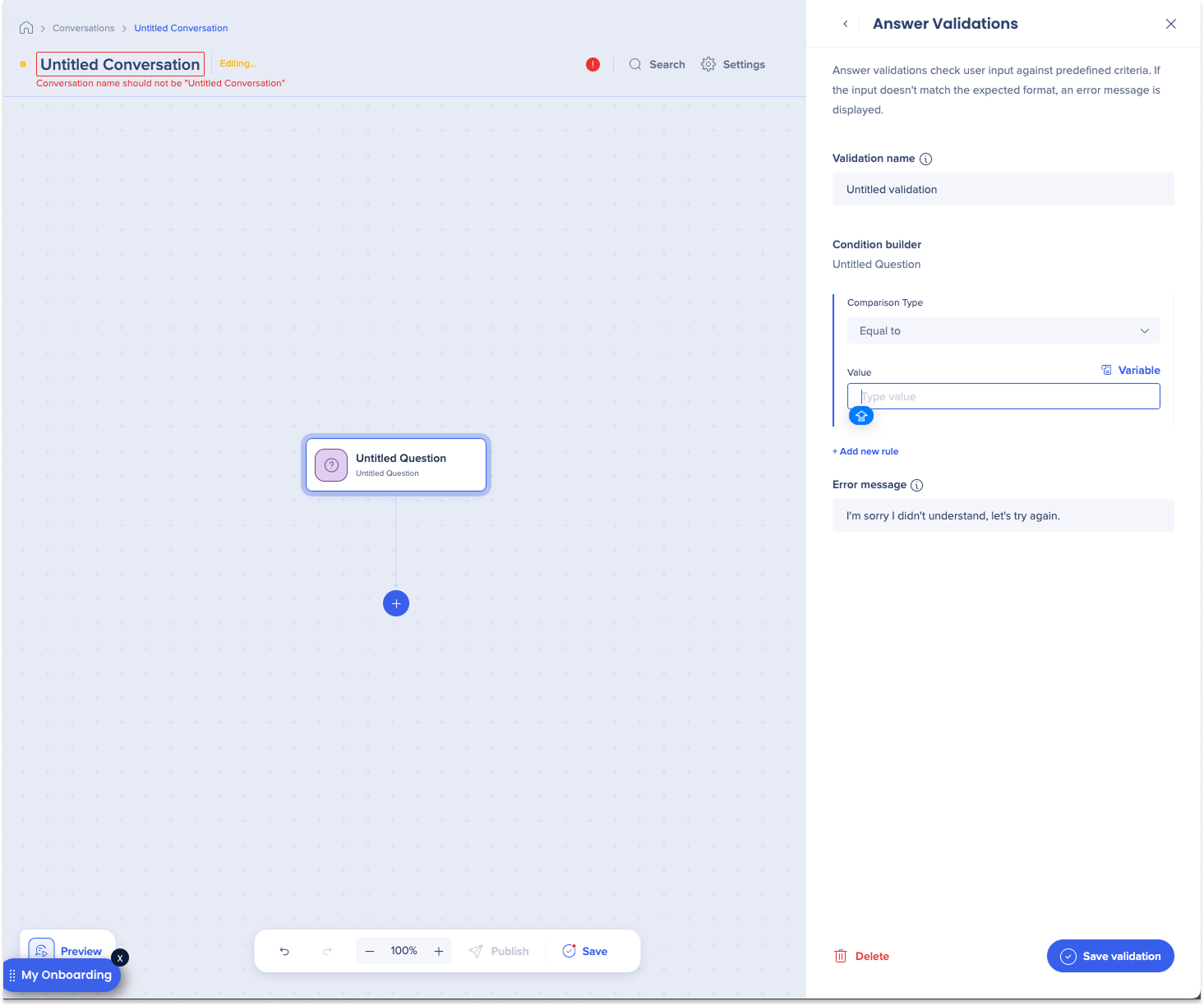
As validações de respostas verificam a entrada do usuário em relação aos critérios definidos e exibem uma mensagem de erro se ela não corresponder.
- Selecione + Adicionar nova validação
- Insira o nome de validação
- Selecione o tipo de comparação
- Insira o valor
- Selecione Salvar validação