Breve Visão Geral
Um curso é uma experiência de aprendizagem estruturada composta por várias lições e quizzes opcionais. Os cursos são projetados para ajudar os alunos a progredir em um tópico passo a passo. Use um curso quando quiser orientar os alunos passo a passo sobre um tópico mais amplo.
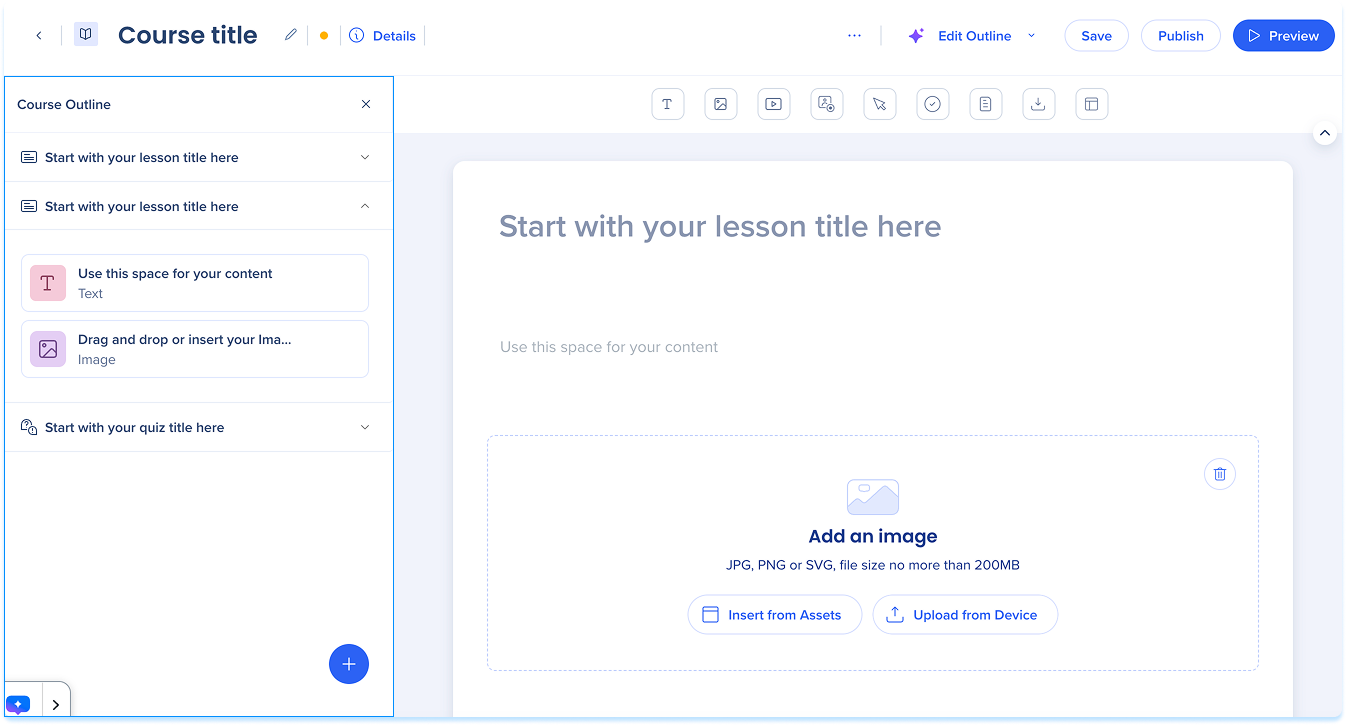
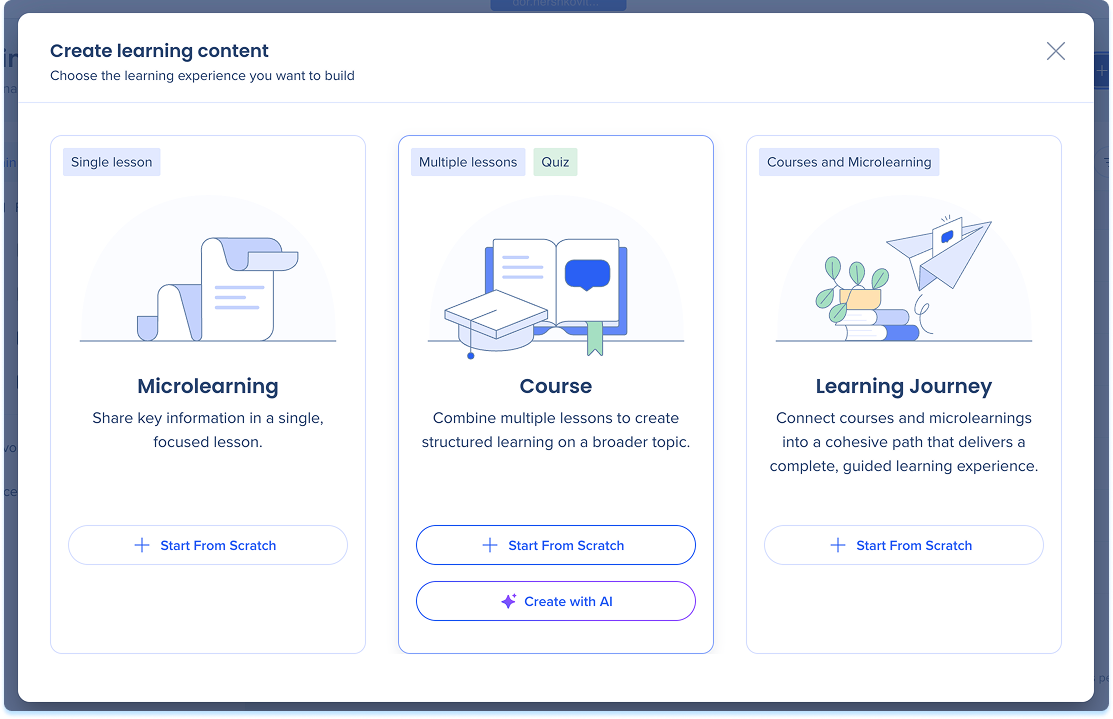
Criar um curso
- Vá para a página conteúdo de aprendizagem
- Selecione + Conteúdo de Learning
- Escolha como deseja criá-lo:
- Comece do zero: abre um curso vazio no Builder
- Criar com IA: gera um esboço do curso com base nas suas instruções
Observação
O Criar com IA está disponível apenas para clientes de IA.
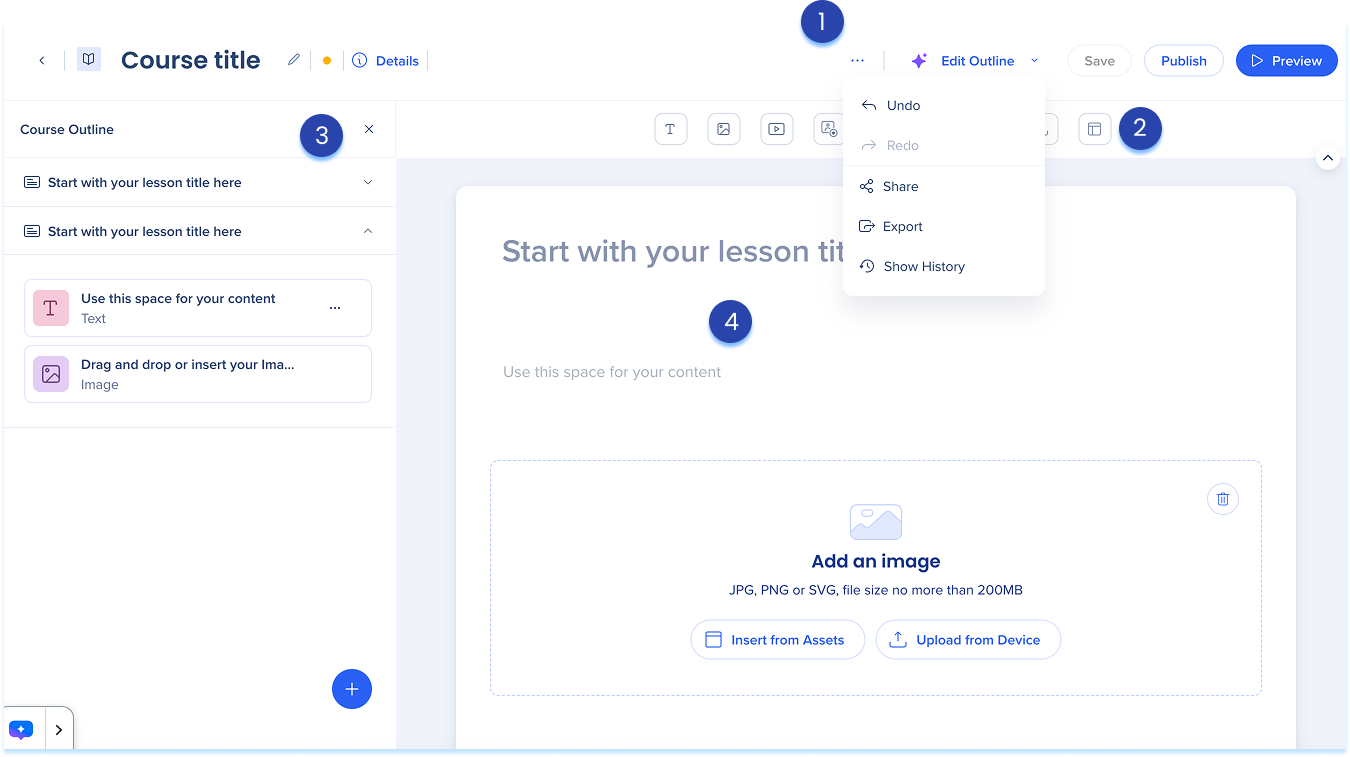
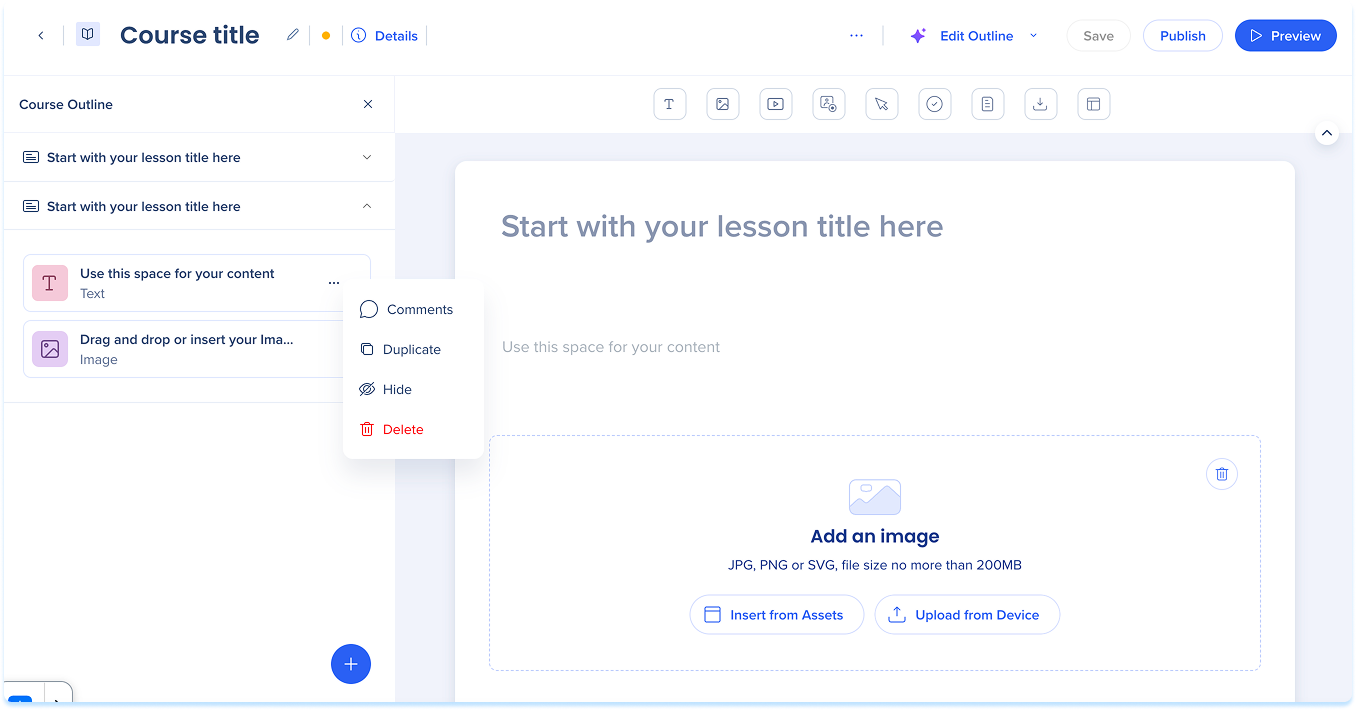
Layout do Construtor do curso
O Construtor do curso é dividido em quatro áreas principais:
- Painel superior: principais controles para gerenciar e publicar seu curso
- Detalhes: visualizar e editar as informações do curso
- Editar Esboço: reveja e reorganize o conteúdo e a estrutura do seu curso ou lição
- Menu Opções: acesse o compartilhamento, exportação e histórico
- Painel de elementos: barra de ferramentas contendo todos os elementos de aprendizagem disponíveis que você pode adicionar a uma lição
- Painel de camadas: painel lateral mostrando a estrutura completa do seu curso, incluindo lições, elementos e quizzes
- Canvas principal: a área onde você cria e edita o conteúdo do curso
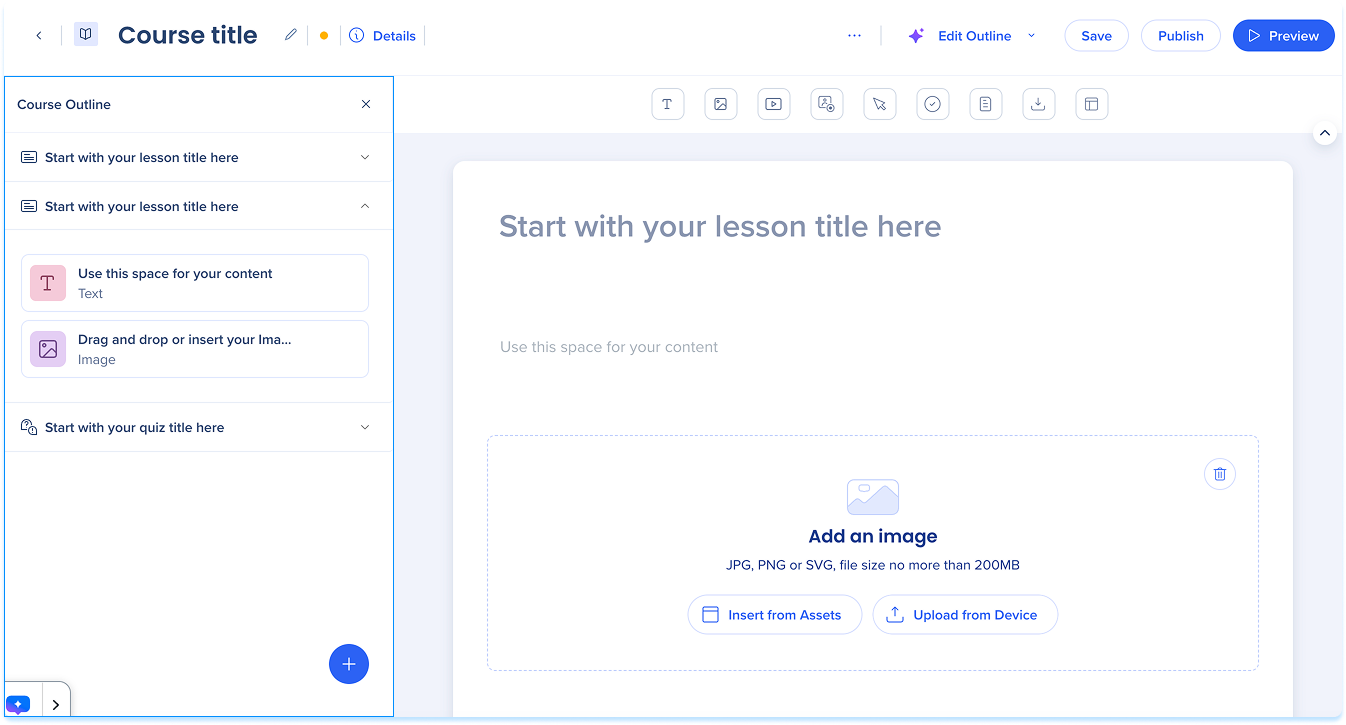
Estrutura do curso
Um curso é composto por:
- Lições: unidades de aprendizagem individuais que compõem o curso
- Elementos: os blocos de conteúdo dentro de cada lição, como Texto, Imagem ou Vídeo
- Quizzes: avaliações opcionais para testar o conhecimento do aluno
Gerenciar lições
Adicionar uma lição
- No painel de camadas, selecione o botão +
- Escolha uma das seguintes opções:
- Adicionar lição: abre uma lição em branco no Builder
- Adicionar lição com IA: gera um esboço da lição com base nas suas instruções
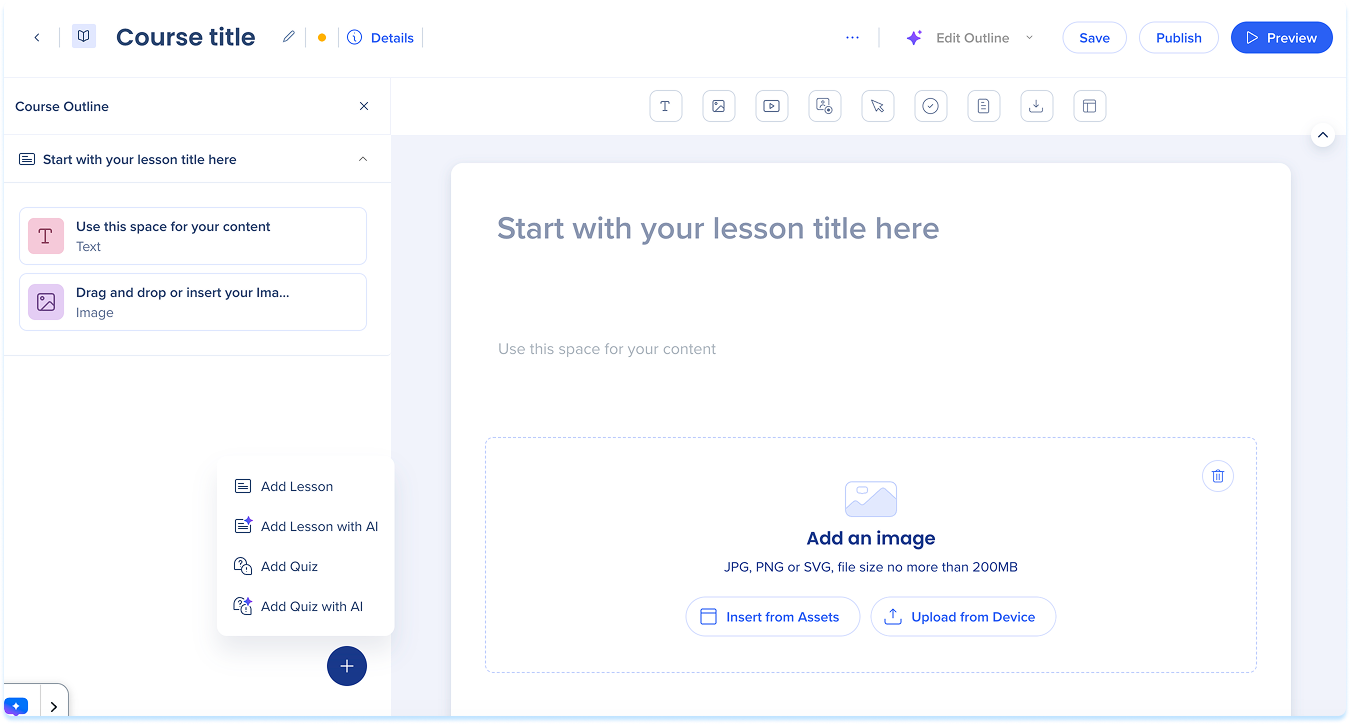
- Preencha um breve resumo do tópico da lição
- Descreva o que você quer que a lição cubra (opcional)
- Selecione o ícone Melhorar com IA para reescrever e expandir suas instruções (opcional)
- Em Incluir na lição, selecione o que deseja que a IA gere:
- Autoverificações: adicione verificações de conhecimento breves nas Lições
- Selecione Continuar para ir para a próxima etapa
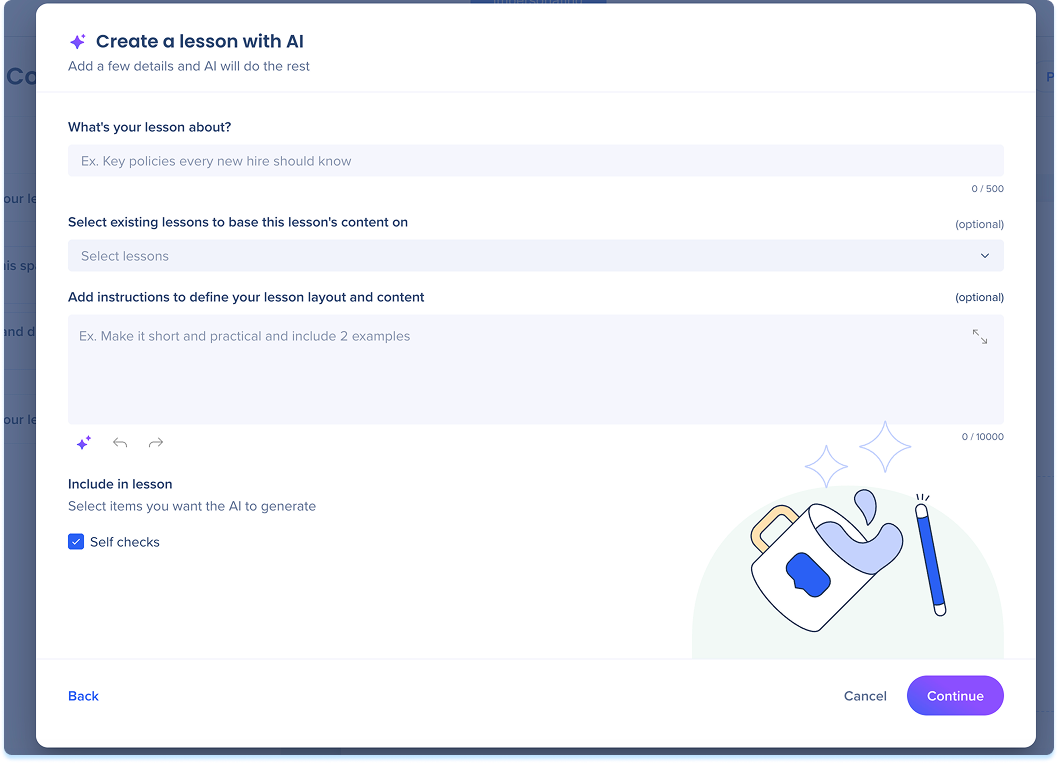
Você pode carregar arquivos para moldar como a IA cria seu curso. Os arquivos podem servir como material-fonte para a IA ou você pode incluí-los diretamente no curso para que os alunos possam acessá-los.
- Selecione Inserir de Recursos ou Carregar de dispositivo
- Adicione um ou mais arquivos
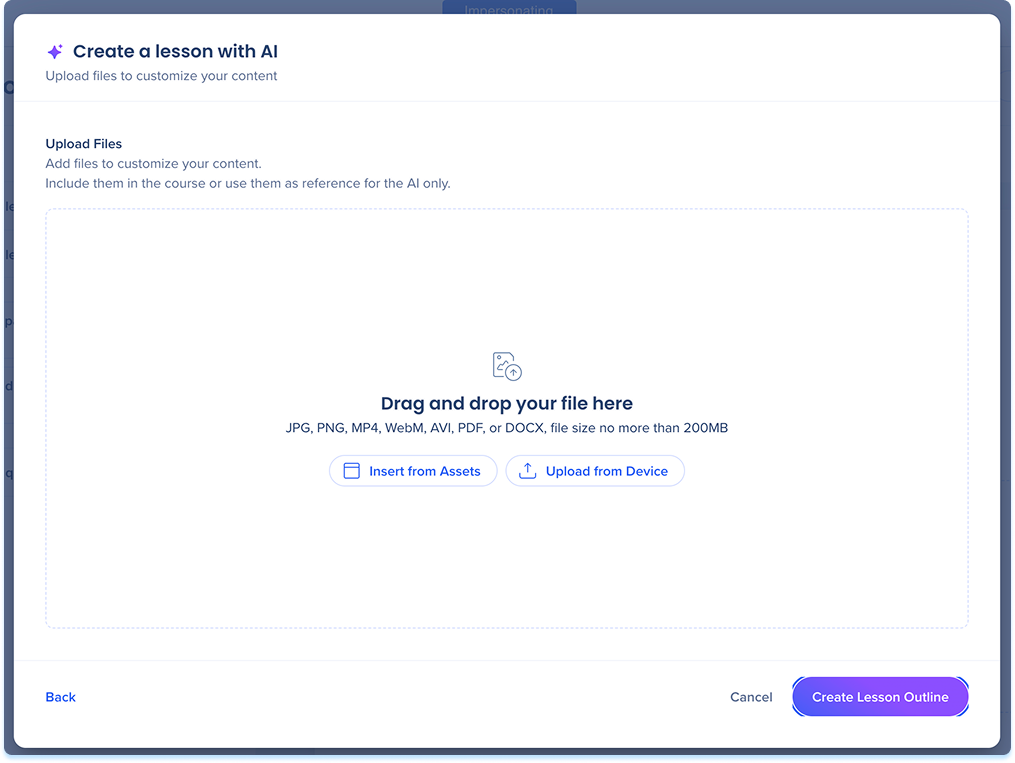
Depois que um arquivo for carregado, expanda-o para configurar como a IA o usa.
- Em Tipo de origem, escolha como a IA deve tratar o arquivo:
- Recursos do curso: material bruto usado para criar o conteúdo da lição (padrão)
- Estrutura: define o fluxo e os requisitos organizacionais do curso
- Estilo e padrões: define a terminologia, o tom e a voz da marca
- Informações do Backstage: dados de fundo usados para verificação de fatos ou restrições
- Em Escopo de recursos, preencha uma página ou intervalo de tempo se quiser que a IA use apenas parte do arquivo (opcional)
- Em Instruções de recursos, adicione orientações sobre como a IA deve aplicar o recurso (opcional)
- Ative a opção Incluir recurso nos materiais do curso se quiser que os alunos acessem o arquivo no curso publicado
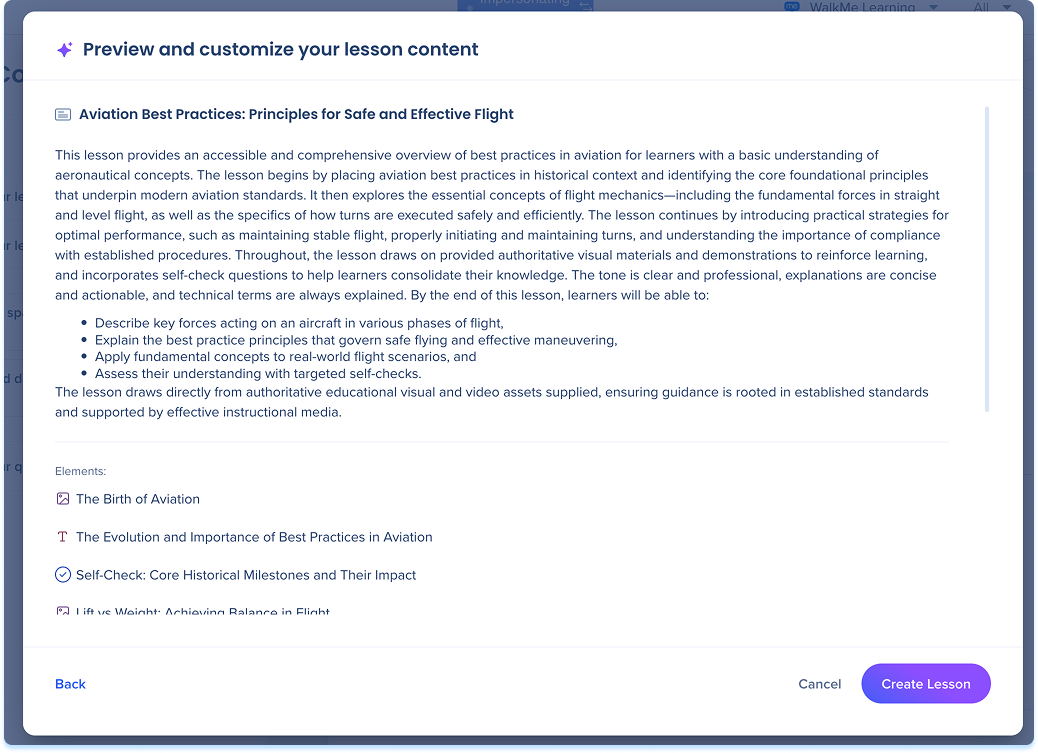
- Selecione Criar Esboço da lição
6. Revise o esboço da lição e selecione Criar lição
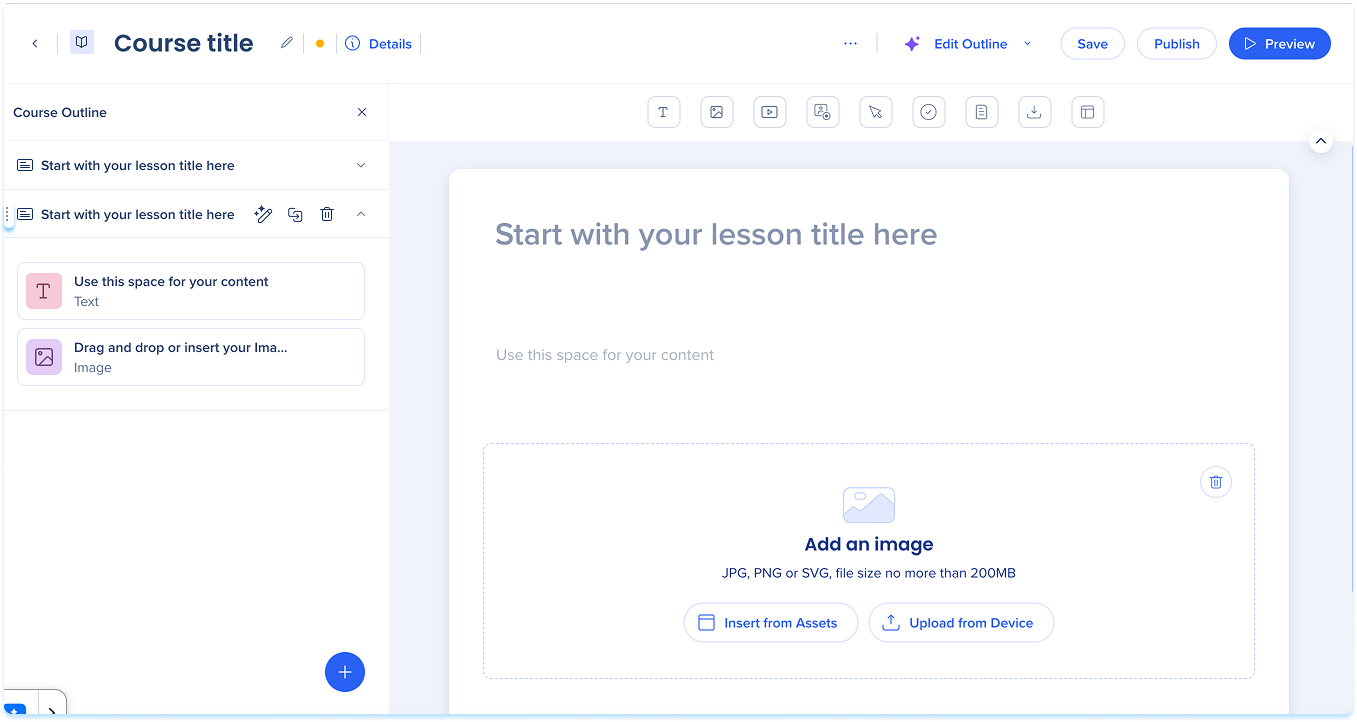
Reordenar lições
No painel de camadas, arraste e solte uma lição para alterar a ordem.
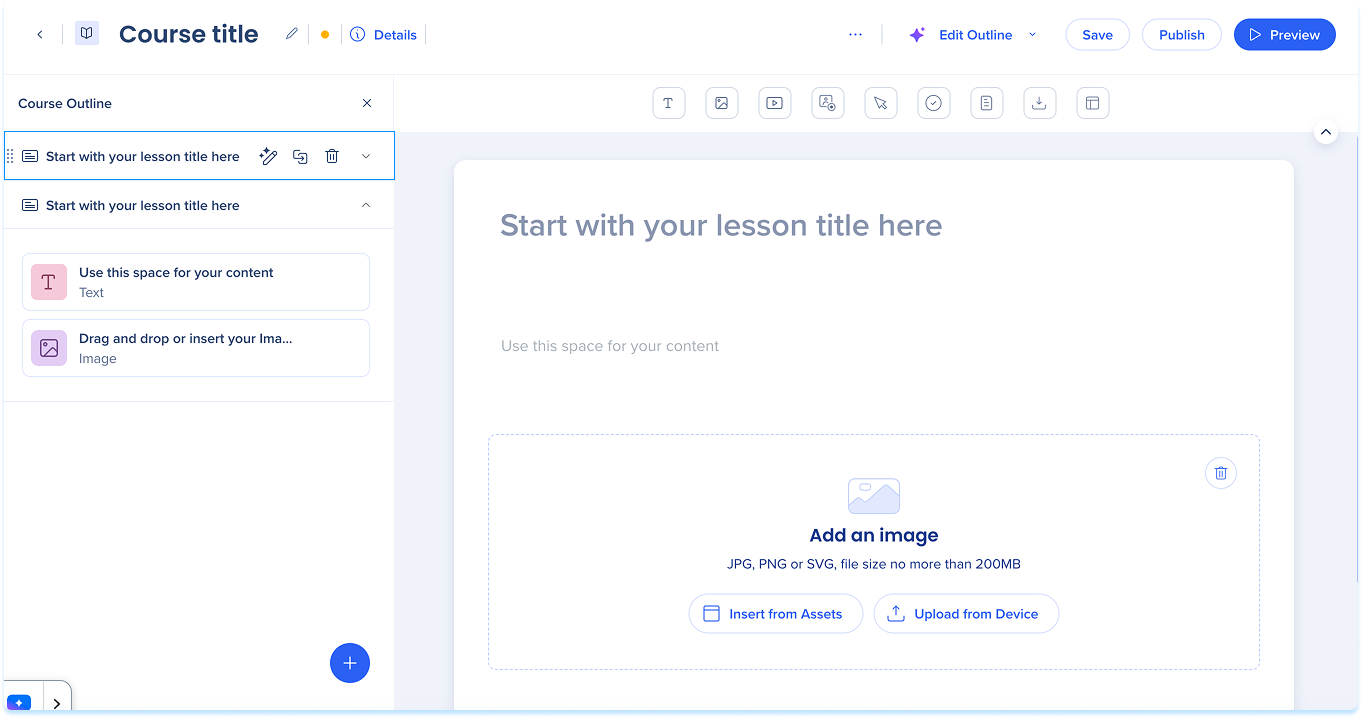
Ações da lição
Passe o mouse sobre uma linha de lição no painel de camadas para acessar as seguintes ações:
- Editar esboço da lição com IA: abre o esboço da lição no modo de edição de IA
- Duplicate: Cria uma cópia da lição
- Excluir: remove a lição do curso
Gerenciar quizzes
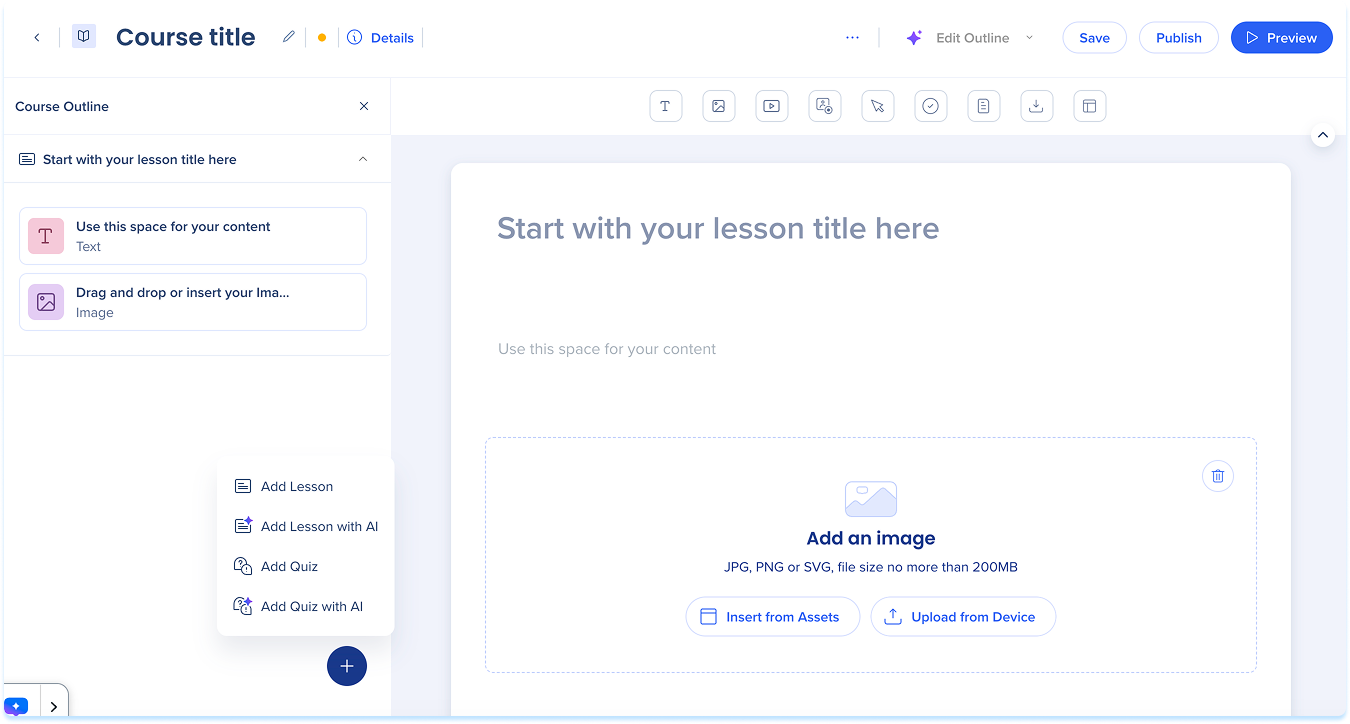
Adicionar um quiz
- No painel de camadas, selecione o botão +
- Escolha uma das seguintes opções:
- Adicionar quiz: abre um quiz vazio no Builder
- Adicionar quiz com IA: gera um esboço do quiz com base nas suas instruções
Quizzes in WalkMe Learning Arc
Gerenciar elementos
Cada lição pode incluir vários elementos. Abra uma lição e use a barra de ferramentas de elementos ou o canvas principal para adicionar conteúdo.
Elements in WalkMe Learning Arc
Notas técnicas
- Os carregamentos de arquivos suportam arquivos de até 200 MB
- O carregamento de arquivos de vídeo suporta arquivos de até 500 MB
- Os arquivos SVG não são suportados


