Breve Visão Geral
Você pode convidar membros da equipe para o espaço de trabalho do Arco de Learning WalkMe para ajudar a criar e gerenciar Conteúdo. Este artigo explica como enviar convites, o que cada função pode fazer e como revogar o acesso.
Você também pode convidar membros para um portal específico, em vez de convidar todo o espaço de trabalho. Para saber mais, consulte o seguinte artigo: Gerenciar seus portais
Convidar um membro da equipe
Você pode convidar membros para qualquer espaço de trabalho ou portal ao qual tenha acesso, se sua função permitir, e dar a alguém um nível de permissão igual ou inferior ao seu. Os convites vão para colegas no domínio de e-mail da sua organização.
Há duas maneiras de convidar um membro, dependendo se ele precisa acessar um único espaço de trabalho ou um espaço de trabalho e um portal ao mesmo tempo.
Convidar um membro da equipe para um espaço de trabalho
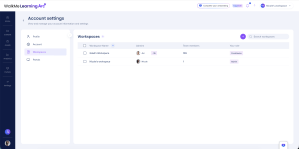
- Na barra lateral esquerda, selecione Ajustes da conta.
- Abra a guia Espaços de trabalho
- Selecione o espaço de trabalho para o qual deseja convidar o membro
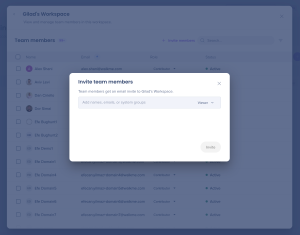
- Selecione + Convidar membros
- Digite o nome, o endereço de e-mail ou o grupo do sistema da pessoa que deseja convidar
- Escolha a função deles e selecione Convidar
Convide um membro da equipe para um espaço de trabalho e um portal ao mesmo tempo
Um convite no nível de conta permite que você convide alguém para um espaço de trabalho e um portal ao mesmo tempo. Essa opção está disponível para colaboradores e administradores.
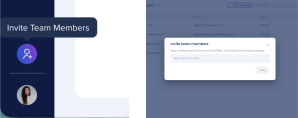
- Na barra lateral esquerda, selecione Convidar membros
- Digite o nome, o endereço de e-mail ou o grupo do sistema da pessoa que deseja convidar
- Escolha um espaço de trabalho e um portal. Se você não tiver acesso a nenhum portal, você verá apenas a opção Espaço de trabalho.
- Escolha a função deles e selecione Convidar
O membro que você convidar receberá um e-mail com um link para participar. O status deles é exibido como Convite pendente até que eles aceitem.
Observação
Esse convite abrange um espaço de trabalho e um portal selecionados. Ele não concede acesso a tudo na sua conta. Para convidar alguém para um espaço de trabalho apenas, use a guia Espaços de trabalho
Member Roles
Account Admin
- Full access to every workspace and portal in the account, whatever role they hold in an individual workspace
Admin
- Full access to workspace settings and content
Contributor
- Can create, edit, and publish learning content, and can invite or remove members in the workspace and set their role
Viewer
- Can see the workspace and its member list. Can't create, edit, or publish content, and can't invite members
Observação
Convidar um Colaborador dá acesso a todo o seu espaço de trabalho, incluindo todos os Cursos e Recursos de Learning. Os colaboradores que se inscreverem a partir de um convite também podem criar seu próprio conteúdo.
Estados
Ativo
- O membro aceitou o convite e tem acesso ao espaço de trabalho
Convite pendente
- Você enviou o convite e o membro ainda não o aceitou
Solicitação pendente
- O membro solicitou acesso ao espaço de trabalho e está aguardando aprovação
Revogado
- O acesso do membro foi removido
Se uma pessoa já tiver uma conta no Arco de Learning WalkMe, ela obterá acesso imediatamente e seu status será exibido como Ativo. Se forem novos, eles receberão um e-mail de inscrição e aparecerão como Convite pendente — você pode reenviá-lo na tabela de membros da equipe.
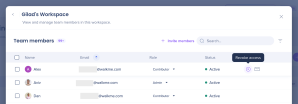
Revogar acesso
Para remover o acesso de um membro ao seu espaço de trabalho:
- Vá para a tabela de membros da equipe
- Selecione o ícone Remover Próximo ao nome do membro
- Selecione Revogar acesso para confirmar
O membro perde sua função e o acesso ao espaço de trabalho imediatamente. Isso não remove qualquer acesso a um portal que eles tenham — você gerencia o acesso ao portal separadamente, por portal.