Breve Visão Geral
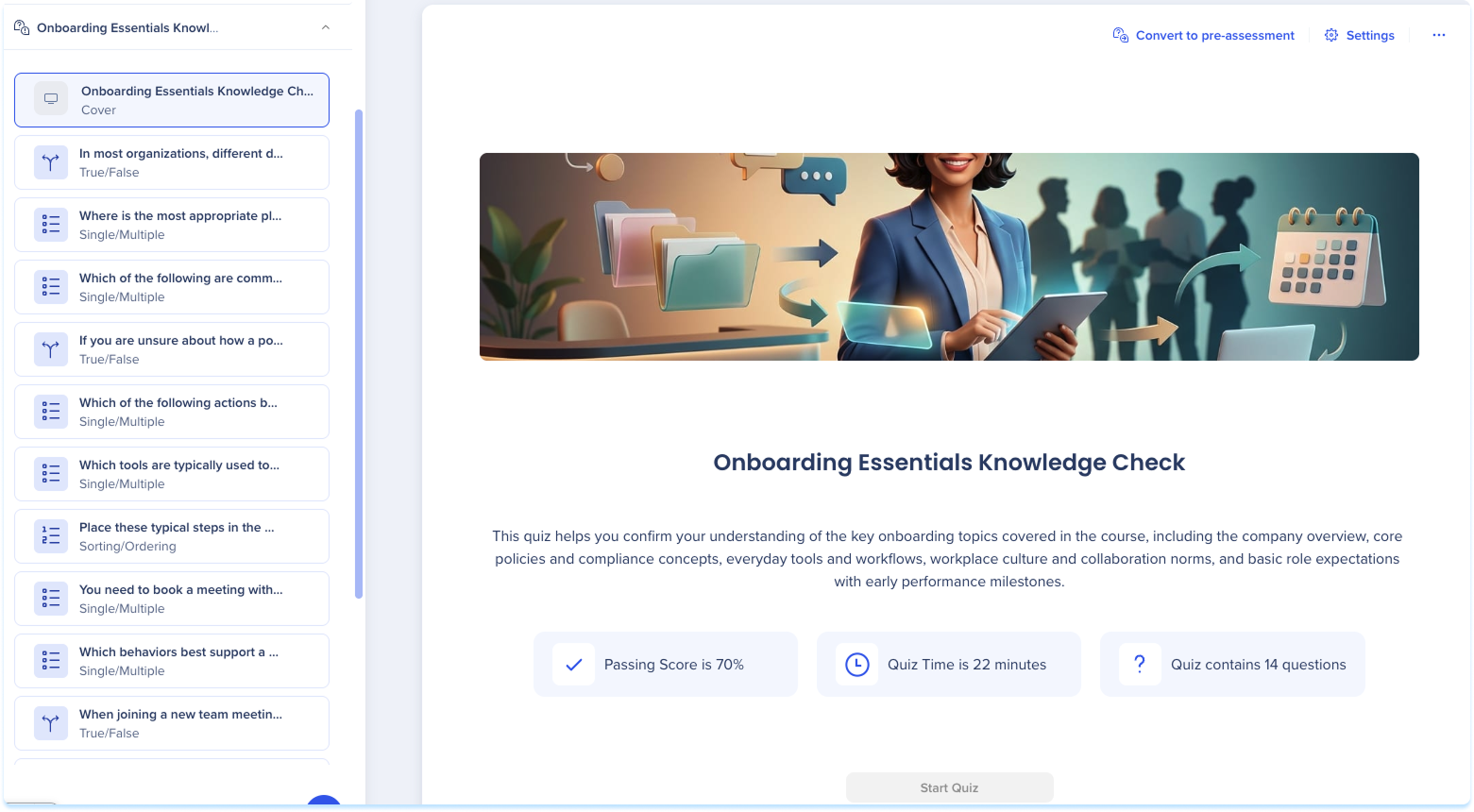
Uma pré-avaliação é um teste que os alunos fazem no início de um curso. Quando um aluno responde a uma pergunta corretamente, qualquer Conteúdo vinculado a essa pergunta é ignorado, portanto, cada aluno segue um caminho construído em torno do que ainda precisa aprender.
Você configura uma pré-avaliação de duas maneiras: converte um questionário existente ou gerar um com IA. Depois que as perguntas estiverem no lugar, você vincula cada pergunta às lições e questionários que ela abrange.
Casos de uso
Os alunos ingressam em um curso com diferentes níveis de conhecimento prévio e você deseja que cada um comece onde precisa
Alunos experientes não devem repetir Conteúdo que já conhecem durante uma atualização ou recertificação
Um curso longo leva muito tempo para alunos avançados e você deseja encurtar o caminho
Você quer ver o que os alunos já sabem antes de começarem e concentrá-los em suas lacunas
Crie uma pré-avaliação
Você cria uma pré-avaliação dentro de um curso no Learning Builder. Comece com um questionário e vincule as perguntas ao Conteúdo que elas cobrem.
Converta um quiz em uma pré-avaliação
- Abra um curso
- Vá para uma página de questionário
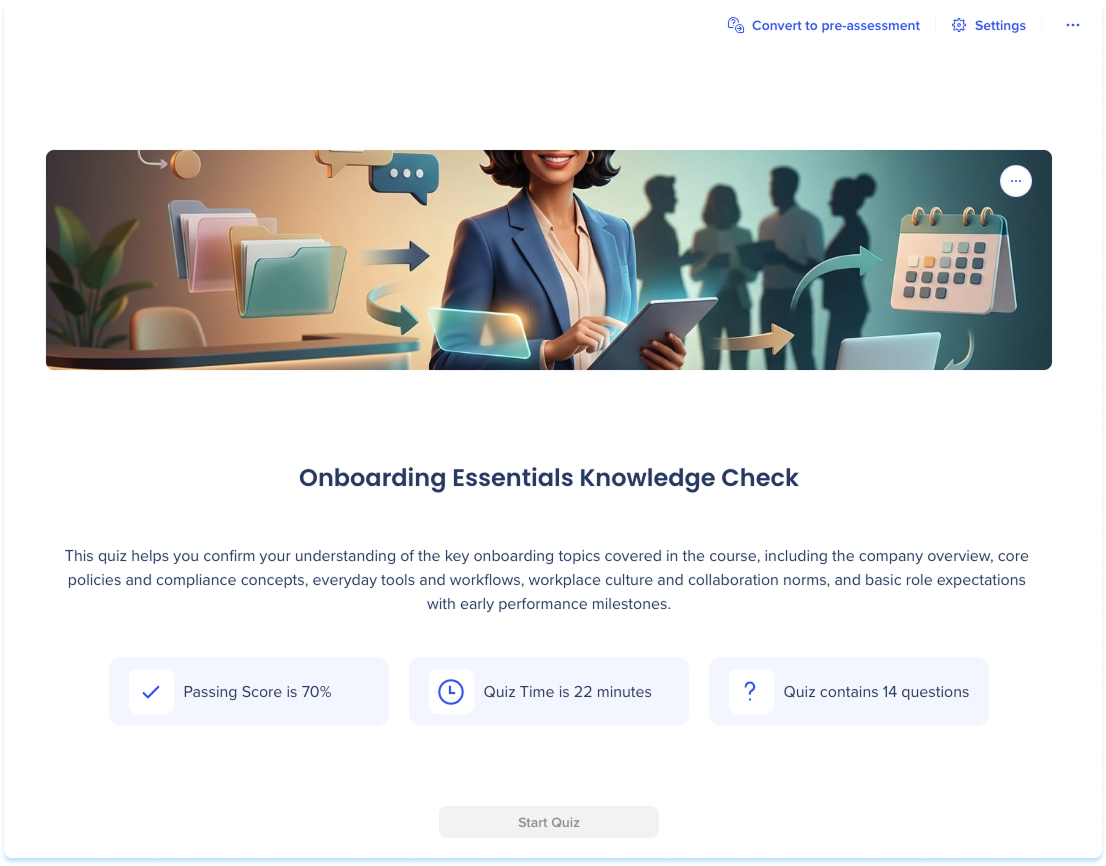
- Selecione Converter em pré-avaliação
- No Pop-up, selecione Converter
- Abra um curso
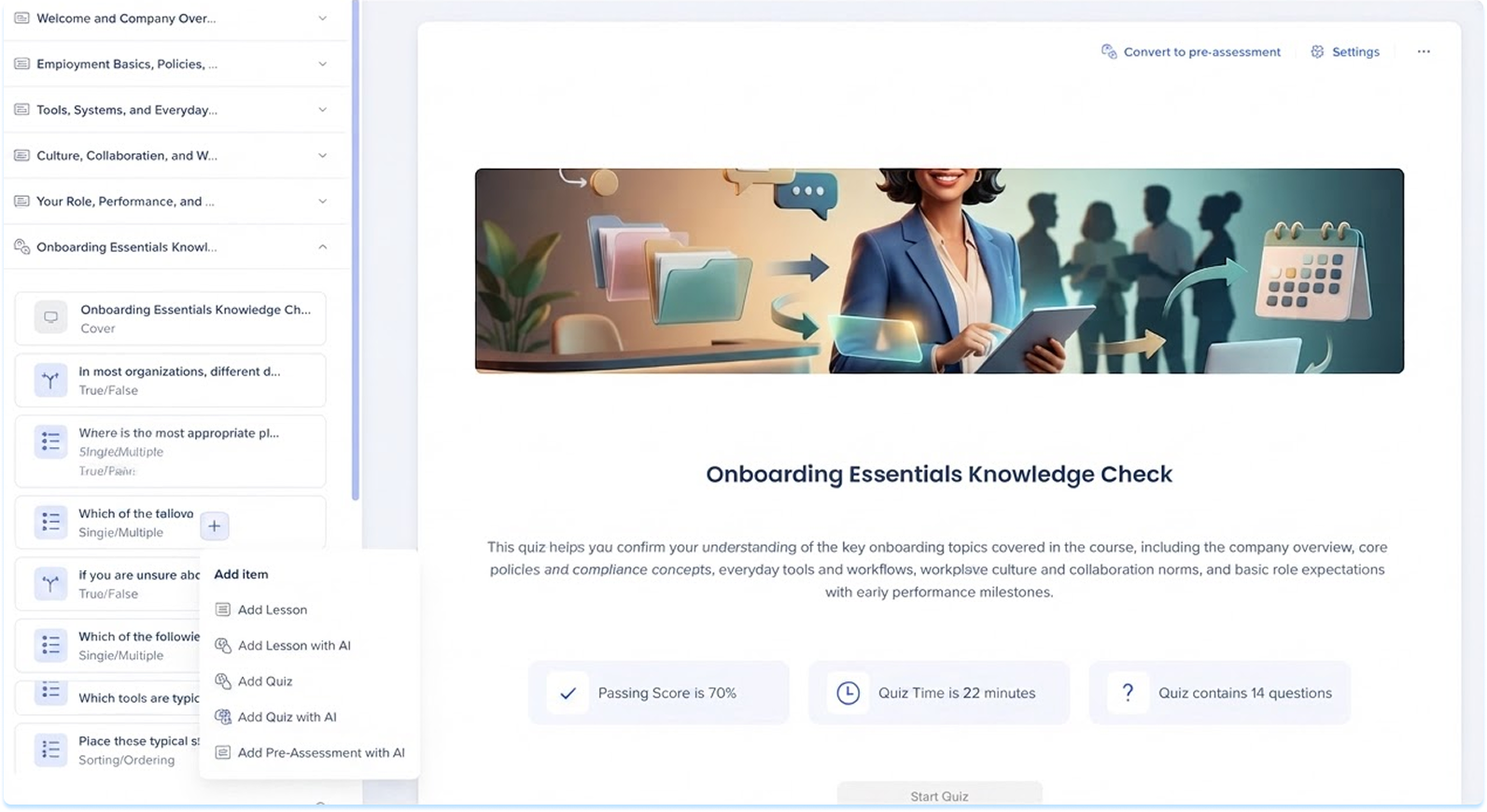
- Abra o menu +
- Selecione Adicionar Pré-Avaliação com IA
-
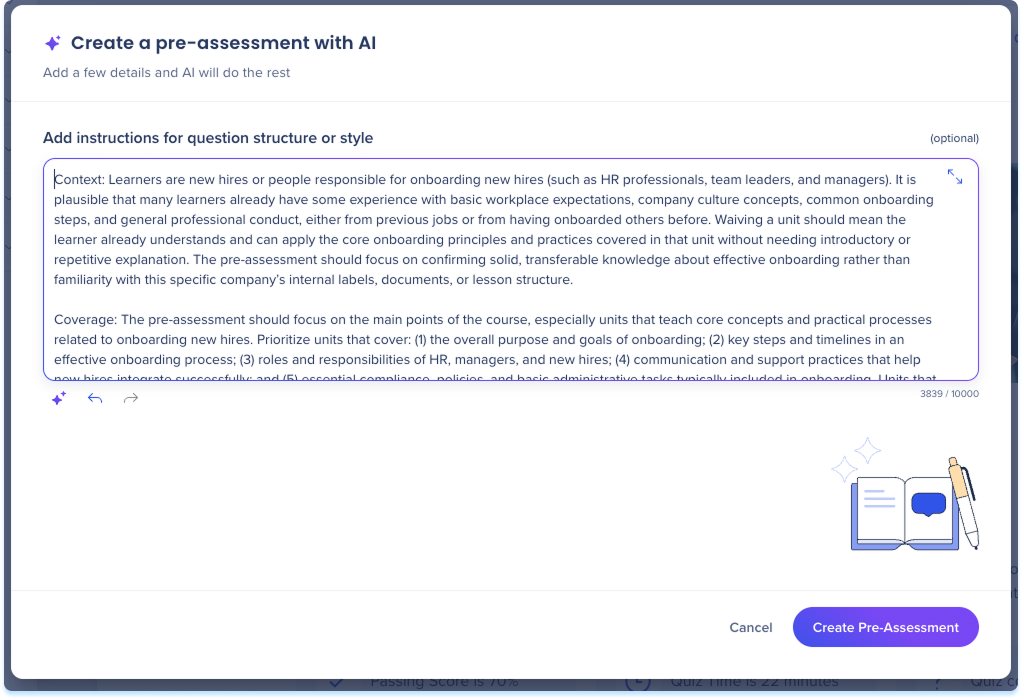
Digite instruções para estrutura ou estilo de pergunta (opcional)
-
Selecione Criar Pré-Avaliação
Vincular perguntas ao conteúdo
O vínculo conecta uma pergunta ao conteúdo que uma resposta correta irá ignorar. Você pode vincular a partir da página de pré-avaliação ou de uma única pergunta.
Da página de pré-avaliação
- Selecione Conteúdo vinculado

- Escolha sua visualização:
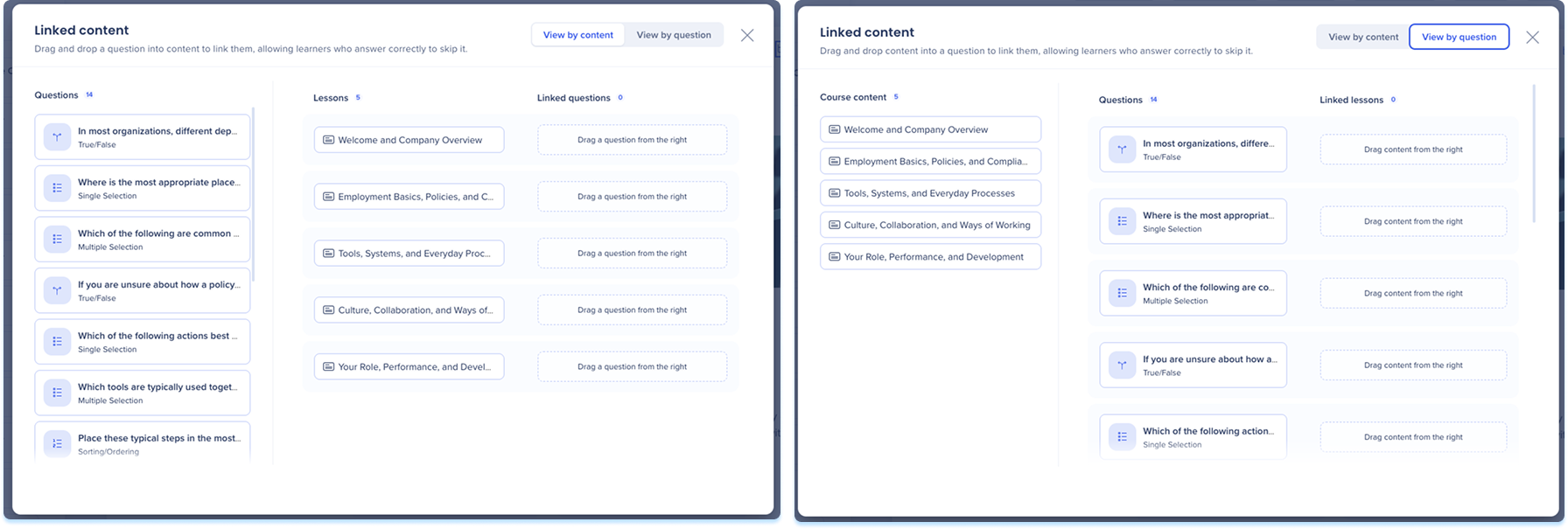
- Visualizar por conteúdo: mostra cada conteúdo do curso com as perguntas vinculadas a ele, para que você possa analisar o conteúdo e anexar perguntas a cada um.
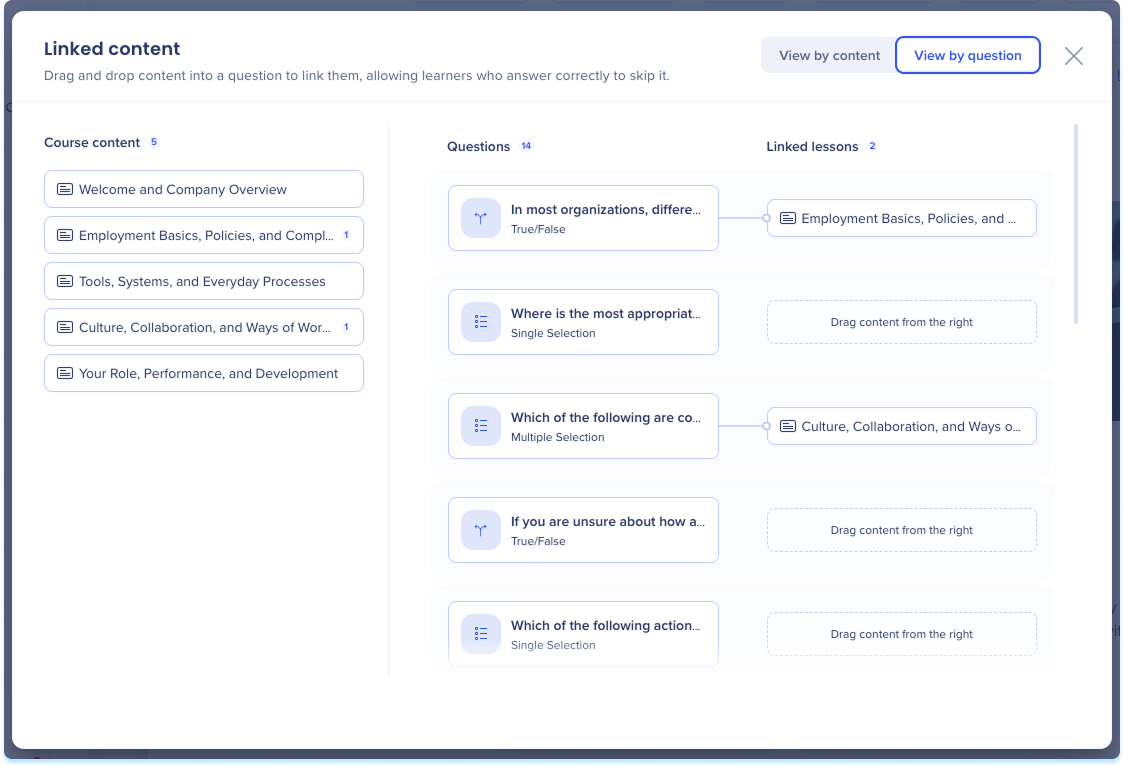
- Visualizar por pergunta: mostra cada pergunta com o conteúdo vinculado a ela, para que você possa analisar suas perguntas e anexar conteúdo a cada uma
-
Arraste uma pergunta para o Conteúdo que ela abrange ou Conteúdo para uma pergunta
-
Para remover uma conexão, passe o mouse sobre ela e selecione o ícone de exclusão
A partir de uma única pergunta
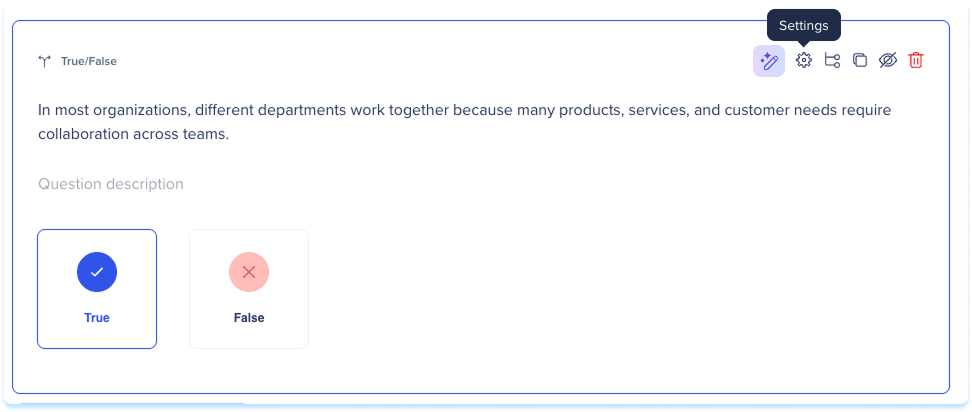
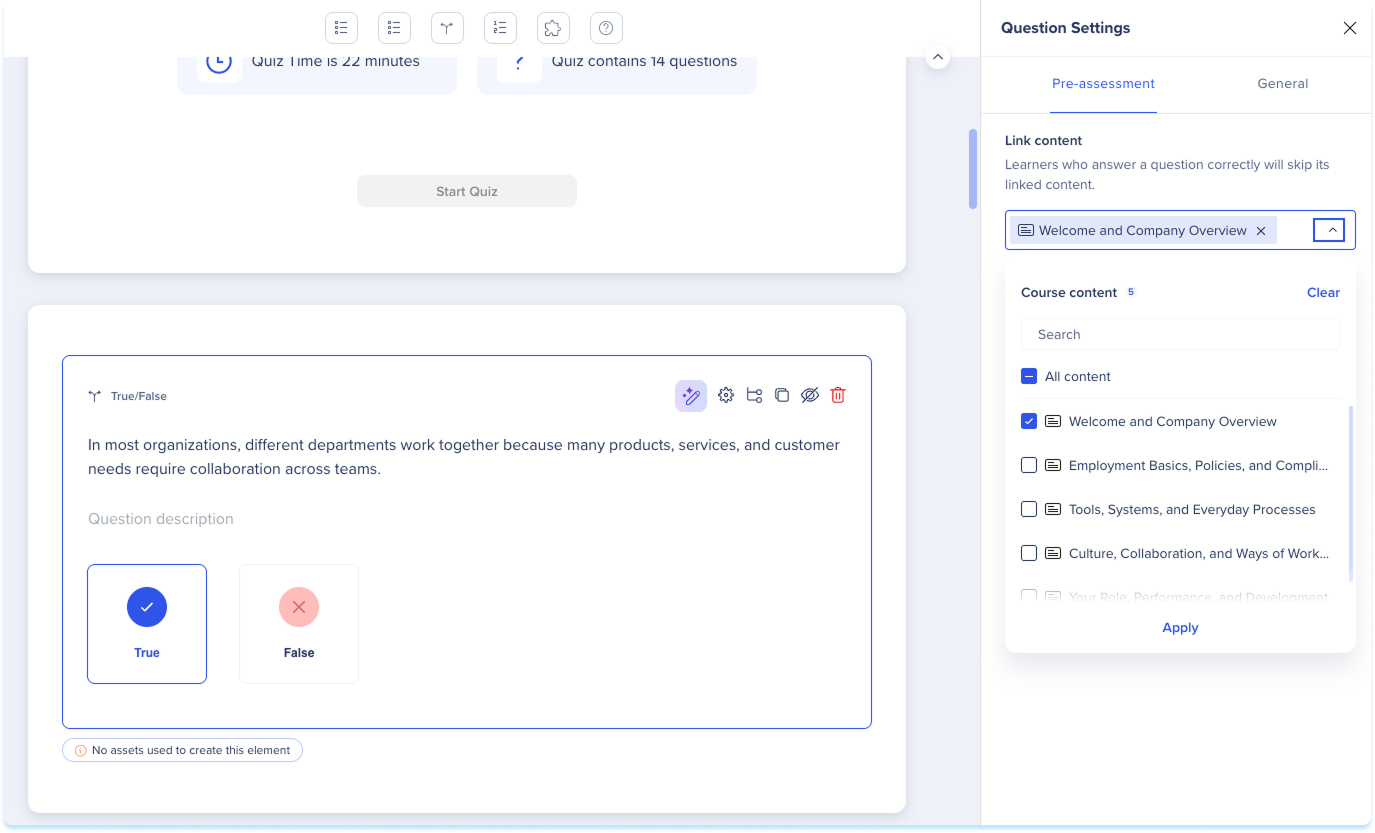
- Selecione uma pergunta e selecione Ajustes
-
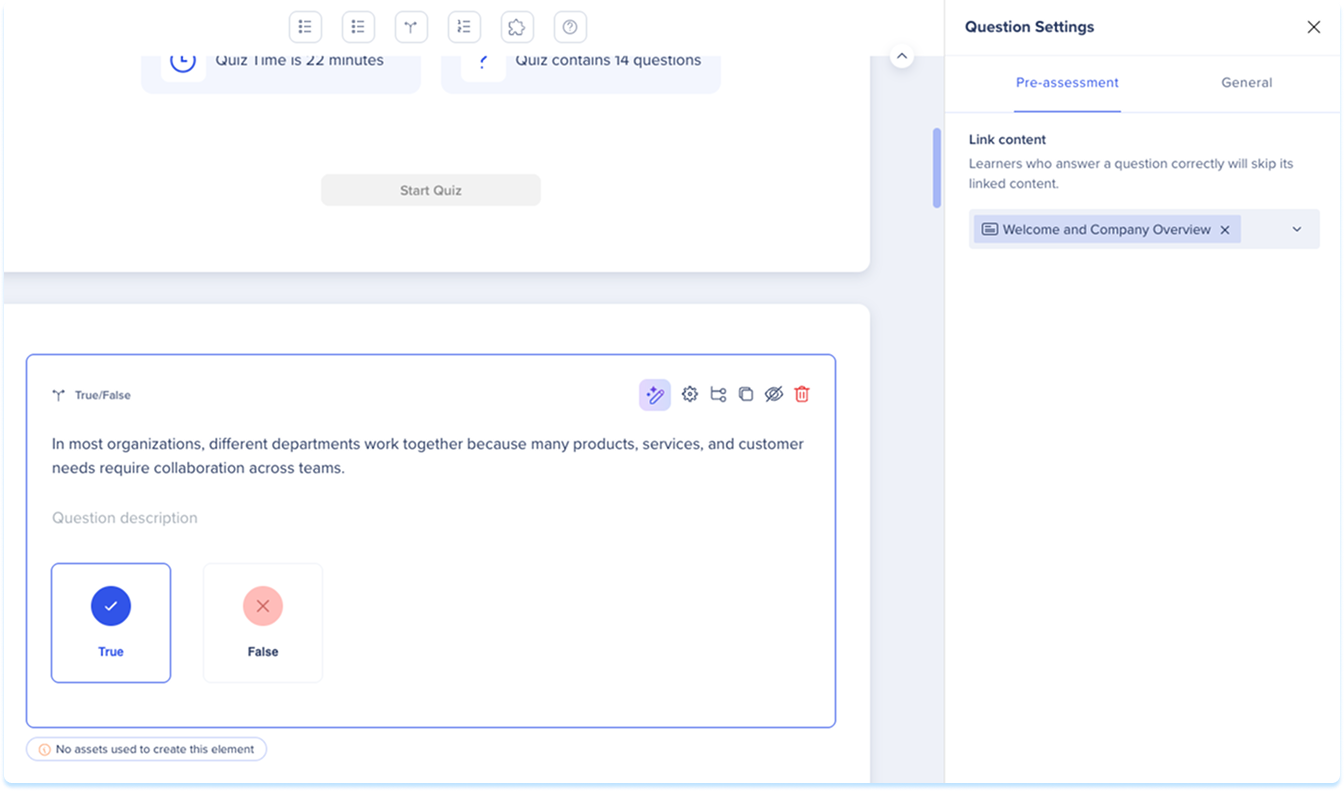
Em Ajustes de pergunta, abra a guia Pré-avaliação
-
Em Conteúdo do Link, escolha as lições e os questionários para vincular
Configurar os Ajustes de Pré-Avaliação
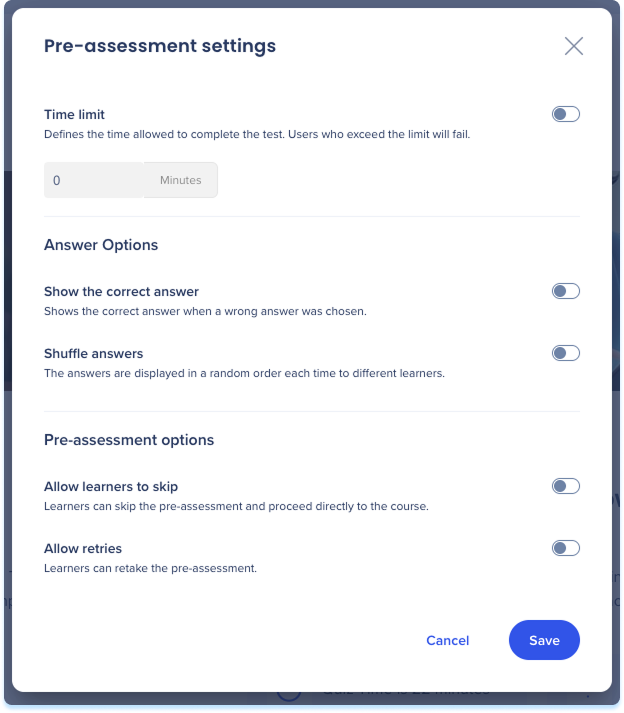
- Na página de pré-avaliação, selecione Ajustes
- Defina qualquer um dos seguintes:
- Limite de tempo: defina quanto tempo os alunos têm para terminar
- Mostrar a resposta correta: mostrar a resposta correta depois que um aluno escolher a resposta errada
- Embaralhar respostas: mostrar respostas em ordem aleatória para cada aluno
- Permitir que os alunos pulem: permita que os alunos pulem a pré-avaliação e sigam direto para o curso
- Permitir repetições: permita que os alunos refaçam a pré-avaliação
- Selecione Salvar
Reverter ou Excluir uma Pré-Avaliação
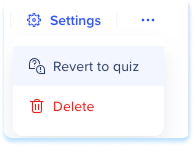
- Na página de pré-avaliação, abra o Menu Opções
- Selecione Reverter ao quiz ou Excluir
Notas técnicas
- Cada curso pode ter uma pré-avaliação, que os alunos fazem antes de qualquer Conteúdo do curso.
- Todas as perguntas devem estar vinculadas ao Conteúdo do curso.
- Os alunos não podem repetir uma pré-avaliação por conta própria, e a reinscrição é a única maneira de recalcular a pré-avaliação e seu percurso.
- “Edit outline” com IA não regenera a pré-avaliação, portanto, o autor deve revalidá-la após qualquer alteração no curso.


