Breve Visão Geral
Uma página interna mostra a conclusão, o tempo e o desempenho do teste para um único item de Learning. O layout depende do tipo de conteúdo: cursos, microaprendizado e aprendizado importado mostram funis de engajamento, e as jornadas de aprendizado mostram os cursos dentro da jornada.
Análise do Curso
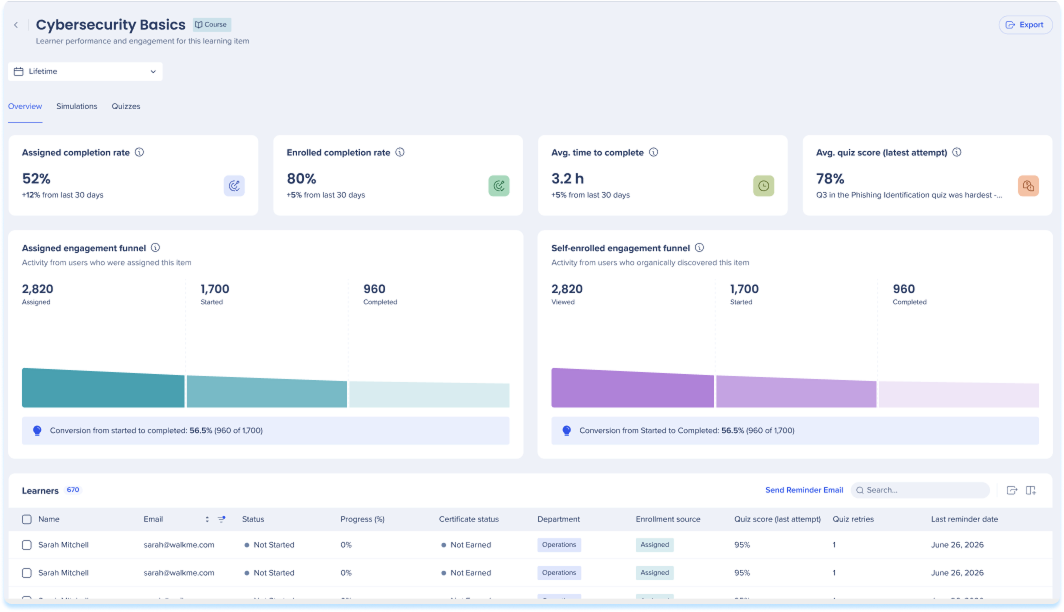
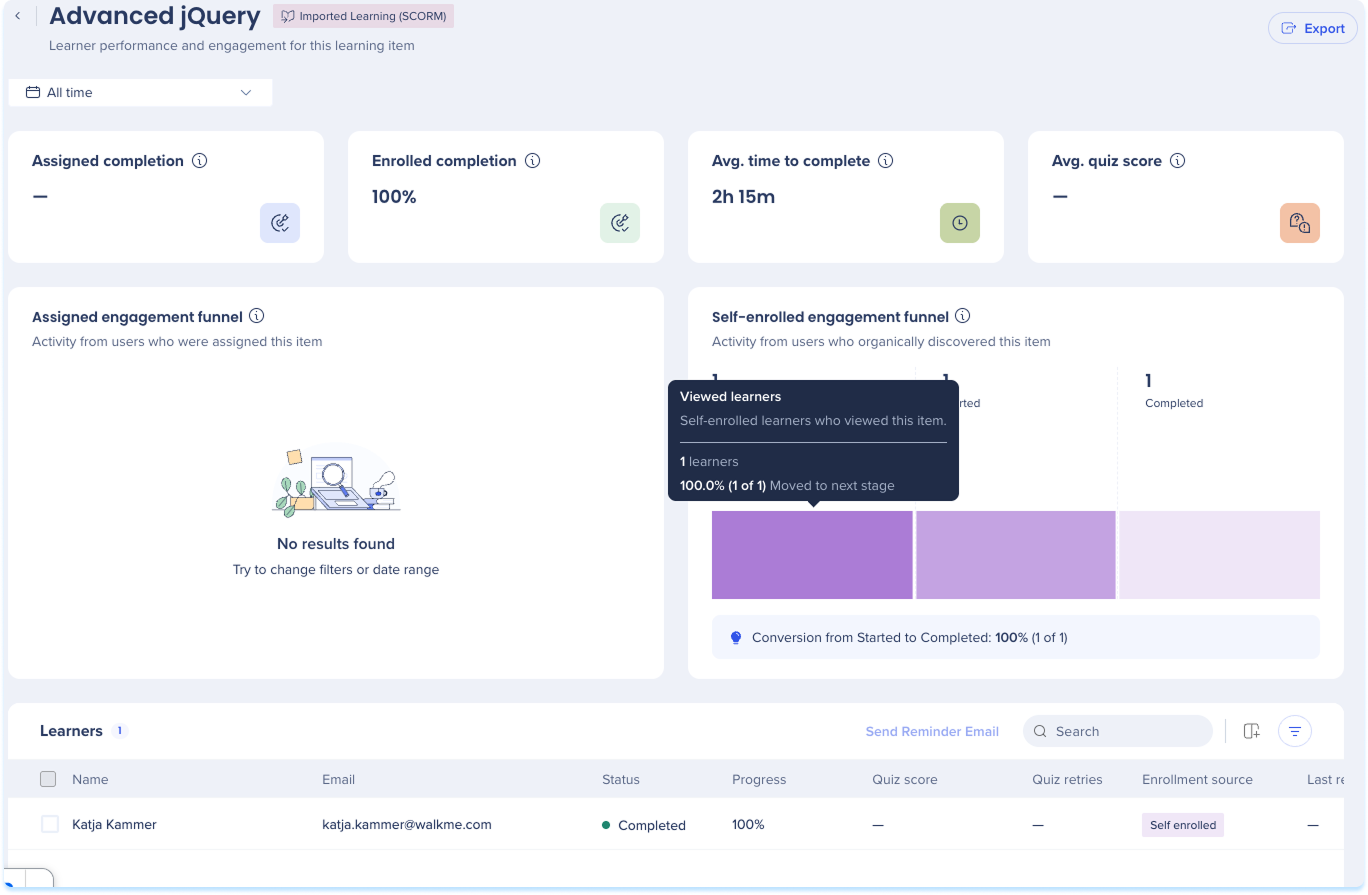
A página interna do curso mostra a conclusão, o tempo e o desempenho do teste para um único curso.
Filtro
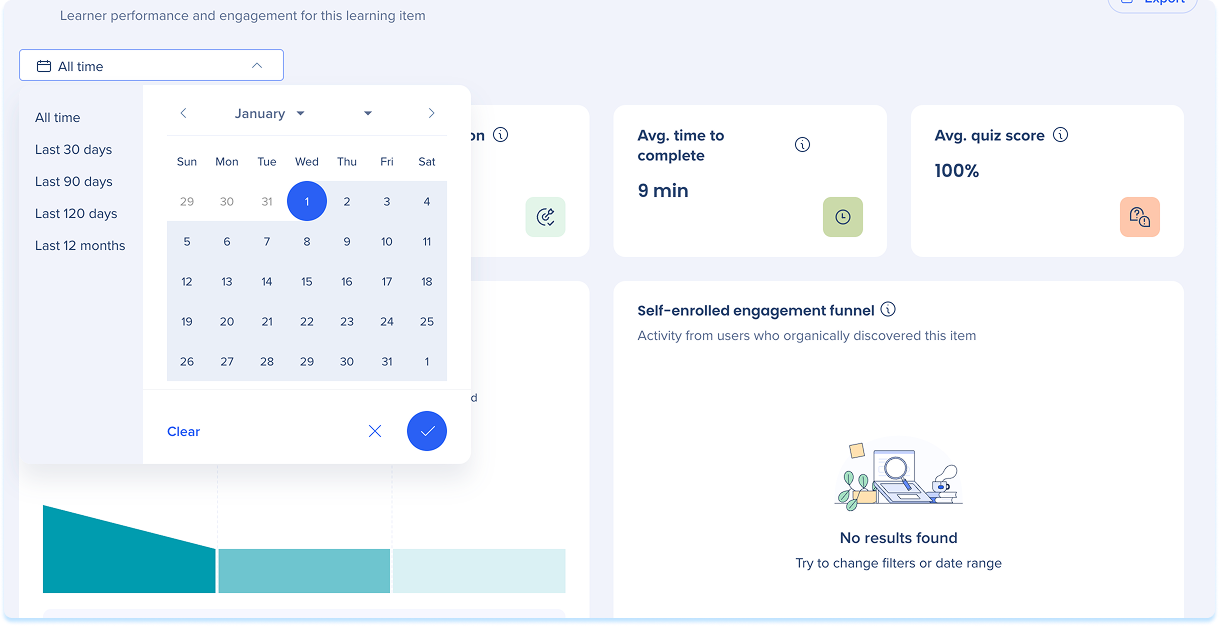
Um filtro de intervalo de datas fica na parte superior do Painel. Ele define o escopo de tempo para toda a página, portanto, tanto os widgets de resumo quanto a tabela de Alunos refletem o intervalo escolhido:
- Intervalo de datas: Todo o tempo, Últimos 30 dias, Últimos 90 dias, Últimos 120 dias, Últimos 12 meses ou um intervalo personalizado definido no calendário
- Conclusão atribuída: porcentagem de alunos atribuídos que concluíram o curso no período selecionado
- Conclusão dos inscritos: porcentagem de usuários inscritos que concluíram o curso no período selecionado
- Média. tempo para concluir: Tempo médio entre o início e a conclusão do curso
- Média. pontuação do quiz: Pontuação média em todos os quiz, contando a tentativa mais recente de cada aluno

Funis de engajamento
Dois funis mostram como os alunos se movem pelo curso:
- Funil de engajamento atribuído: atividade dos alunos que receberam o curso, em três estágios: Atribuído, Iniciado e Concluído
- Funil de engajamento com inscrição por iniciativa própria: atividade dos alunos que encontraram o curso por conta própria, em três estágios: Visualizado, Iniciado e Concluído
Passe o mouse sobre um estágio para ver o número de alunos e quantos passaram para o próximo estágio. Um resumo abaixo de cada funil mostra a taxa de conversão de Iniciado a Concluído.
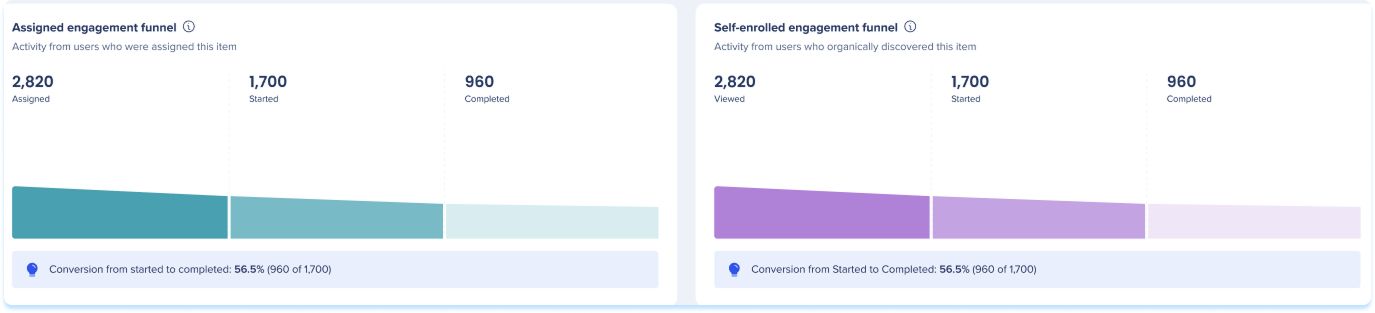
Tabela de alunos
A tabela Alunos mostra o desempenho de cada aluno que tem acesso ao curso:
- Nome: o nome do aluno
- E-mail: o endereço de e-mail do aluno
- Status: Não Iniciado, Iniciado ou Concluído
- Progresso: a porcentagem de conclusão do aluno
- Pontuação do quiz: a pontuação mais recente do aluno no quiz
- Repetições de quiz: número de vezes que o aluno refez um quiz
- Fonte de matrícula: como o aluno ingressou, foi atribuído ou se inscreveu por conta própria
- Último lembrete enviado: a data do último e-mail de lembrete enviado ao aluno

Ações de tabela
- Pesquisar na barra de pesquisa
- Selecione Adicionar filtro para filtrar por status, fonte de matrícula, pontuação no quiz ou repetições do quiz
- Selecione Exportar para baixar a tabela

Enviar um e-mail de lembrete
Você pode enviar um lembrete da tabela Alunos por e-mail aos alunos:
- Para enviar um lembrete a um aluno, selecione sua linha e selecione Enviar e-mail de lembrete
- Para lembrar vários alunos, marque as caixas de seleção e selecione Enviar e-mail de lembrete na barra de ferramentas
A coluna Último lembrete enviado mostra a data do lembrete mais recente de cada aluno.
Observação
Você pode enviar e-mails de lembrete aos alunos atribuídos cujo status é "Não iniciado" ou "Em andamento". Alunos com outros status não são elegíveis. Alguns alunos já podem ter um lembrete recente.

Análise do microaprendizado
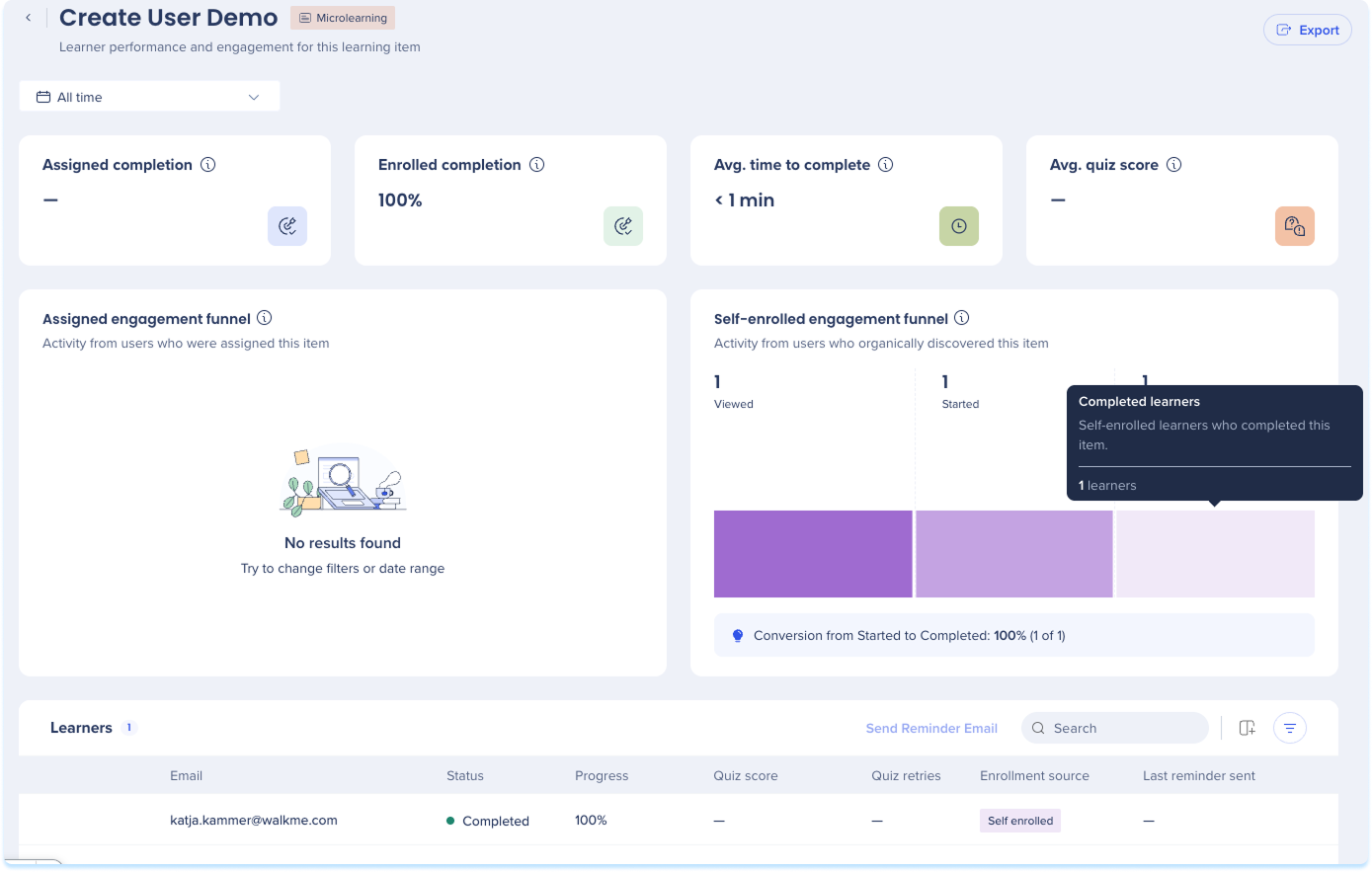
Uma página interna de microlearning usa o mesmo layout da página interna do curso: os mesmos widgets de resumo, ambos os funis de engajamento e a tabela de Alunos com o fluxo de lembrete.
Análise de Learning (SCORM) Importada
Uma página interna de Learning (SCORM) importada usa o mesmo layout da página interna do curso: os mesmos widgets de resumo, ambos os funis de engajamento e a tabela de Alunos com o fluxo de lembrete.
Análise da Learning Journey
Uma página interna da jornada de aprendizado mostra dados de conclusão, tempo e questionário para a jornada como um todo, com guias separadas para visualizações no nível do curso e do aluno.
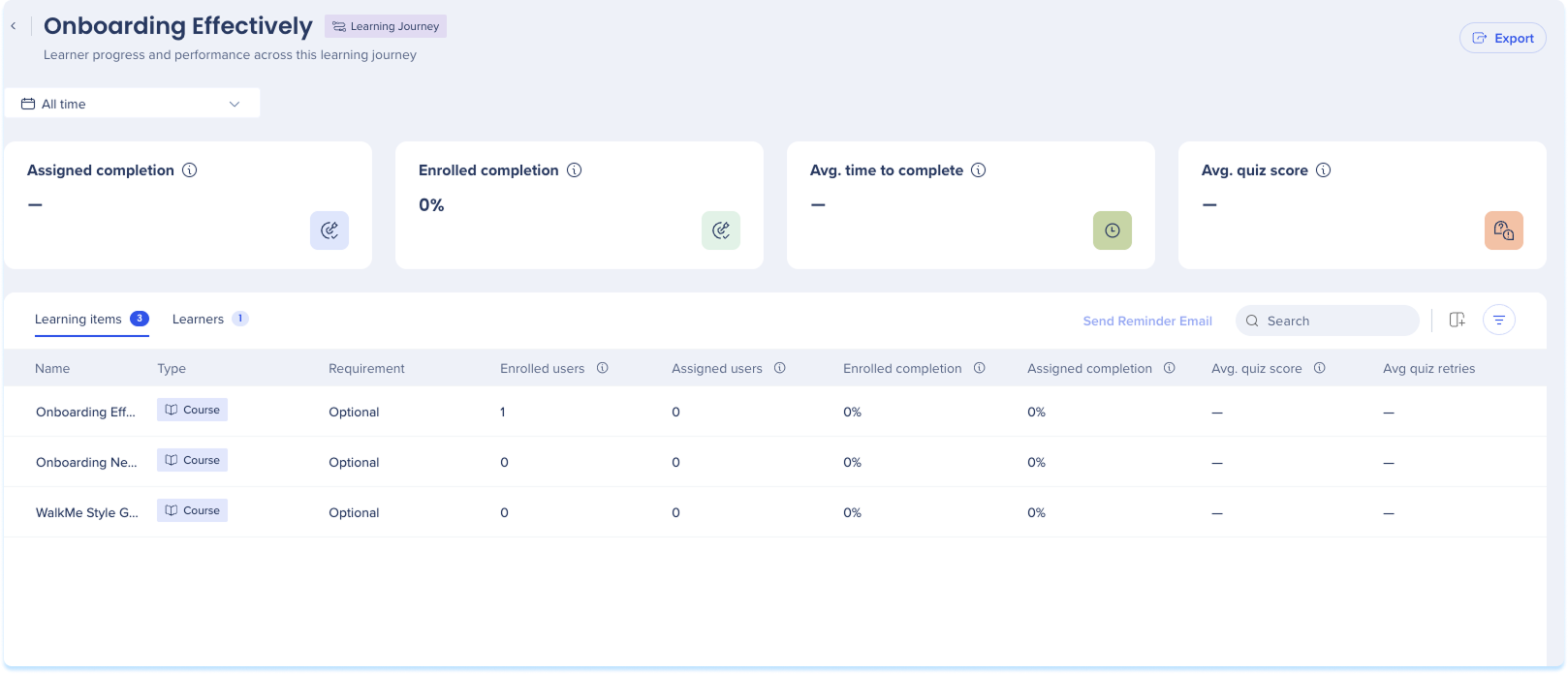
- Conclusão atribuída: porcentagem de alunos atribuídos que concluíram a jornada no período selecionado
- Conclusão de inscritos: porcentagem de usuários inscritos que concluíram a jornada no período selecionado
- Média. tempo para concluir: Tempo médio entre o início e a conclusão da jornada
- Média. pontuação do quiz: Pontuação média em todos os questionários da jornada, contando a última tentativa de cada aluno

Guia Item de Learning
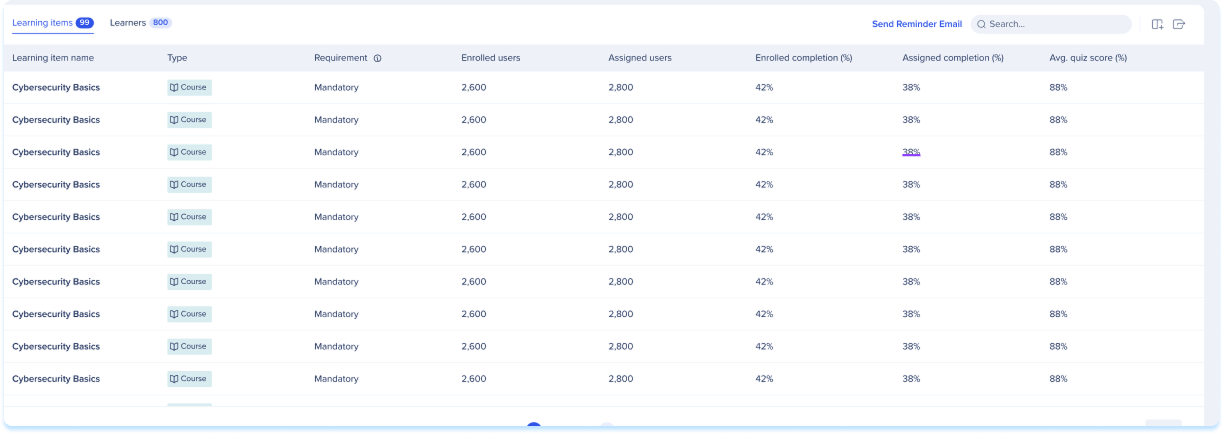
A guia Cursos lista os cursos e o microlearning na jornada. Selecione o nome de um item para abrir sua própria página interna:
- Nome: o nome do item
- Tipo: Curso ou Microlearning
- Requisito: se o item é obrigatório ou opcional na jornada
- Usuários inscritos: alunos distintos que iniciaram ou concluíram o item, contando os alunos atribuídos e matriculados por conta própria uma vez cada
- Usuários atribuídos: alunos distintos aos quais o item foi atribuído
- Conclusão de inscritos: porcentagem de usuários inscritos que concluíram o item
- Conclusão atribuída: porcentagem de alunos atribuídos que concluíram o item
- Média. pontuação do quiz: Pontuação média da última tentativa de quiz de cada aluno
- Média. repetições do quiz: Número médio de repetições do quiz por aluno
Guia Alunos
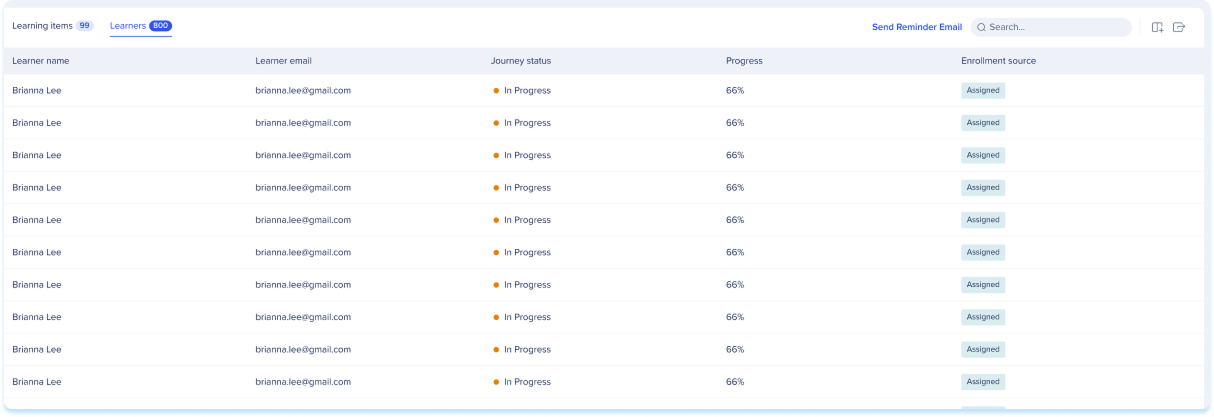
A tabela Alunos mostra o desempenho de cada aluno com acesso à Learning journey:
- Nome: o nome do aluno
- E-mail: o endereço de e-mail do aluno
- Status: Não Iniciado, Iniciado ou Concluído
- Progresso: a porcentagem de conclusão do aluno
- Pontuação do quiz: a pontuação mais recente do aluno no quiz
- Repetições de quiz: número de vezes que o aluno refez um quiz
- Fonte de matrícula: como o aluno ingressou, foi atribuído ou se inscreveu por conta própria
- Último lembrete enviado: a data do último e-mail de lembrete enviado ao aluno
Ações de tabela
- Pesquisar na barra de pesquisa
- Selecione Adicionar filtro para filtrar por status, fonte de matrícula, pontuação no quiz ou repetições do quiz
- Selecione Exportar para baixar a tabela

Enviar um e-mail de lembrete
Você pode enviar um lembrete por e-mail aos alunos da guia Alunos:
- Para enviar um lembrete a um aluno, selecione sua linha e selecione Enviar e-mail de lembrete
- Para lembrar vários alunos, marque as caixas de seleção e selecione Enviar e-mail de lembrete na barra de ferramentas
A coluna Último lembrete enviado mostra a data do lembrete mais recente de cada aluno.



