Breve Visão Geral
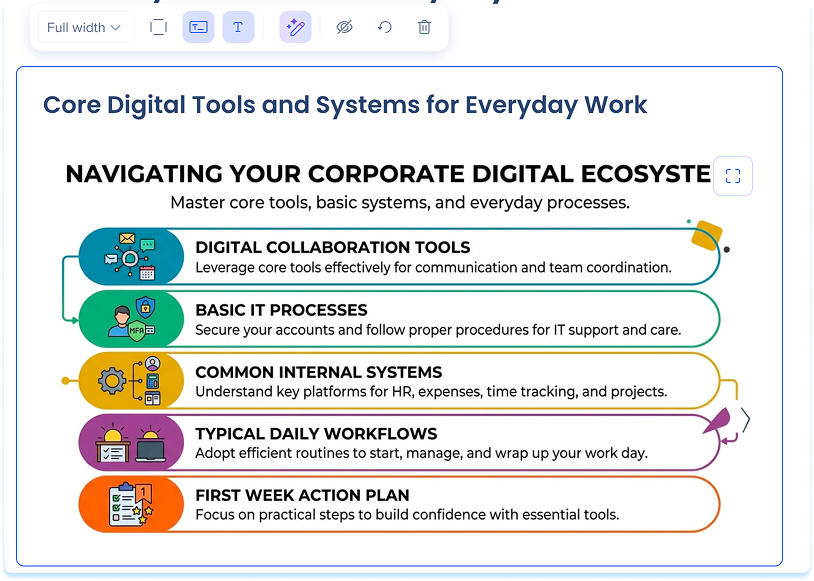
O elemento infográfico permite adicionar um resumo visual a uma lição no Arco de Aprendizagem do WalkMe. Você pode adicionar um infográfico que já tem, carregar um do seu dispositivo ou gerar um com IA com base no conteúdo da lição ou curso.
Casos de uso
- Transforme o texto denso da lição em um recurso visual de leitura rápida
- Resumir os pontos-chave de uma lição
- Ofereça aos alunos uma referência rápida que eles possam consultar novamente
Adicionar um elemento infográfico
- Abra seu conteúdo de aprendizagem
- Arraste o elemento infográfico para a lição
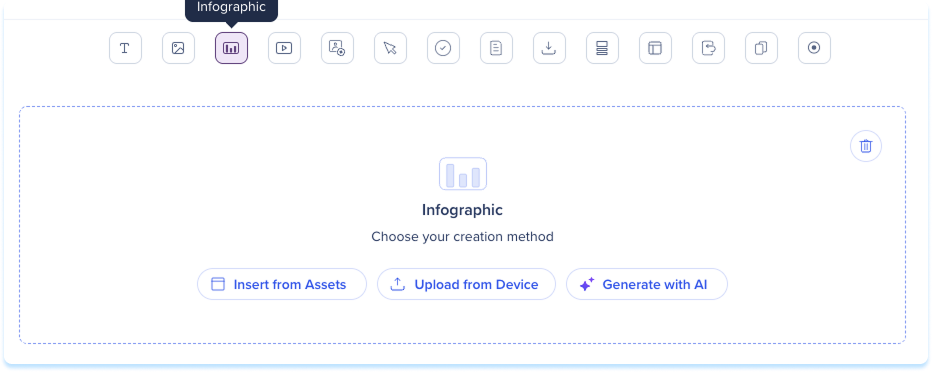
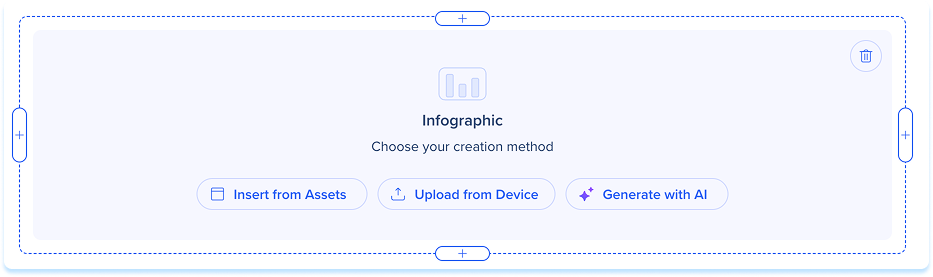
O marcador de posição do infográfico é aberto para que você possa escolher o método de criação.
Adicionar um infográfico existente
Para usar um infográfico que você já tem:
- Selecione Inserir de recursos para adicionar um infográfico dos seus recursos
- Selecione Carregar do dispositivo para carregar um infográfico do seu dispositivo
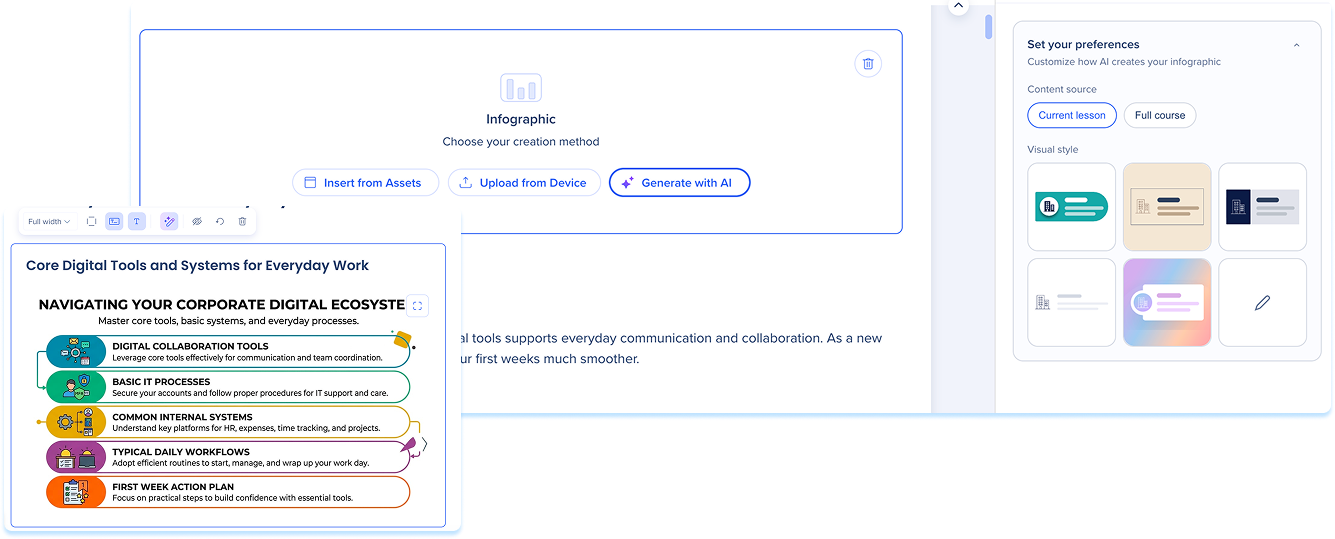
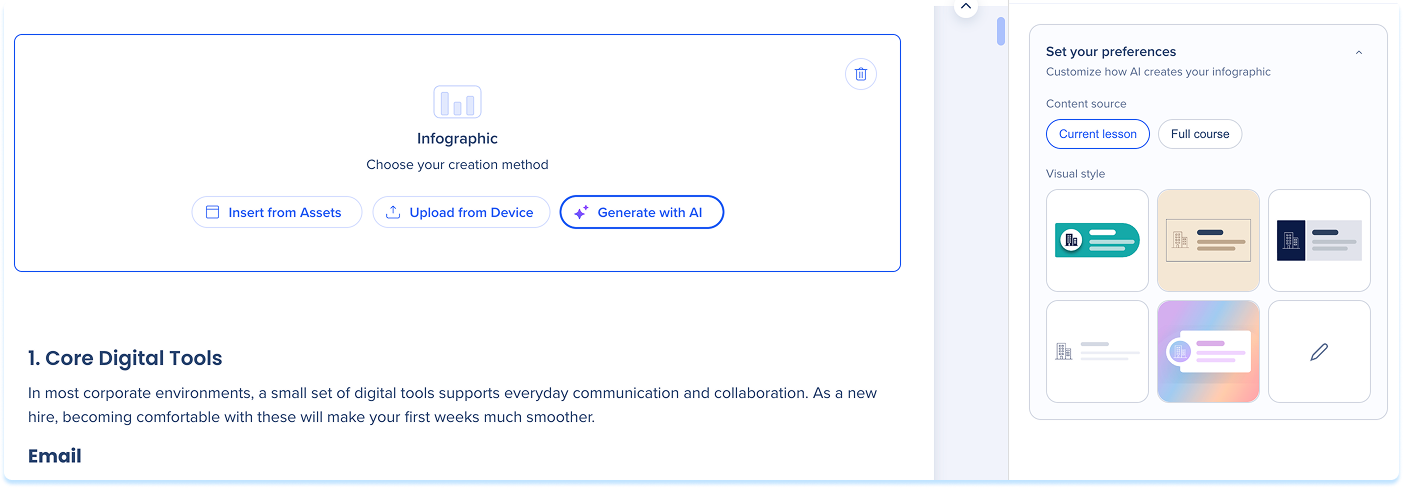
- No marcador de posição, selecione Gerar com IA
- No painel Criação com IA, escolha uma fonte de conteúdo: Lição atual ou Curso completo
-
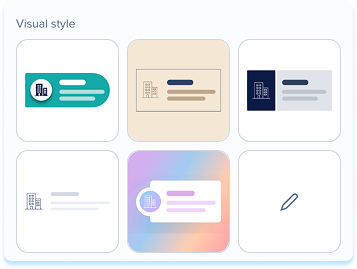
Escolha um estilo visual na grade ou selecione a opção personalizada para descrever o estilo desejado
Predefinições de estilo visual
-
Modern Banded: faixas ou cartões codificados por cores, com ícones planos e um visual moderno e refinado. Funciona bem para processos passo a passo, hierarquias ou comparações.
-
Editorial Premium: layouts refinados, no estilo de revista, com fundo claro, paleta discreta e tipografia precisa. Adequado para conteúdo profissional sofisticado.
-
Corporate Clean: layouts estruturados e alinhados a uma grade, com uma paleta corporativa em azul e cinza. Ideal para conteúdo empresarial, conjuntos de slides e páginas individuais.
-
Minimal Clean: layouts limpos e quase monocromáticos, com linhas finas, tipografia pequena e uma única cor de destaque. Adequado para Conteúdo onde a restrição e o espaço em branco fazem o trabalho.
-
WOW Creative: elementos visuais marcantes e cinematográficos, com hierarquia visual bem definida. Melhor para Conteúdo de alto impacto, onde uma ideia clara precisa ser compreendida rapidamente.
-
Gerar o infográfico
-
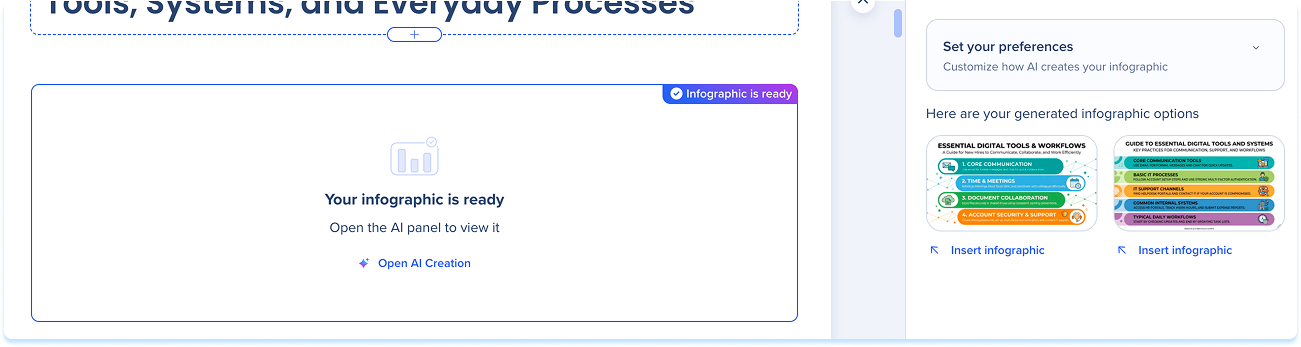
Revise as opções e selecione Inserir na opção desejada
Gerar a partir de um elemento existente
Você também pode gerar um infográfico a partir de um elemento existente.
Ações da barra de ferramentas
Selecione o elemento para mostrar a barra de ferramentas:
- Largura: defina a largura do elemento
- Mostrar borda: mostra um contorno no infográfico
- Texto alternativo: digite um texto alternativo curto e descritivo para melhorar a acessibilidade
- Redefinir elemento: remova o infográfico e retorne o elemento ao marcador de posição
- Ocultar: oculte o elemento dos alunos, mantendo-o na lição
- Excluir: excluir o elemento da lição