Acesso antecipado
O Alertas de Dados está em acesso antecipado e disponível para contas selecionadas. Para solicitar acesso, envie uma solicitação pelo canal de suporte apropriado:
- Clientes WalkMe: No Portal de Suporte, selecione Ativar ou configurar um recurso do WalkMe e inclua Alertas de Dados na descrição
- Clientes SAP: No ServiceNow, selecione o componente de ticket WalkMe Insights e inclua Alertas de Dados na descrição
Assine as Notas da versão do WalkMe para saber quando ele ficará disponível de forma geral.
Breve visão geral
O Alertas de Dados monitora seus dados do Insights e avisa quando uma condição definida por você é atendida. Ele verifica uma vez por dia, para que você descubra no mesmo dia em que algo ultrapassa seu limite: uma etapa de Smart Walk-Thru que para de funcionar silenciosamente após uma alteração na IU, uma página cujo engajamento cai, um fluxo cujas falhas disparam. Você não precisa esperar até a próxima vez que abrir o Insights e conferir.
Quando um alerta é disparado, ele aparece como uma notificação no console, e todos que você adicionou como destinatários também recebem um e-mail. Cada vez que um alerta é disparado, você pode abrir o incidente para ver exatamente quais itens atenderam à condição.
Casos de uso
- Detecte cedo uma etapa de Smart Walk-Thru quebrada. Uma mudança na IU pode quebrar uma etapa no meio de um walk-thru, enquanto os números gerais do walk-thru ainda parecem bons. Um alerta sobre as falhas dessa etapa captura o problema no dia em que começa, não semanas depois.
- Monitore uma queda no engajamento em um conteúdo, ou em uma pasta inteira de conteúdo, em comparação com o período anterior
- Monitore um Evento rastreado ou Elemento ativo para identificar uma queda nas interações
- Fique de olho em conteúdos que você já criou e deixou de acompanhar, sem precisar verificar um painel para isso
Acesso
- Abra o WalkMe Console
- Acesse Insights
- Selecione Alertas de Dados
Como funciona
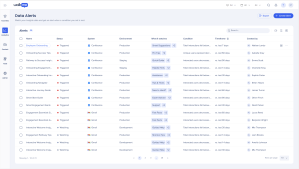
A página Alertas de Dados
A página Alertas de Dados lista todos os alertas da sua conta. Para cada alerta, a tabela mostra Nome, Status, Sistema, Ambiente, O que monitora, Condição, Período e Criado por. Use a barra de pesquisa para encontrar um alerta pelo nome e selecione Exportar para baixar a lista.
Passe o mouse sobre um alerta para ver as ações da linha:
- Ver incidentes: abre a página de incidentes do alerta. Isso fica indisponível até que o alerta seja disparado pelo menos uma vez
- Opções (⋯): Editar, Pausar ou Retomar e Excluir
Selecione o nome de um alerta para abrir seus detalhes. Consulte Visualizando os detalhes de um alerta abaixo.
Se você ainda não criou nenhum alerta, a página mostra Nenhum alerta criado ainda com um botão Criar alerta.
Criando um alerta de dados
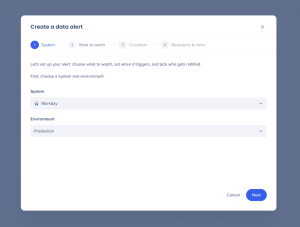
Selecione Criar alerta. Um assistente de quatro etapas orienta você na configuração.
Etapa 1: Sistema
Escolha o sistema e o ambiente que o alerta monitora.
Etapa 2: O que monitorar
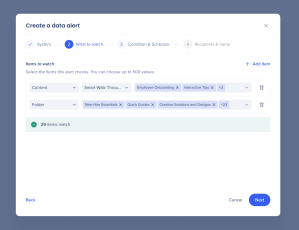
Em Itens para monitorar, escolha os itens que este alerta verifica. Em cada linha, selecione que tipo de item é (por exemplo, conteúdo ou pasta), restrinja se necessário (por exemplo, Smart Walk-Thrus) e, em seguida, selecione os valores. Selecione Adicionar item para adicionar outra linha. Você pode escolher até 500 valores. À medida que você monta sua seleção, o assistente mostra quantos itens correspondem.
A lista de itens é fixa no momento em que você salva o alerta. Um item que passar a corresponder à sua seleção depois não será adicionado, e o alerta continuará monitorando os itens que ele tinha no momento do salvamento. Para incluir novos itens, edite o alerta e salve novamente.
Etapa 3: Condição
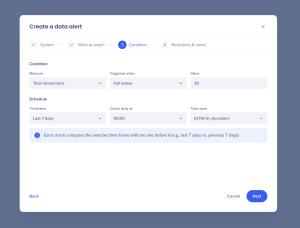
Defina o que dispara o alerta e quando ele é verificado.
- Métrica: o que está sendo contado. Usuários únicos expostos e usuários únicos que interagiram contam cada pessoa uma vez no período, independentemente de quantas vezes ela apareceu. Exposições totais, interações totais e falhas totais somam todas as ocorrências. As métricas disponíveis dependem do que você está monitorando. Eventos rastreados e Elementos ativos, por exemplo, não têm exposições, então apenas métricas baseadas em interação se aplicam a eles
- Disparado quando e Valor: como a métrica é comparada. Escolha um número fixo (por exemplo, Cair abaixo de 30) quando o alerta monitora exatamente um item, ou uma variação percentual (por exemplo, Aumenta em 20%) para qualquer quantidade de itens. Uma variação percentual compara o período selecionado com o anterior, por exemplo, os últimos 7 dias vs. os 7 dias anteriores
- Período: uma janela móvel, contada em dias (por exemplo, Últimos 7 dias), até 180 dias
- Verificar diariamente às e Fuso horário: quando a verificação diária é executada. O padrão é 09:00 no fuso horário da sua conta
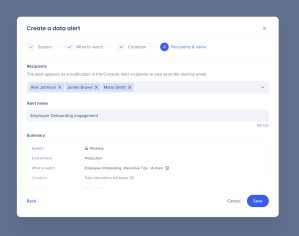
Etapa 4: Destinatários e nome
- Destinatários: o alerta sempre aparece como uma notificação no console. Adicione destinatários para também enviá-lo por e-mail. Você só pode adicionar pessoas que já tenham acesso ao sistema e ao ambiente que o alerta monitora
- Nome do alerta: até 120 caracteres. O nome de cada alerta precisa ser exclusivo na sua conta
- Resumo: revise o que você configurou e, em seguida, selecione Salvar
Depois de salvar, você verá uma mensagem de confirmação e o alerta aparecerá na sua lista de alertas. A primeira verificação é executada no próximo horário agendado.
Entendendo o status do alerta
- Monitorando: o alerta está em execução e não encontrou violação
- Disparado: uma verificação encontrou uma violação. O alerta permanece como Disparado até ser marcado como não disparado, mesmo que verificações posteriores não encontrem violação
- Pausado: o alerta não é verificado e não envia e-mails. Nada é registrado enquanto ele está pausado
Gerenciando alertas
- Editar
- Passe o mouse sobre um alerta, selecione Opções (⋯) e depois Editar, e altere qualquer configuração nas mesmas quatro etapas usadas para criá-lo. Selecione Salvar para aplicar as alterações. Se mudar de ideia, selecione Desfazer na mensagem de confirmação
- Pausar e retomar
- Selecione Opções (⋯) e depois Pausar para interromper a verificação diária. Alertas pausados não são verificados e não enviam e-mails. Selecione Retomar para iniciar novamente; as verificações recomeçam no próximo horário agendado, e os dias que foram perdidos não são verificados
- Excluir
- Selecione Opções (⋯) e depois Excluir para remover permanentemente um alerta e seu histórico. Isso não pode ser desfeito
- Ações em massa
- Selecione vários alertas na tabela para retomar, pausar ou excluí-los de uma vez pela barra que aparece na parte inferior da página. Se alguns dos alertas selecionados já estiverem no estado escolhido, a mensagem de confirmação informa quantos serão alterados
Visualizando os detalhes de um alerta
Selecione o nome de um alerta para abrir um painel de detalhes. O cabeçalho mostra o status e a condição do alerta, e três abas oferecem mais:
- Histórico: tudo o que aconteceu com o alerta, do mais recente para o mais antigo: quando foi criado, editado, pausado, retomado, disparado ou marcado como não disparado, e por quem. Selecione Ver incidente ao lado de uma entrada disparada para abrir esse incidente
- Conteúdo: todos os itens que o alerta monitora, com seu tipo e nome. Use a barra de pesquisa para encontrar um item
- Definição: as configurações do alerta: a condição, o período e o horário de verificação; o sistema, o ambiente e os itens que ele monitora; e seus destinatários, quem o criou e quando
Visualizando incidentes
Um incidente é uma verificação em que a condição do alerta foi atendida. Para ver os incidentes de um alerta, passe o mouse sobre ele na tabela de alertas e selecione Ver incidentes. Você também pode abrir um incidente pela aba Histórico nos detalhes do alerta, ou pelo botão Ver incidentes em um e-mail do alerta.
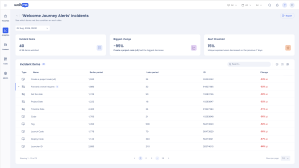
A página de incidentes mostra quais itens atenderam à condição em cada data. Use o menu suspenso de data na parte superior da página para escolher qual verificação consultar.
Três cartões de resumo trazem os destaques:
- Itens do incidente: quantos itens atenderam à condição, de todos os itens que o alerta monitora
- Maior variação: o item que mais mudou e em quanto
- Limite do alerta: a condição que o alerta verifica, por exemplo, “15%: Usuários únicos expostos diminuíram vs. os 7 dias anteriores.”
A tabela Itens do incidente lista todos os itens que atenderam à condição, com seu tipo, nome, ID, seu valor nos períodos anterior e posterior e a variação entre eles. Para um Smart Walk-Thru, expanda a linha para ver as etapas individuais. Use a barra de pesquisa para encontrar um item e selecione Exportar para baixar a lista.
Recebendo e-mails de alerta
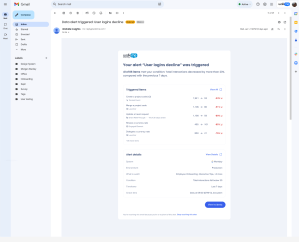
Quando um alerta é disparado, todos adicionados como destinatários recebem um e-mail do WalkMe Insights. O e-mail mostra:
- Quantos itens atenderam à condição, de todos os itens que o alerta monitora, e a própria condição
- Itens disparados: os itens que mais mudaram, cada um com seu tipo, seu valor antes e depois e a variação. Para um Smart Walk-Thru, também mostra quantas etapas quebraram. Selecione Ver tudo para ver a lista completa
- Detalhes do alerta: o sistema, o ambiente, o que o alerta monitora, a condição, o período e o horário de verificação. Selecione Ver detalhes para abrir o alerta
- Um botão Ver incidentes que abre a página de incidentes do alerta
Você recebe um e-mail por incidente para cada tipo de conteúdo. Se um alerta monitorar mais de um tipo de conteúdo, como Launchers e ShoutOuts, os destinatários recebem um e-mail separado para cada tipo. Nenhum outro e-mail é enviado enquanto um alerta permanecer disparado, e nenhum e-mail de “volta ao normal” é enviado quando a condição deixa de ser atendida.
Parar de receber um alerta
Para parar de receber e-mails de um alerta, selecione Parar de receber este alerta na parte inferior do e-mail e, em seguida, confirme. Isso afeta apenas você: os outros destinatários continuam recebendo o alerta.
Solução de problemas
- Criar alerta está indisponível. Passe o mouse sobre o botão para ver o motivo:
-
- Sua conta atingiu o limite de alertas. Exclua um alerta para criar um novo
- Ainda não há conteúdo para monitorar neste sistema. Adicione conteúdo para criar um alerta
- Você não tem acesso a nenhum sistema. Você precisa de acesso a pelo menos um sistema para criar alertas
- Ver incidentes está indisponível. O alerta ainda não foi disparado, então não há incidentes para mostrar
- Nenhum alerta encontrado após uma pesquisa: limpe sua pesquisa ou tente um termo de pesquisa diferente
- Algo deu errado ao carregar a página: seus alertas não puderam ser carregados. Atualize a página ou tente novamente em alguns minutos
Notas técnicas
Limitações
- A lista de itens de um alerta é fixa quando você o salva. Ela não inclui automaticamente itens que passem a corresponder à sua seleção depois. Edite e salve o alerta novamente para atualizá-lo
- Até 500 valores por alerta
- Até 50 alertas por conta. Quando sua conta se aproxima do limite, um aviso aparece na página Alertas de Dados. Assim que atinge o limite, Criar alerta fica indisponível até que você exclua um alerta
- As verificações são executadas uma vez por dia
- O Alertas de Dados não faz detecção de anomalias, análise de causa raiz nem correção automática nesta versão. Ele verifica a condição que você definiu e avisa quando ela é atendida
Permissões
Os alertas pertencem à conta, não à pessoa que os criou. Qualquer pessoa com acesso ao sistema que um alerta monitora pode visualizá-lo, editá-lo, pausá-lo e excluí-lo. A única coisa que controla o acesso a um alerta é o acesso ao sistema que ele monitora.
- Se você não tiver acesso a um sistema, os alertas dele não aparecerão para você na tabela Alertas de Dados. Eles continuam sendo executados e ainda aparecem para usuários que têm acesso a esse sistema
- Se o criador de um alerta não estiver mais ativo, o alerta continua sendo executado e ainda o mostra como criador. Qualquer pessoa ainda pode editá-lo


