Breve Visão Geral
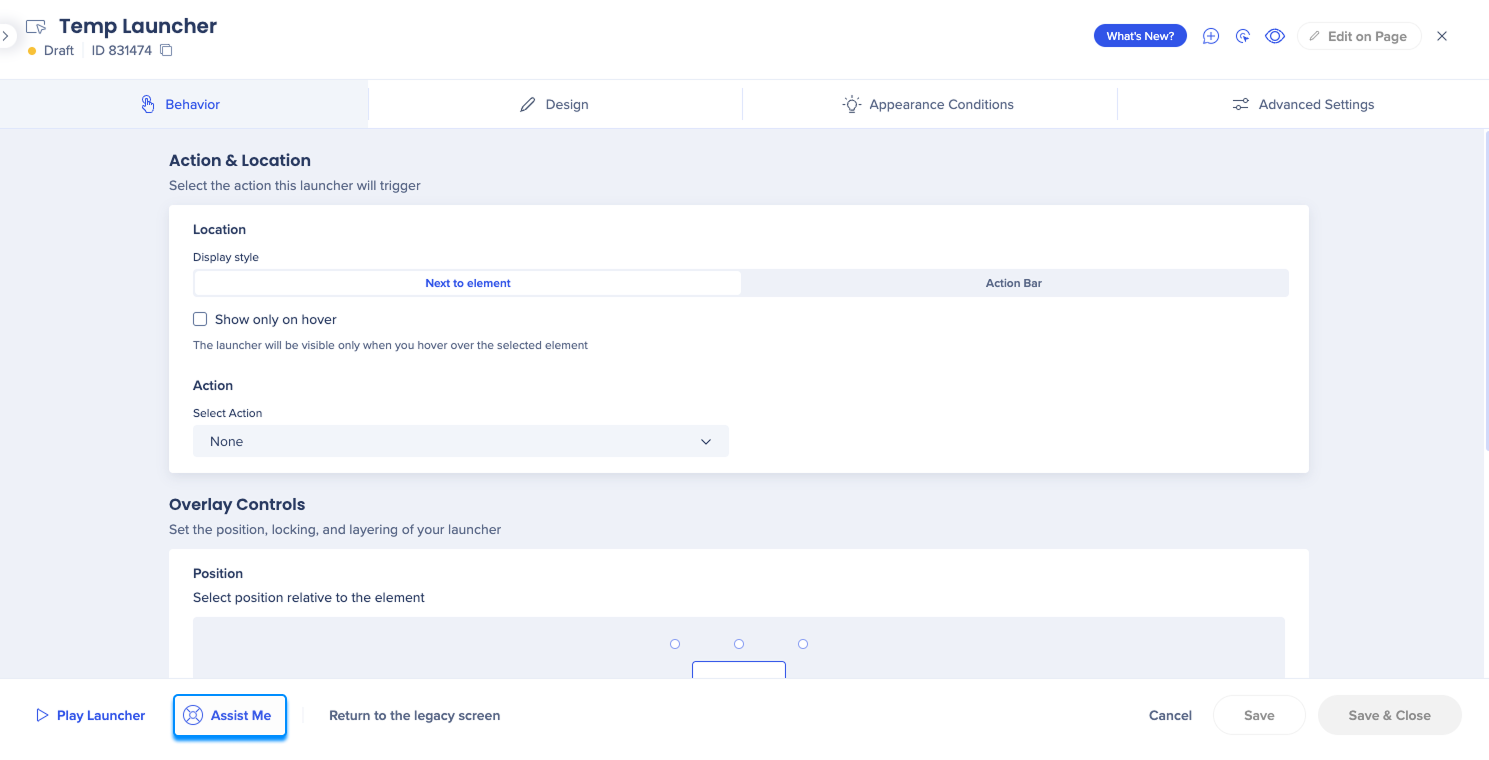
Relate problemas de criação diretamente do Editor do WalkMe e resolva-os mais rapidamente com os Tickets do Assistente de criação do WalkMe.
Como funciona
Abrindo um ticket
Ajuda
Acessado por meio do Editor do WalkMe, o Ajuda está à disposição sempre que você encontrar itens do WalkMe que não estão funcionando como deveriam. Usando o Assistente de criação do WalkMe, o Ajuda é um botão de início rápido para ajudar a resolver o seu problema no local ou para enviar um ticket diretamente pelo Editor do WalkMe.
"Clicar no botão 'Ajuda' é uma experiência verdadeiramente mágica. Ele reduziu significativamente o tempo necessário para resolver meus tickets de suporte, e eu fico constantemente surpreso com a facilidade com que ele funciona."
Guillaume Harbonnier, Engenheiro Educacional DAP, MFP Michelin
Tipos de tickets e como eles são roteados
1. O item não deve estar na página
Escolha essa opção quando um item aparecer, mesmo quando não deveria.
Por exemplo, ele é acionado na página errada ou aparece em um fluxo inesperado.
Processo:
- Se o problema estiver vinculado à forma como o elemento de destino do item é reconhecido, a equipe do Assistente cuidará disso
- Se o problema for causado por regras, segmentação, agendamento ou configuração, o ticket será encaminhado para o Suporte
2. O item está faltando na página
Selecione esta opção quando um item que você espera ver não aparecer de jeito nenhum.
Processo:
- Se o item estiver faltando porque o elemento de destino não está sendo detectado corretamente, a equipe do Assistente resolverá o problema
- Se o elemento for encontrado, mas outra lógica oculta ou impede que o item seja exibido, o ticket será encaminhado para o Suporte
3. O item não está onde deveria estar
Escolha essa opção quando um item aparecer na página, mas no local errado.
Processo:
- Se o problema depender do reconhecimento de elementos, a equipe do Assistente resolverá o problema
- Se o problema não estiver relacionado ao reconhecimento (por exemplo, estilo, alterações de layout, estruturas personalizadas), o ticket será encaminhado para o Suporte
4. Algo mais
Selecione esta opção para problemas não relacionados ao comportamento ou à localização de um item específico, como bugs gerais, problemas do editor ou comportamento inesperado da plataforma.
Processo :
- Esses tickets são enviados diretamente para o Suporte
Tickets do Construtor de condições
Você também pode abrir um ticket de assistente do construtor de condições se estiver tendo problemas com a condição do elemento na tela.
Para abrir o ticket do assistente do construtor de condições:
- Abra os Ajustes de precisão
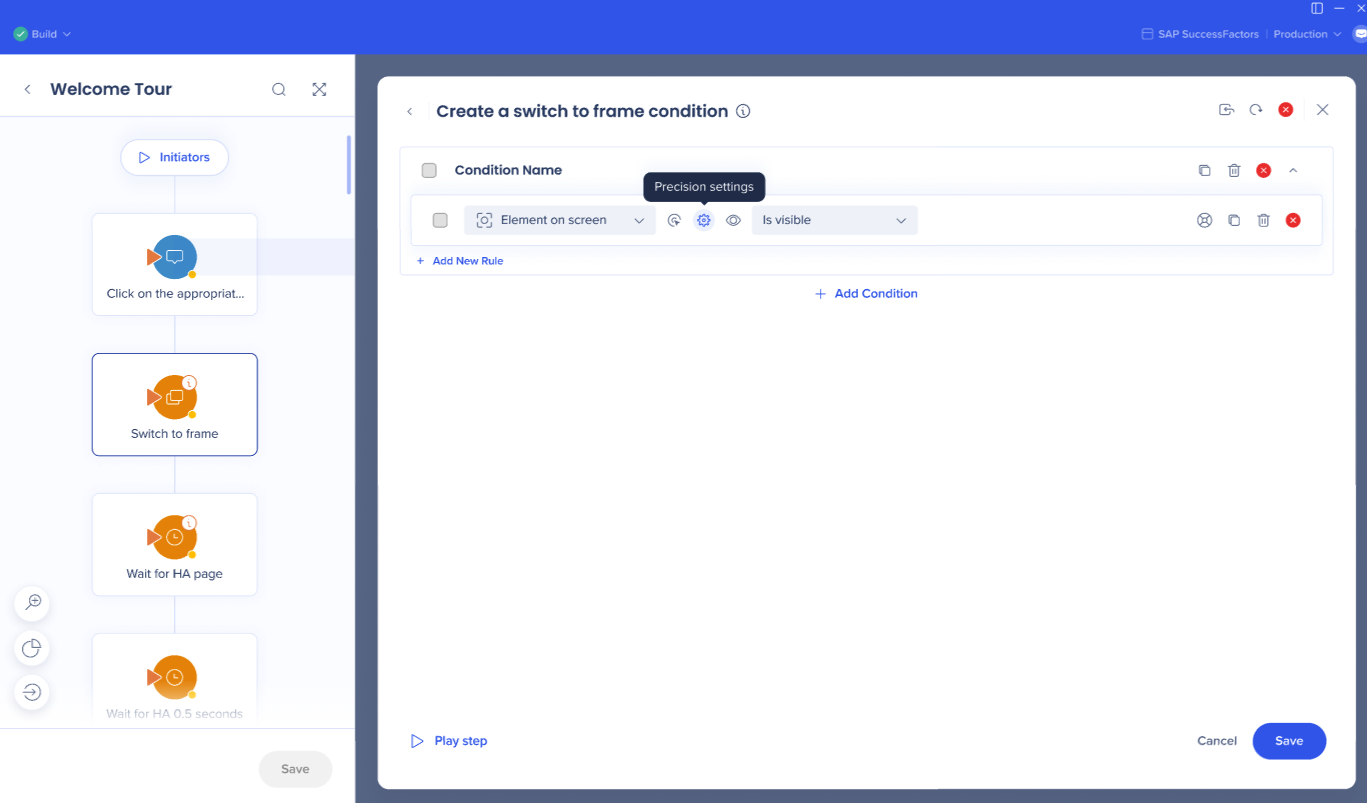
- Certifique-se de que não há problemas lá
- Selecione o botão Ajuda
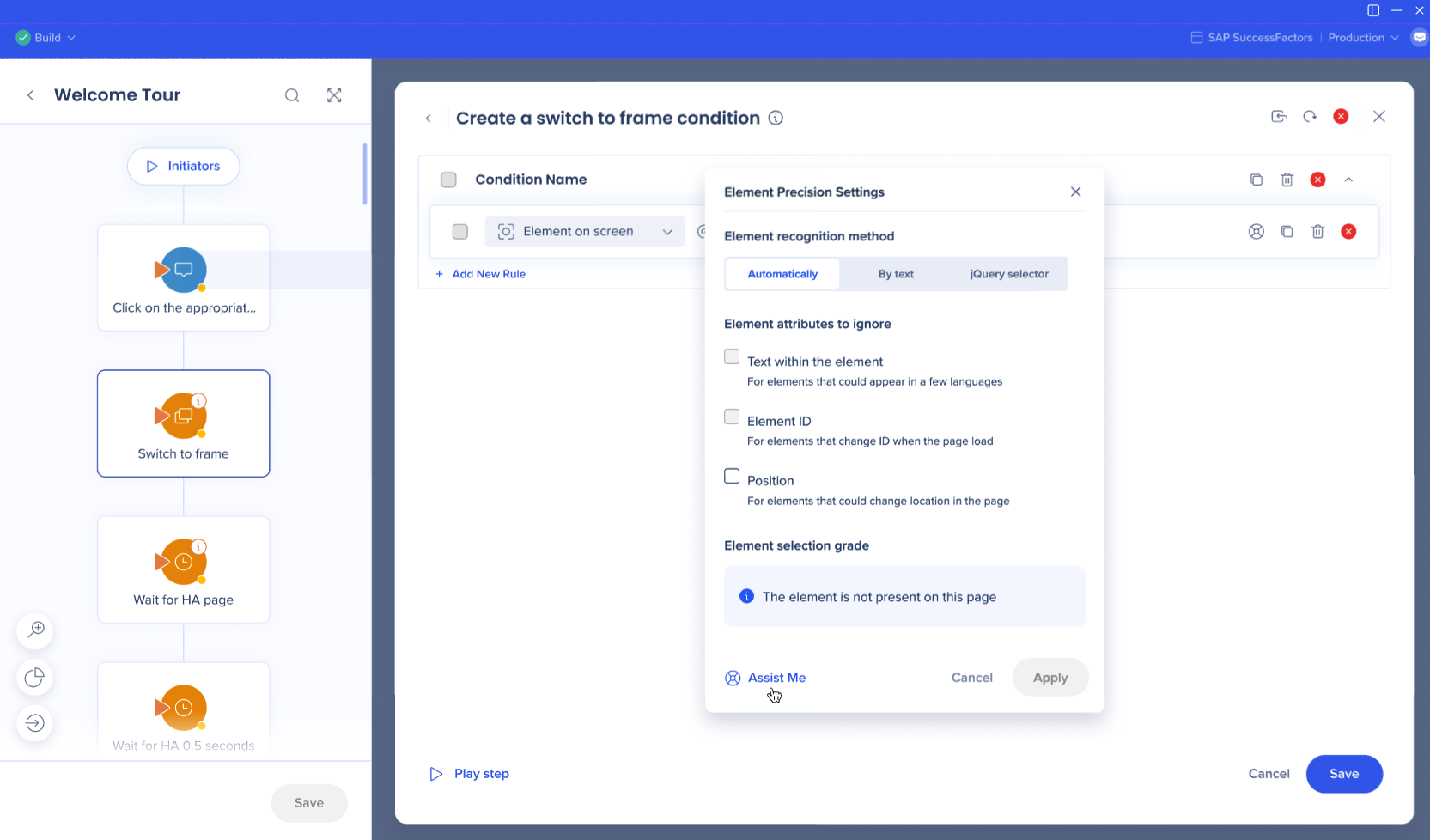
- Selecione o tipo de problema que você está enfrentando:
- O elemento está na tela, mas a regra aparece como falsa
- O elemento não está na tela, mas a regra aparece como verdadeira
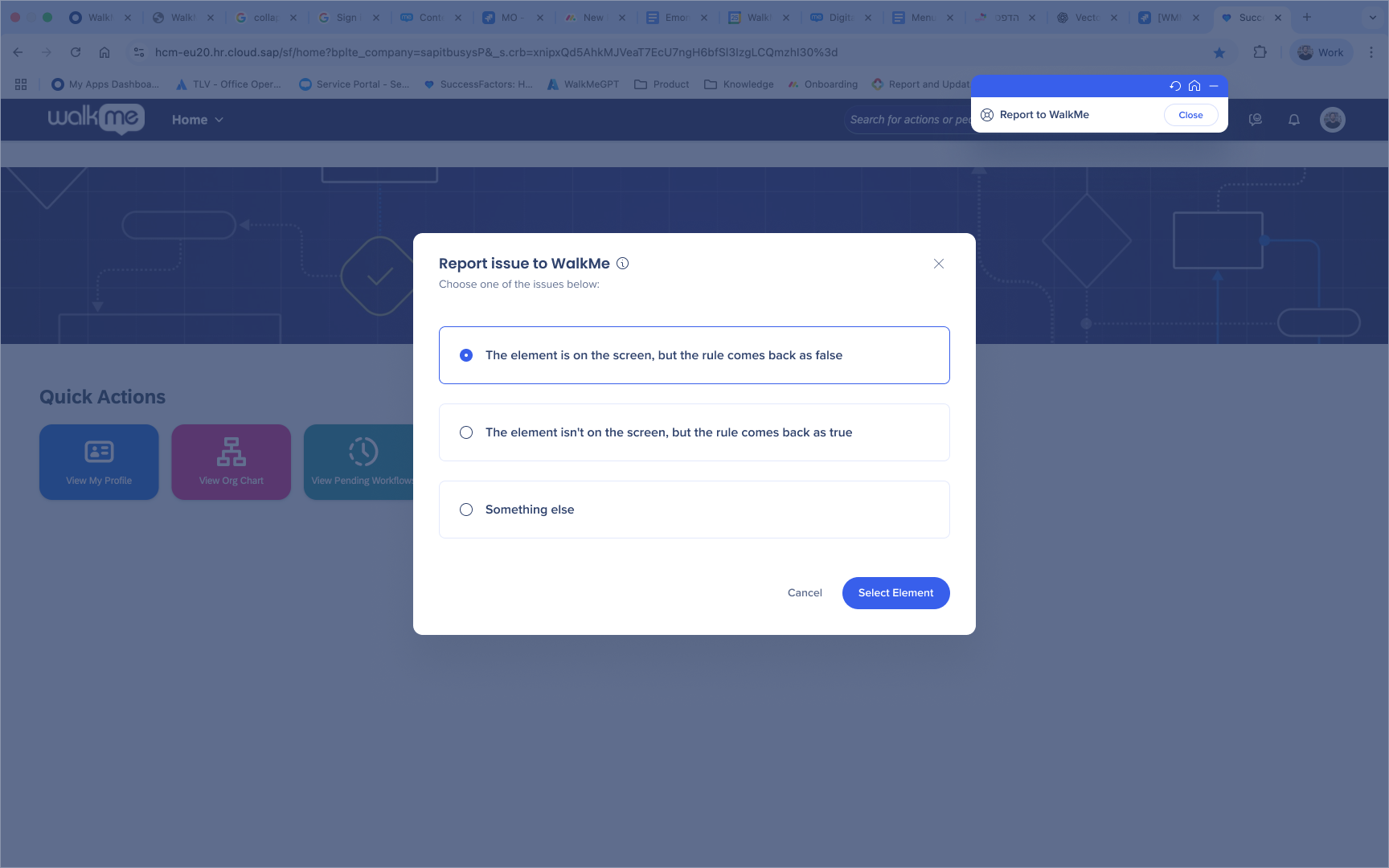
- Se você selecionou a primeira opção, selecione esse elemento na tela
- Revise e envie o relatório
Painel do Assistente de criação
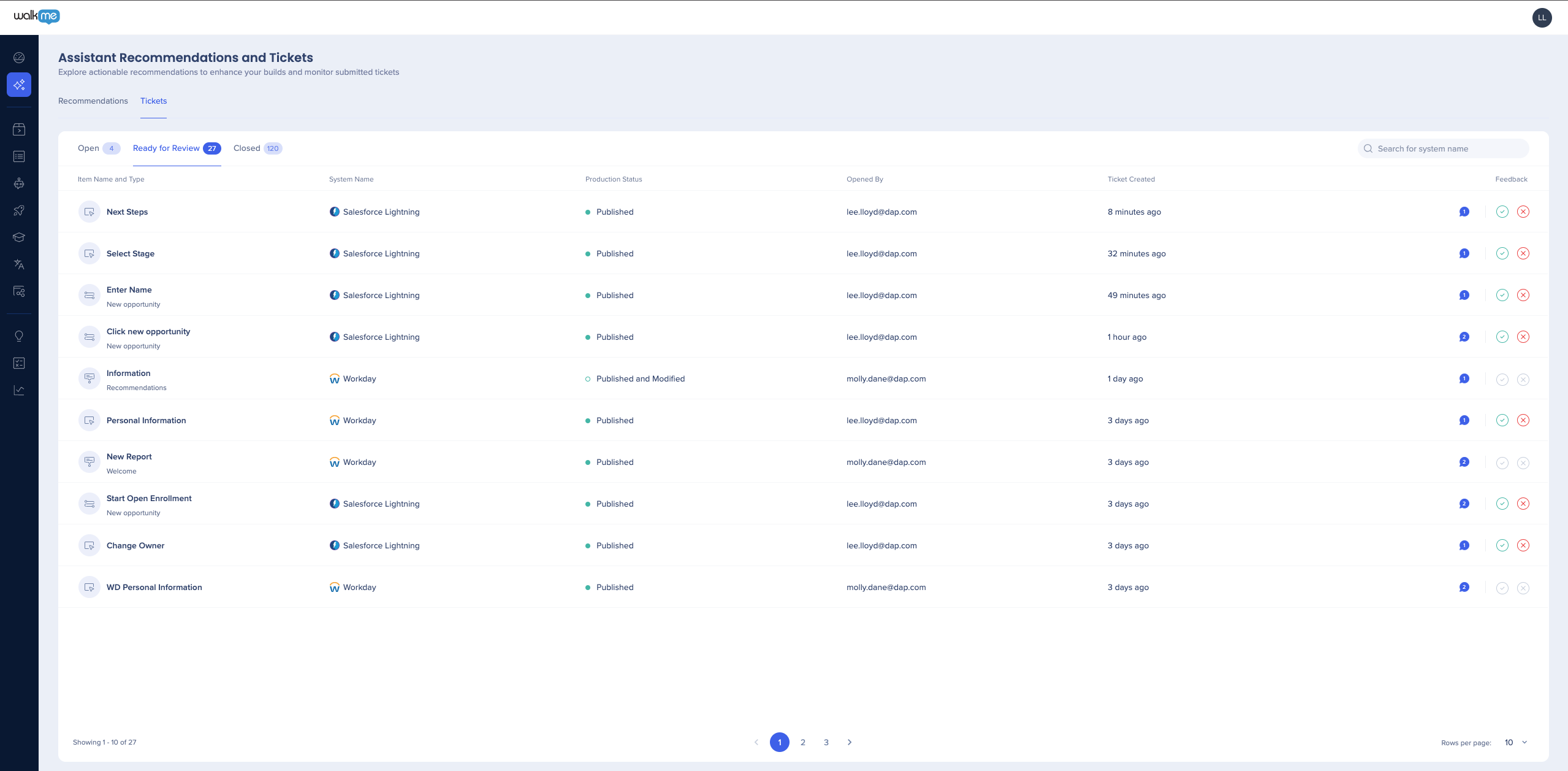
O painel do Assistente de criação no Console, acessível em console.walkme.com/assistant, fornece um local central para visualizar e gerenciar todos os tickets do Assistente de criação.
Na guia Tickets, você pode gerenciar todos os tickets do Assistente de criação, incluindo os abertos, os prontos para revisão e os concluídos.
Confirmação de ticket
Antes de resolver um ticket aberto do Assistente de criação, os tickets serão movidos para Pronto para revisão. guia onde você pode indicar se uma solução funcionou ou não. Os administradores agora podem aprovar ou rejeitar a resolução de qualquer ticket, mesmo que não tenham aberto o ticket.
Pronto para revisão
- O status "Pronto para revisão" significa que a equipe do Assistente de criação resolveu o problema. Você deve aceitar ou recusar a solução. Se for recusado, o ticket será reaberto.
- Os tickets resolvidos serão fechados automaticamente após 6 dias úteis
- Não há nenhuma ação adicional necessária por parte do usuário. Nossa equipe entrará em contato caso esclarecimentos sejam necessários por meio da seção de comentários.
Marca de seleção verde: a solução funciona
X vermelho: a solução não funcionou
Observação
As soluções só podem ser confirmadas pelo criador do ticket.
Depois de aceitar uma solução, o ticket será movido para o status Fechado guia e você poderá avaliar sua experiência usando o Assistente de criação. É bem-vindo, mas não obrigatório.
Se você rejeitar uma solução, você deverá fornecer mais informações e o ticket retornará à guia Aberto.
Você sabia?
Os tickets são resolvidos pela equipe do Assistente de criação e não exigem nenhuma ação adicional de sua parte, exceto aceitar ou recusar a solução. Quando um problema for resolvido, você não precisará resolver problemas semelhantes no futuro por conta própria: basta abrir outro ticket e nós cuidaremos disso.
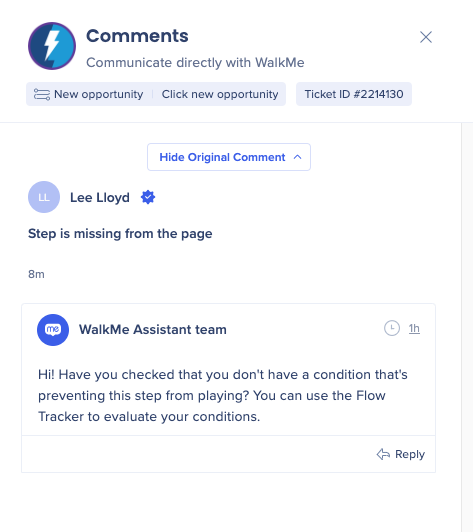
Em alguns casos, pode ser necessário que a equipe do Assistente de criação entre em contato com você caso precise de mais informações. Você pode trocar mensagens com eles diretamente no Console, nos seus Tickets e Recomendações.
Casos de uso
- Visualize quaisquer comentários adicionados ao relatar o ticket
- Comunique-se com a equipe do Assistente de criação sobre seus tickets diretamente no produto
- Forneça feedback adicional antes de aceitar soluções
Como funciona
- Clique no balão de mensagem para abrir uma conversa
- Adicione uma nova mensagem clicando no botão + Adicionar Mensagem
-
Comentários e respostas podem ser adicionados a qualquer ticket, mesmo que você não seja o relator
"Usar o Assistente de criação do WalkMe para enviar e gerenciar tickets é brilhante! Adoro poder fazer tudo isso através do Editor e receber uma notificação para ver as informações mais recentes. Isso é fazer o trabalho administrativo para mim."
Laura Dean, Líder de Treinamento e Adoção Digital da HRIT, Grupo TUI
Observação
A notificação do editor só aparecerá quando você estiver no mesmo sistema usado para enviar o ticket. No console, você pode ver todas as informações de tickets e recomendações para todos os seus sistemas.
Notas técnicas


