Ativação de scripts para SAP

Last Updated dezembro 10, 2025

Breve Visão Geral

O WalkMe Desktop usa scripts SAP para acessar e reproduzir conteúdo de orientação no ambiente SAP.

Esses scripts precisam ser ativados do lado do cliente e do lado do servidor para que o WalkMe funcione.

Como verificar se os scripts estão ativados

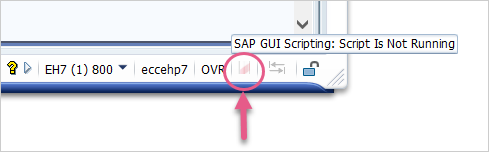
  1. Passe o mouse sobre o ícone SAP GUI Scripting
  2. Se os scripts não estiverem sendo executados, uma mensagem pop-up será exibida:
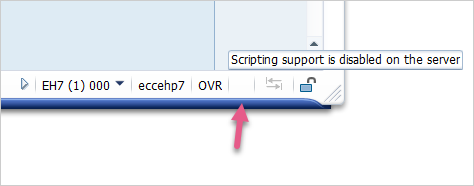
  3. Se os scripts estiverem desativados, a mensagem pop-up dirá:
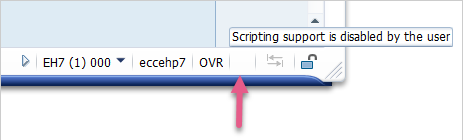
  4. Se os scripts estiverem desativados no lado do cliente, a mensagem pop-up dirá:
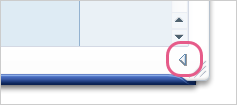
  5. Se você não vir nenhum dos ícones, clique no ícone Triângulo para expandir a barra de ícones
Observação

Nem todos os temas SAP exibem a barra de ícones

Ativando scripts no lado do cliente

Os scripts precisam ser ativados no lado do cliente (usuário final). Ao implantar, isso pode ser feito pelo administrador da SAP.

Para acessar o menu:

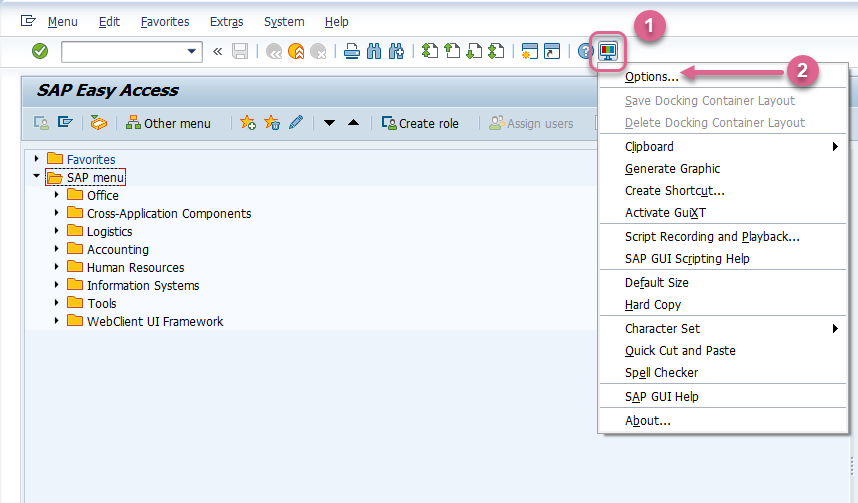
  1. Clique no ícone Configurações no canto superior direito
  2. Clique em Opções...

Para ativar scripts:

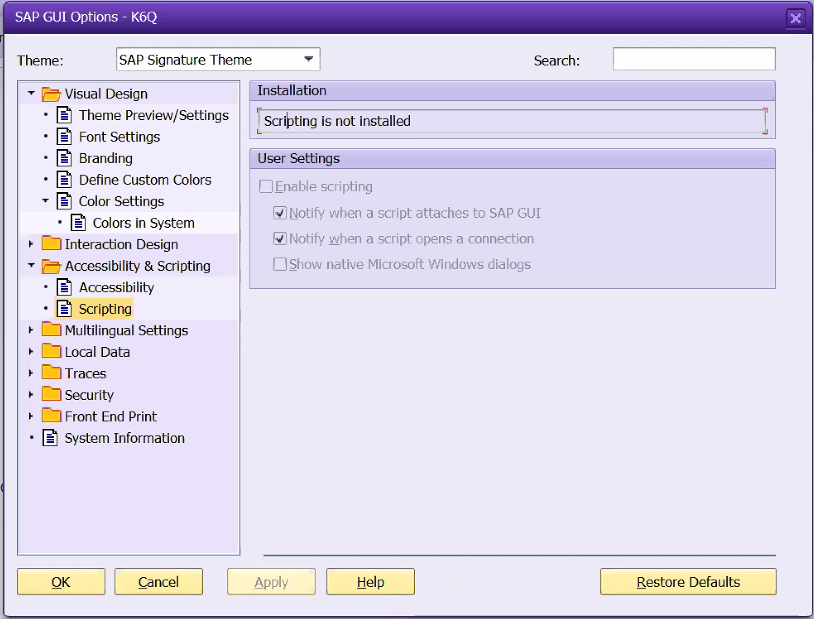
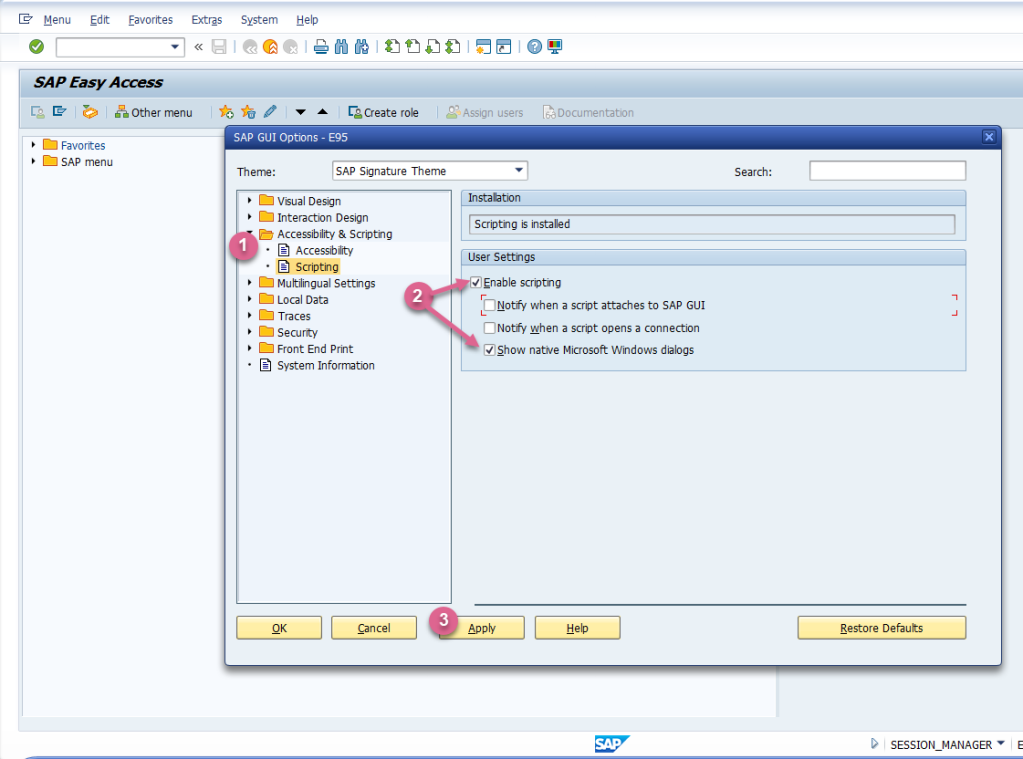
  1. Selecione Scripts na pasta de Acessibilidade e Scripts.
  2. Marque Ativar scripts e Mostrar caixas de diálogo nativas do Microsoft Windows
  3. Clique em Aplicar

Saiba mais sobre como ativar scripts aqui.
Ativando o SAP GUI Scripting no lado do servidor

Ative o script da GUI SAP em cada instância do servidor SAP que você planeja usar.

  1. Inicie, faça login no servidor SAP usando suas credenciais
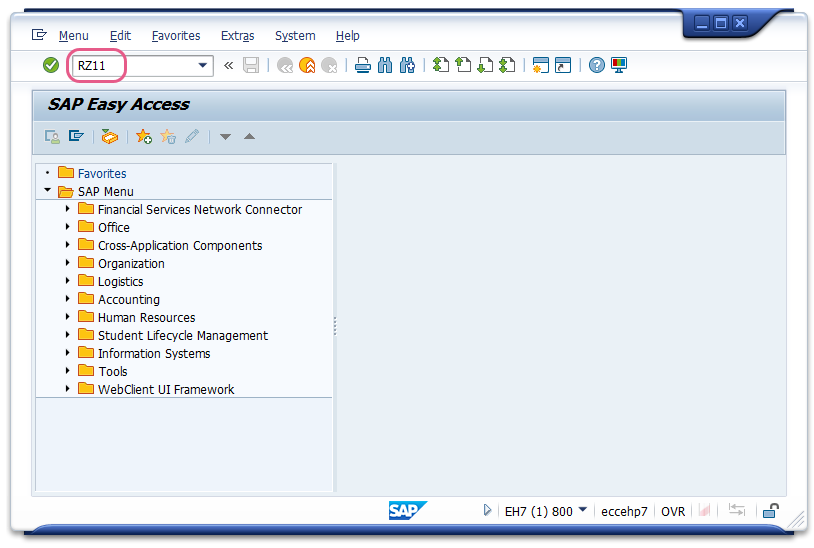
    1. A janela SAP Easy Access é aberta
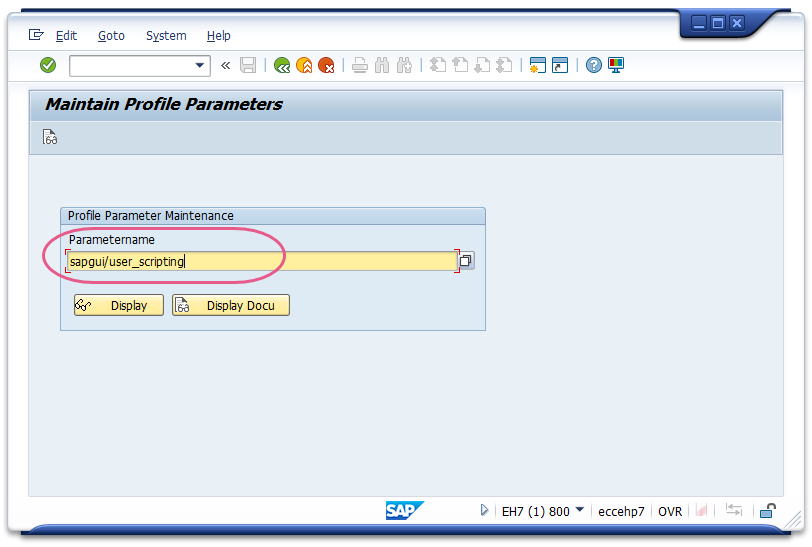
  2. Executar transação RZ11:
  3. Especifique o nome do parâmetro e pressione Enter no teclado ou clique em Exibir
  4. Na janela Exibir atributos do parâmetro do perfil, pressione o botão Alterar valor na barra de ferramentas e defina o Novo valor de TRUE
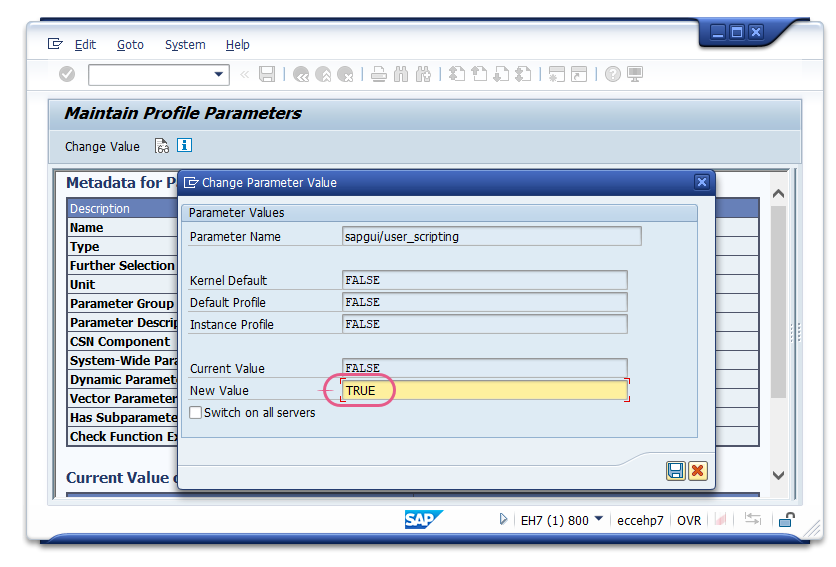
  5. Salve as alterações
  6. Repita as etapas 3-4, com um valor FALSE para os seguintes parâmetros:

    1. sapgui/user_scripting_force_notification

    2. sapgui/user_scripting_set_readonly

    3. sapgui/user_scripting_disable_recording

  7. Termine a sessão e entre novamente para ver a alteração em vigor, pois ela não se aplica às sessões que estão sendo executadas no momento.
Observação:

A mensagem da barra de status "O nome do parâmetro é desconhecido" refere-se ao fato de que o parâmetro sapgui/user_scripting não pode ser alterado usando essa transação porque um pacote do servidor SAP está faltando. Instale o pacote em falta e tente novamente.

Etapas adicionais para Ambientes de Scripts Restritos

Relevante para clientes que usam o WalkMe Menu versão 4.1.0 ou superior

Os clientes que têm privilégios restritos de script, mas ainda desejam usar o SAP GUI SWT Automation, precisam seguir estas etapas de configuração adicionais. Estes devem ser aplicados além das etapas padrão de ativação do lado do cliente e do lado do servidor descritas anteriormente neste guia.

Lado do Cliente (além das etapas padrão do cliente)

Adicione a seguinte chave de registro para permitir a execução de scripts SAP por conta de usuário:

Windows de 64 bits (SAP GUI de 32 bits):

HKLM\SOFTWARE\WOW6432Node\SAP\SAPGUI Front\SAP Frontend Server\Security\ScriptingPerUserAccountExecute = 1

Windows de 32 bits:

HKLM\SOFTWARE\SAP\SAPGUI Front\SAP Frontend Server\Security\ScriptingPerUserAccountExecute = 1

Lado do servidor (além das etapas padrão do servidor)

Defina os seguintes parâmetros de perfil SAP para a transação RZ11:

sapgui/user_scripting = VERDADEIRO
sapgui/user_scripting_set_readonly = VERDADEIRO
sapgui/user_scripting_per_user = VERDADEIRO

Resultado

  • Os usuários com a função S_SCR:16 terão acesso total a scripts e poderão executar SWT Automation.

  • Todos os outros usuários permanecerão apenas leitura, garantindo o uso controlado e seguro dos recursos de script.

Suporte

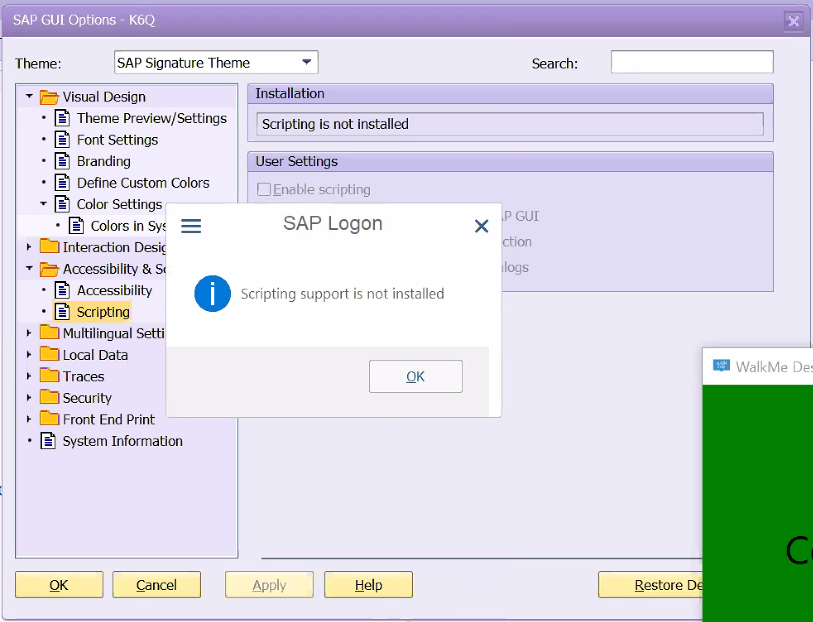
Como identificar que a funcionalidade de scripting não está instalada

Ao tentar capturar e receber a seguinte mensagem informando que é necessário instalar o suporte para scripting, entre em contato com o departamento de TI para solicitar a instalação.

Was this article helpful?

Thanks for your feedback!

Faça parte de algo maior.

Interaja com colegas, tire dúvidas e compartilhe ideias.

Explore nossa comunidade
×