Breve Visão Geral
O Centro de Integração de Ações permite que as organizações conectem sistemas de negócios, como Salesforce, Jira, ServiceNow e Slack, ao WalkMe em um ambiente centralizado e governado.
No Centro de Integração de Ações, você pode gerenciar conexões de sistema e configurar automações predefinidas que permitem ao WalkMe acionar ações em sistemas externos sem código personalizado ou middleware.
Casos de uso
Use o Centro de integração de ações quando precisar:
- Conecte o WalkMe a sistemas externos, como CRM, ITSM ou Tools de colaboração
- Ativar ações em sistemas externos com base no comportamento do usuário no WalkMe
- Reduza o acompanhamento manual automatizando atualizações do sistema a partir de Workflows no aplicativo
- Padronize e governe como as Integrações e Automações são configuradas entre as equipes
- Reutilize conexões autenticadas em várias automações
Como funciona
O Centro de integração de ações é organizado em duas páginas principais que funcionam juntas:
Você começa criando e gerenciando conexões com sistemas externos. Quando uma conexão estiver disponível, você poderá usá-la no Centro de Automação para configurar automações que executam ações nesses sistemas.
As Automações não podem funcionar sem uma conexão ativa.
Conexões
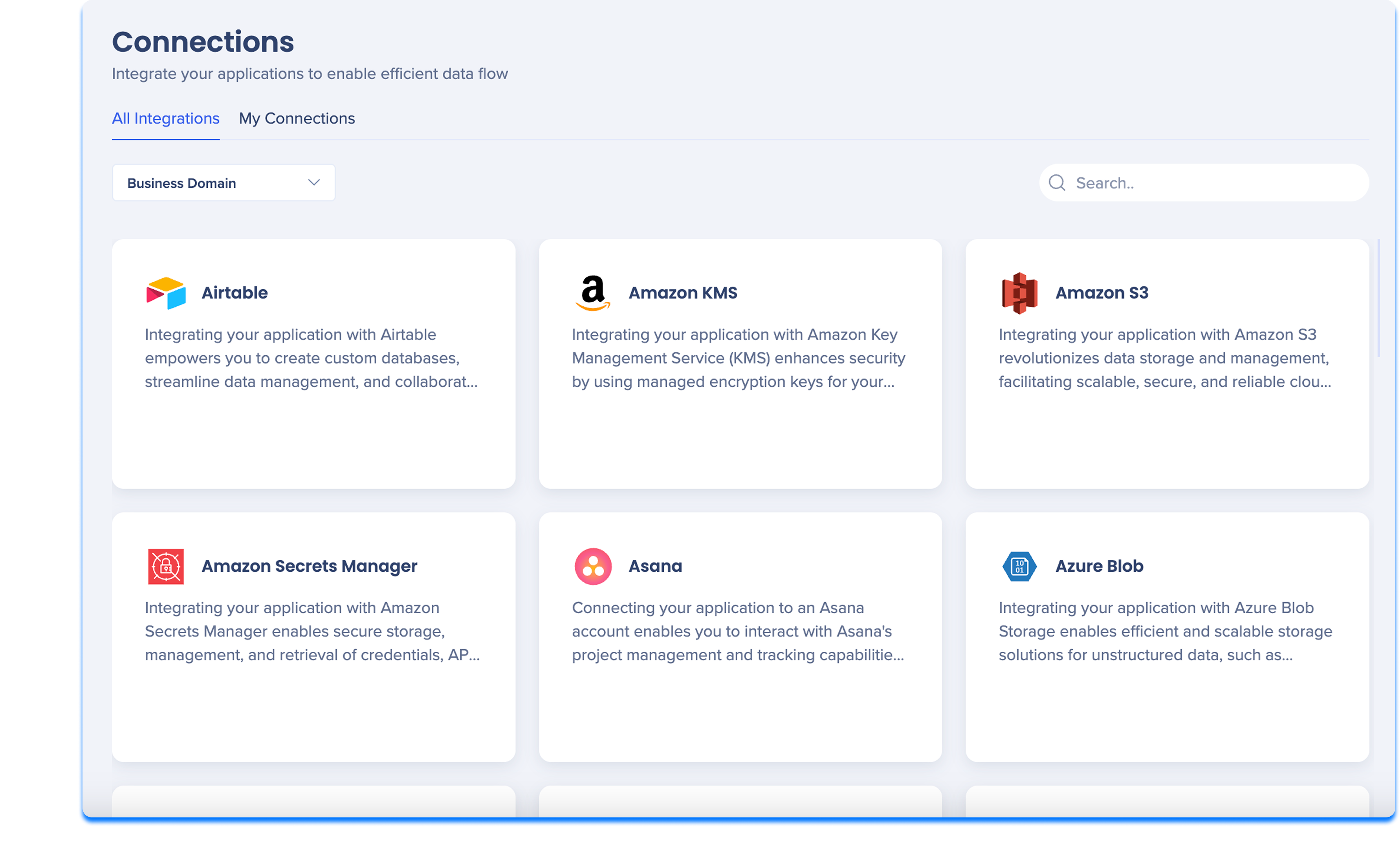
A página Conexões é onde você autentica e gerencia integrações entre o WalkMe e sistemas externos.
A página está organizada em duas abas:
- Todas as Integrações: veja todas as integrações disponíveis e comece a configurar novas conexões
- Minhas Conexões: visualize e gerencie as integrações que já estão conectadas à sua conta
As conexões são compartilhadas em todo o Centro de Integração de Ações e podem ser reutilizadas por várias automações. Automações não podem ser criadas ou publicadas sem uma conexão ativa.
Observação
Somente administradores e editores podem configurar novas conexões ou editar as existentes.
Todas as Integrações
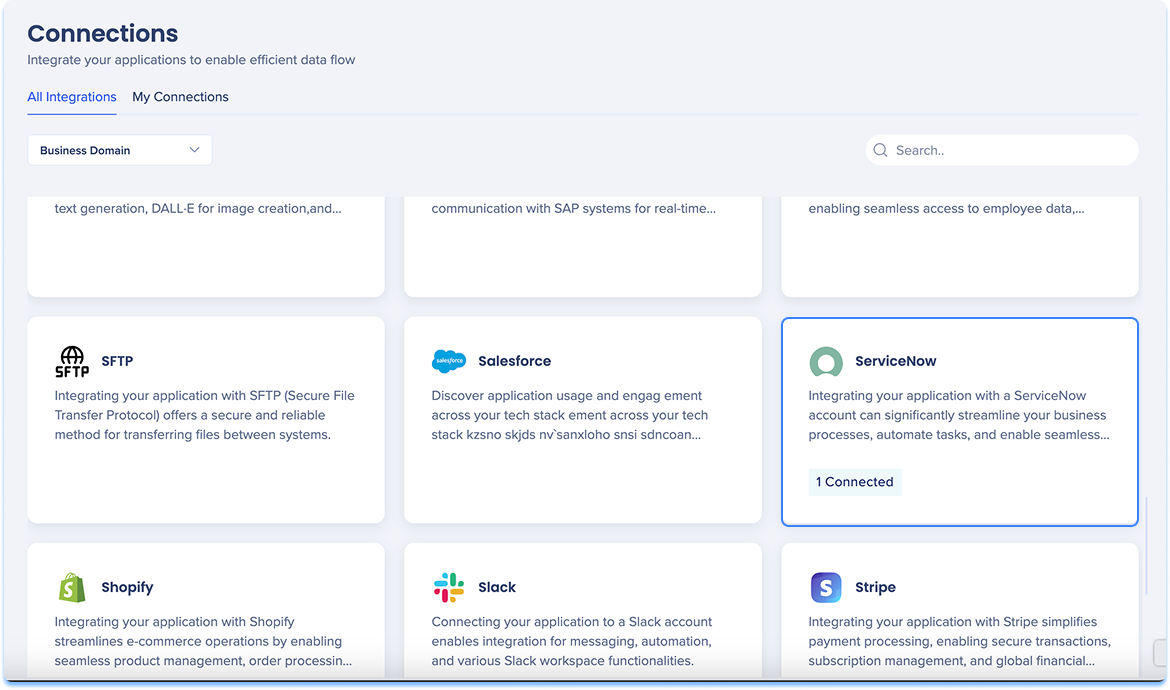
A guia Todas as Integrações exibe todas as Integrações disponíveis para configuração. Use esta guia para descobrir Integrações e iniciar o processo de configuração da conexão.
Nesta aba, você pode:
- Navegue por todas as Integrações suportadas
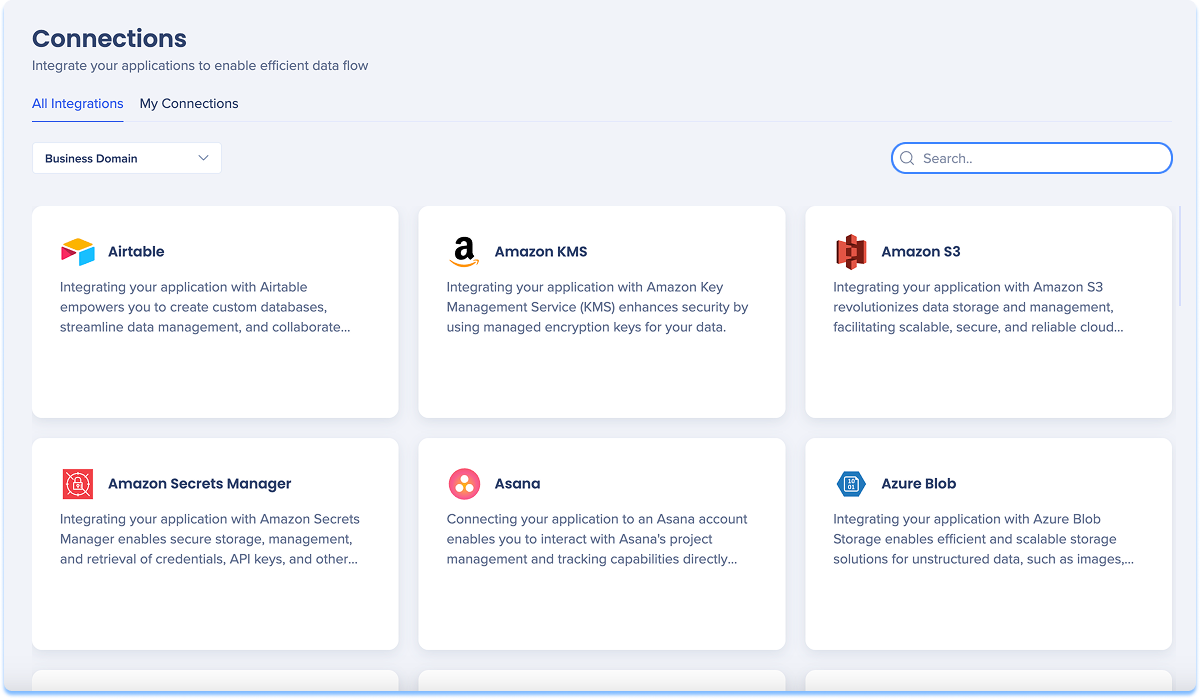
- Filtrar Integrações por domínio de negócios
- Pesquisar Integrações por nome
- Inicie o processo de configuração para uma nova conexão
Filtro de domínio de negócios
Os domínios de negócios representam áreas funcionais, como CRM, ITSM ou Colaboração. Use esse filtro para restringir a lista e se concentrar nas Integrações relevantes para sua área.
Blocos de integração
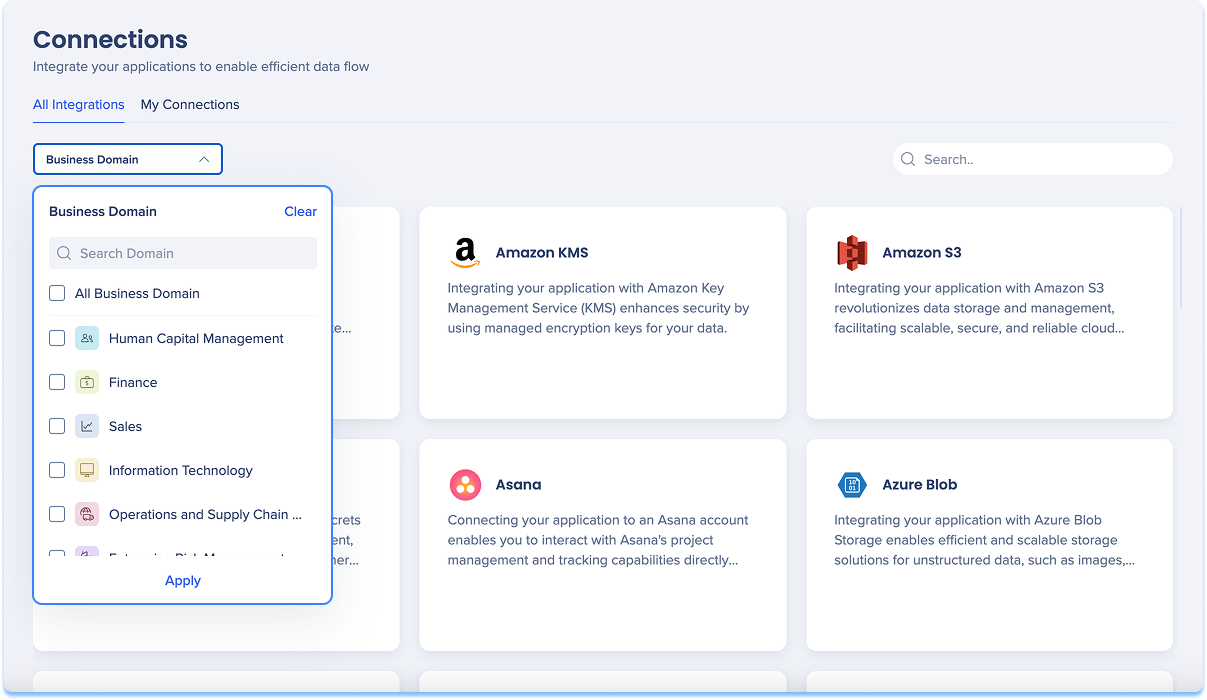
Cada bloco de integração inclui:
- Nome da integração
- Breve descrição
- Número de Integrações conectadas
Configurar a conexão
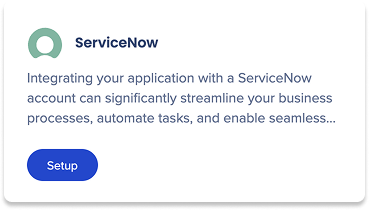
Para configurar a integração:
- Passe o mouse sobre o bloco do aplicativo
- Selecione Configuração
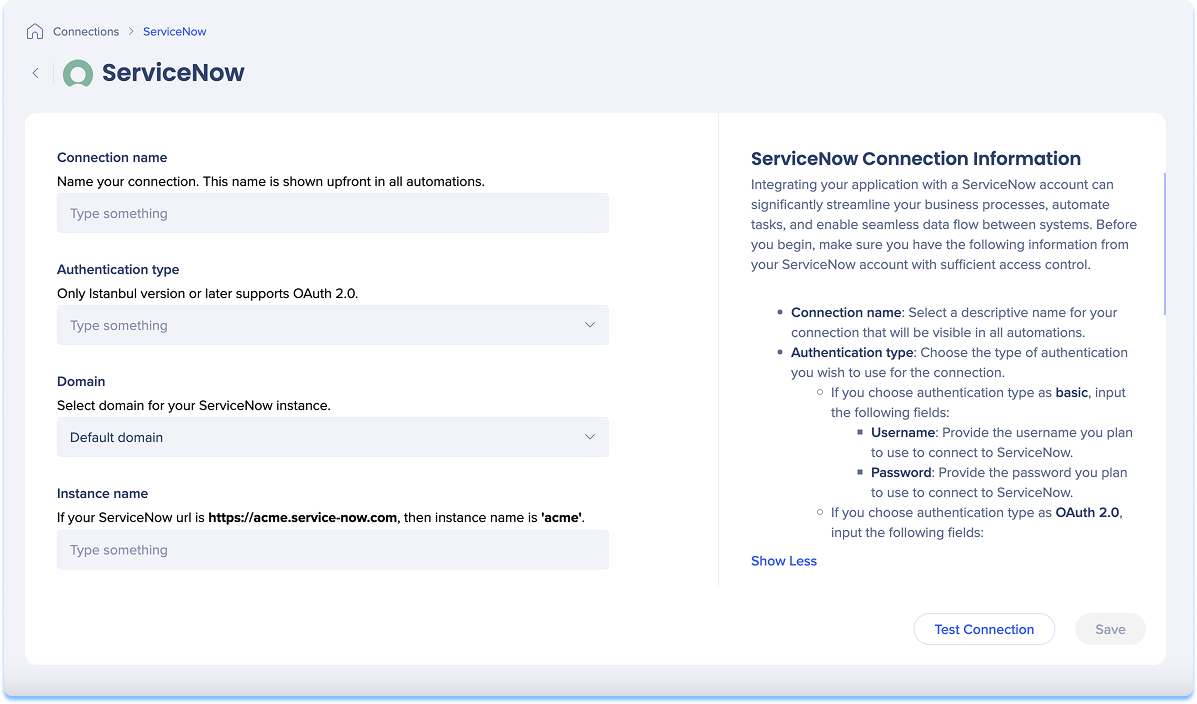
- Insira os detalhes da conexão necessários usando os campos à esquerda e siga as orientações no painel direito
- Opcional: selecione Testar conexão para verificar a configuração
- Selecione Salvar
Depois de salvar, a conexão aparece na guia Minhas Conexões.
Minhas Conexões
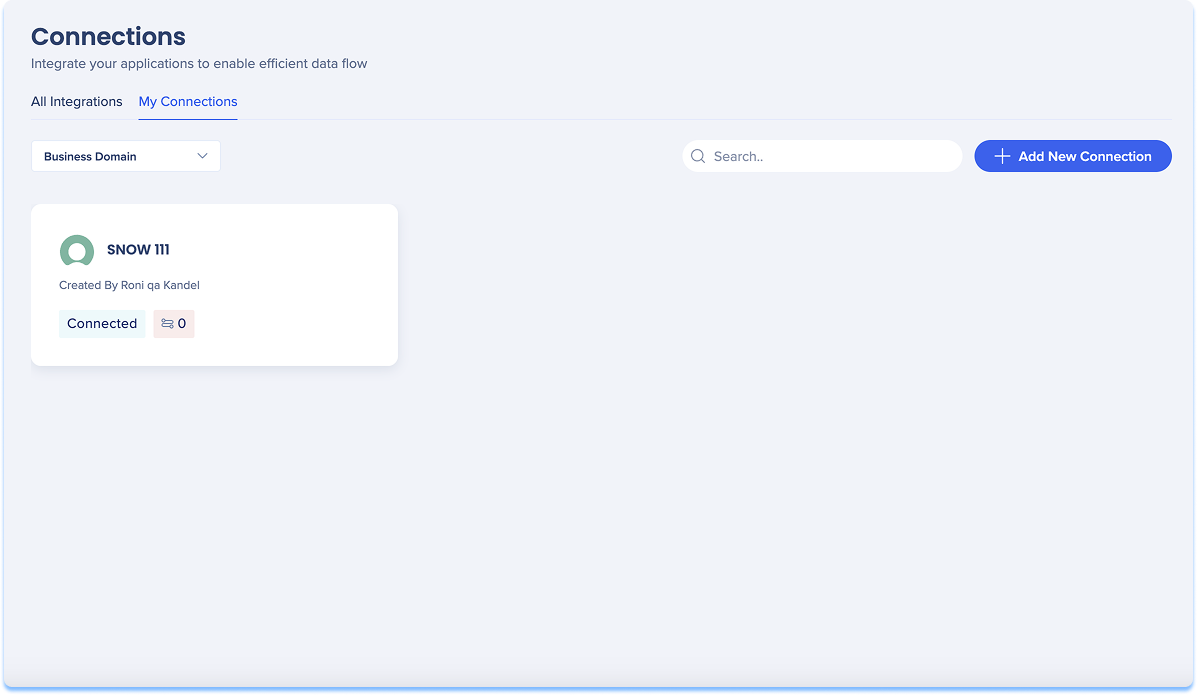
A guia Minhas Conexões exibe apenas as integrações que já estão conectadas à sua conta.
Nesta aba, você pode:
- Revise as conexões existentes e seu status
- Veja quem criou cada conexão
- Veja quantos itens do WalkMe estão usando a conexão
- Adicionar conexões adicionais para uma integração existente
- Editar ou excluir conexões
Cada bloco de conexão inclui:
- Nome da conexão
- Criador de conexão
- Número de itens do WalkMe usando a conexão
- Tag conectado mostrando o status da conexão
Adicionar uma conexão
Para adicionar uma conexão:
- Selecione + Adicionar nova conexão ou abra o menu Opções em um bloco de integração e selecione Adicionar nova conexão
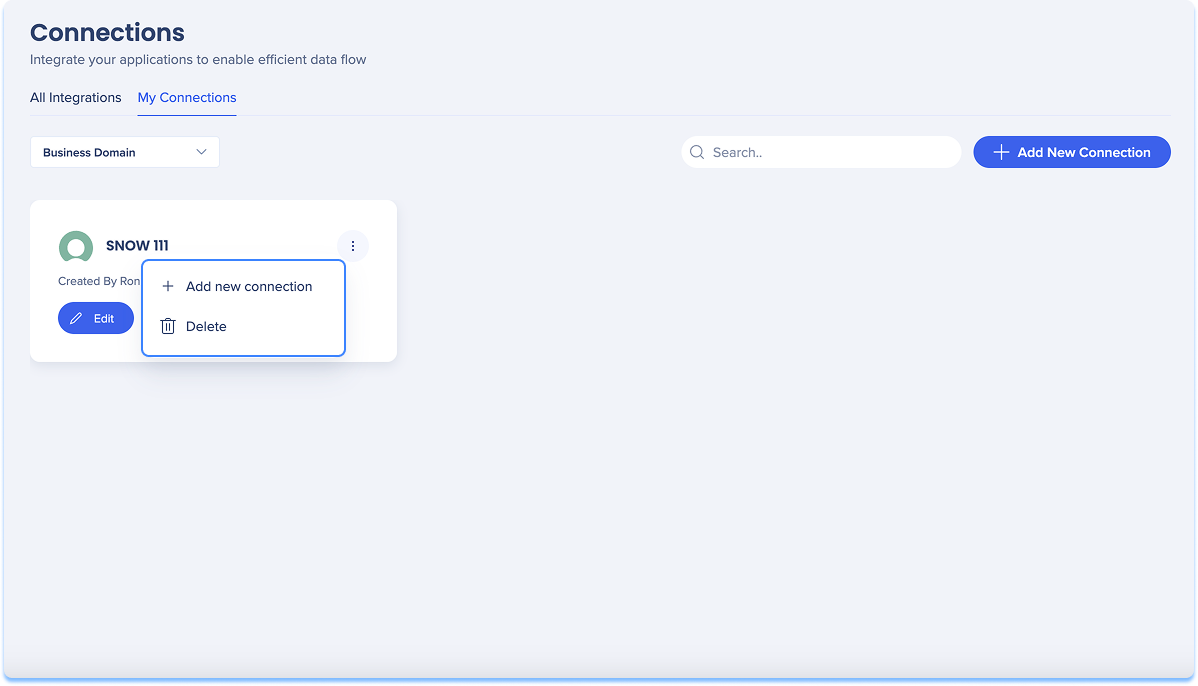
- Conclua o fluxo de configuração na guia Todas as Integrações
- Selecione Salvar
Depois de salvar, a conexão aparece na guia Minhas Conexões.
Editar uma conexão
- Passe o mouse sobre o bloco de integração
- Selecione Editar
- Atualize os detalhes da conexão conforme necessário
- Selecione Salvar
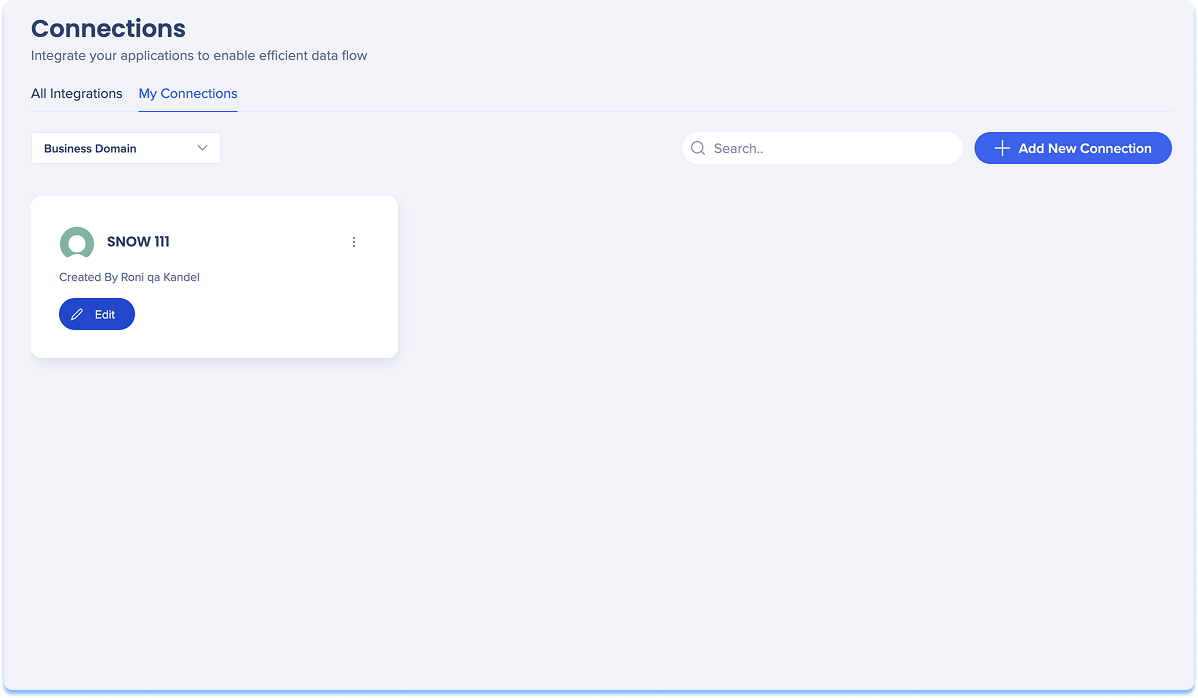
Excluir uma conexão
- Passe o mouse sobre o bloco de integração
- Abra o menu Opções
- Selecionar Excluir
Conexão do Salesforce
Uma conexão Salesforce define como o WalkMe se comunica com segurança com seu ambiente Salesforce.
Ele inclui as informações necessárias para autenticar, identificar e autorizar o acesso do WalkMe às APIs do Salesforce. Cada conexão é configurada uma vez, testada e reutilizada em várias automações para garantir a consistência e manter a conformidade com as políticas de segurança da organização.
Permissões e segurança
A capacidade do WalkMe de executar ações no Salesforce é totalmente governada pelas permissões associadas às credenciais fornecidas durante a configuração.
- O acesso é limitado ao escopo definido pelo usuário autenticado do Salesforce
- Todas as ações executadas pelas automações do WalkMe respeitam as políticas de autenticação, autorização e manuseio de dados da sua organização.
- As credenciais podem ser revogadas ou modificadas a qualquer momento diretamente no Salesforce para encerrar imediatamente o acesso do WalkMe
Os clientes mantêm controle total sobre o acesso ao Salesforce o tempo todo.
Detalhes da conexão
Ao configurar uma conexão do Salesforce, você define o seguinte:
- Nome da conexão: insira um nome claro e descritivo para identificar a conexão no WalkMe
- Domínio: insira o domínio da sua instância do Salesforce
- Tipo de autenticação: escolha o método usado pelo WalkMe para autenticar com o Salesforce
- Selecione a opção que se alinha às políticas de segurança da sua organização e à configuração do Salesforce
Cada conexão pode ser testada durante a configuração e depois reutilizada em várias automações.
Centro de Automação
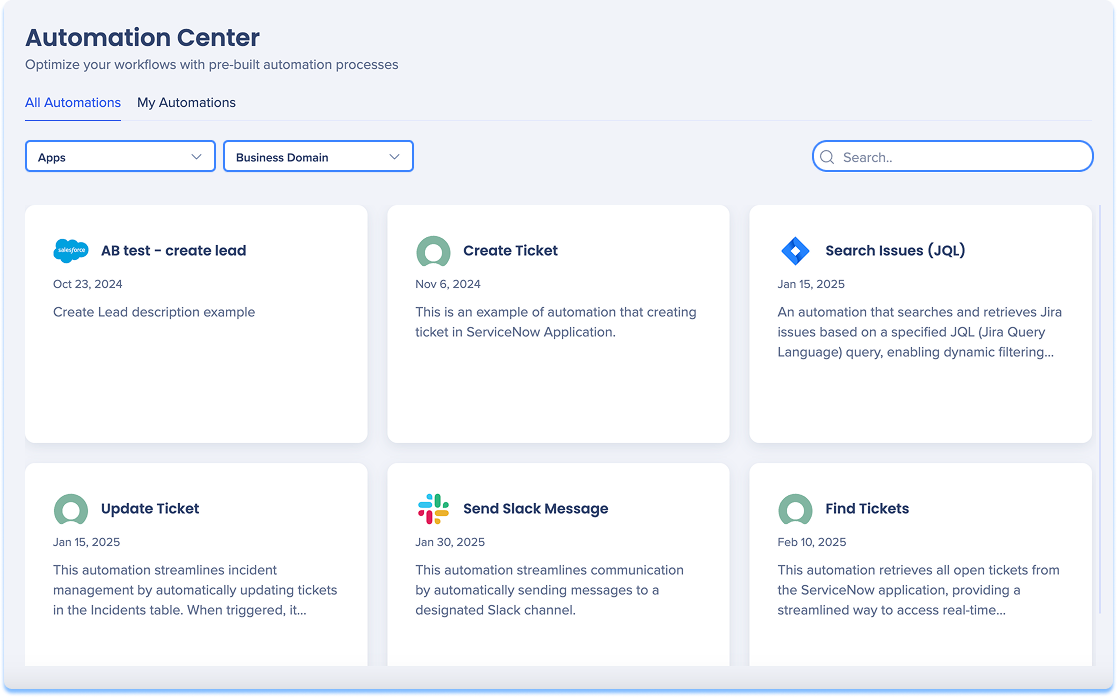
A Central de Automações é onde você configura e gerencia automações que executam ações em sistemas externos usando conexões existentes.
A página está organizada em duas abas:
- Todas as Automações: veja todas as automações disponíveis e comece a configurar novas automações
- Minhas Automações: visualize e gerencie as automações que já estão configuradas para sua conta
As automações usam as conexões criadas na página Conexões. Uma automação não pode ser criada, testada ou publicada sem uma conexão ativa.
Observação
Somente administradores e editores podem configurar novas conexões ou editar as existentes.
Todas as Automações
A guia Todas as Automações exibe todas as Automações disponíveis para configuração.
Use esta guia para:
- Navegue pelas automações disponíveis
- Revise o que cada automação faz e quais sistemas ela suporta
- Comece a configurar uma nova automação
Cada bloco de automação inclui:
- Nome da automação
- Breve descrição
Automação de pesquisa e filtro
Use os controles de pesquisa e filtro na Central de Automações para encontrar rapidamente Automações relevantes.
Você pode:
- Pesquise Automação por nome ou palavras-chave usando a barra de pesquisa
- Filtre automações por aplicativo para ver automações relacionadas a uma integração específica
- Filtre por domínio de negócios para restringir as Automações por área funcional
- Filtrar por status (disponível apenas na guia Minhas Automações)
Esses filtros ajudam você a navegar em grandes bibliotecas de Automação e se concentrar nas automações mais relevantes para o seu fluxo de trabalho.
Configurar uma automação
- Passe o mouse sobre o bloco de automação
- Selecione Configuração
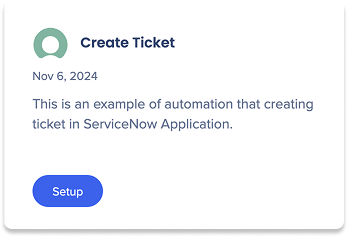
- Preencha os detalhes necessários nas guias Ajustes Gerais e Parâmetros
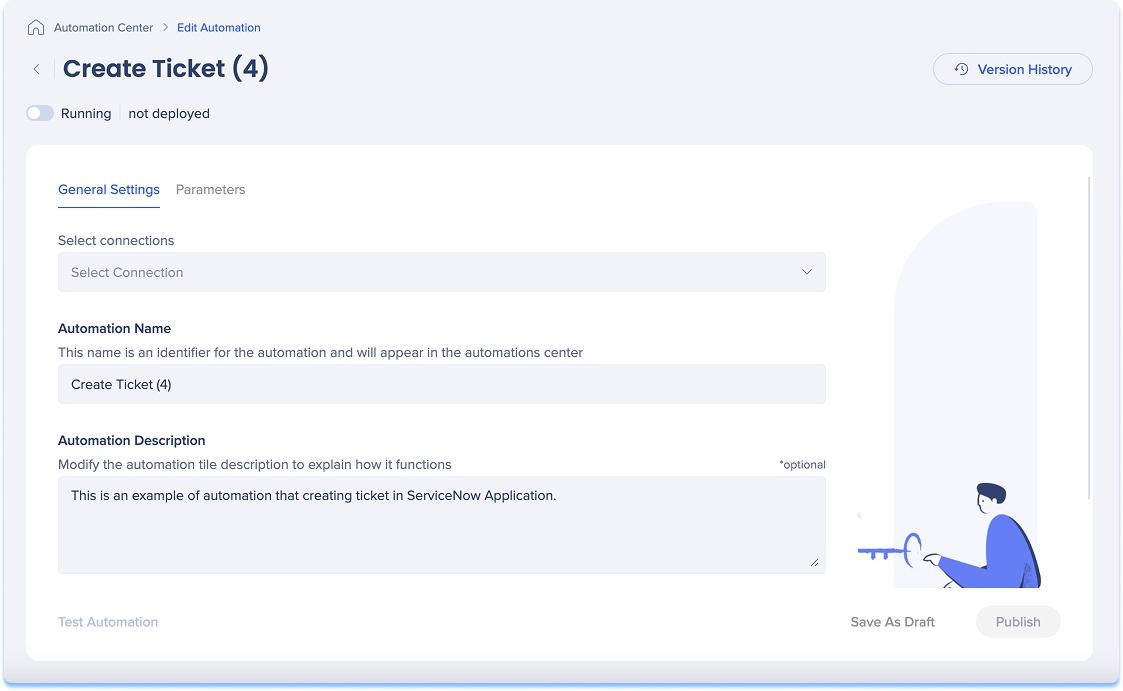
Executando o alternador
Desative Executar para alterar o status da automação para pausado, o que afeta todas as automações conectadas.
Configurações Gerais
- Escolha a conexão à qual adicionar a automação
- Insira um nome para a automação
- Esse nome aparecerá como o título do bloco na Central de Automação
- Opcional: edite a descrição da automação
- Essa descrição será exibida no bloco na Central de Automação
Conteúdo vinculado do WalkMe
Depois que a automação for publicada:
- Você pode ver o conteúdo do WalkMe vinculado à conexão selecionada
- Quando a automação estiver ao vivo, você poderá selecionar um sistema para ver todos os itens relevantes do WalkMe
- Cada item inclui um link direto para acesso rápido
Se nenhum conteúdo do WalkMe estiver vinculado, essa opção estará desativada.
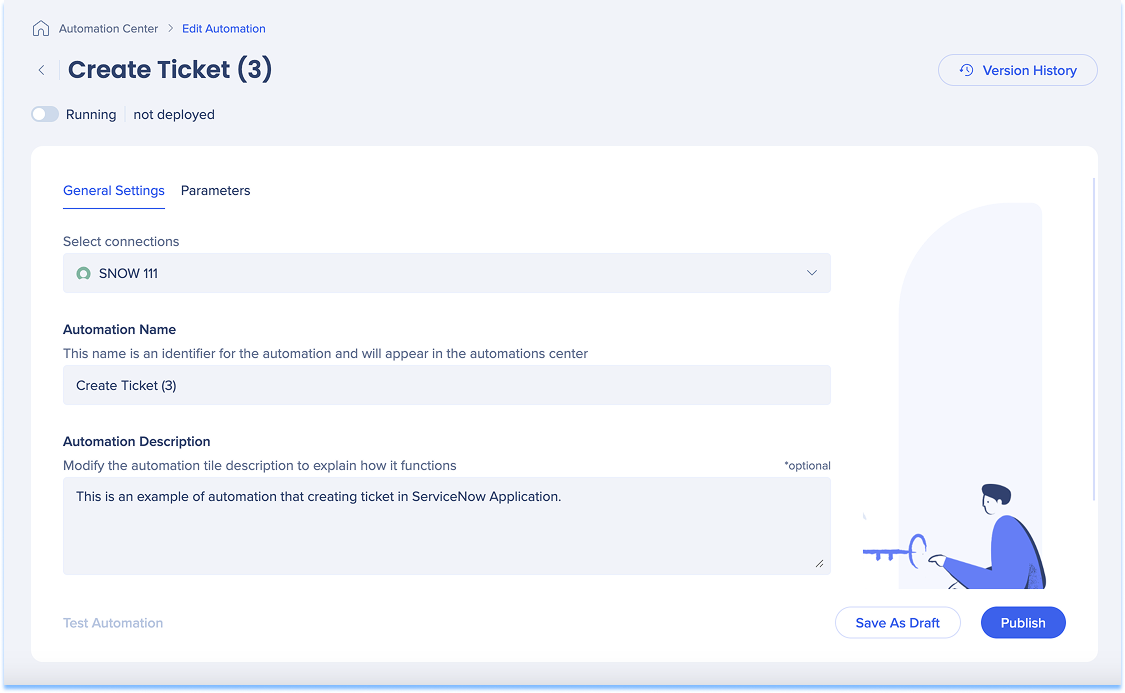
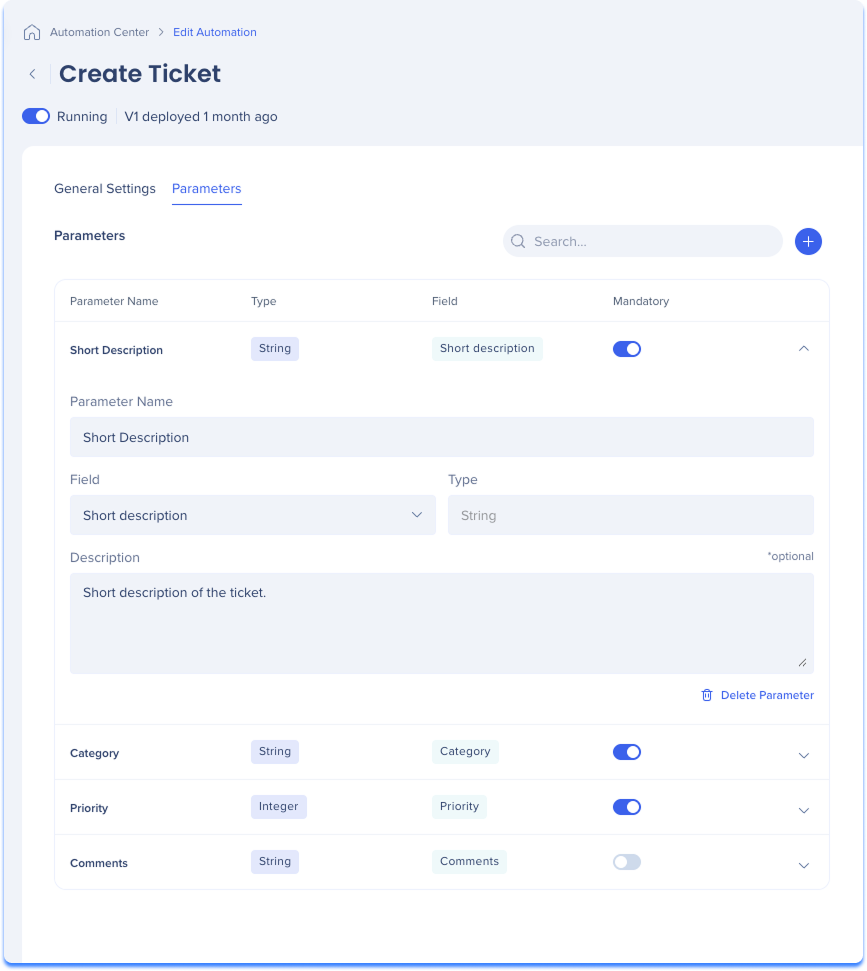
Parâmetros
- Abra a guia Parâmetros
- Revise a lista de parâmetros disponíveis para a automação
- Para cada parâmetro, reveja os seguintes campos:
- Nome do parâmetro
- Tipo
- Campo
- Identifique se o parâmetro é Obrigatório (necessário e não pode ser alterado) ou opcional
- Opcional: selecione Automação de Teste
- Selecione Salvar como Rascunho ou
- Selecione Publicar
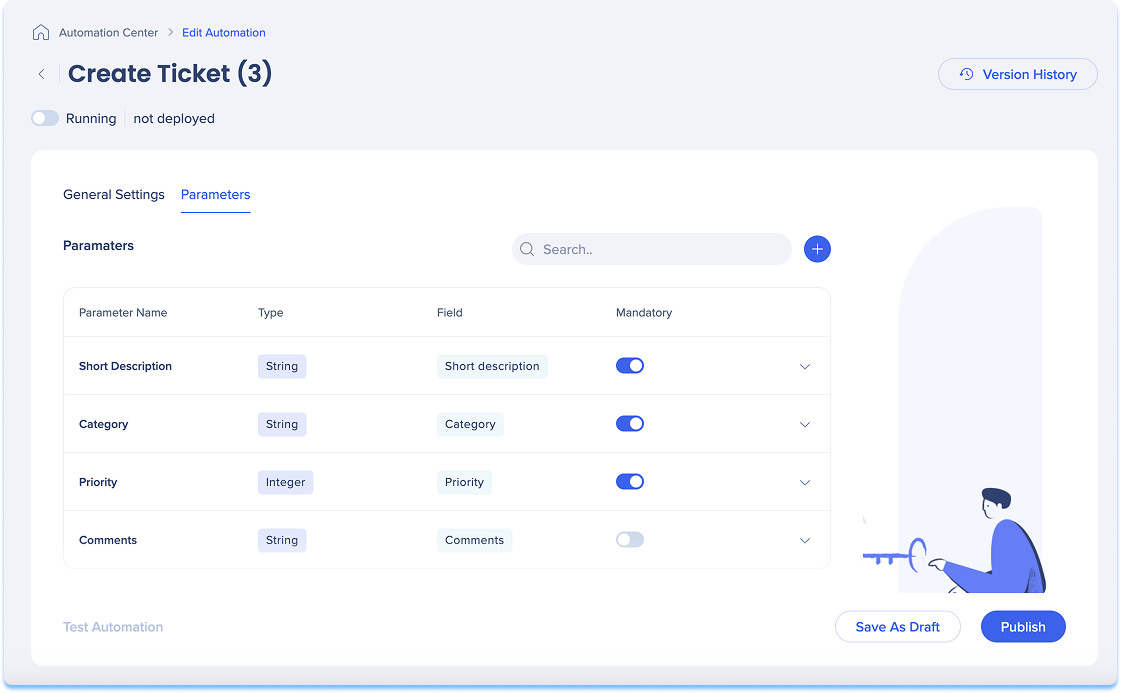
Adicione um parâmetro:
- Selecione +
- Insira o nome do parâmetro
- Selecione o campo do parâmetro
- Estes são os dados que você recebe do aplicativo com o qual você está integrando
- Selecione o tipo de parâmetro
- Opcional: insira uma descrição para o parâmetro
- Opcional: Ativar o Conjunto como obrigatório
- Selecione Salvar
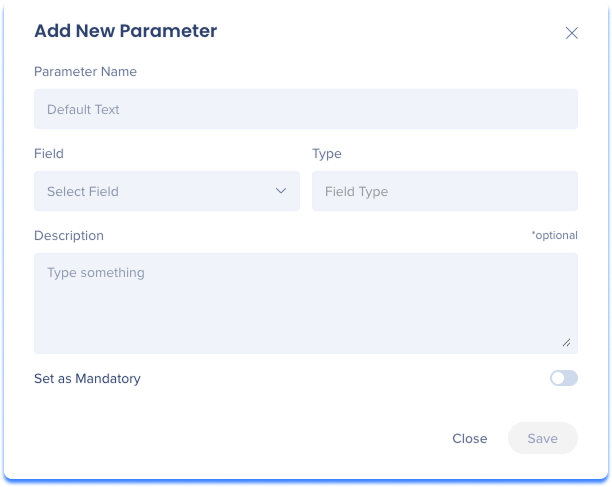
Editar um parâmetro:
- Selecione a seta Expandir na linha de parâmetros
- Faça as alterações necessárias
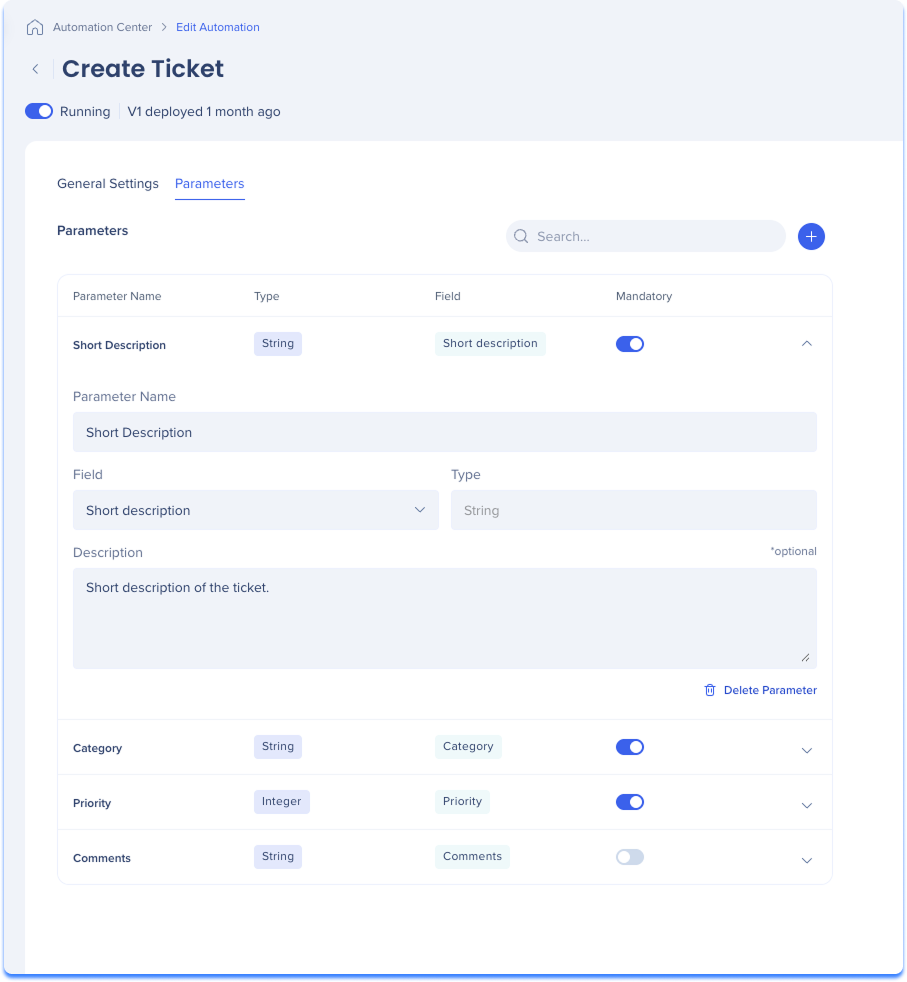
Excluir um parâmetro:
- Selecione a seta Expandir na linha de parâmetros
- Selecione Excluir Parâmetro
Histórico de versões
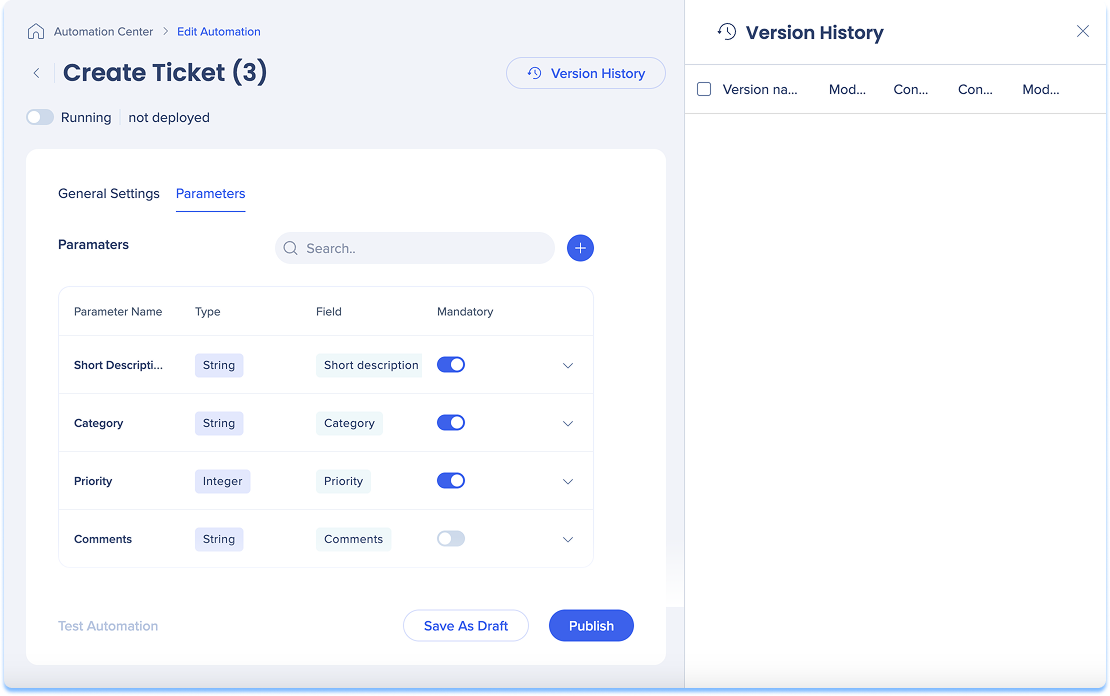
- Selecione Histórico de Versões
- Um painel lateral será exibido, exibindo as seguintes colunas:
- Nome da versão
- Modificado Por
- Nome da conexão
- Status da conexão
- Data de modificação
- Abra o menu Opções
- Selecione uma ação:
- Excluir uma versão
- Restaurar uma versão
- Renomear uma versão
- Para executar ações em várias versões:
- Marque a caixa de seleção ao lado das versões que deseja gerenciar
- Escolha uma ação na barra de ferramentas flutuante
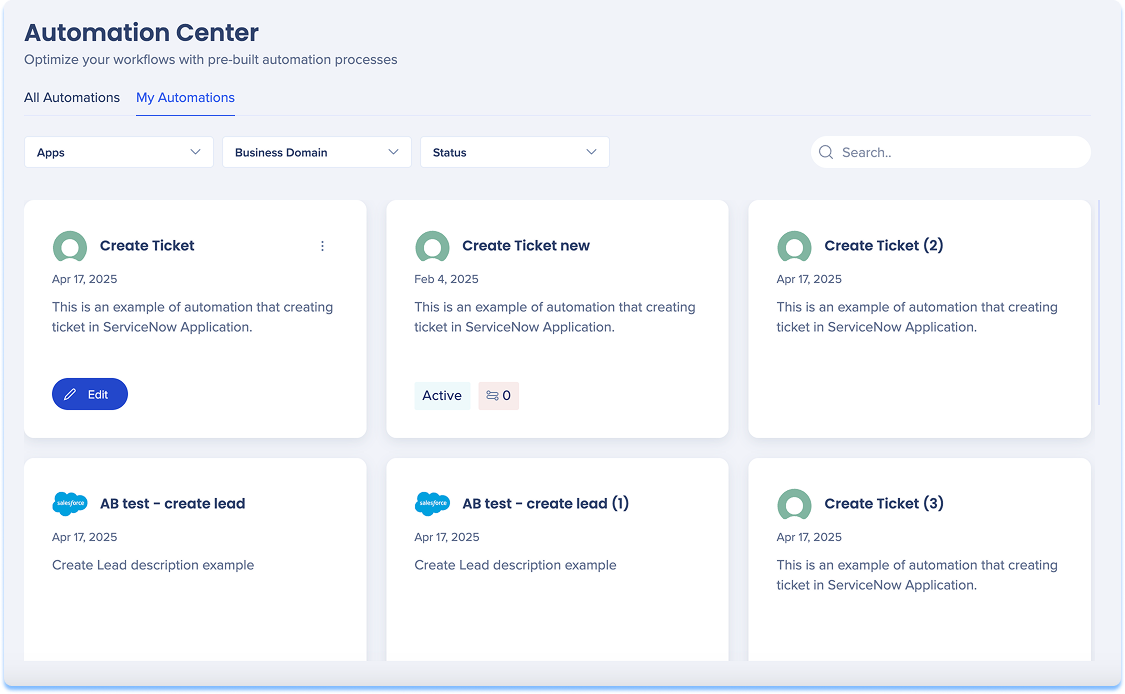
Minhas Automações
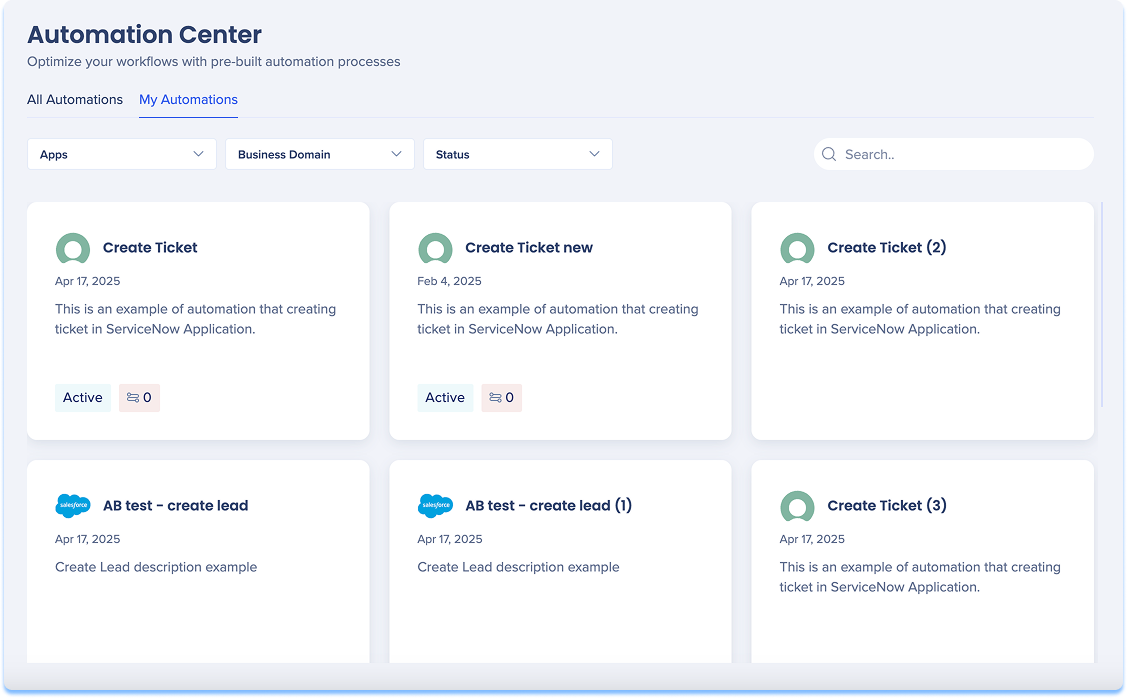
A guia Minhas Automações exibe apenas as automações que já estão configuradas para sua conta.
Use esta guia para:
- Revise as automações existentes e seu status
- Veja quais conexões são usadas por cada automação
- Gerenciar versões e publicar status
- Editar ou excluir automações
Cada automação inclui:
- Nome da automação
- Breve descrição
- Status
- Número de conexões
Editar automações
- Passe o mouse sobre o bloco de integração
- Selecione Editar
- Faça as alterações necessárias
- Selecione Salvar
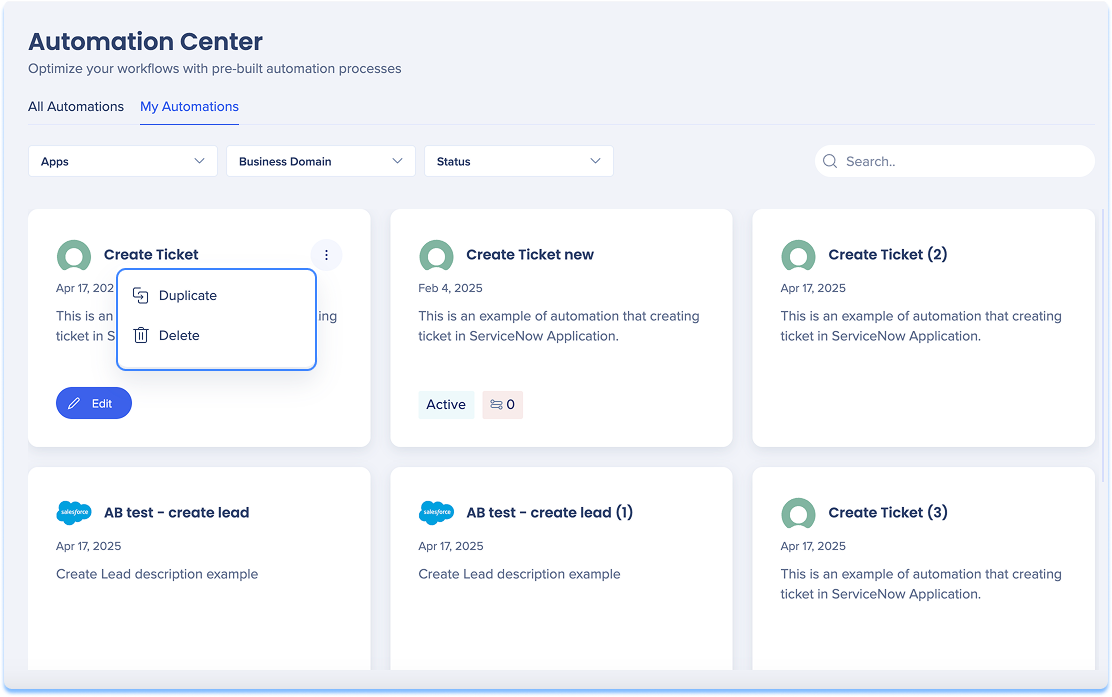
Duplicar ou excluir Automações
- Passe o mouse sobre o bloco de integração
- Abra o menu Opções
- Selecione Duplicar ou Excluir
Automação do Salesforce
Cada automação do Salesforce representa uma solicitação de API predefinida que o WalkMe executa por meio da sua conexão autenticada. Essas automações permitem que o WalkMe execute ações padrão do Salesforce diretamente nos fluxos de trabalho do WalkMe ou experiências digitais.
Automações disponíveis:
- Criar uma oportunidade: cria um novo registro de oportunidade no Salesforce com campos mapeados a partir dos dados do WalkMe
- Por exemplo: nome da oportunidade, quantidade, estágio ou data de encerramento
- Criar um lead: adiciona um novo registro de lead com nome, e-mail, empresa e outros atributos coletados pelo WalkMe
- Criar uma cotação: gera uma cotação associada a uma oportunidade ou conta existente, usando preços mapeados ou dados do plano
- Criar um contato: cria um novo contato no Salesforce, opcionalmente vinculado a uma conta existente
Automação de Ações no ActionBot
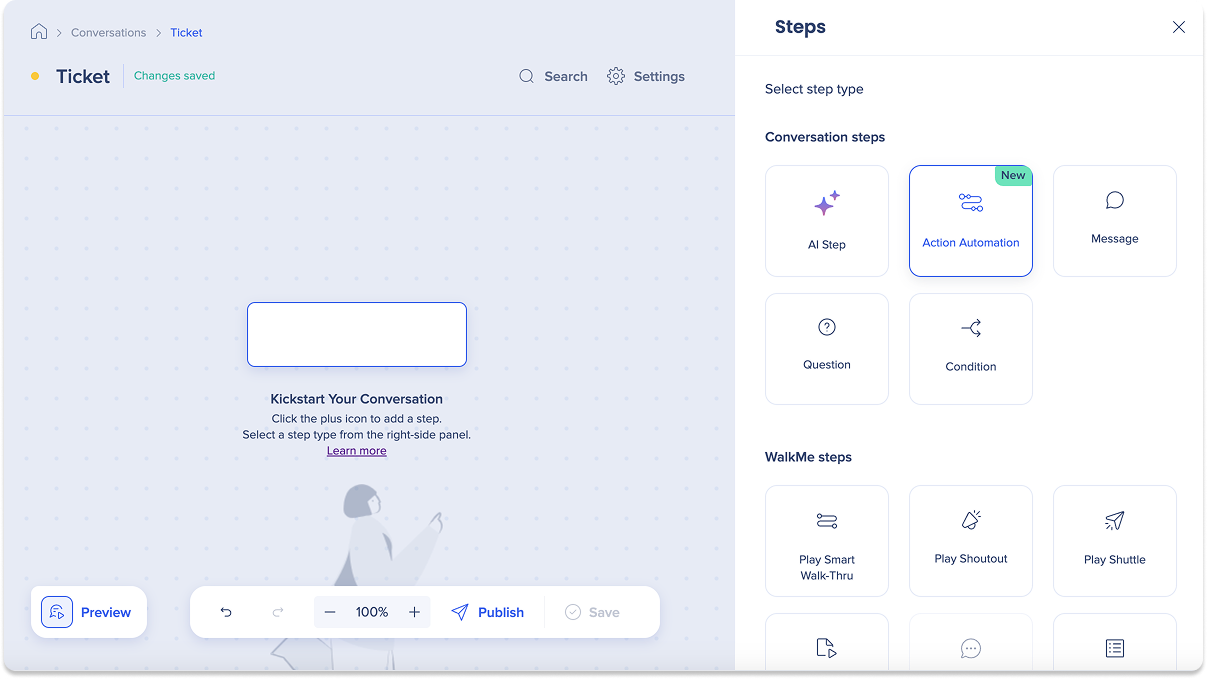
Use a etapa Automação de Ação no ActionBot para adicionar automações às suas conversas.
ActionBot Conversation Steps