Breve visão geral
Você pode criar diferentes tipos de conteúdo de aprendizagem para compartilhar conhecimento, orientar os usuários por meio de processos ou criar programas de treinamento completos. O conteúdo pode ser criado manualmente, gerado com IA ou importado de fontes existentes. Após a criação, você pode organizar, editar e publicá-lo para que esteja disponível para os alunos.
Criar conteúdo de aprendizagem
Para criar conteúdo de aprendizagem:
- Vá para a página conteúdo de aprendizagem
- Selecione + conteúdo de aprendizagem
- Escolha o tipo de conteúdo que deseja criar
Depois de selecionar um tipo de conteúdo, escolha como deseja criá-lo.
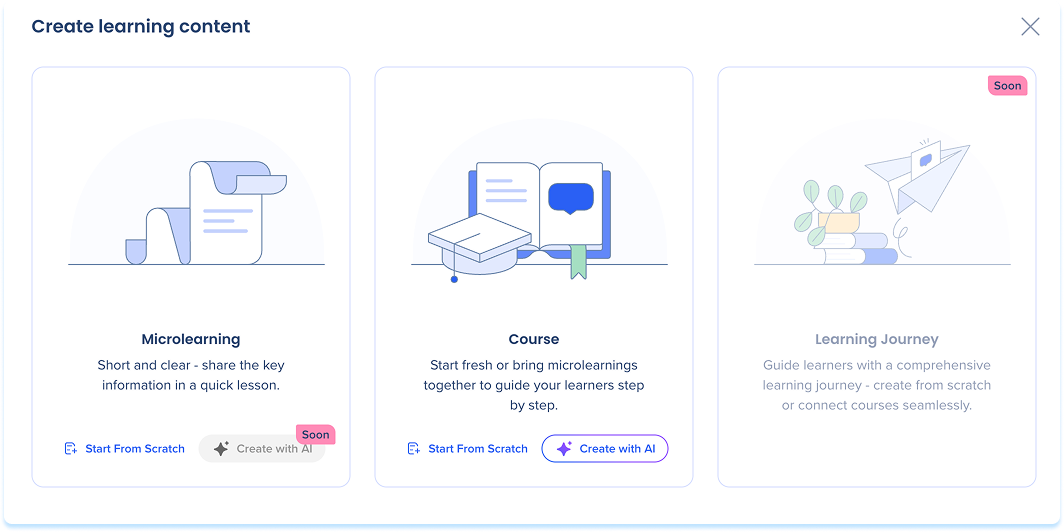
Tipos de conteúdo de aprendizagem
Aqui estão três tipos de conteúdo disponíveis:
- Microlearning: uma lição curta e focada, projetada para momentos de aprendizado rápido
- Curso: uma coleção estruturada de lições que orienta os alunos por meio de um tópico mais amplo
- Jornada de aprendizagem: um caminho guiado que conecta vários cursos ou itens de microlearning
Escolha como criar conteúdo
Dependendo do tipo de conteúdo, você pode criar conteúdo de aprendizagem de uma das seguintes maneiras.
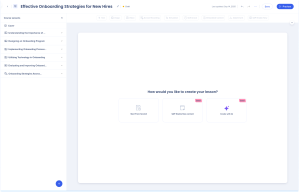
Comece do zero: começar do zero abre um construtor de conteúdo de aprendizagem vazio. Essa opção lhe dá controle total sobre a estrutura, as lições e o conteúdo desde o início.
Criar com IA: criar conteúdo com IA gera um esboço inicial ou rascunho com base nas informações fornecidas. Você pode revisar, editar e refinar o conteúdo gerado antes de publicar.
Crie um curso com IA
-
Clique no botão + conteúdo de aprendizagem na página conteúdo de aprendizagem
-
Selecione Criar com IA
-
O popup Criar um curso com IA será aberto
-
Insira um breve resumo do que é o curso
-
Adicione instruções para orientar o layout e o conteúdo (opcional)
-
Carregar arquivos ajuda a personalizar o conteúdo (opcional)
-
Os arquivos carregados podem ser usados como referências para IA ou incluídos diretamente no curso
-
Selecione Criar estrutura do curso.
Melhorar com IA
- Para otimizar seu prompt, selecione o ícone Melhorar com IA
- Essa ferramenta reescreve suas instruções com base em quatro pilares de prompts de qualidade:
- Contexto: define o público-alvo e os objetivos de aprendizagem
- Estrutura: descreve a organização preferida de lições
- Regras: estabelece restrições específicas ou requisitos de formatação
- Referência: esclarece como a IA deve usar quaisquer arquivos carregados
Observação
Se você carregar vários arquivos, a geração pode levar alguns minutos. Você receberá uma notificação de aprendizado quando a estrutura do curso estiver pronta.

-
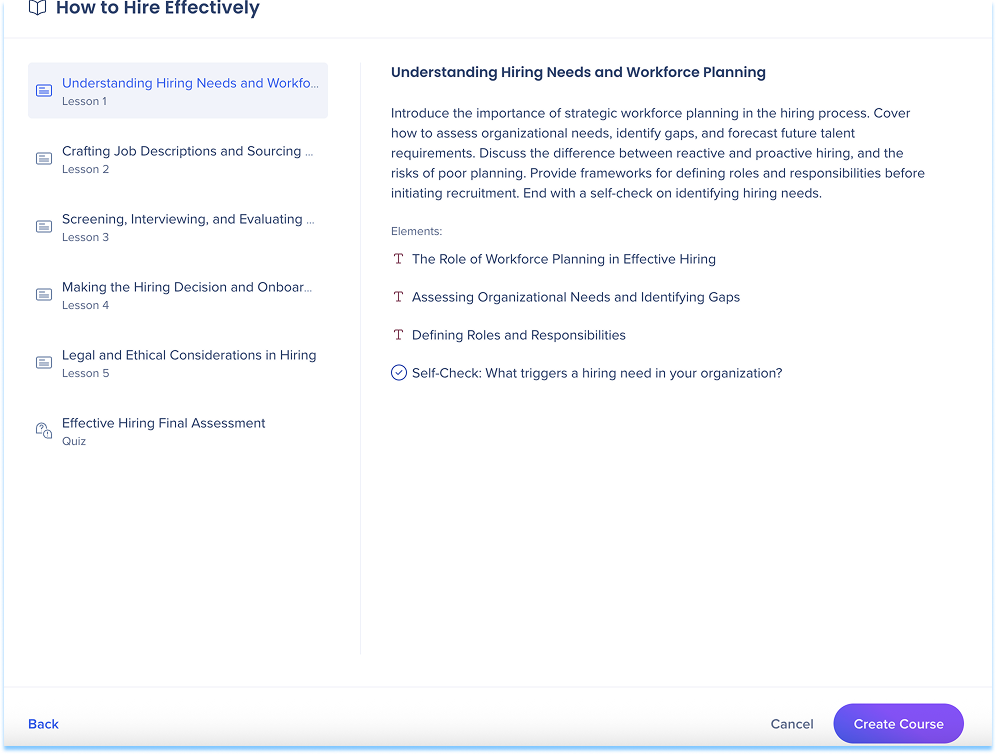
O roteiro do curso aparece com lições sugeridas e estrutura
-
Selecione Criar curso para abrir o construtor com conteúdo pré-gerado
-
Você pode editar, reorganizar ou remover qualquer parte do material gerado
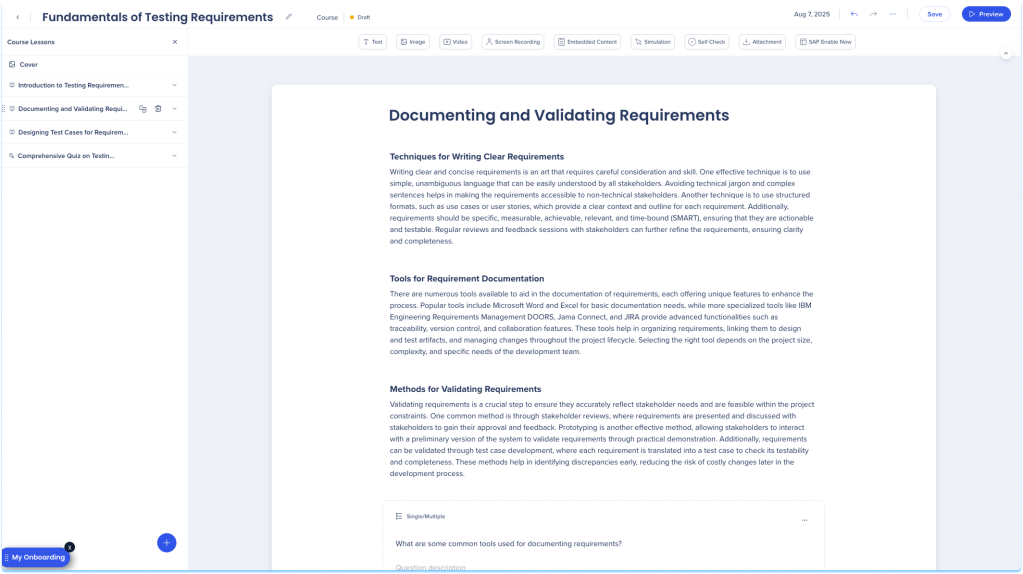
Espaço de trabalho do conteúdo de aprendizagem
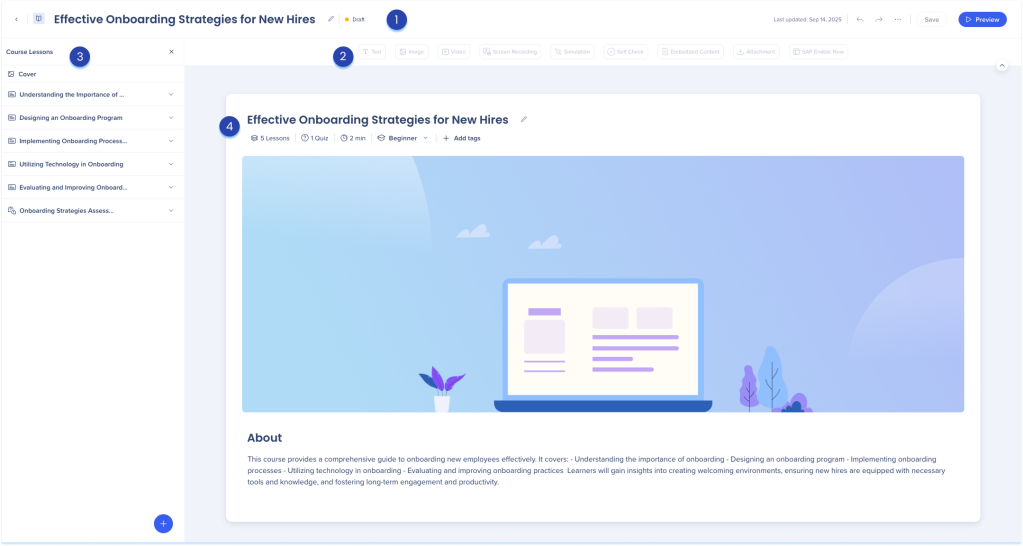
O espaço de trabalho do conteúdo de aprendizagem contém quatro áreas principais:
-
Painel superior: Controles principais para gerenciar e publicar conteúdo
-
Painel de elementos: barra de ferramentas contendo todos os elementos de aprendizagem disponíveis
-
Painel de camadas: painel lateral mostrando capas, lições e elementos
-
Tela principal: Área de arrastar e soltar para organizar e editar conteúdo
1.Painel superior
O painel superior aparece em todos os tipos de conteúdo e inclui:
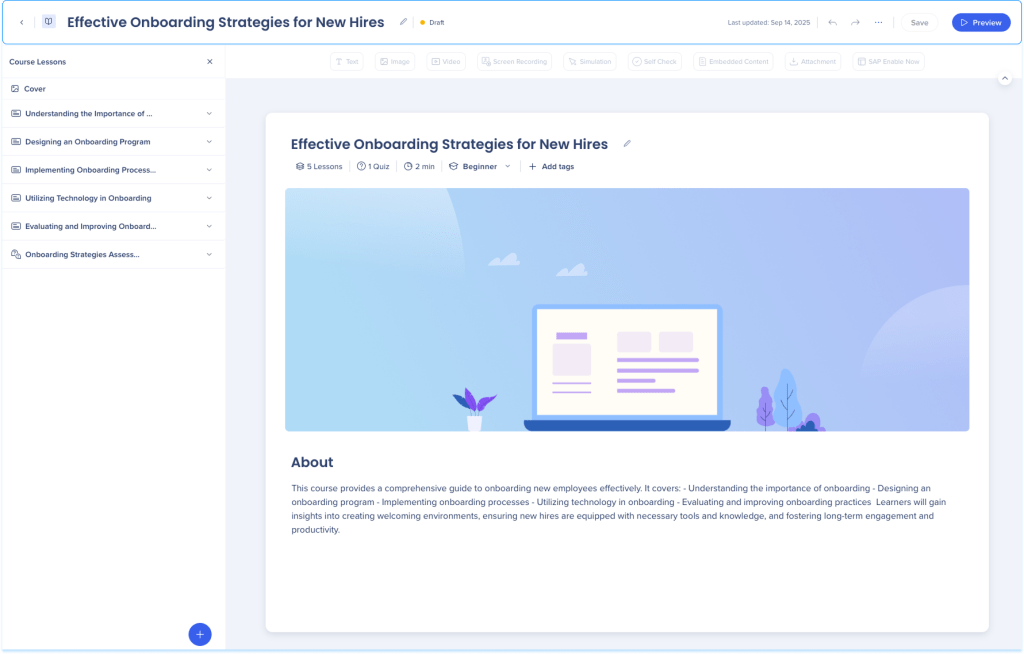
Editar título do conteúdo
-
Clique no ícone Editar ao lado do campo de texto do título
-
Digite o novo nome
-
Pressione Enter
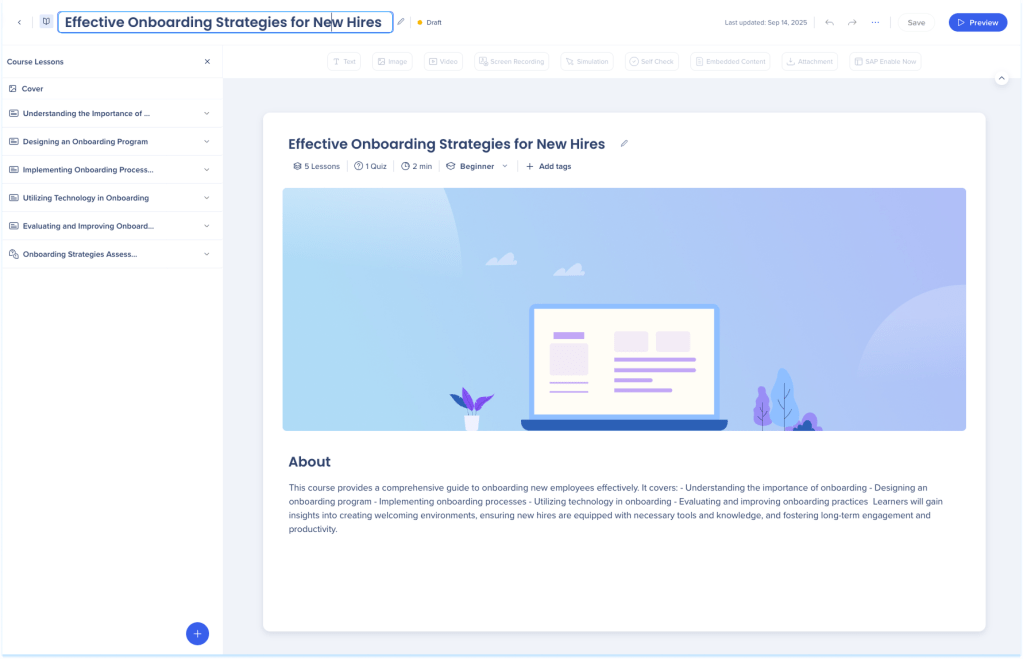
Compartilhar conteúdo
- Clique no menu Opções no canto superior direito
- Selecione Compartilhar
- No popup Compartilhar:
- Insira colaboradores
- Adicionar uma nota (opcional)
- Escolha como compartilhar:
- Copiar o link para enviar manualmente
- Compartilhar para enviar convites diretamente
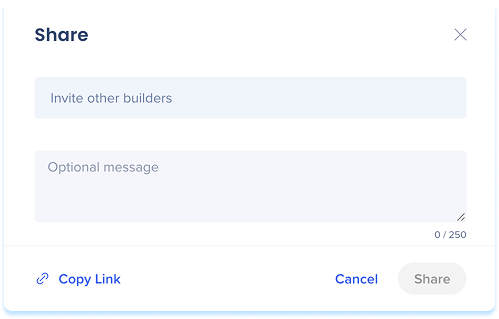
Mostrar histórico
- Clique no menu Opções no canto superior direito
- Selecione Mostrar histórico para rever versões anteriores
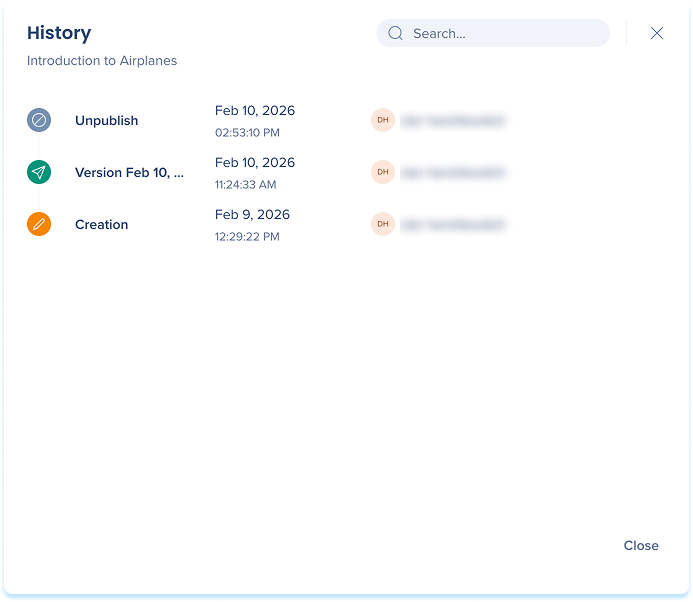
History in WalkMe Learning Arc
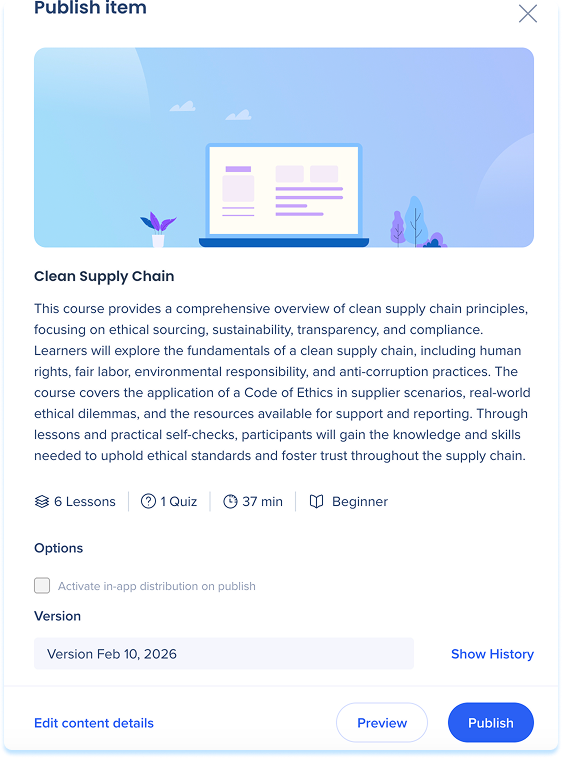
Publicar conteúdo
-
Clique no menu Opções no canto superior direito
-
Selecione Publicar
- Revise os detalhes do curso:
- Clique em Editar capa para atualizar o título, a descrição ou a imagem
- Clique em Pré-visualizar para ver como os alunos irão experimentá-lo
- Selecione Mostrar histórico para rever versões anteriores (opcional)
- Selecione Ativar distribuição no aplicativo quando o item for publicado para disponibilizar o conteúdo no aplicativo após a publicação (opcional)
- Clique em Publicar
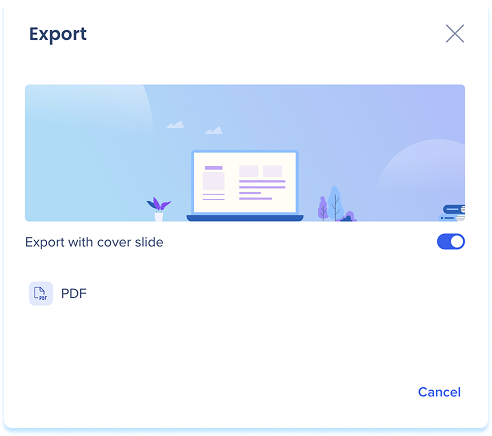
Exportar conteúdo
- Clique no menu Opções no canto superior direito
- Selecione Exportar
- Escolha o formato de arquivo preferido
Note
Os arquivos exportados são editáveis.
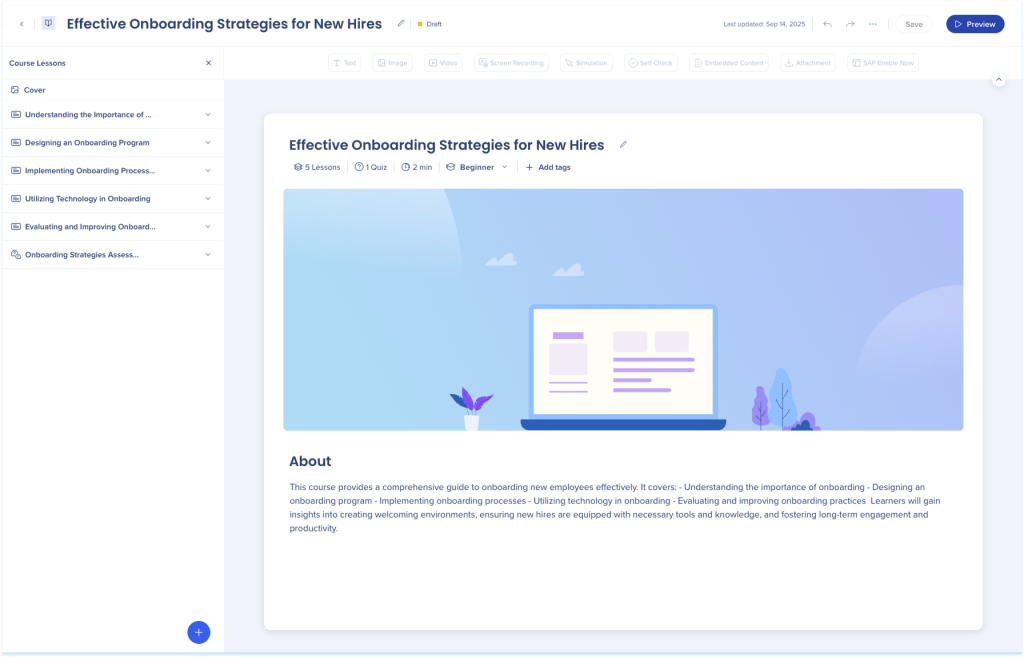
Pré-visualizar conteúdo
A pré-visualização permite que você visualize seu curso ou lição como os alunos o veem.
-
Clique em Pré-visualizar
-
Um popup de visualização será aberto, mostrando a versão voltada para o aluno do seu conteúdo
2. Painel de Elementos
Cada curso ou lição pode incluir uma mistura de elementos. Arraste e solte diferentes tipos de conteúdo para adicionar explicações, exemplos ou atividades práticas.
Elementos disponíveis:
-
Texto: adicione conteúdo escrito para explicar ideias, dar instruções ou fornecer contexto
-
Imagem: carregue ou insira uma imagem para apoiar visualmente sua mensagem
-
Vídeo: use o elemento de vídeo para gravar a si mesmo e entregar conteúdo de uma maneira mais dinâmica
-
Gravação de tela: mostrar uma gravação passo a passo de um processo ou fluxo de trabalho
-
Conteúdo incorporado: insira recursos externos, como sites, aplicativos ou ferramentas, diretamente na lição
-
Simulação: permita que os usuários pratiquem um processo em um ambiente interativo e guiado
-
Autoverificação: adicione uma pergunta curta no estilo de teste para ajudar os Usuários a testar sua compreensão
-
Anexo: Forneça arquivos para download, como PDFs ou guias
Saiba mais: Elementos do WalkMe Digital Learning
3. Painel de camadas
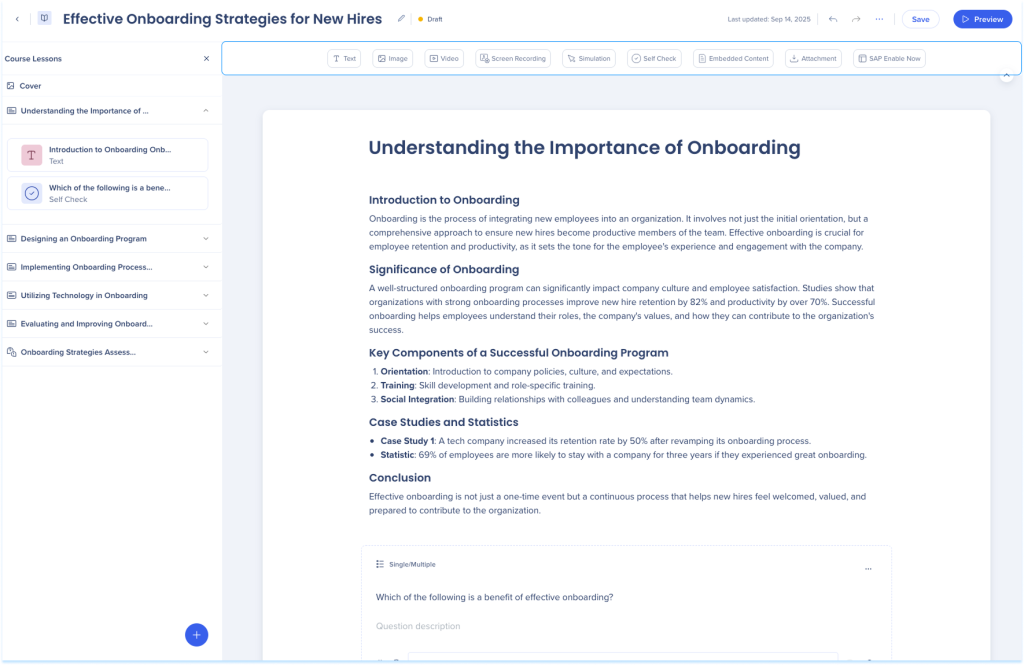
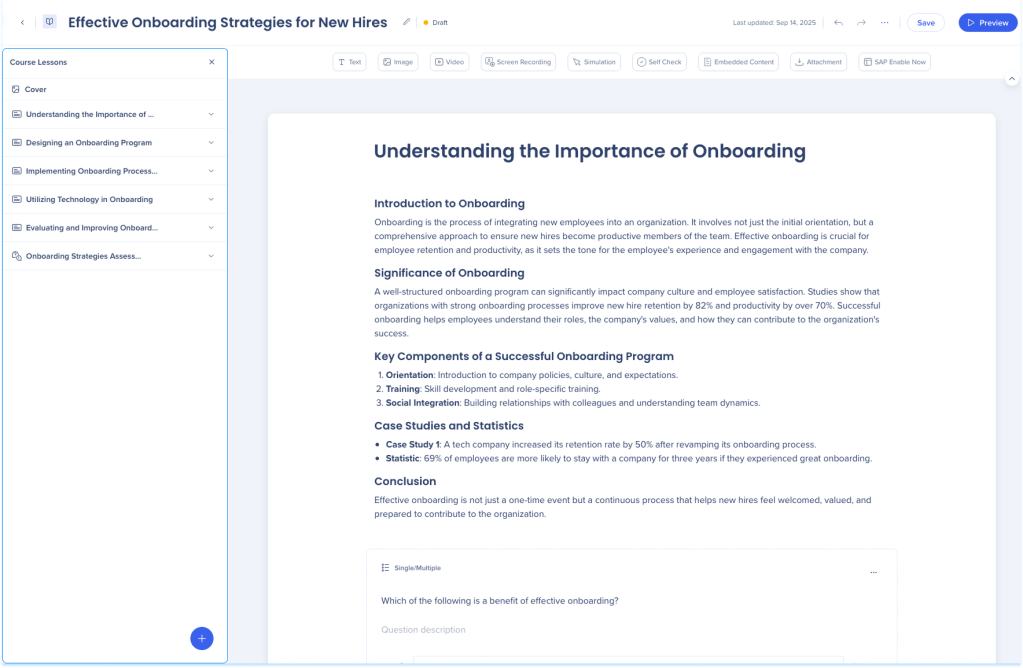
O painel de camadas aparece como uma gaveta lateral e exibe a estrutura do conteúdo de aprendizagem. Ele ajuda você a navegar e gerenciar lições e elementos.
Observação
O painel difere dependendo do tipo de conteúdo de aprendizagem.
Detalhes do conteúdo
Os detalhes do conteúdo controlam o que os alunos veem no portal.
- No painel de esboço do curso, selecione Detalhes do Conteúdo
- A seção detalhes do conteúdo inclui as seguintes abas
- Geral
- Imagem da capa
- Certificações
Geral
Use a guia Geral para definir as informações principais para o conteúdo de aprendizagem.
- Selecione a guia Geral
- Atualize os campos:
- Título: O nome do conteúdo de aprendizagem
- Descrição: Apresentar conceitos-chave, explicar fundamentos e descrever o que os alunos ganharão
- Nível: iniciante, intermediário ou avançado
- Tags: palavras-chave usadas para organizar e expor o conteúdo de aprendizagem
Dica
Use o painel de Pré-visualização à direita para revisar como o conteúdo aparece para os alunos. Alterne entre o cartão de conteúdo e o pop-up de detalhes para ver as duas visualizações.
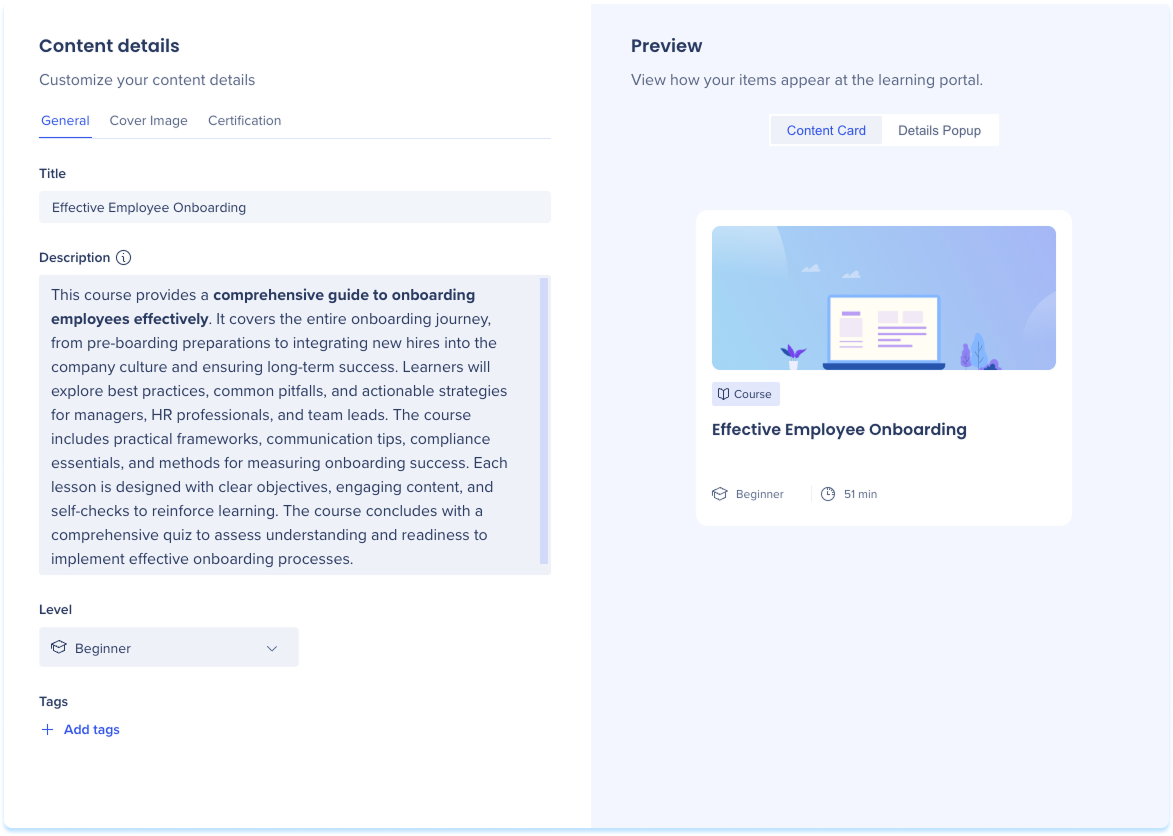
Imagem da capa
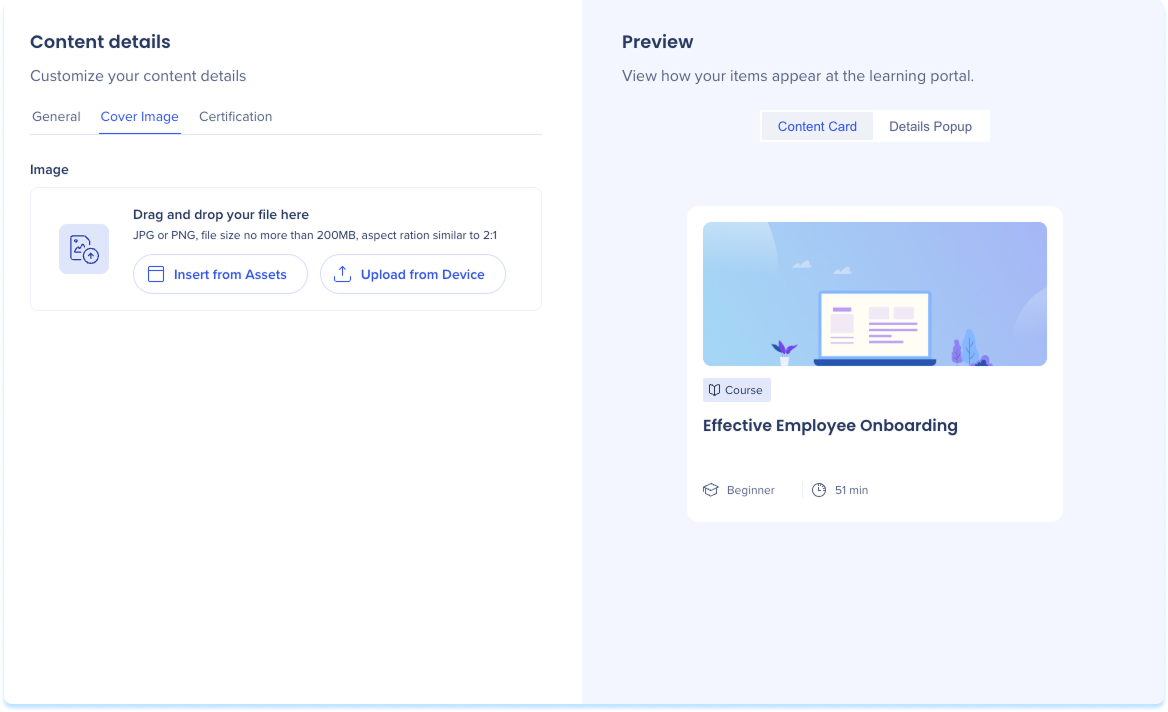
Use a guia Imagem da Capa para gerenciar a imagem exibida no cartão de conteúdo.
- Selecione a guia Imagem de Capa
- Adicionar ou atualizar uma imagem:
- Selecione Inserir em Recursos
- Selecione Carregar do Dispositivo
Certificações
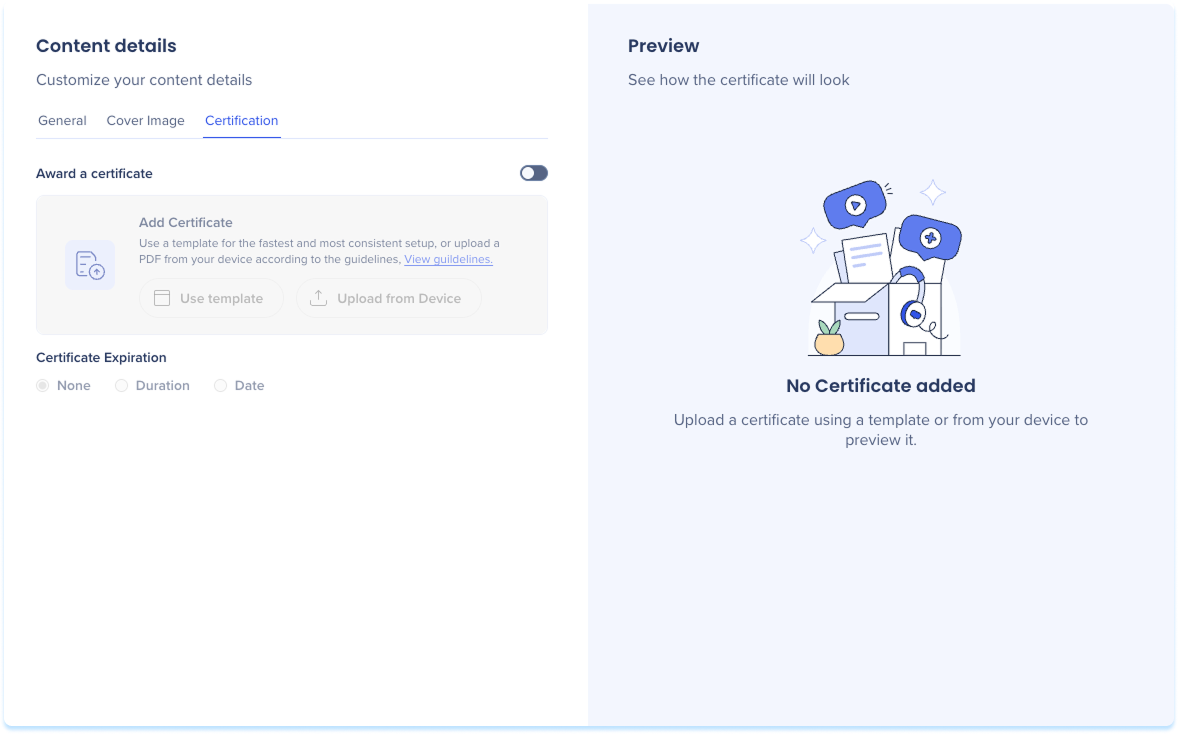
Configure os certificados que os alunos recebem após concluir o conteúdo de aprendizagem com êxito.
- Selecione a guia Certificações
- Configure os ajustes do certificado conforme necessário (opcional)
Certificates
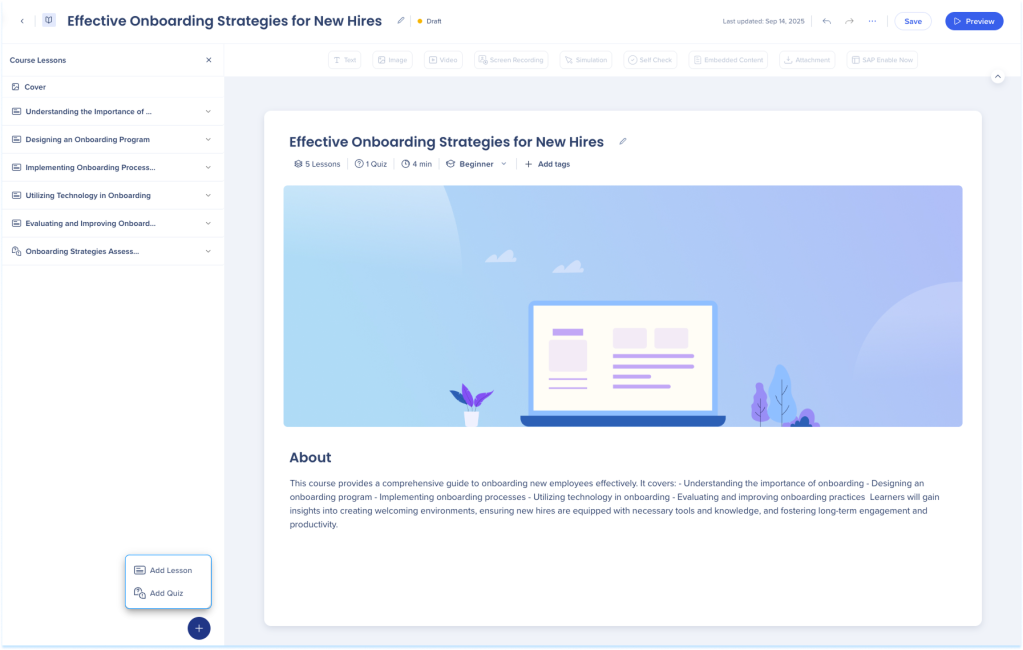
Painel de camadas do curso
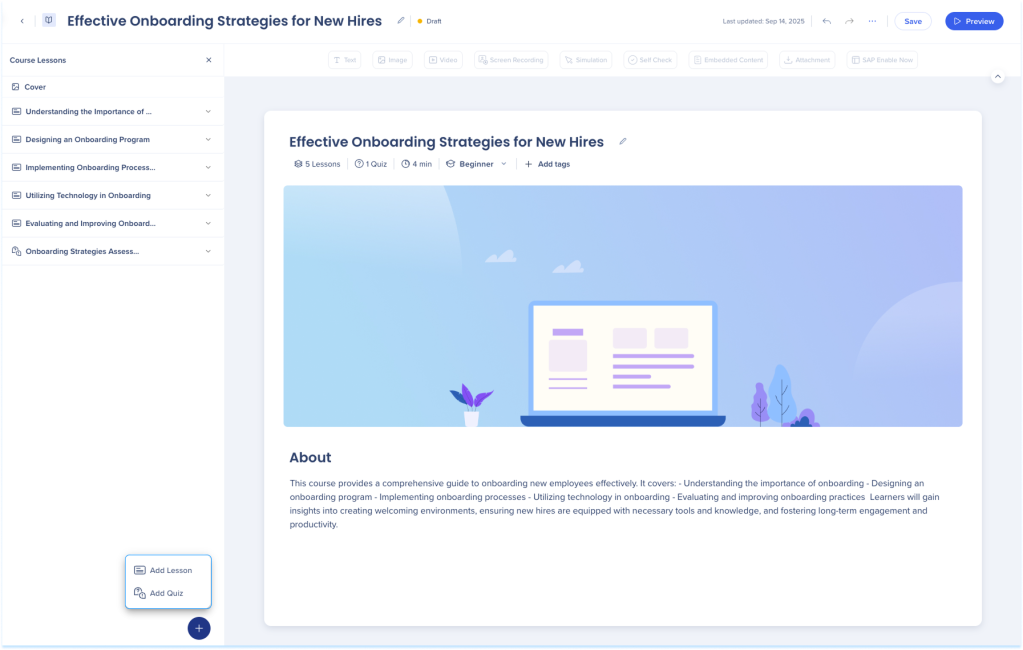
A estrutura do curso inclui:
- Capa do curso
- Lições
- Elementos
- Quiz (opcional)
Lições
Para adicionar uma lição:
- Clique no botão + na parte inferior do painel
- Selecione Adicionar lição:
- Escolha Começar do zero ou Criar com IA
- O popup Criar uma lição com IA será aberto
- Insira um breve resumo do que é a lição
- Adicione instruções para orientar o layout e o conteúdo (opcional)
- Carregar arquivos ajuda a personalizar o conteúdo (opcional)
- Os arquivos carregados podem ser usados como referências para IA ou incluídos diretamente no curso
- Clique em Criar esboço da lição

-
O esboço da lição aparece com a estrutura sugerida.
-
Clique em Criar Lição para adicionar a lição gerada ao construtor
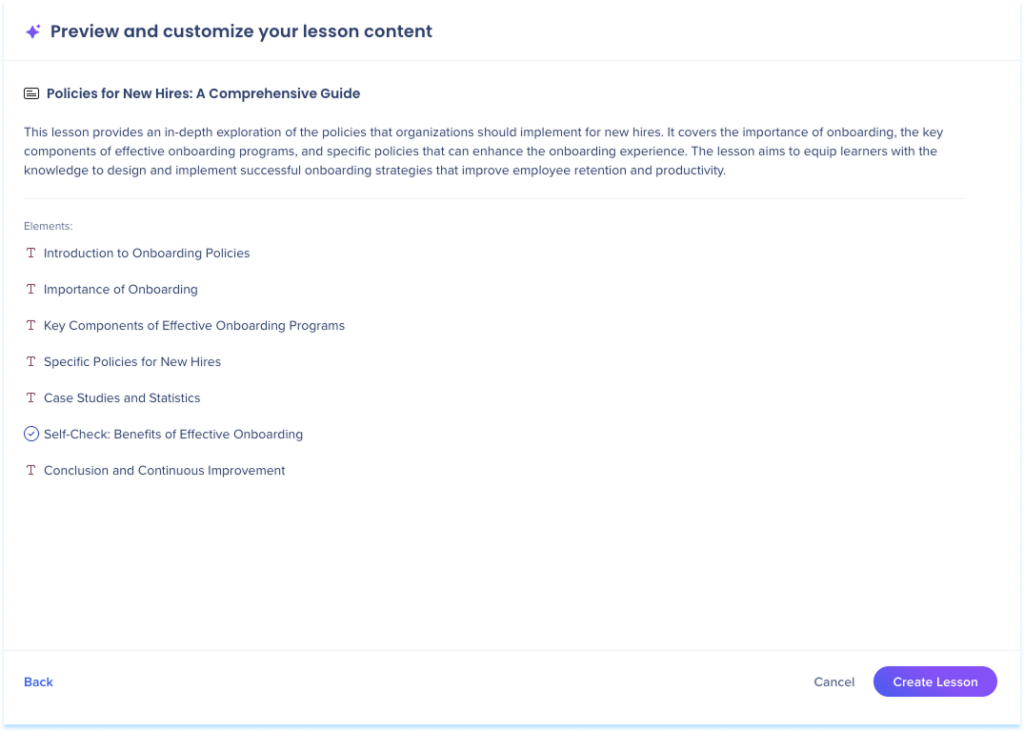
8. Você pode editar, reorganizar ou remover qualquer parte do conteúdo gerado
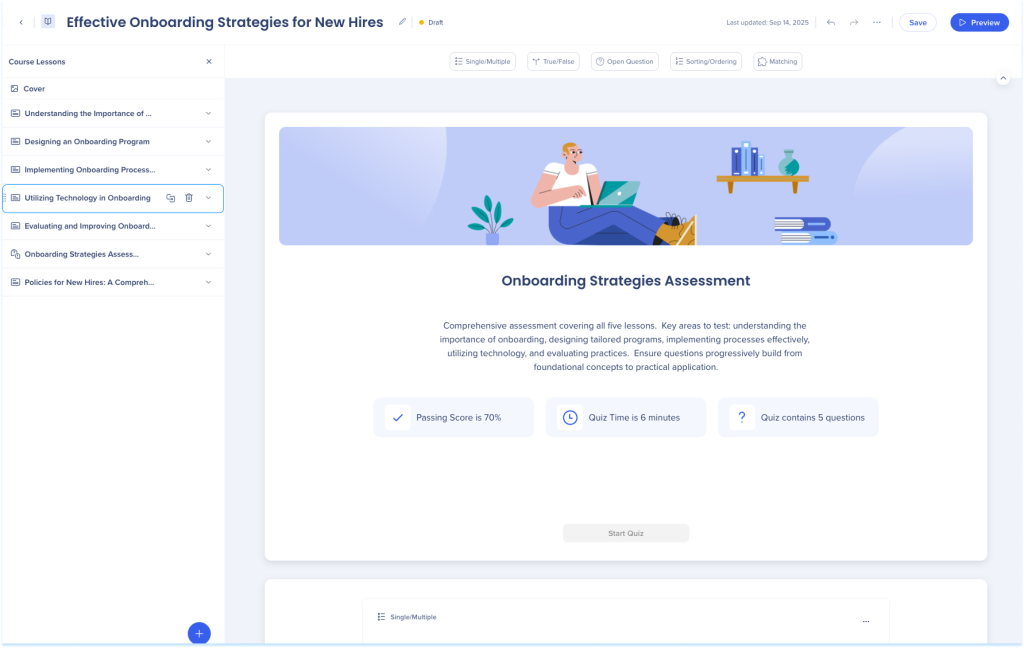
Ações da lição:
- Passe o mouse sobre uma linha de lição para Duplicar ou Excluir
- Arraste lições para reordenar
Elementos
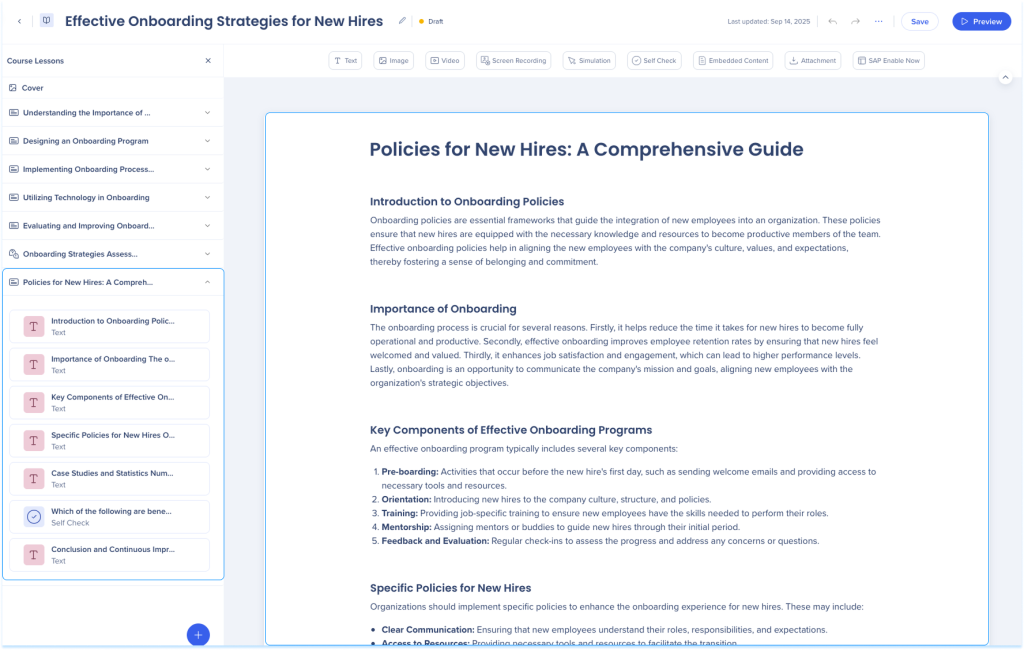
As lições podem conter vários elementos.
Para visualizar elementos:
- Clique na seta suspensa ao lado de uma lição
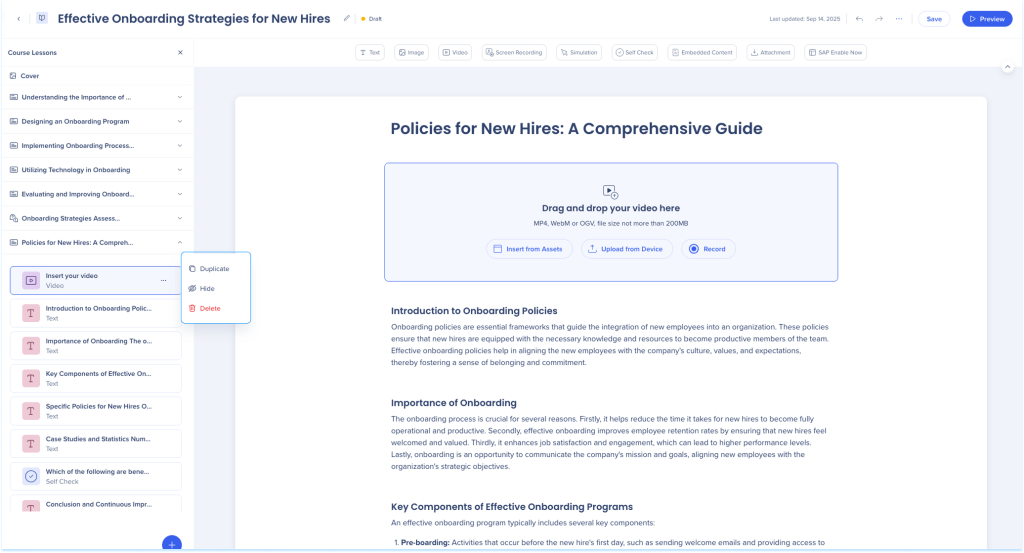
Para gerenciar elementos:
- Passe o mouse sobre a linha do elemento
- Abra o menu Opções e escolha Duplicar, Ocultar ou Excluir
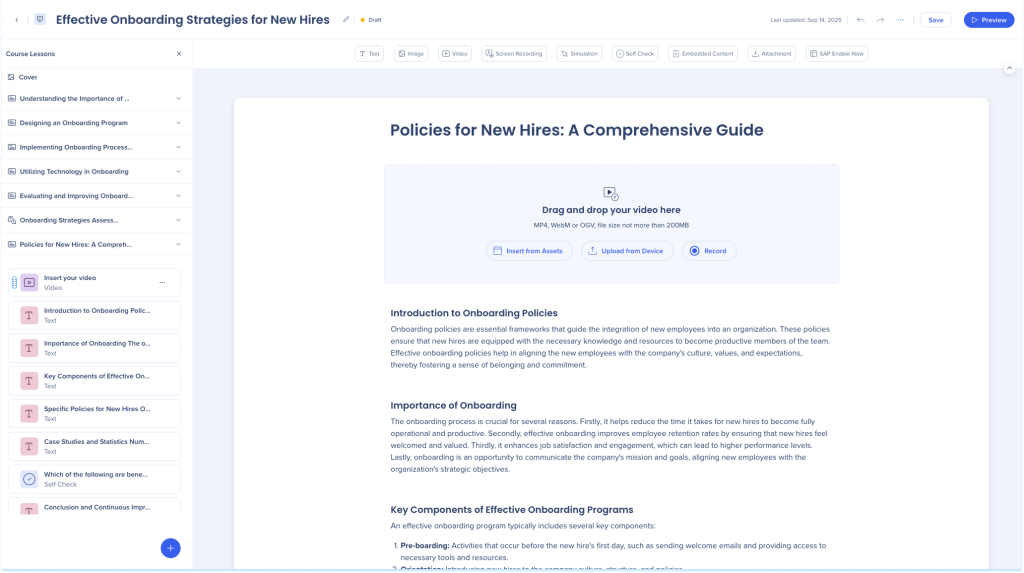
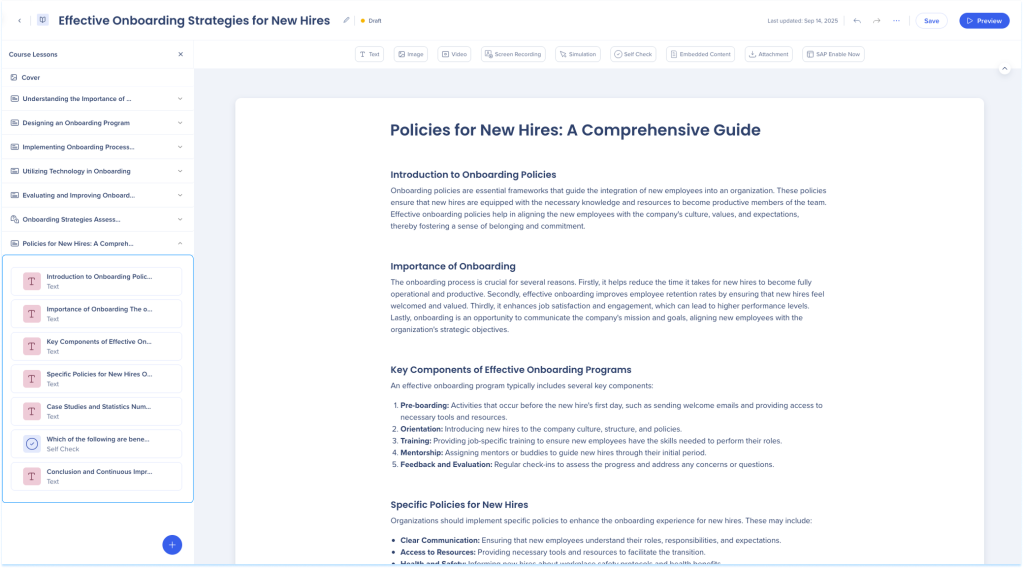
- Arraste elementos dentro ou entre as lições, conforme necessário
Quiz
Os questionários permitem criar avaliações para testar conhecimentos, reforçar a aprendizagem e fornecer feedback diretamente no fluxo de aprendizagem
Para adicionar um teste:
- Clique no botão + na parte inferior do painel
- Selecione Adicionar quiz
Quizzes in WalkMe Learning Arc
Painel de camadas de Microlearning
Uma estrutura de Micrelearnings contém:

4. Tela principal
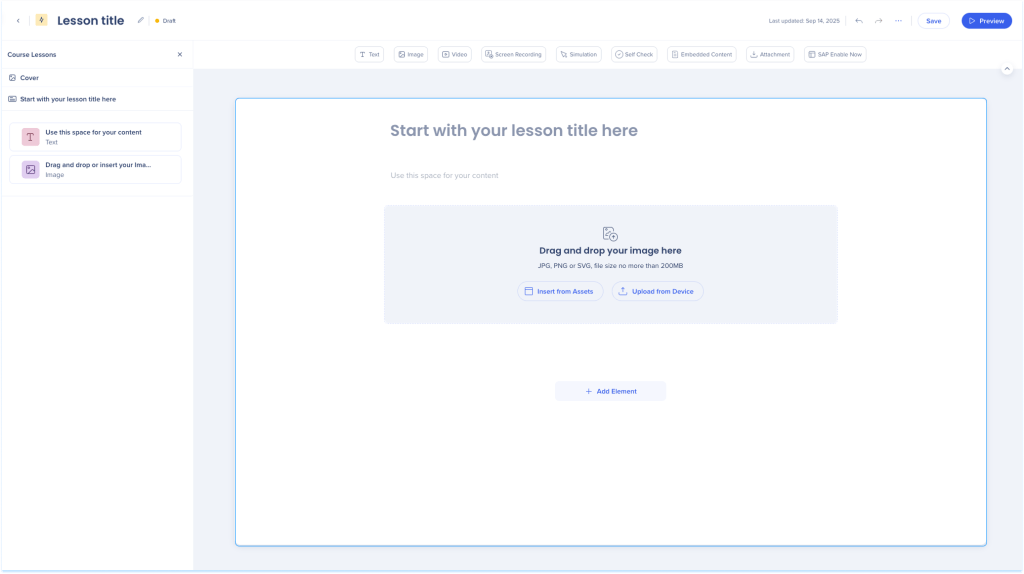
A tela principal é onde você constrói e organiza seu conteúdo de aprendizagem. Quando você cria um curso ou microlearning do zero, a tela é aberta no estado padrão.
O estado padrão inclui:
-
Título da lição: um campo de texto de espaço reservado para inserir o título da lição
-
Área de imagem: carregar do seu dispositivo ou inserir dos ativos
-
Espaço de conteúdo: uma área em branco para adicionar texto
-
+ Adicionar elemento: clique para inserir elementos
Elements in WalkMe Learning Arc
Vídeo da dica de terça-feira
Criando conteúdo no Learning Arc
Comunidade WalkMe (WalkMe Community).
Notas técnicas


