Mensagens personalizadas e chamadas à ação aumentam as taxas de cliques para o conteúdo do WalkMe. O texto dinâmico permite criar mensagens personalizadas para os usuários e inseri-las nas etapas Smart Walk-Thru, Classic ShoutOuts e Guidance SmartTips usando o Editor de Texto Rich. Você também pode adicionar texto dinâmico aos lançadores na guia Interação e aos ShoutOuts no Editor Visual.
Com o texto dinâmico, você pode selecionar se deseja obter dados do usuário de uma variável, cookie, WalkMe Data ou jQuery. Você também pode manipular os valores obtidos usando expressões regulares. O(s) valor(es) extraído(s) serão(ão) inseridos(s) como BBCode no item WalkMe. O valor do texto dinâmico será exibido quando você reproduzir ou visualizar o item do WalkMe.
Adicione um nome de usuário ao ShoutOuts para torná-lo mais pessoal
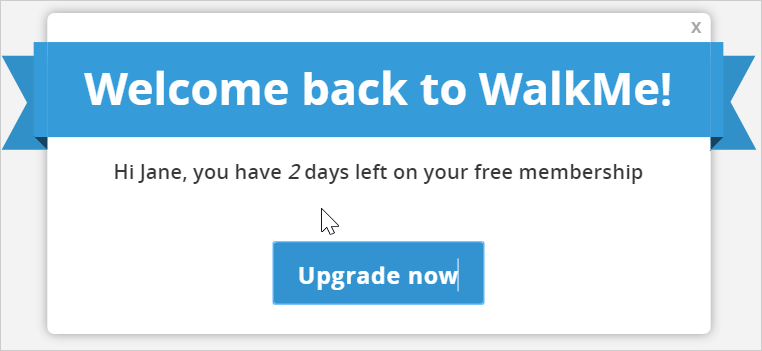
Converta clientes de avaliação informando-os sobre quantos dias restam nas contas de avaliação
Venda adicional para usuários que estão prestes a atingir os limites do plano atual
Adicione o nome de um usuário a uma mensagem de lembrete para tarefas diárias ou semanais no sistema
Informe os usuários sobre o saldo atual no sistema e quando o próximo pagamento deve ser feito
Dica
Use a segmentação para otimizar o impacto do texto dinâmico, tornando os itens do WalkMe contextuais e direcionados ao público certo.
Como Funciona
Texto dinâmico no Editor de Rich Text
Abra o Editor WalkMe
Crie um novo ShoutOut ou ShoutOut Clássico ou abra um existente
Clique no ícone Editar e vá para aguia Interação
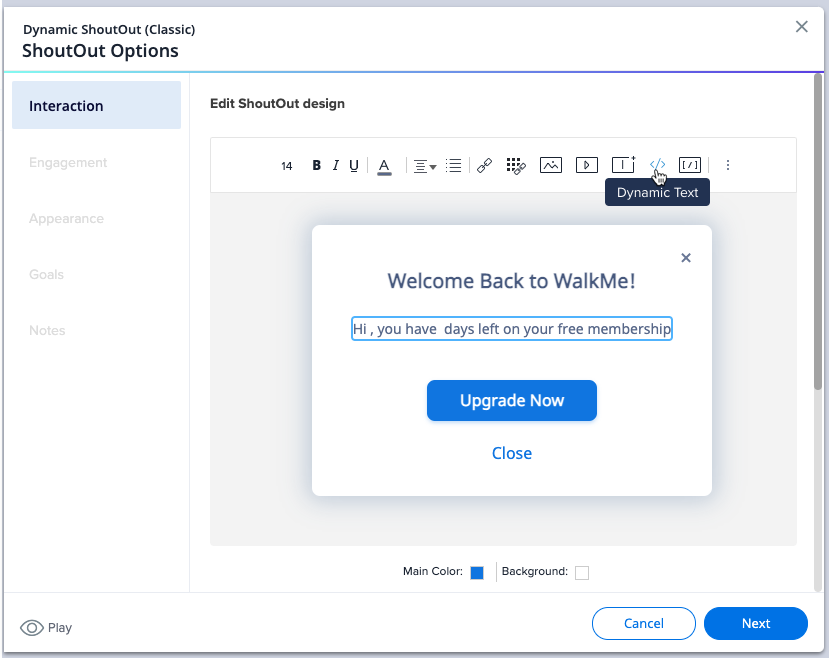
Coloque o cursor onde deseja que o valor de texto dinâmico seja inserido
Clique no ícone Texto dinâmico
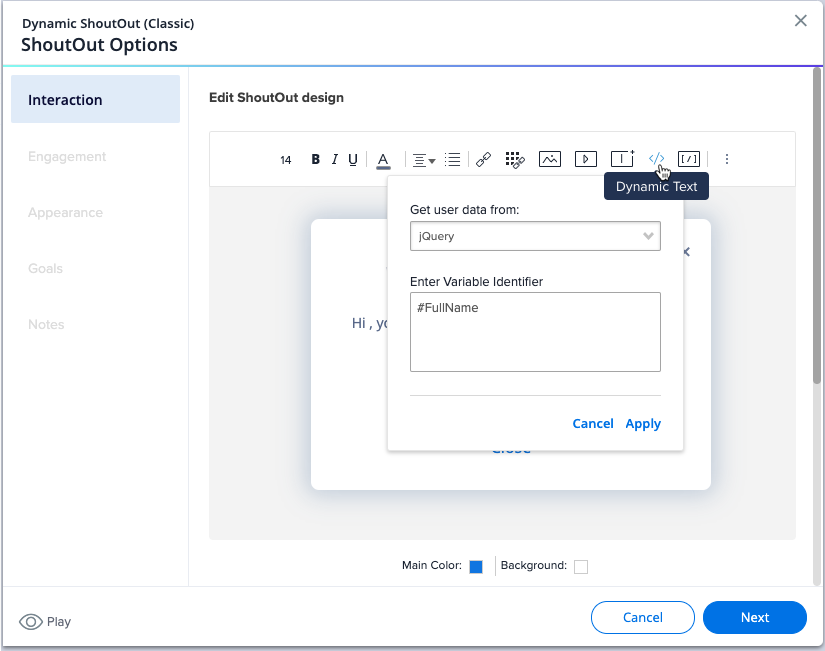
Selecione entre Variável, jQuery e Cookie nas opções Obter dados do usuário no menu suspenso
Insira o nome da variável, nome do cookie ou seletor jQuery
Clique em Aplicar
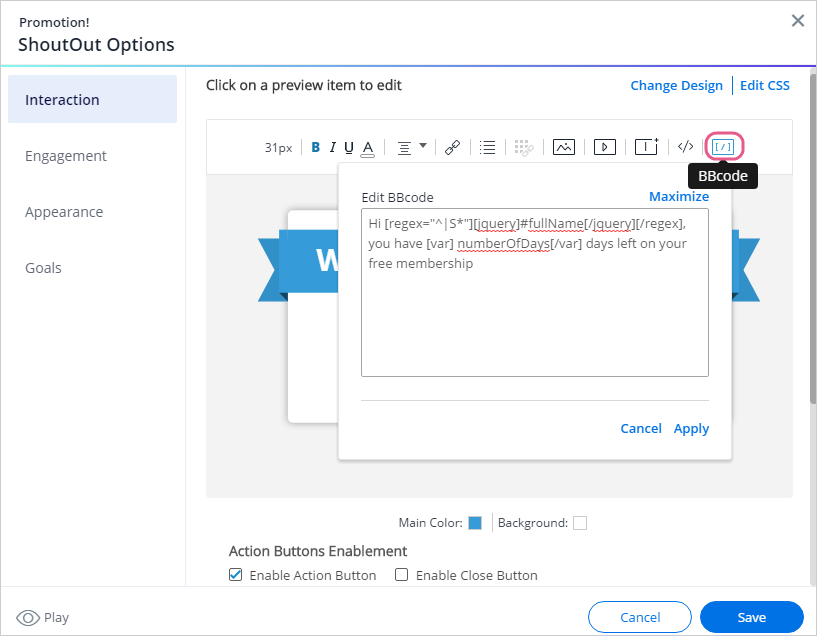
Foi selecionado um seletor jQuery de #fullName, que representa o nome completo do usuário.
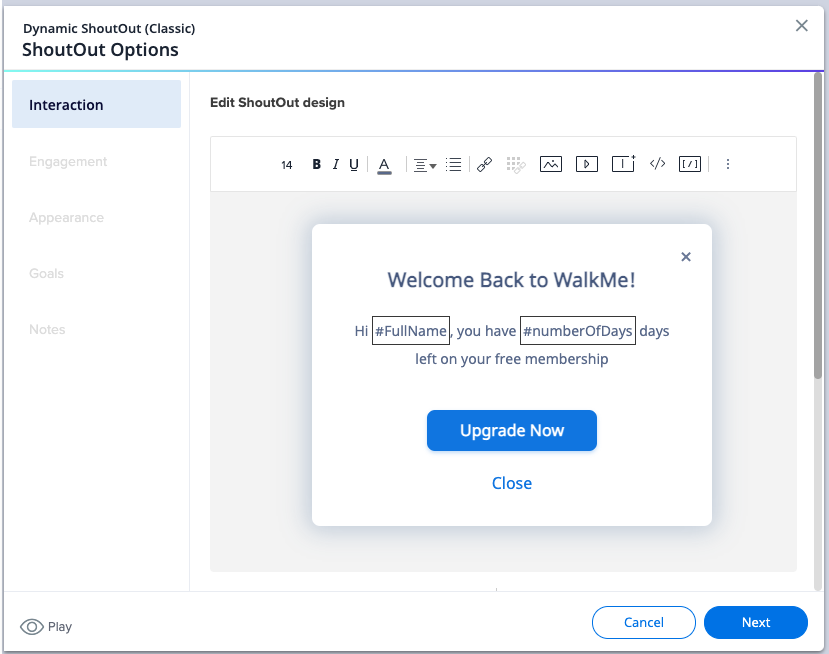
Você verá os nomes das variáveis na pré-visualização do editor
Em ambientes de visualização, teste e produção, o WalkMe extrai o valor designado e substitui o BBCode de Texto Dinâmico pelo valor.
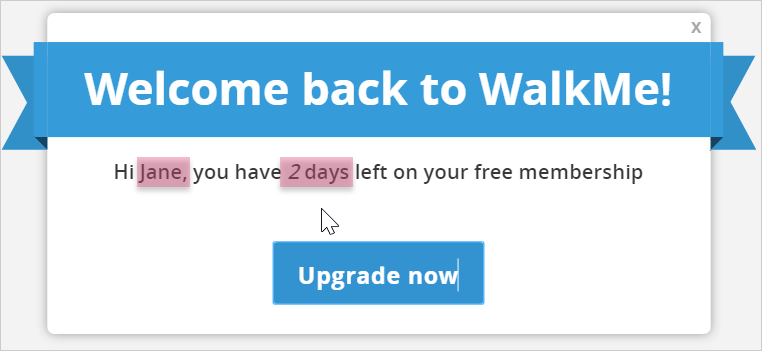
Por exemplo, no exemplo acima, criamos uma variável chamada "name" que extraía o primeiro nome do usuário e uma variável chamada "trial" que extraia o número de dias restantes da assinatura de teste e aplicava a uma frase em um ShoutOut, da seguinte forma:
“Oi <jquery>name</var>, você tem <var>trial</var> dias restantes da sua assinatura gratuita"