Breve Visão Geral
Conectar-se ao Smart Walk-Thru é uma etapa de fluxo que permite ramificar outro Smart Walk-Thru para reutilizar etapas que você já criou em outro Walk-Thru.
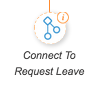
As etapas do fluxo do Smart Walk-Thru ajudam a simplificar a criação de orientações, mesmo para processos complexos. O benefício de usar uma conexão com o Smart Walk-Thru em vez de recriar etapas é que, se as etapas mudarem, há apenas um Smart Walk-Thru central que precisa ser atualizado, em vez de retornar a todos os Smart Walk-Thrus para fazer atualizações.
Um Connect to Smart Walk-Thru também pode ser usado para dividir processos longos em partes menores que podem ser unidas. Ao construir dessa maneira, você terá maior flexibilidade para usar esses Smart Walk-Thrus como blocos de construção que podem ser usados de várias maneiras.
Como funciona
O Connect to Smart Walk-Thrus pode ser adicionado em qualquer lugar de um Smart Walk-Thru: no caminho principal, em uma ramificação, em uma ramificação de uma ramificação etc. Quando o WalkMe conseguir conectar-se ao Smart Walk-Thru, ele começará a reproduzir o Smart Walk-Thru identificado, desde o início do Smart Walk-Thru ou a partir de um ponto inicial especificado. O Smart Walk-Thru original será retomado depois que o usuário concluir todas as etapas do Smart Walk-Thru conectado.
Adicionar uma conexão ao Smart Walk-Thru
- Abra um Smart Walk-Thru
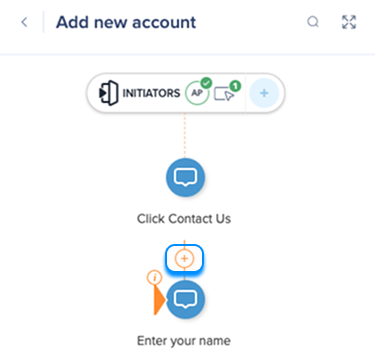
- Passe o mouse entre as duas etapas em que deseja adicionar uma conexão
- Clique no ícone laranja Adicionar +
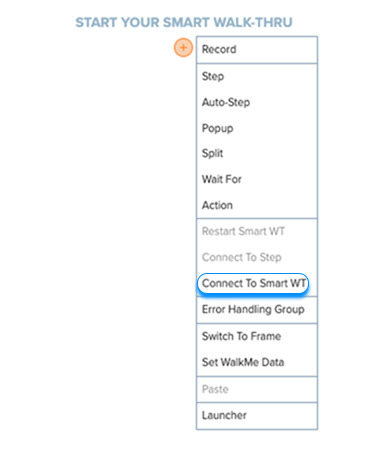
- Selecione Conectar ao Smart WT
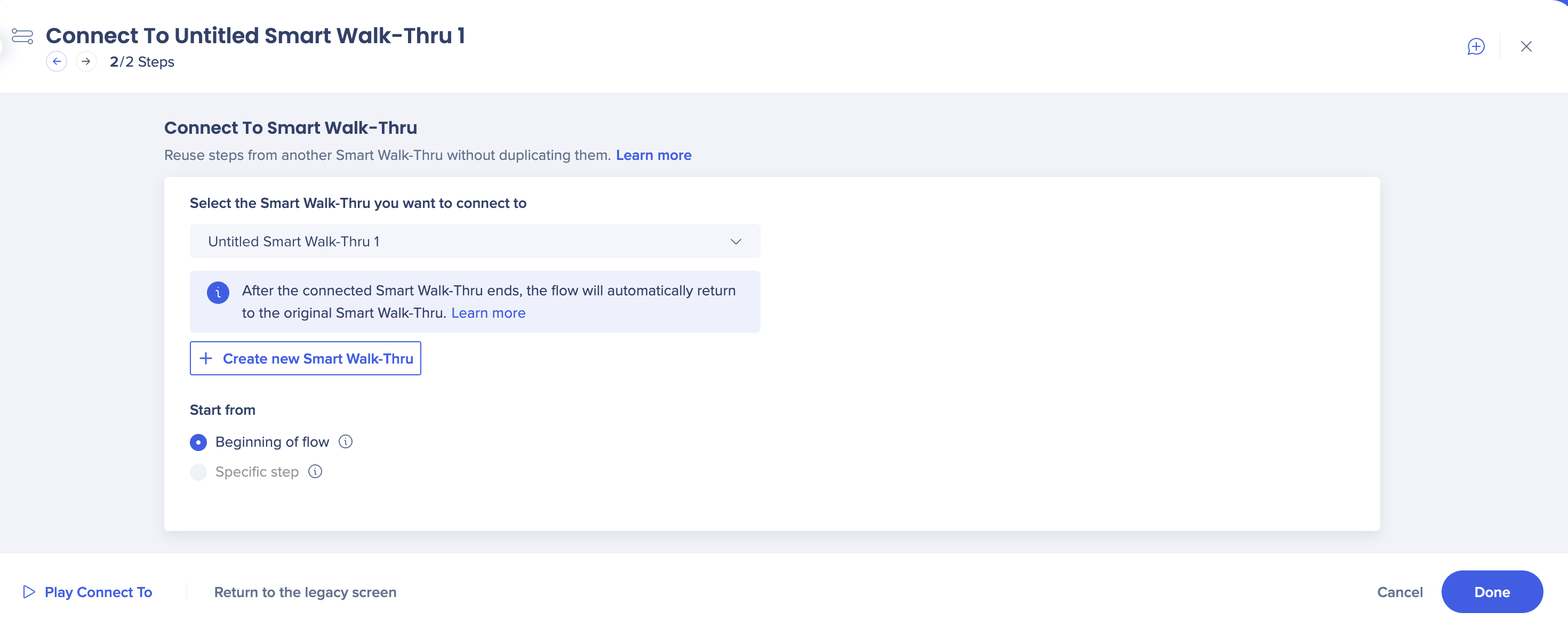
- No menu Opções, selecione o Smart Walk-Thru ao qual deseja se conectar
- Selecione por onde deve começar
- Início do fluxo: comece pela primeira etapa do Smart Walk-Thru
- Etapa específica: escolha uma etapa específica para começar a reproduzir
Did you know?
-
Após o término do Smart Walk-Thru conectado, o fluxo retornará automaticamente ao Smart Walk-Thru original
-
Para impedir que o fluxo retorne automaticamente, adicione uma divisão antes da etapa Conectar a, como a última etapa da ramificação
-
- Clique em Concluído
Quando um Smart Walk-Thru atingir essa etapa, ele começará a reproduzir o Smart Walk-Thru anexado. Quando o Smart Walk-Thru conectado for concluído, o Walk-Thru principal será retomado.
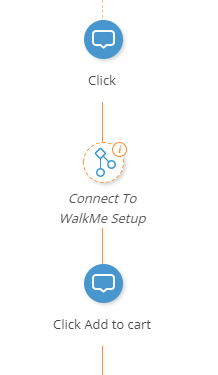
Navegue até o Smart Walk-Thru conectado
No Smart Walk-Thru pai, clique no botão 'Ir para' no menu de etapas Connect to SWT. 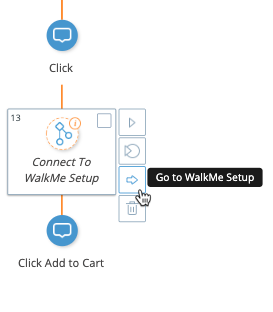
Navegue de volta para o Smart Walk-Thru anterior
Clique no botão Voltar ou clique em 'Cancelar' para retornar à visualização do editor.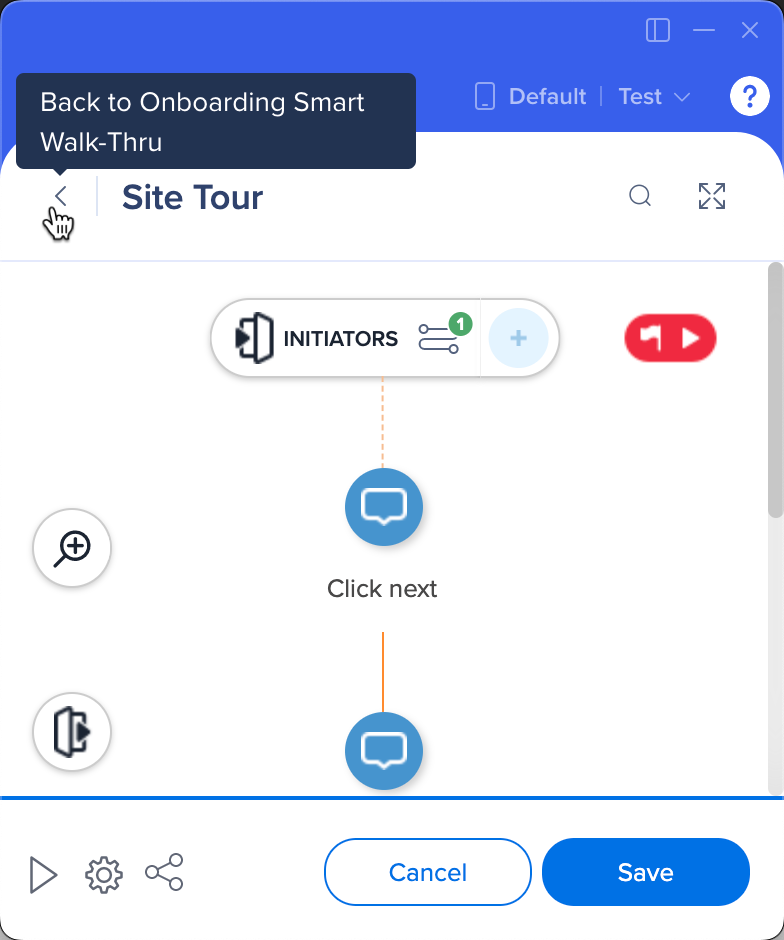
Conectar-se aos tipos de regras
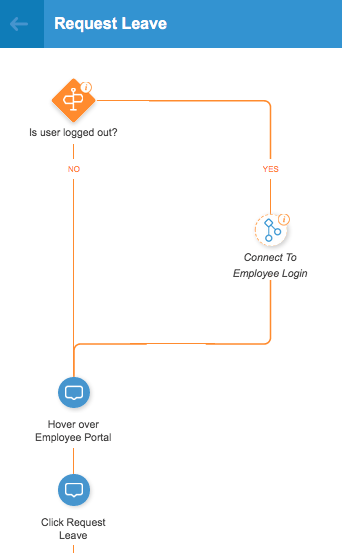
Os Connect to Smart Walk-Thrus são usados com frequência em uma divisão. Por exemplo, em um processo para o qual outra condição é um pré-requisito, o Walk-Thru pode começar com uma divisão que verifica essa condição. Se necessário, o Walk-Thru separará o caminho principal e se conectará a um Walk-Thru que orienta o usuário pela condição de pré-requisito e, em seguida, se conectará novamente ao caminho principal.
Na imagem abaixo, um Walk-Thru para orientar um funcionário no envio de uma solicitação de licença verifica primeiro se o usuário está conectado ao sistema. Caso contrário, o Walk-Thru executará o Walk-Thru de login do funcionário.
Notas técnicas
- Se você renomear um Smart Walk-Thru (SWT A → SWT A1) usado como etapa de conexão em outro Smart Walk-Thru (SWT B), ao verificar os dados no SWT A1, o nome correto e atualizado será exibido nos relatórios e, ao verificar os dados no SWT B, ele ainda fará referência ao nome antigo SWT A, em vez de SWT A1.
- Isso é esperado, pois o nome antigo deve aparecer no arquivo de dados SWT B relacionado à etapa Conectar
- Smart Walk-Thrus de automação (ou quaisquer outros SWTs sem balões visuais) não podem ser usados para se conectar aos Smart Walk-Thrus


