Breve Visão Geral
Esse recurso permite que os usuários utilizem conexões Salesforce pré-configuradas diretamente no console. Essa integração melhora os recursos do ActionBot automatizando processos do Salesforce e recuperando dados dinamicamente. Como resultado, ele simplifica os workflows e melhora significativamente a experiência do usuário.
Como Funciona
Para usar a conexão Salesforce, os Usuários devem:
-
Conecte uma conexão de API do Salesforce
-
Criar uma pergunta de escolha Salesforce
1. Conecte uma conexão API do Salesforce.
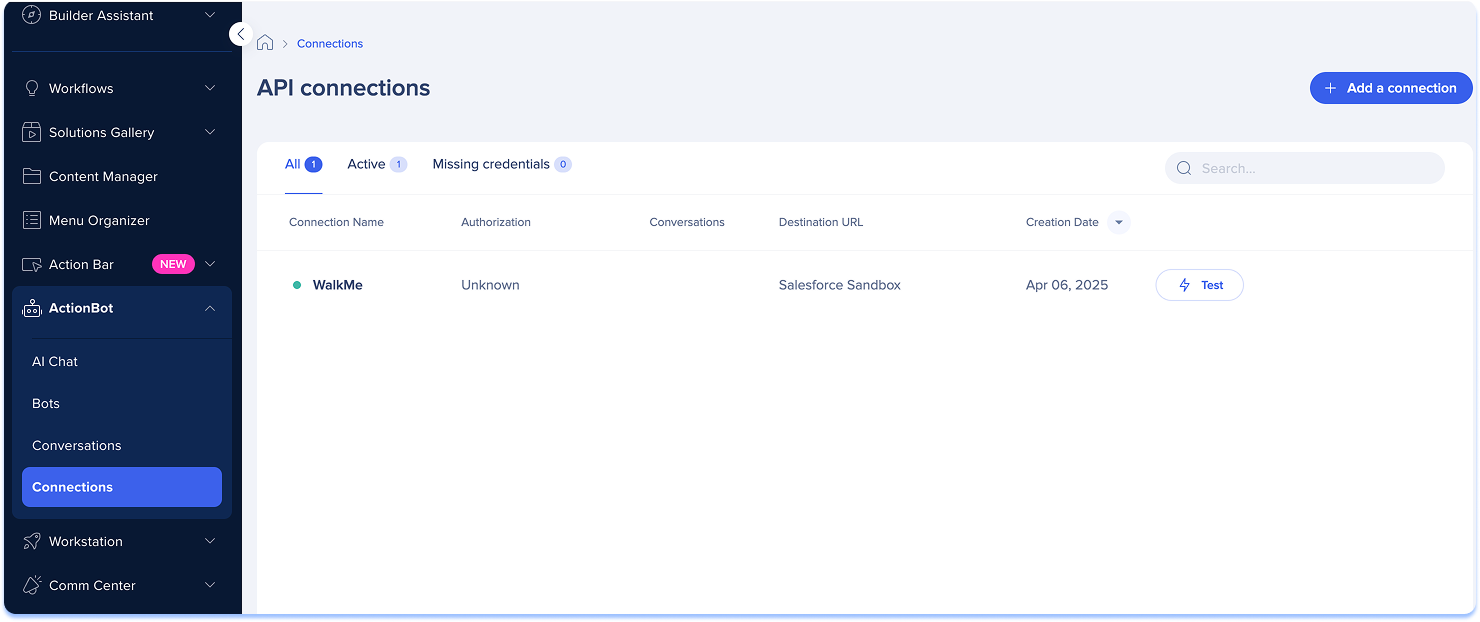
- Vá para a página de conexões no console
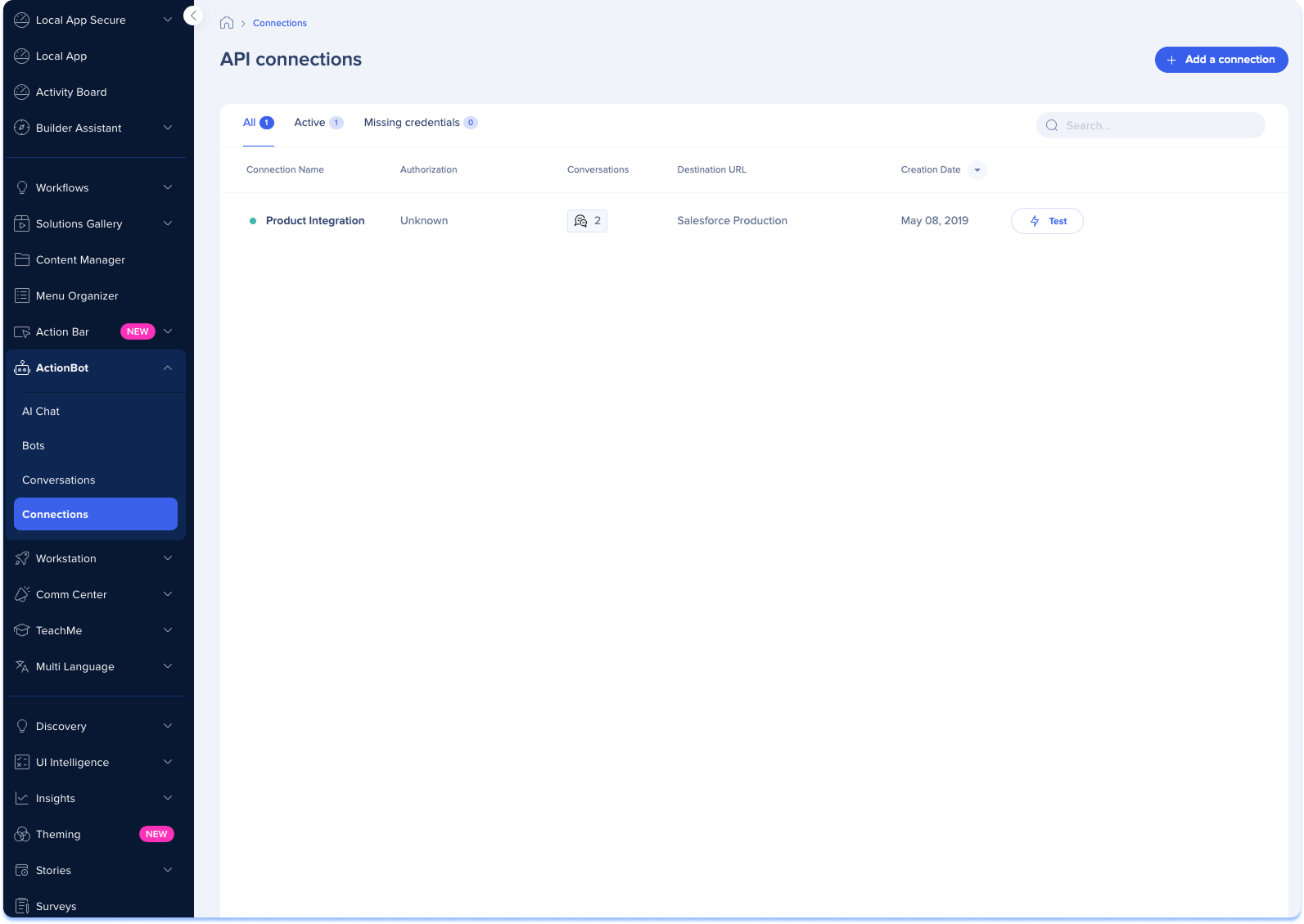
- Clique em + Adicionar uma conexão
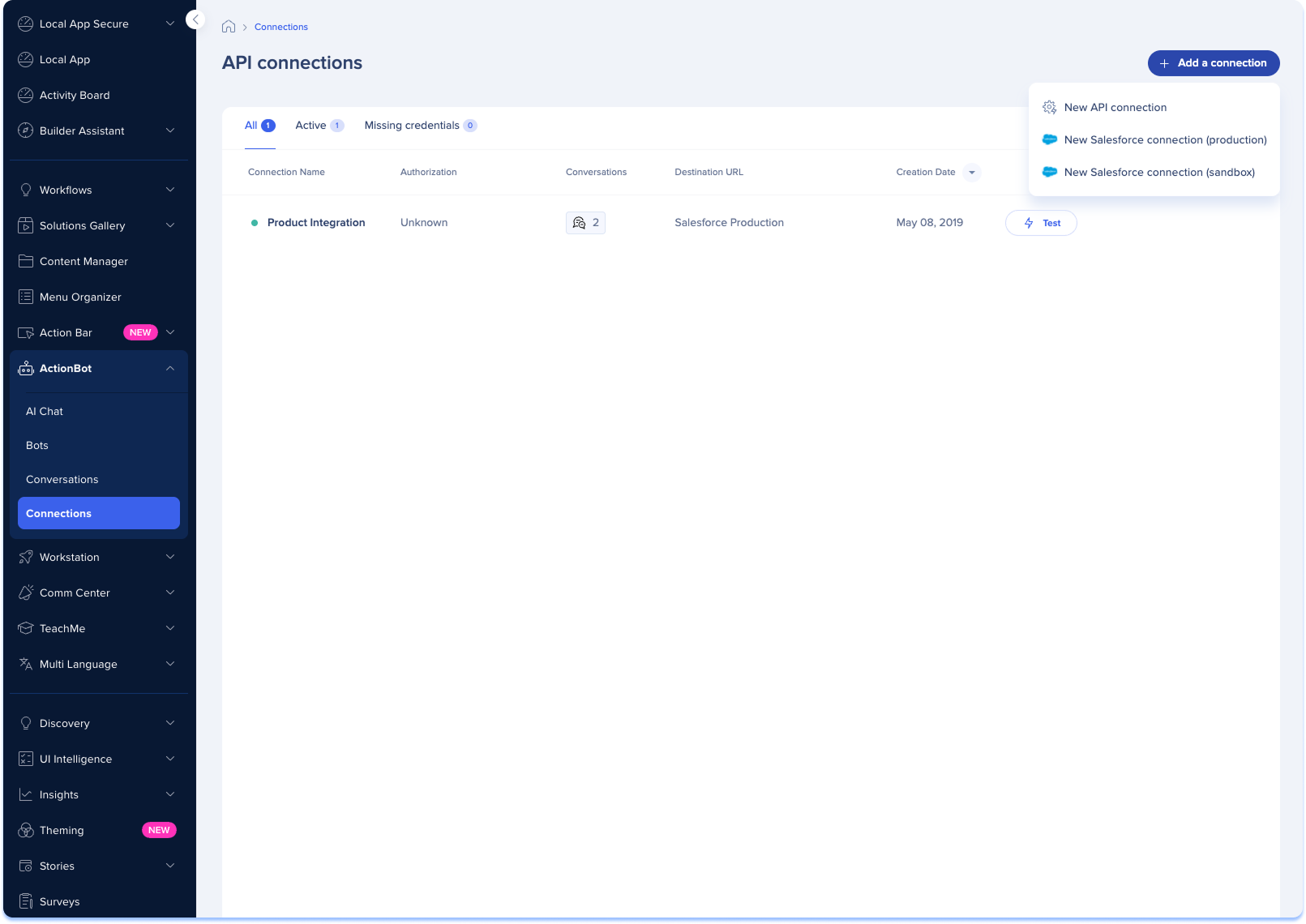
- Selecione a qual ambiente Salesforce se conectar:
- Sandbox do Salesforce
- Produção do Salesforce
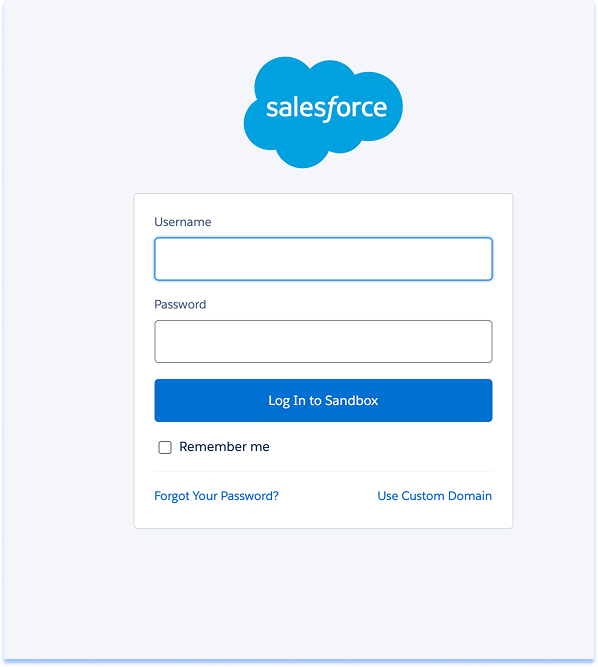
- A página de autorização do Salesforce será aberta
- Faça login com o e-mail e senha do usuário Admin
- Voltar à página de conexões
- A nova conexão deve ser adicionada à lista
- Opcional: Teste a conexão
2. Crie uma pergunta do Salesforce.
O bot recupera valores (registros/dados) do Salesforce e os oferece como sugestões para os usuários selecionarem como respostas, permitindo que você crie conversas em torno deles. Os usuários podem encontrar rapidamente o registro correto digitando para filtrar as opções.
Note
Esse tipo de pergunta estará disponível somente depois que pelo menos uma conexão for estabelecida (consulte as instruções acima).
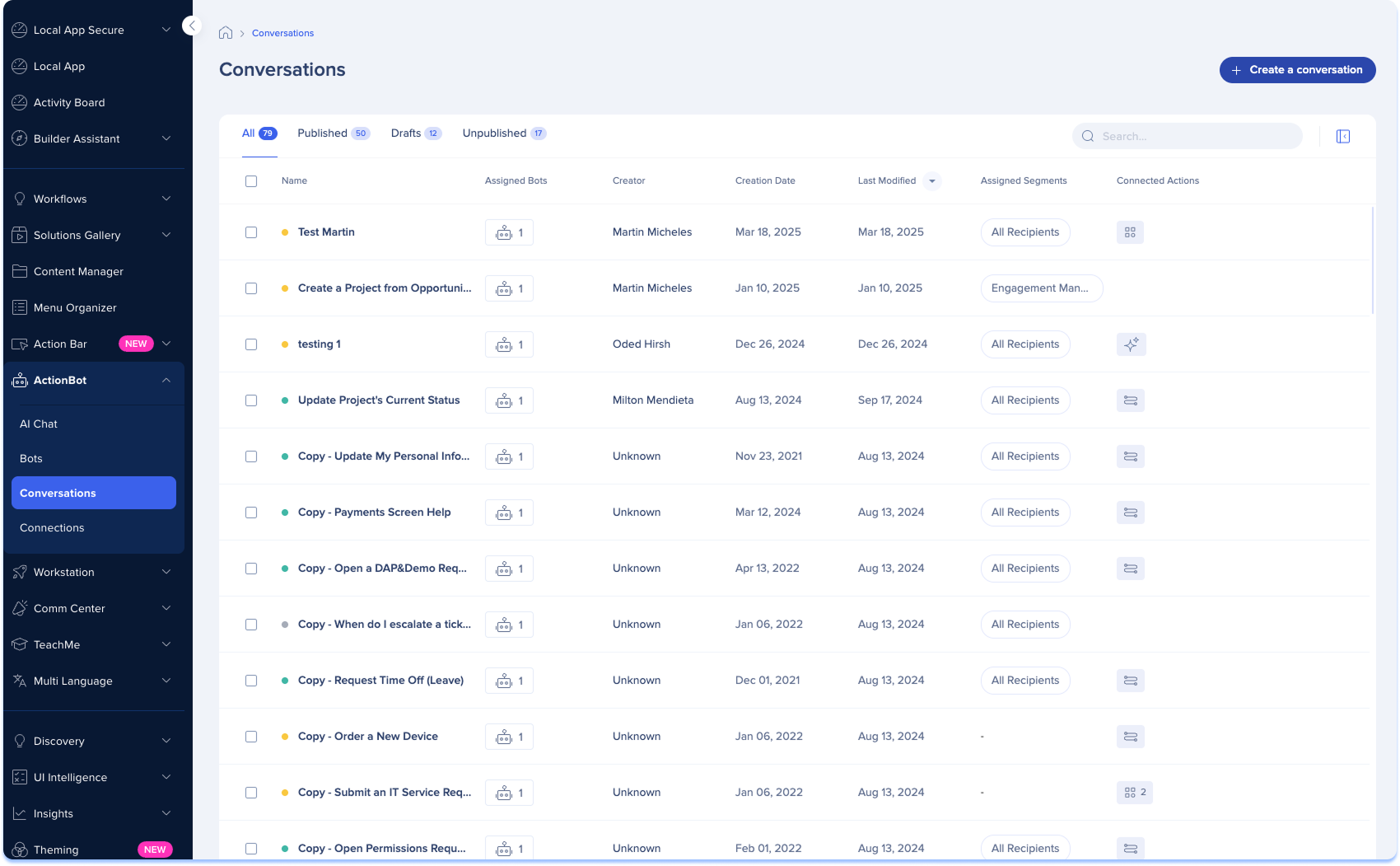
- Vá para a página Conversas no console
- Clique em + Criar uma conversa
- Clique no botão + Criar no centro da conversa
- Clique na etapa de conversa Questão
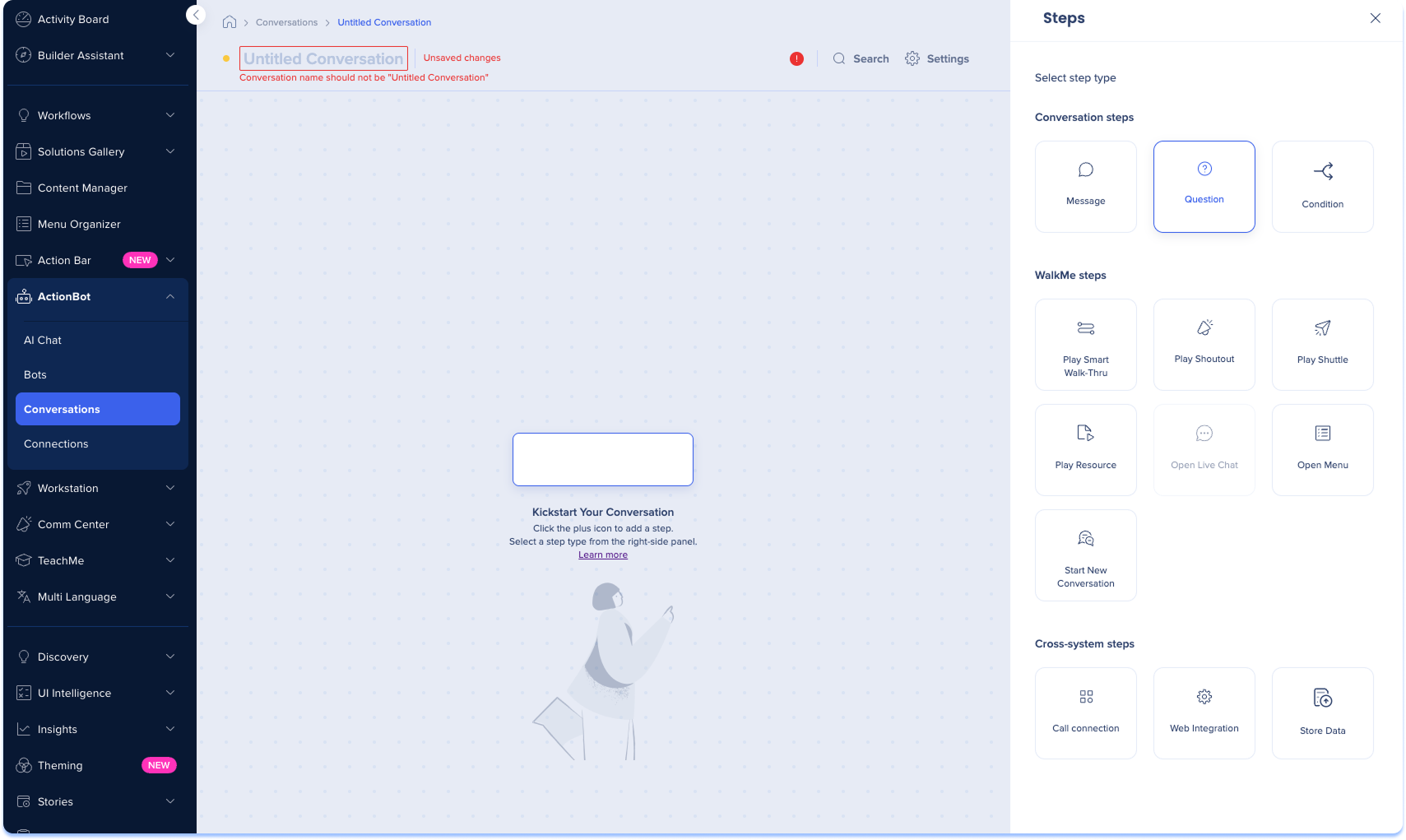
ActionBot Conversation Steps
Configurações
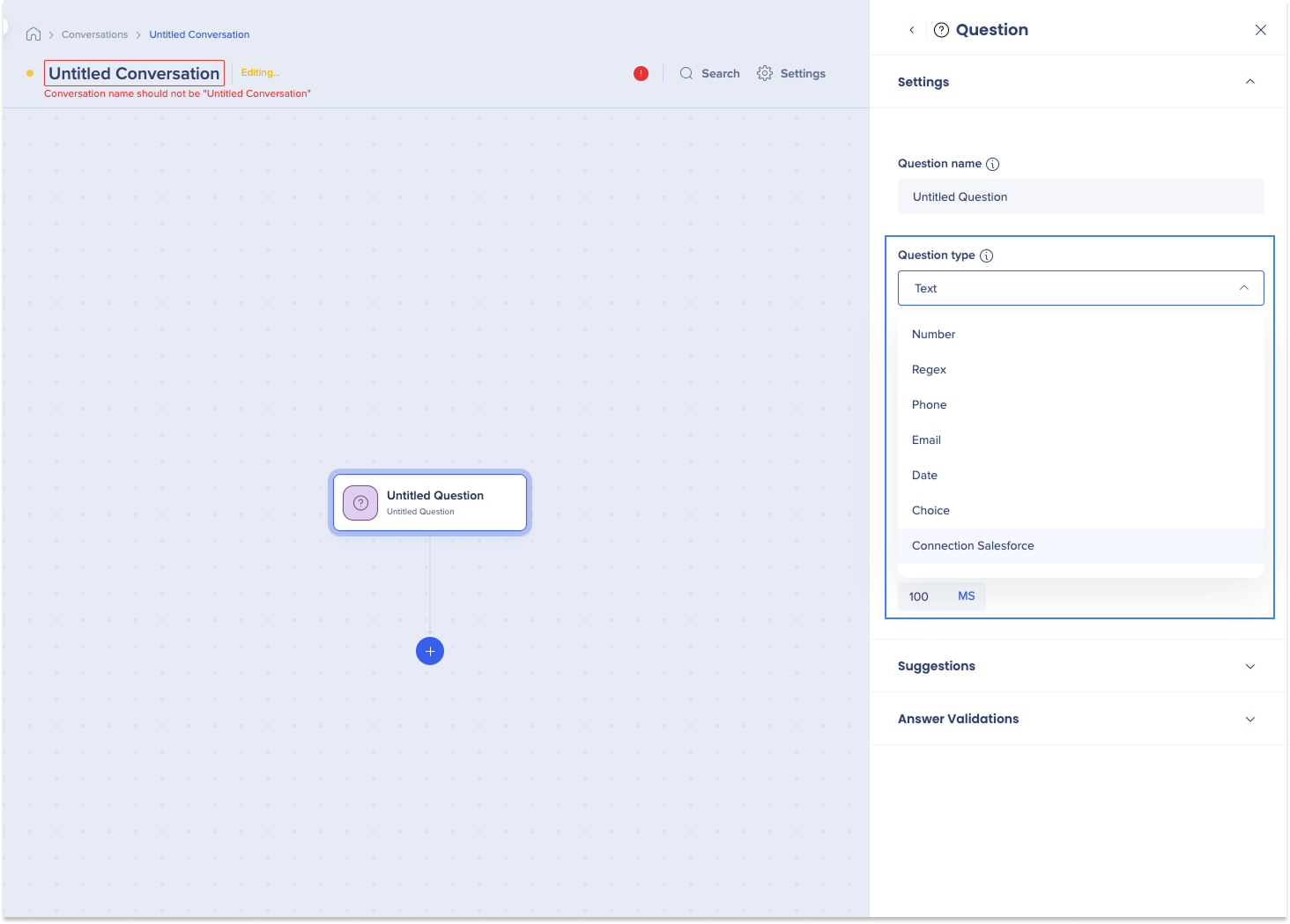
- Insira um nome para sua pergunta
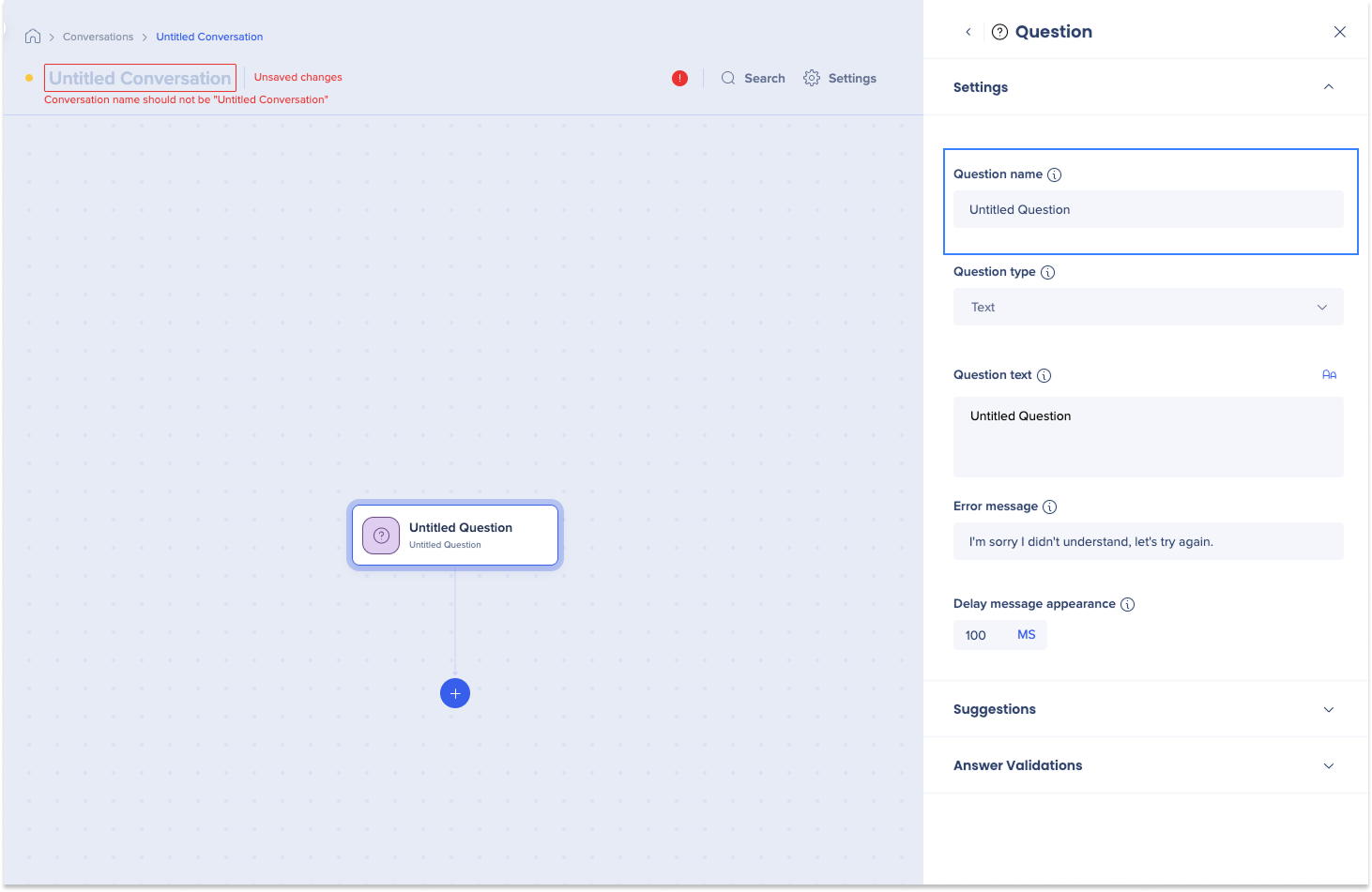
- Clique no menu suspenso do tipo de pergunta
- Selecione a conexão Salesforce
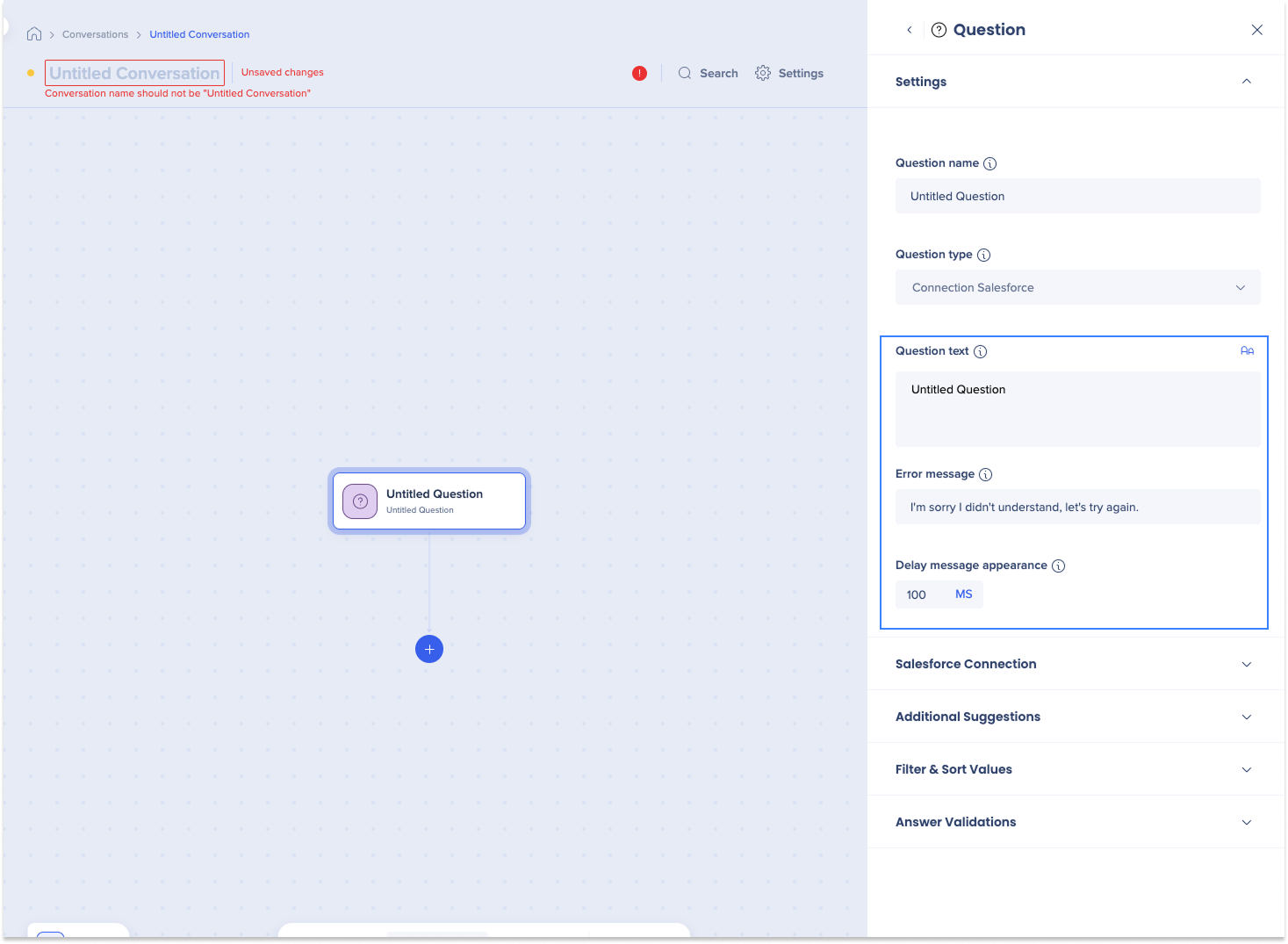
- Digite sua pergunta que aparecerá para os Usuários
- Opcional: digite a mensagem de erro que será exibida aos Usuários se o bot não conseguir recuperar uma resposta
- Opcional: ajuste a quantidade de tempo que sua conversa será pausada antes de reproduzir a pergunta
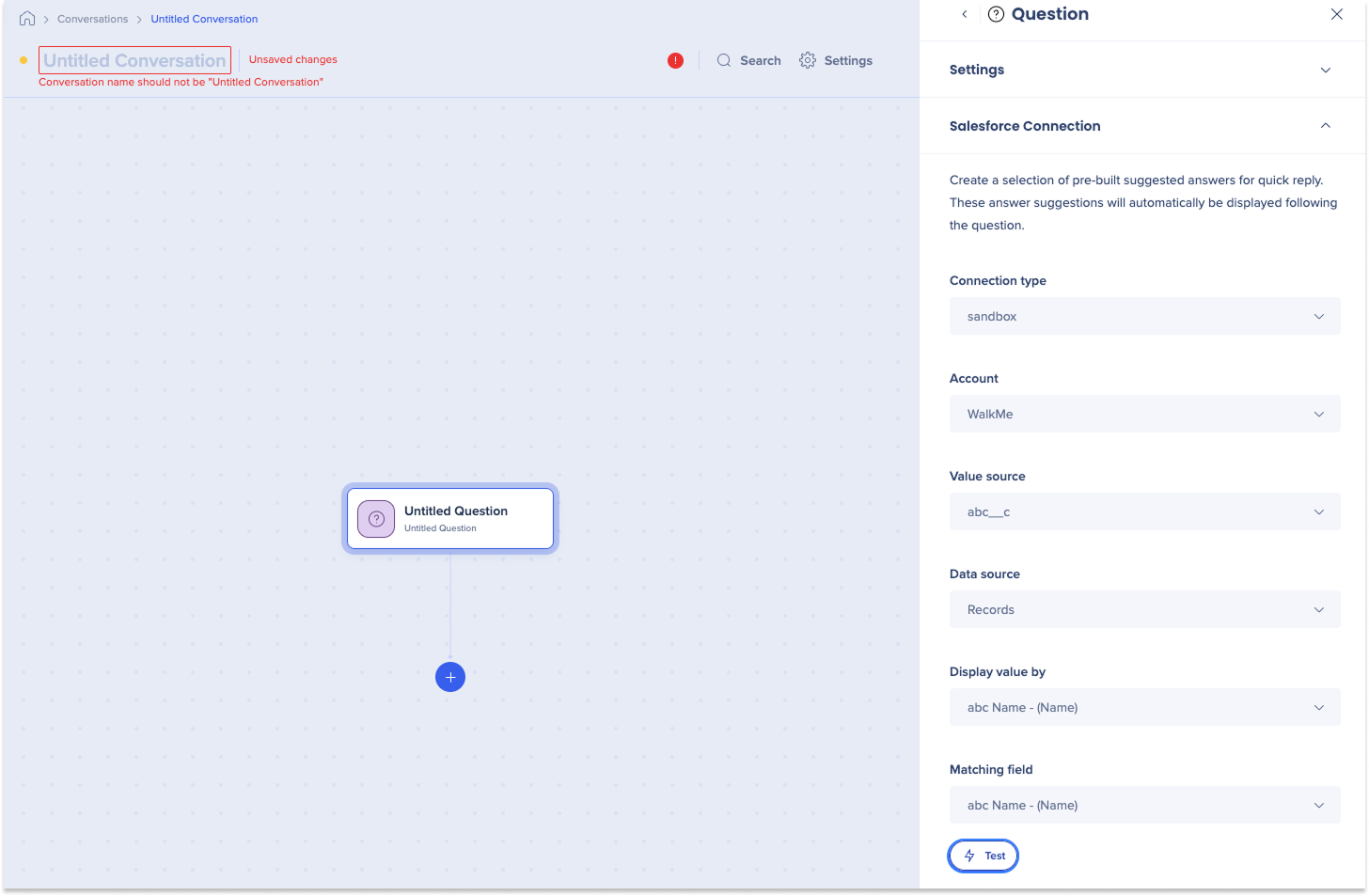
Conexão do Salesforce
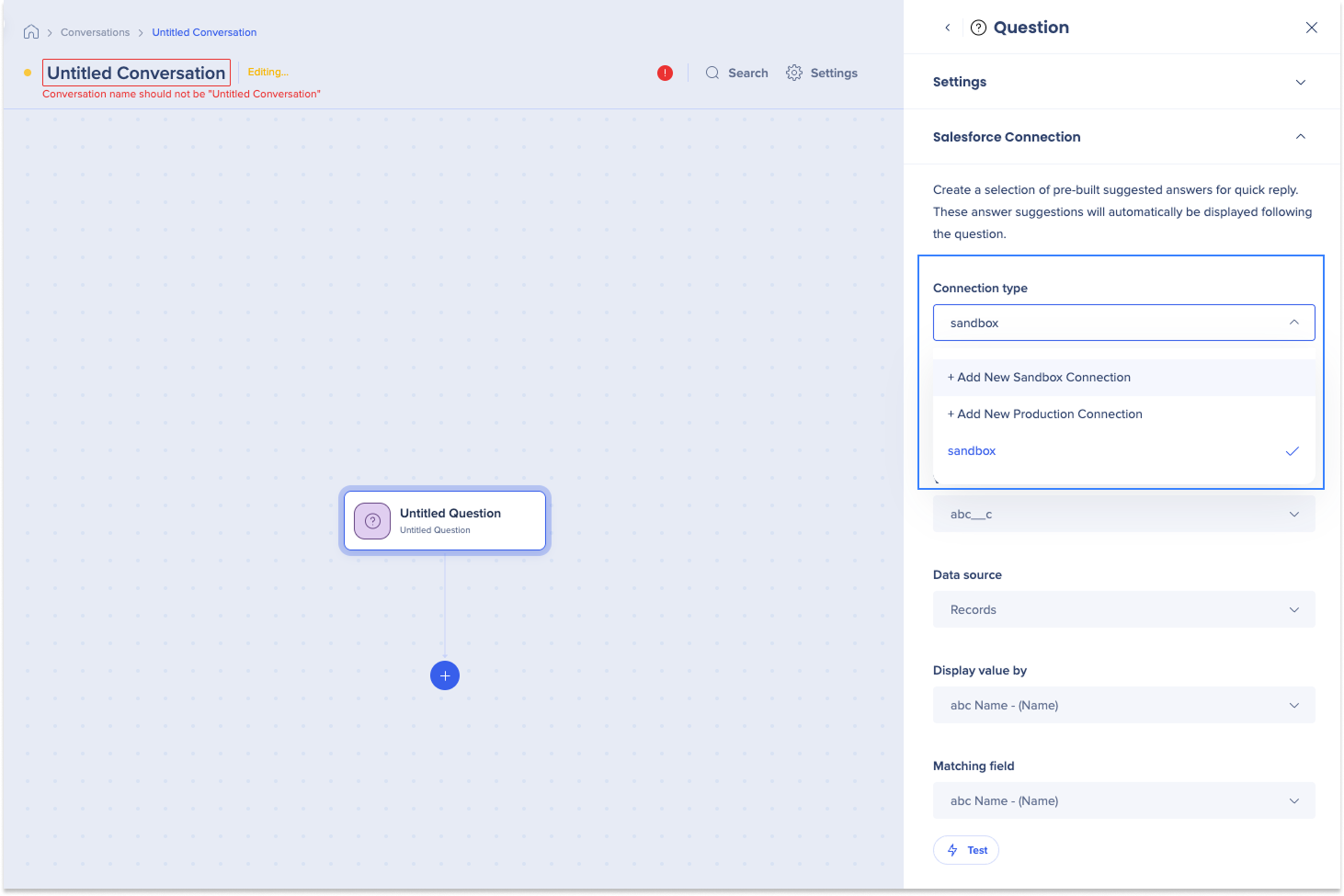
- Clique no menu suspenso Tipo de conexão e escolha uma das seguintes opções para selecionar a fonte dos valores:
- Clique em uma conexão pré-configurada
- Clique em + Adicionar Nova Conexão Sandbox
- Clique em + Adicionar Nova Conexão de Produção
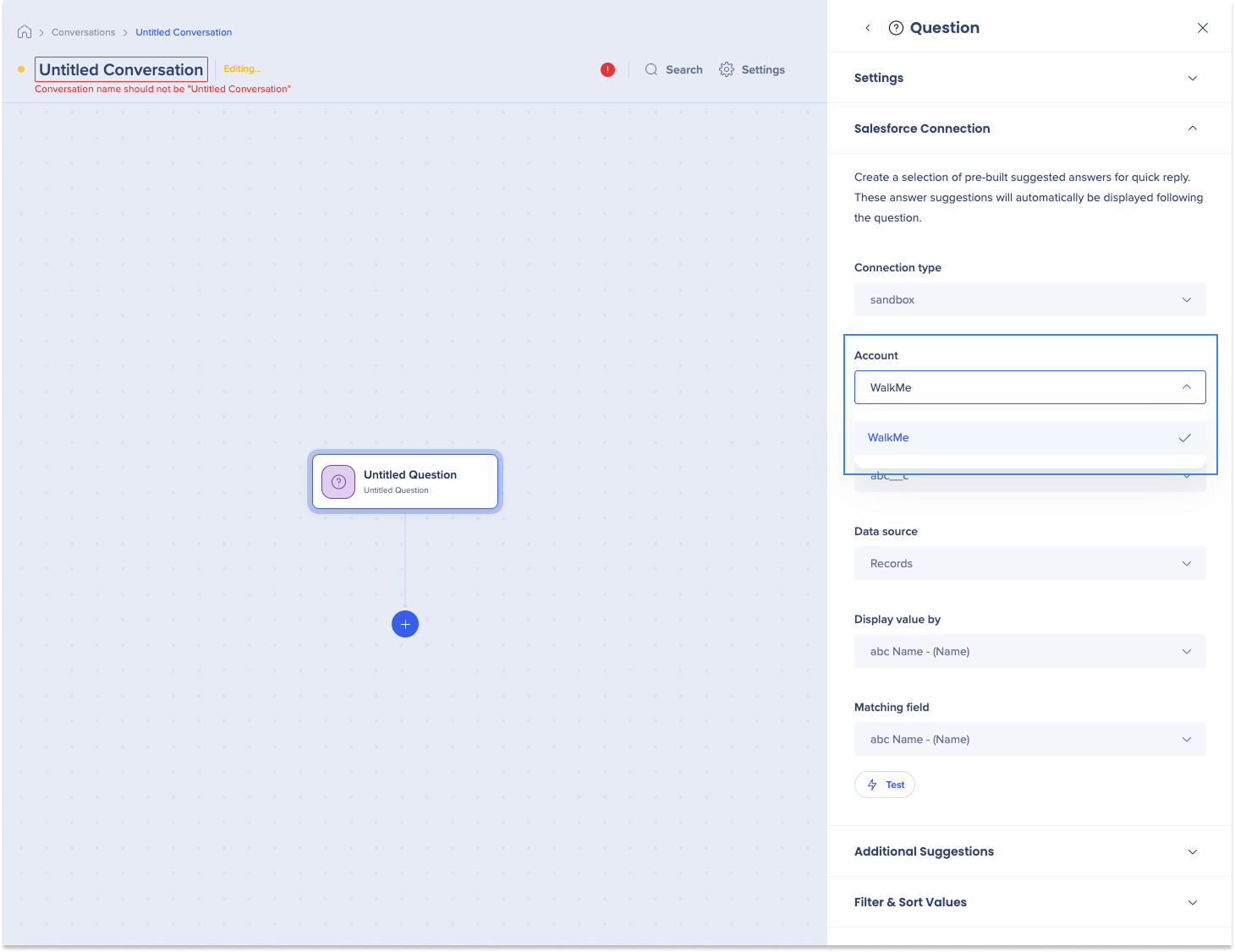
- Clique no menu suspenso Conta para escolher a conta da qual extrair valores
- Clique no menu suspenso Fonte de valor para escolher qual objeto Salesforce contém as respostas para sua pergunta
Exemplo de fonte de valor
- O bot extrairá esses valores e os apresentará como sugestões aos usuários. Ao editar uma conta, os usuários devem primeiro selecionar a conta que desejam editar. Neste caso, o objeto a ser selecionado é Conta, que usará a API para fornecer uma lista de contas disponíveis para o usuário escolher.
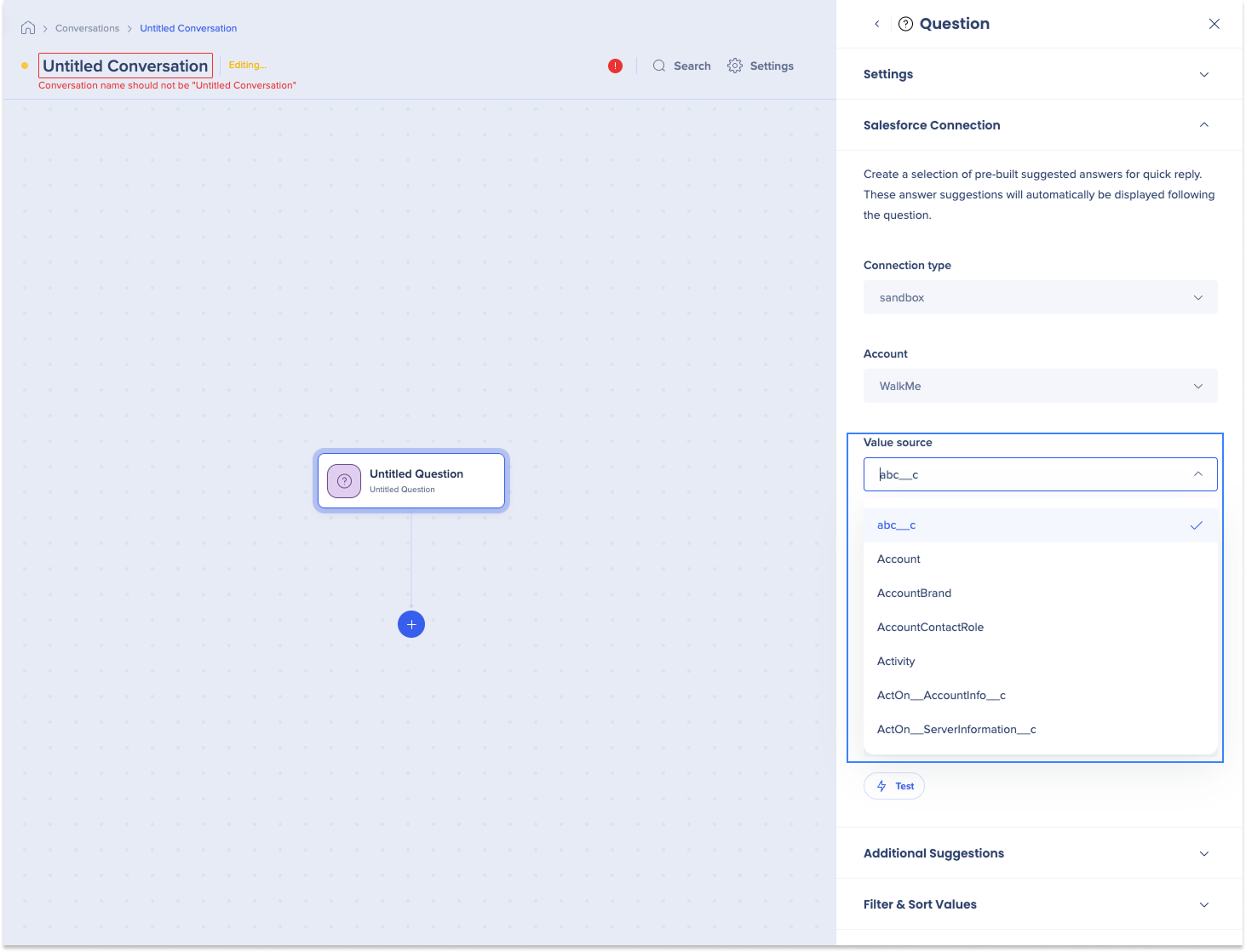
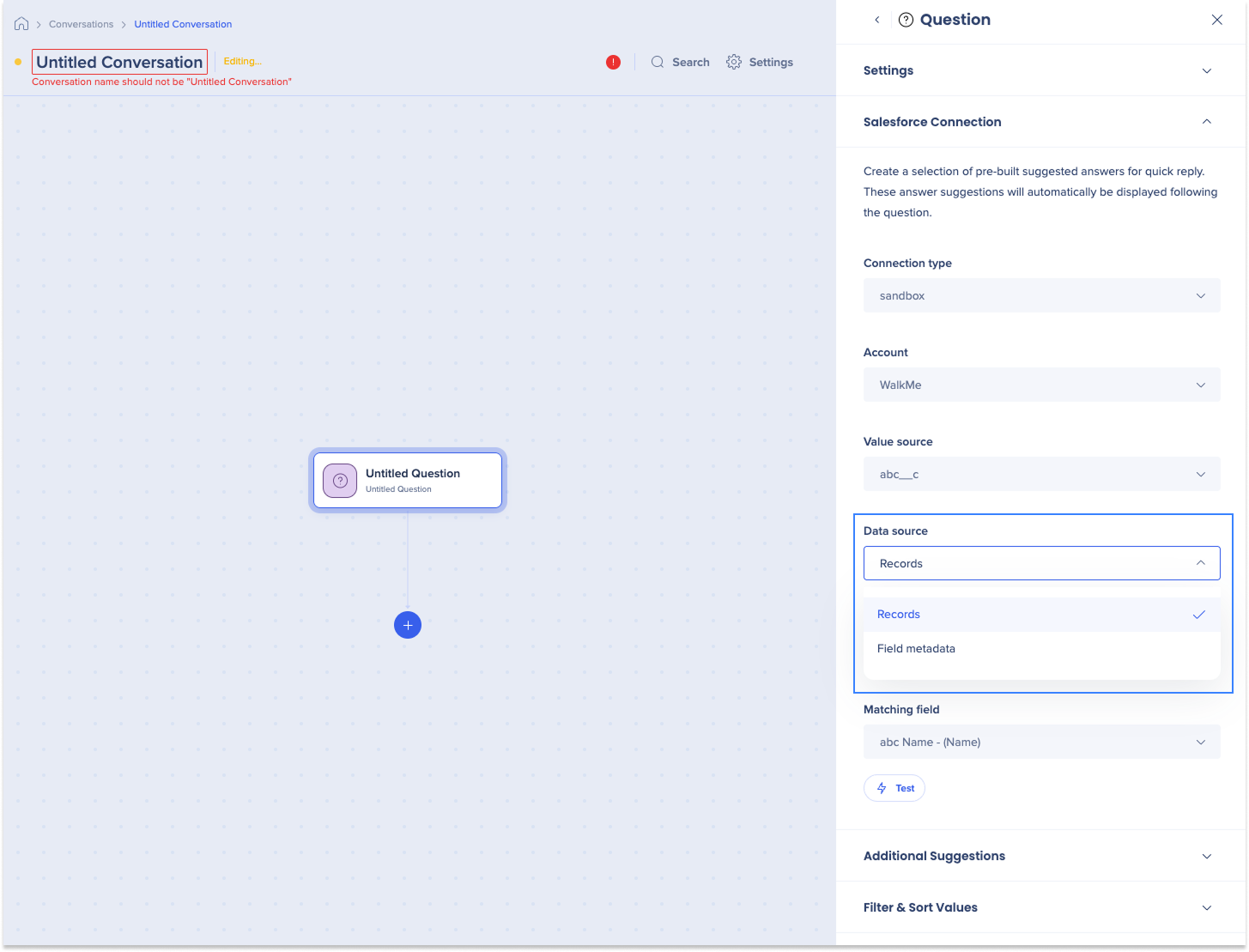
- Clique no menu suspenso Fonte de dados para escolher se as sugestões serão retiradas de:
- Registros: os registros reais do objeto
- Metadados de campo: os possíveis valores de um campo
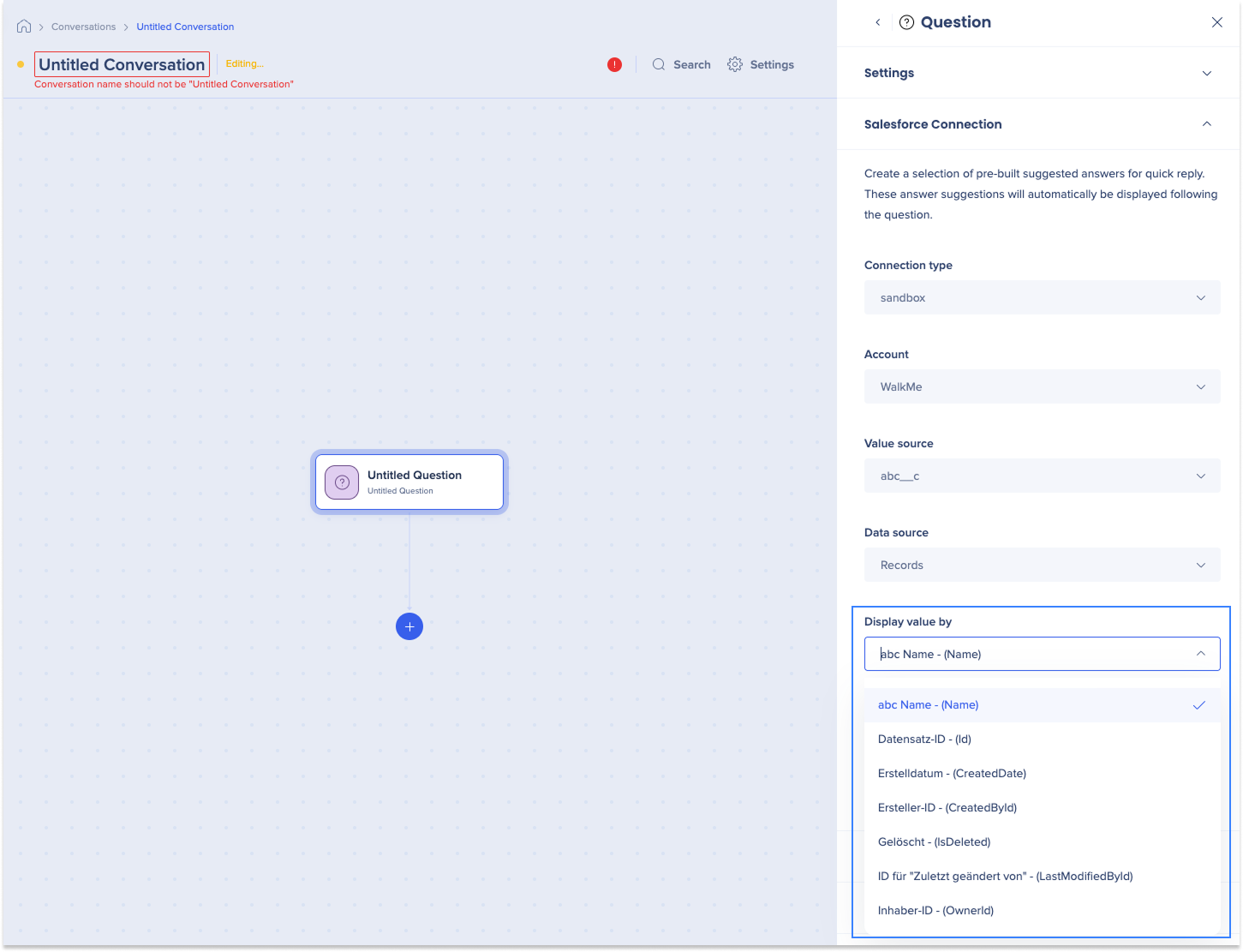
- Clique no menu suspenso Exibir valor para escolher qual campo de objeto será exibido como sugestões para os Usuários
Dica
- Escolha o campo que melhor apresenta as respostas à sua pergunta
- Normalmente, selecione o nome do objeto
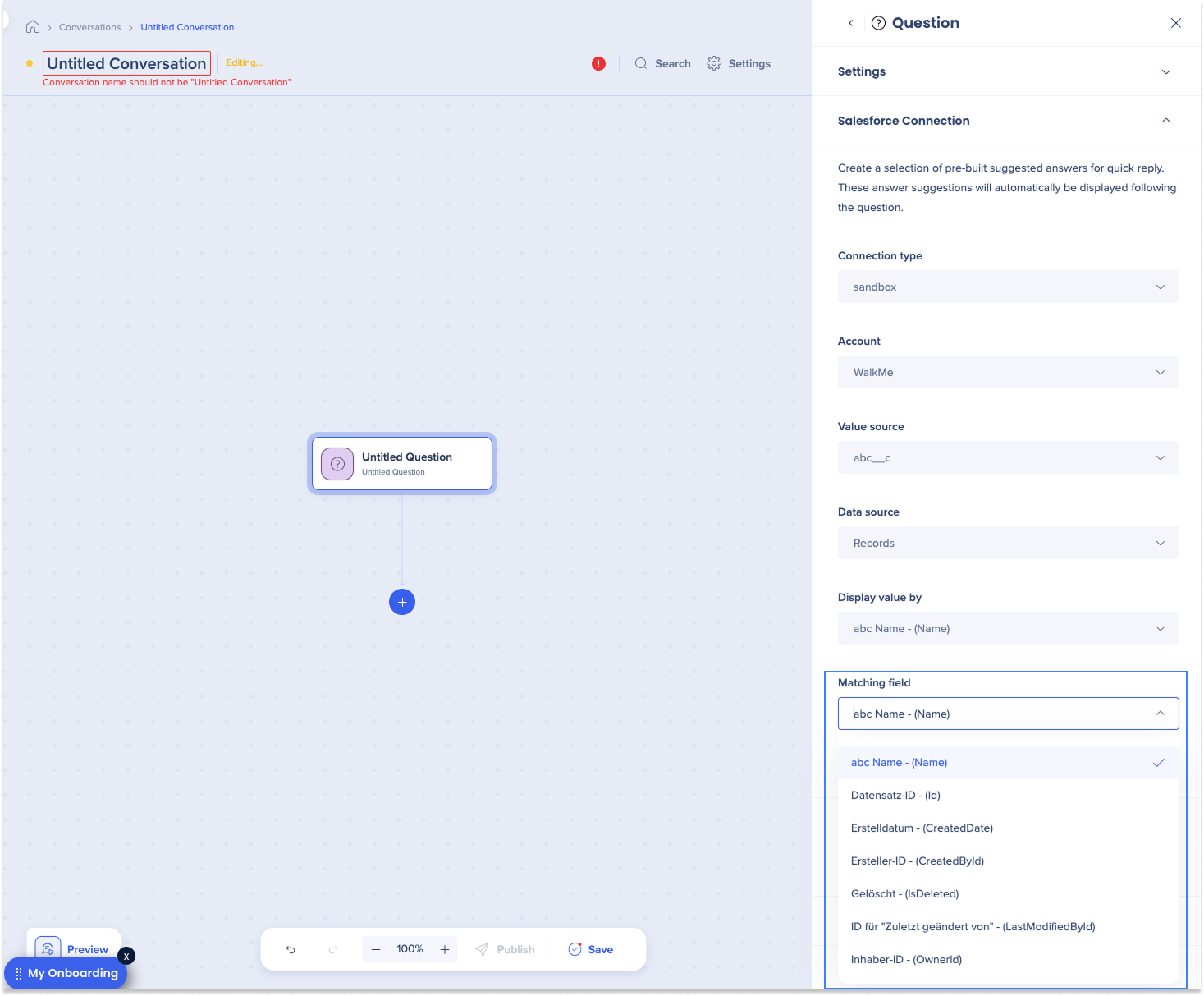
- Clique no menu suspenso Campos de correspondência para escolher o campo que será usado para sugestões e aquele que será selecionado como o valor
Exemplo de campo de correspondência
- Se você selecionar o objeto Conta, defina o campo Exibir como Nome e o Campo de correspondência como ID
- Os Usuários verão os nomes como sugestões, mas o ID será usado como o valor selecionado
- O ID pode ser usado em etapas posteriores, como um redirecionamento de URL, para direcionar o usuário para a Conta escolhida.
- Opcional: clique em Testar para verificar seus resultados
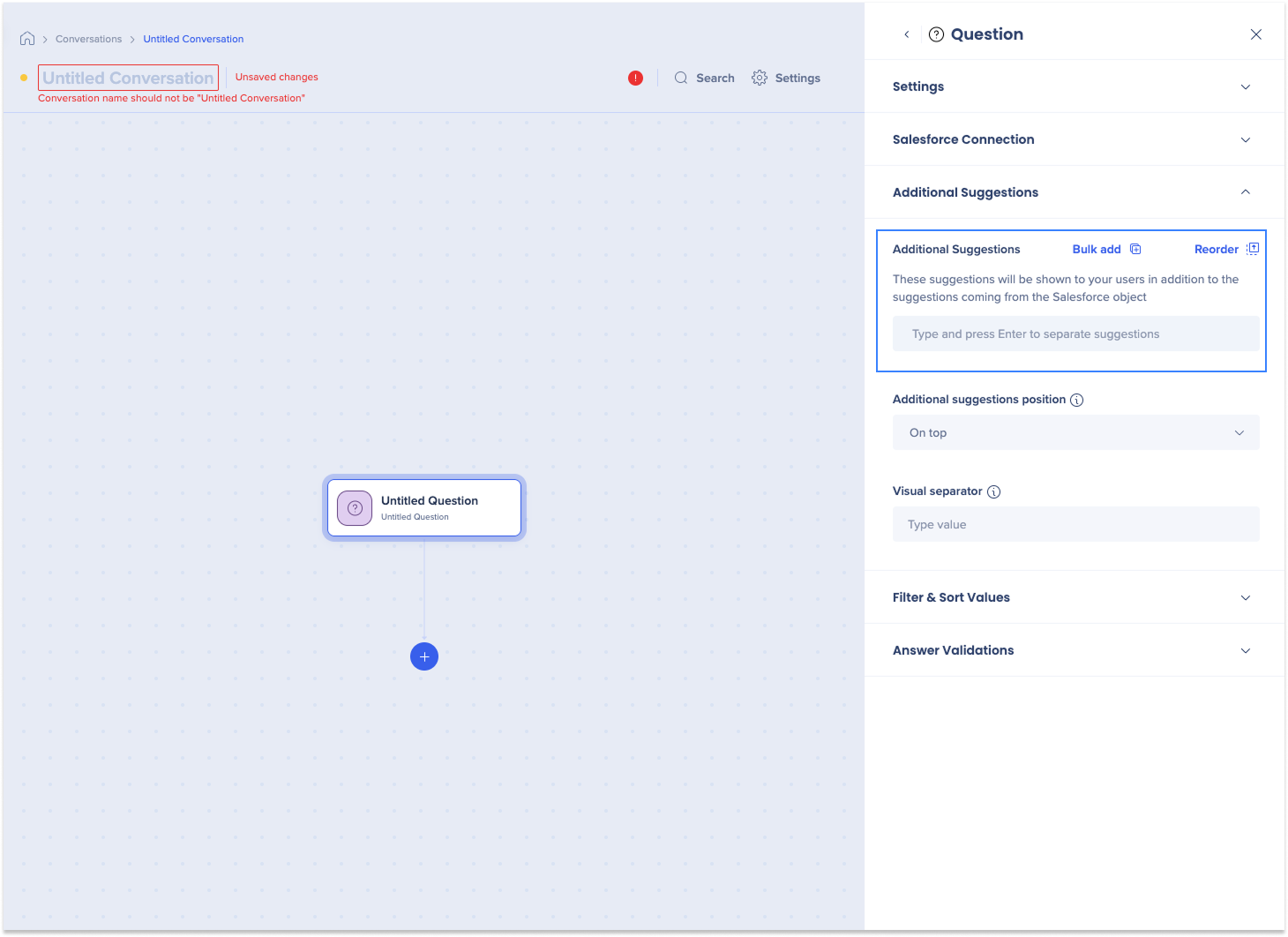
Sugestões adicionais
Essas sugestões serão exibidas para seus Usuários, além das sugestões provenientes do objeto Salesforce.
- Opcional: insira sugestões adicionais para serem exibidas aos Usuários usando as seguintes opções:
- Clique em Adicionar em massa
- Insira sugestões individualmente no campo de texto
- Opcional: clique em Reordenar para reordenar como as sugestões são exibidas
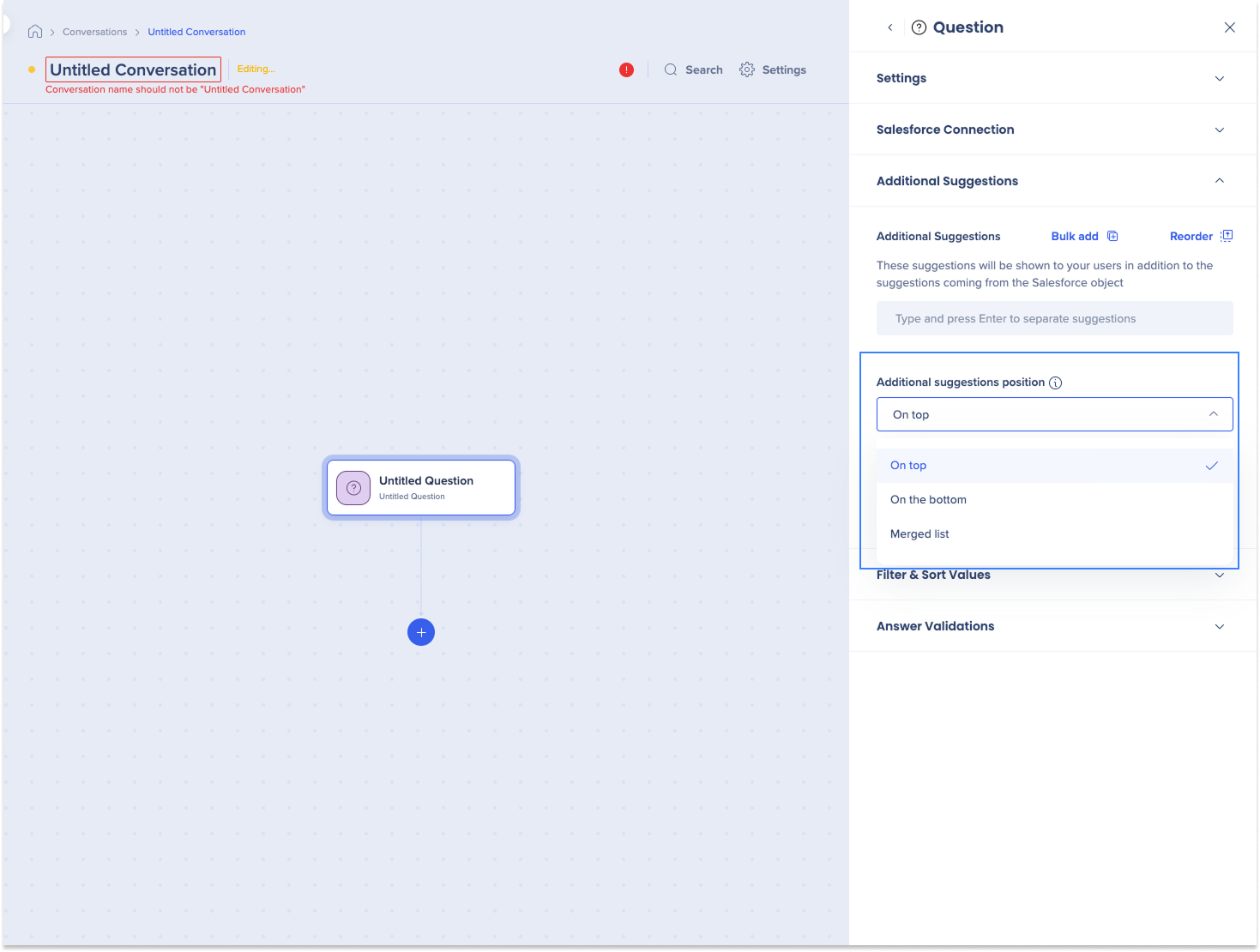
- Clique no menu suspenso de posição Sugestões Adicionais para selecionar como as sugestões adicionais serão adicionadas às sugestões:
- No topo
- Na parte inferior
- Lista mesclada
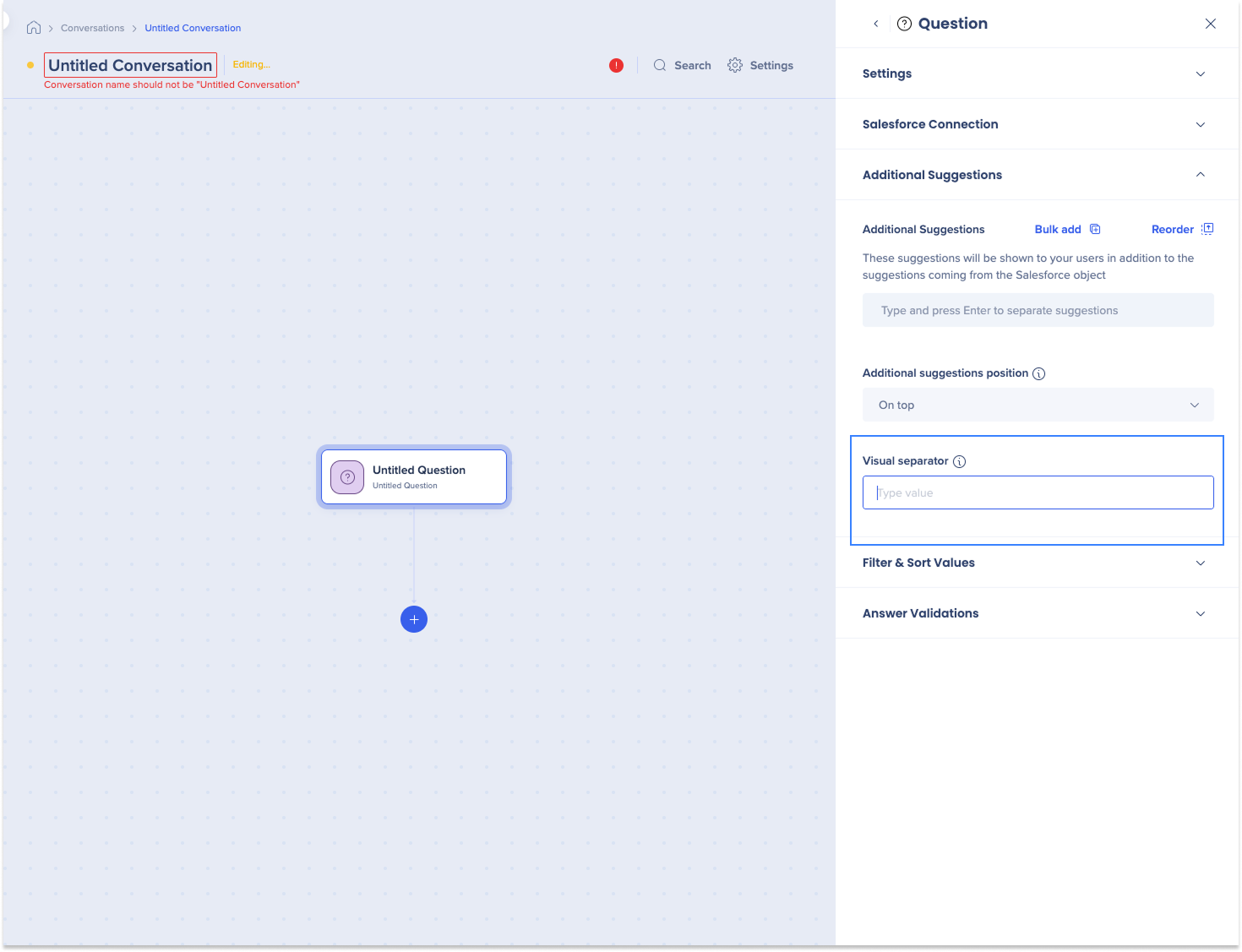
- Opcional: adicione um separador visual entre as sugestões adicionais e as sugestões provenientes do objeto Salesforce
Filtrar e classificar valores
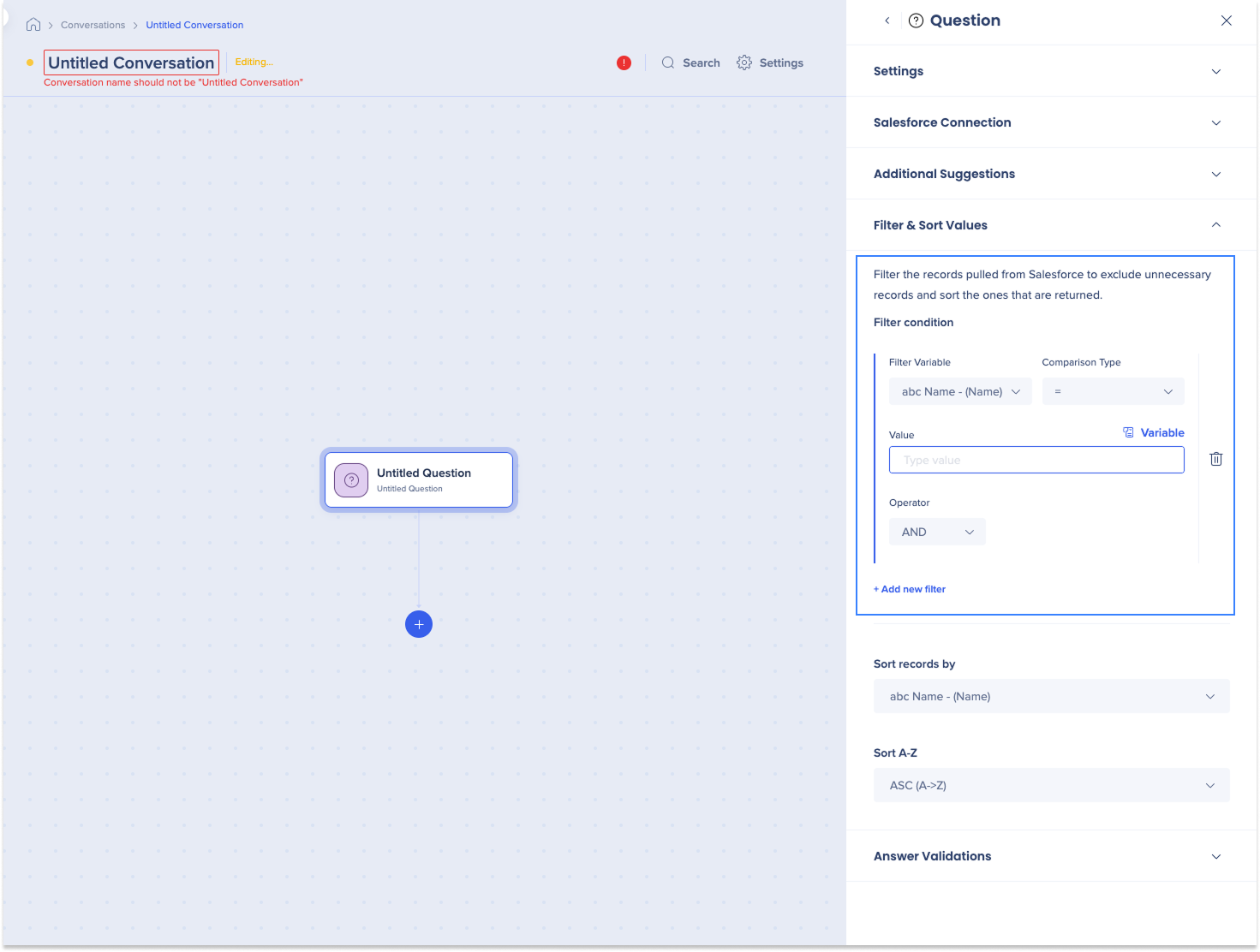
Filtre os registros obtidos do Salesforce para excluir registros desnecessários e classificar os retornados. Use essa opção para filtrar registros desnecessários (valores) condicionando os registros obtidos do Salesforce.
Como adicionar um filtro:
- Clique em + Adicionar novo filtro
- Insira os campos
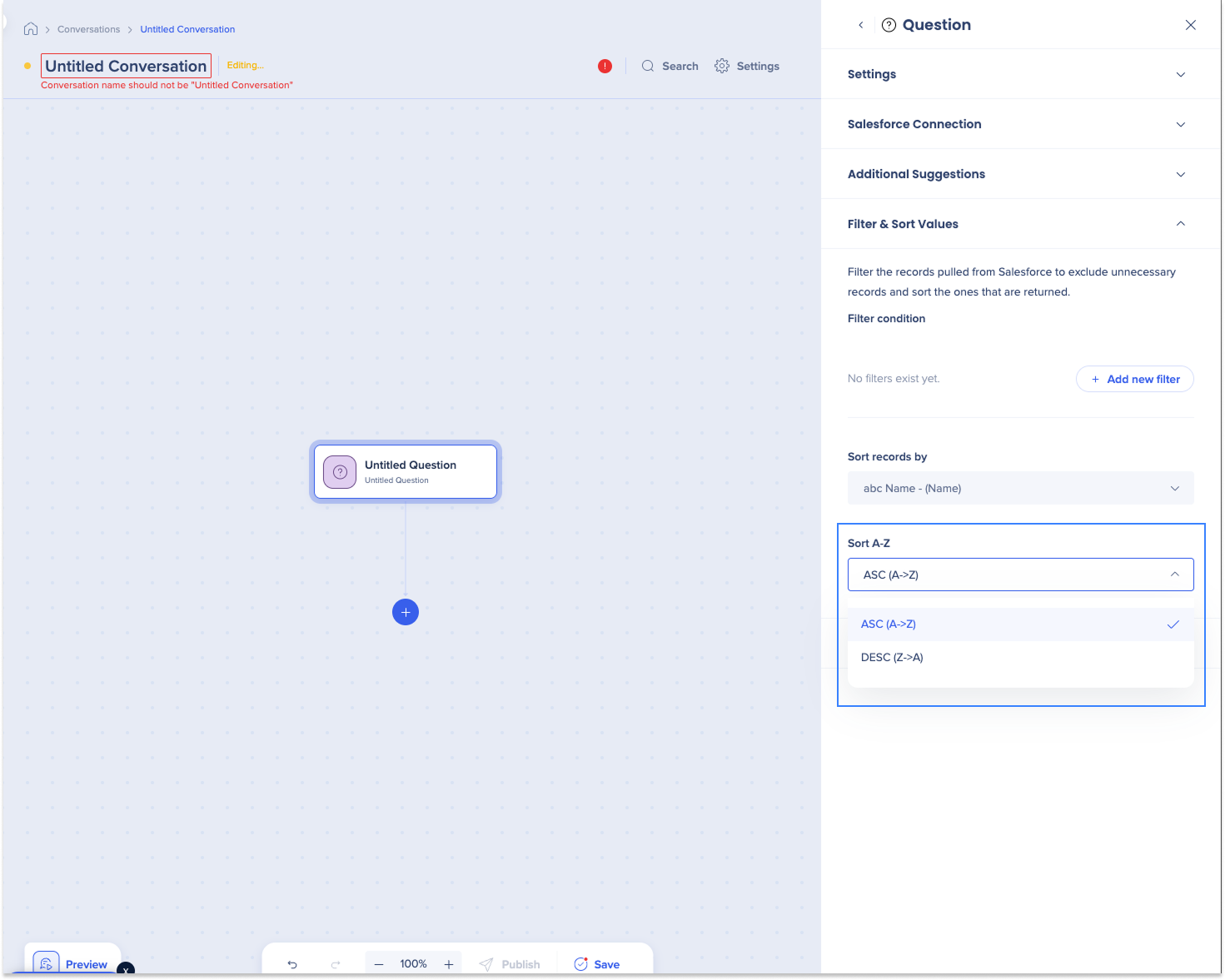
- Clique no menu suspenso Classificar registros por para organizá-los de uma maneira específica
Classificar registros por exemplo
Validações de respostas
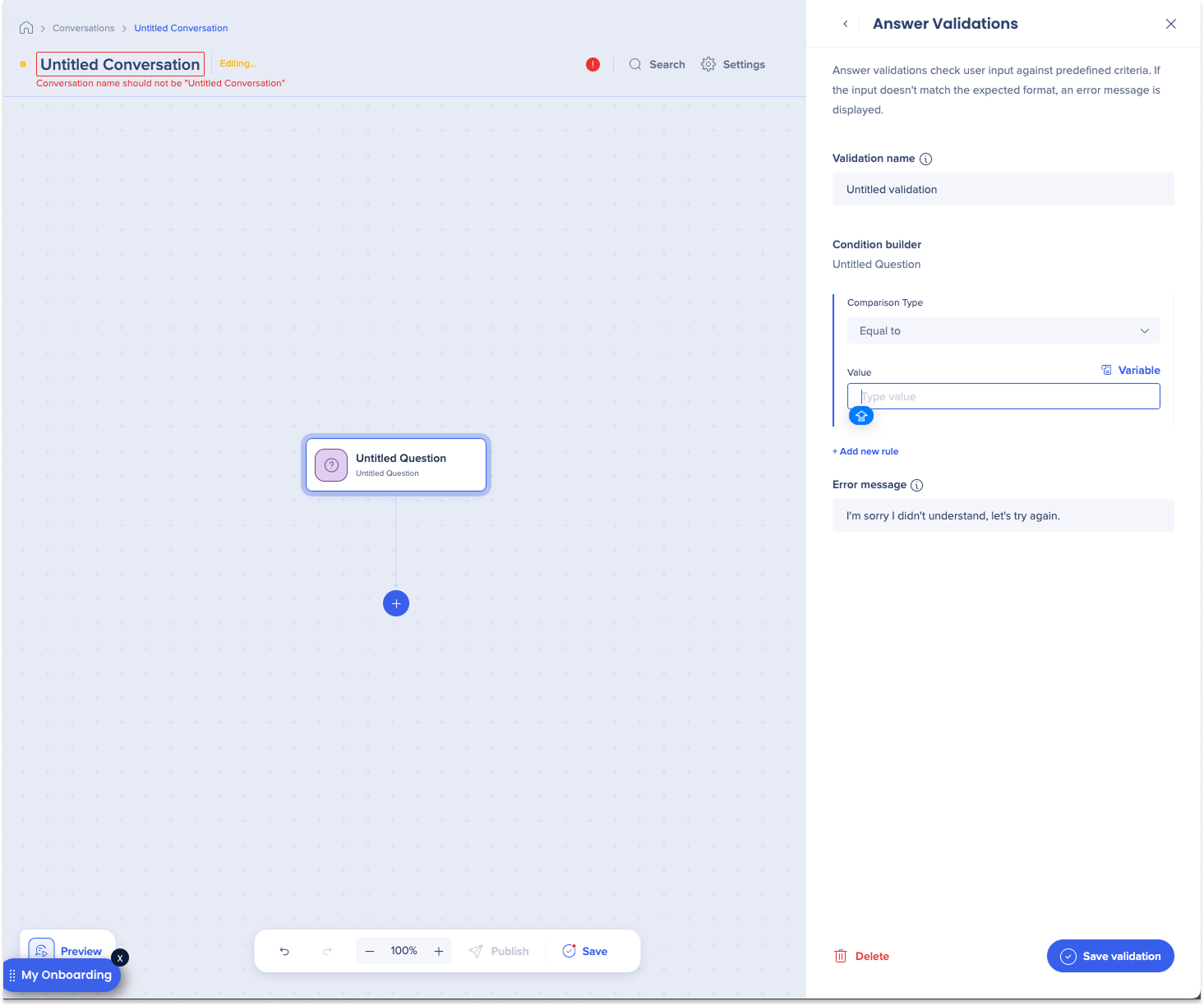
As validações de respostas verificam a entrada do usuário em relação a critérios predefinidos. Se a entrada não corresponder ao formato esperado, uma mensagem de erro será exibida.
- Clique em + Adicionar nova validação
- Insira o nome de validação
- Selecione o tipo de comparação
- Insira o valor
- Clique em Salvar validação