Saiba como criar um novo sistema no Centro Administrativo do WalkMe.
Essas etapas se aplicam a clientes com permissões para criar novos sistemas de editor para aplicativos adicionais.
Siga todas as etapas cuidadosamente para garantir uma configuração bem-sucedida. A configuração incorreta pode resultar em conteúdo não carregando como esperado ou na necessidade de suporte manual.
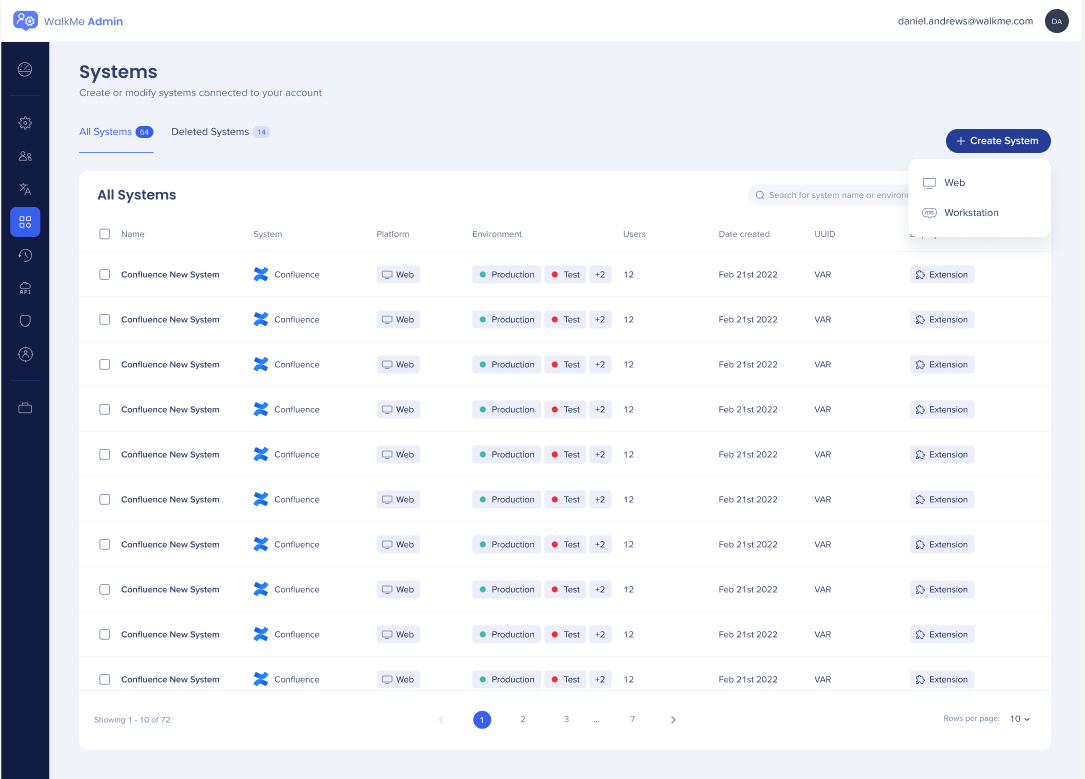
A página Sistemas está disponível no Centro Administrativo do WalkMe.
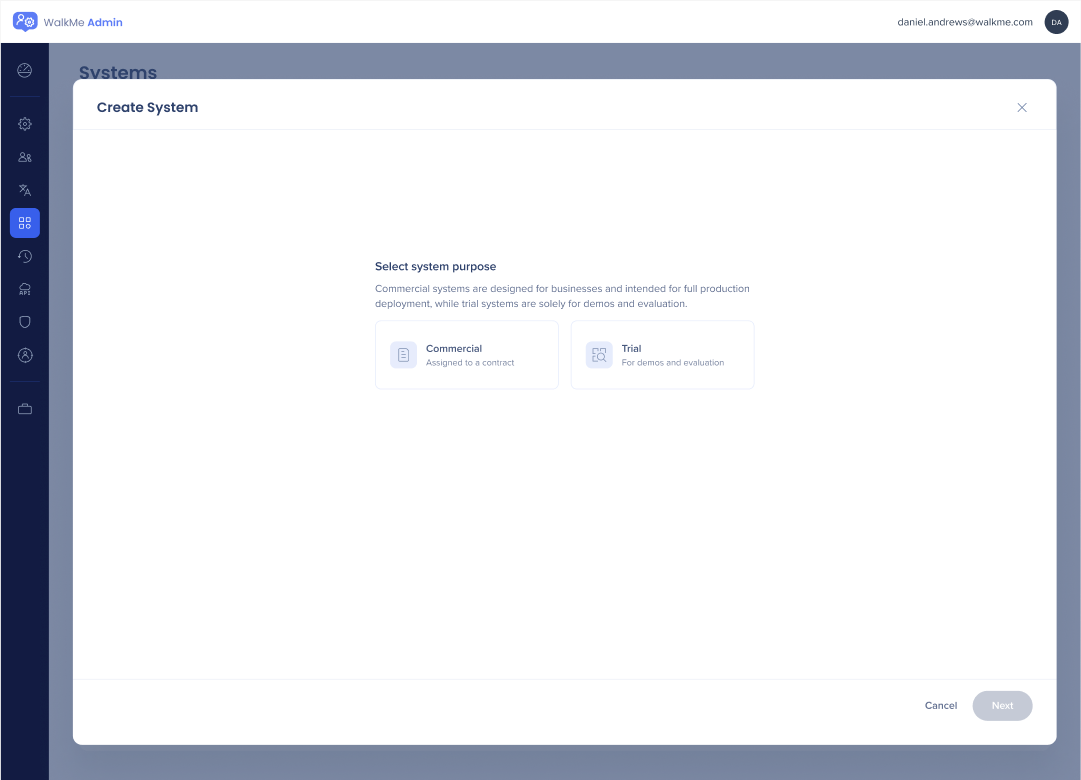
Selecione a finalidade do sistema
Escolha entre os seguintes tipos de sistema:
- Comercial: implantação completa da produção e atribuição de contrato
- Teste: para demonstrações ou avaliações internas
Observação
Os sistemas de avaliação não podem ser convertidos em sistemas comerciais ou publicados para produção.
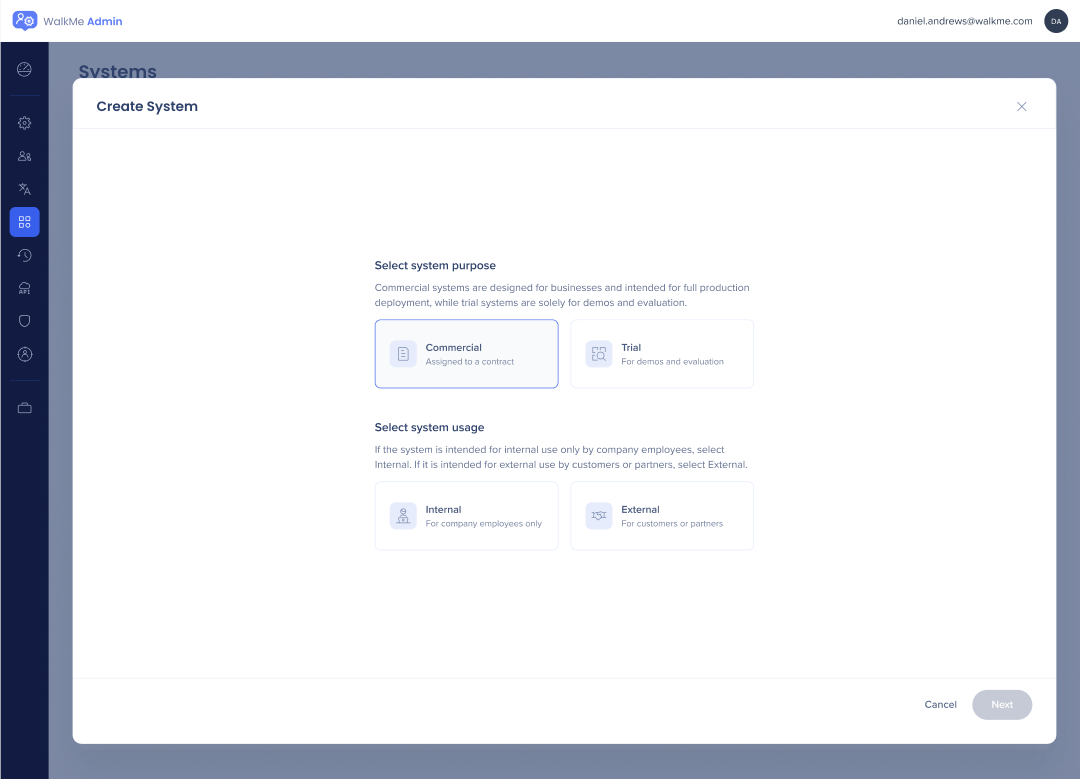
Selecione o uso do sistema
Selecione o público-alvo do sistema, por exemplo, funcionários ou clientes.
Essa configuração afeta o tipo de implantação (snippet ou extensão) e o comportamento de análise (UUID ou propriedades analíticas).
Observação
Os sistemas criados antes de maio de 2024 não podem ter seus Ajustes de Uso ou Finalidade atualizados manualmente.
Selecione o assistente de criação
Consiste em três etapas:
-
Selecionar aplicativo
-
Selecione Contrato
-
Configurar (Opcional)
Selecione aplicativo
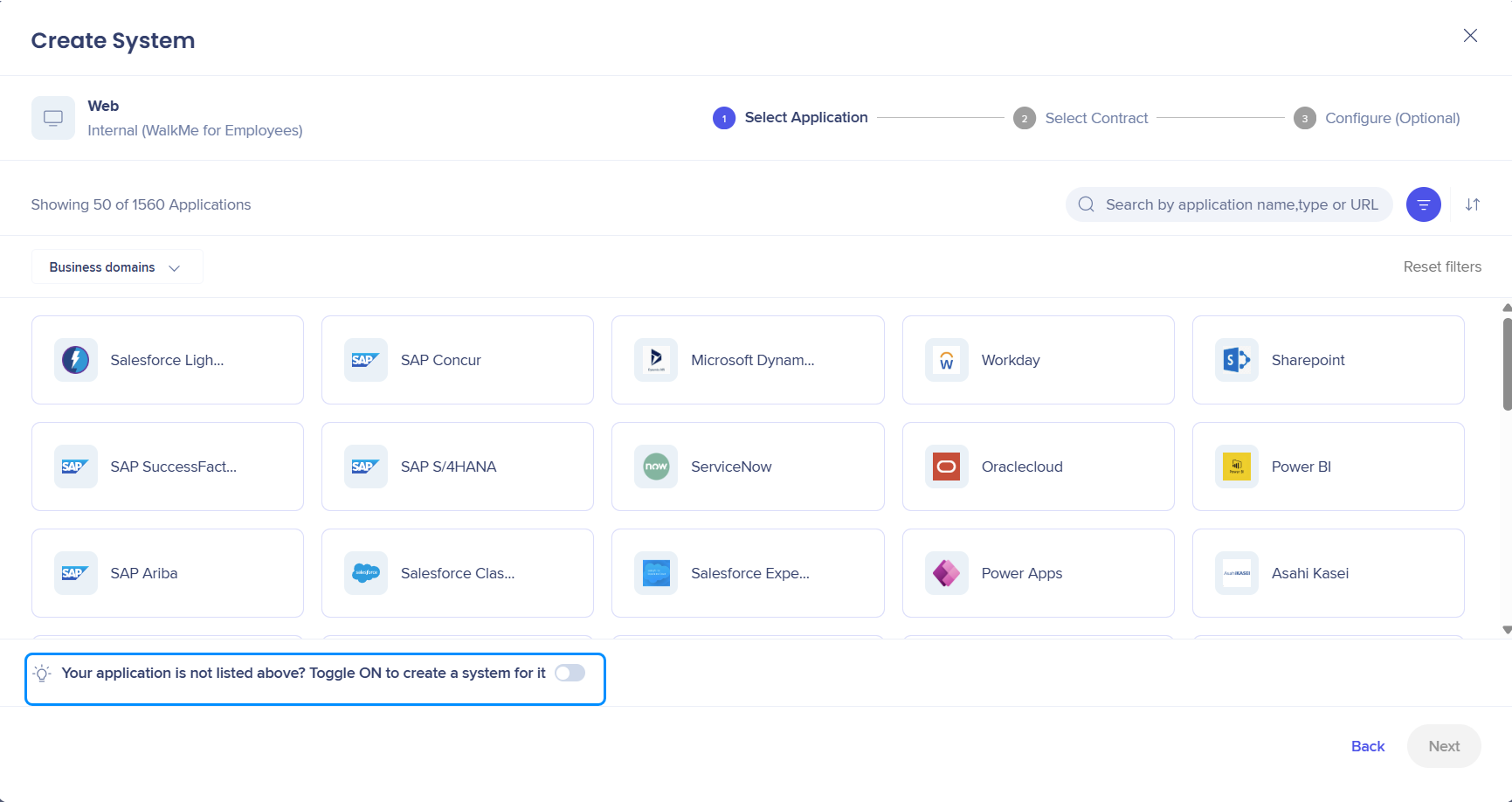
Na etapa Selecionar Aplicativo, você precisa escolher o aplicativo da Web relevante para o qual deseja criar o sistema.
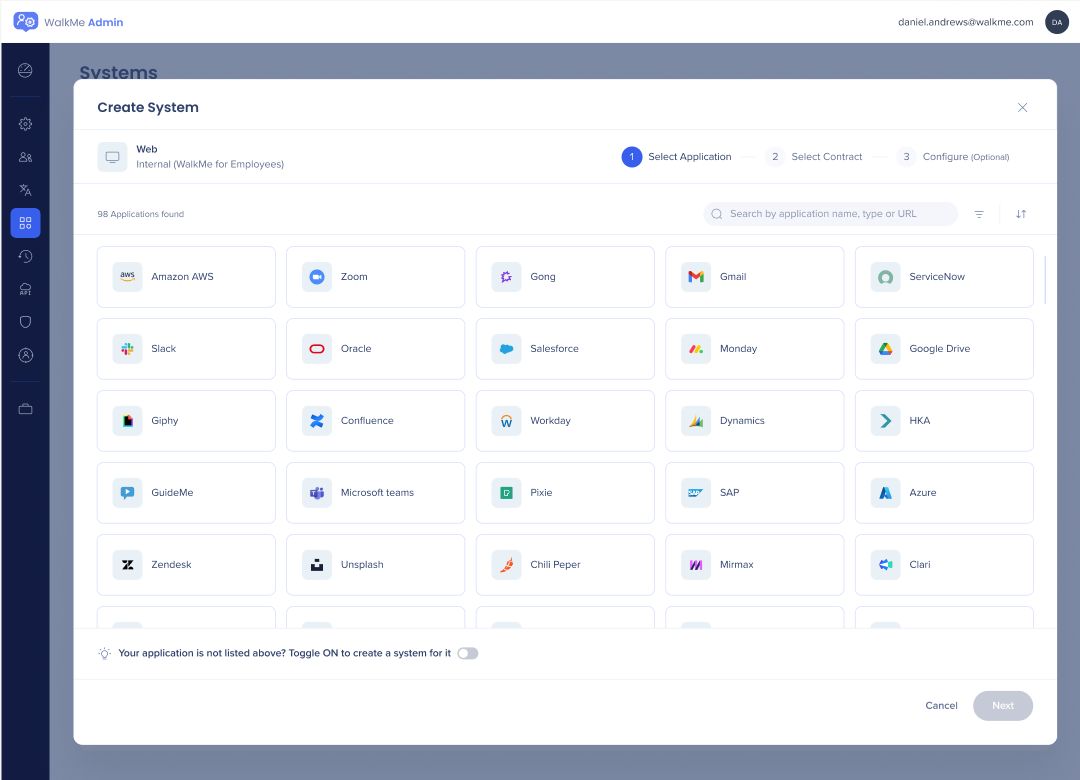
Os aplicativos são classificados por popularidade, representando os sistemas mais comumente criados por todos os clientes do WalkMe.
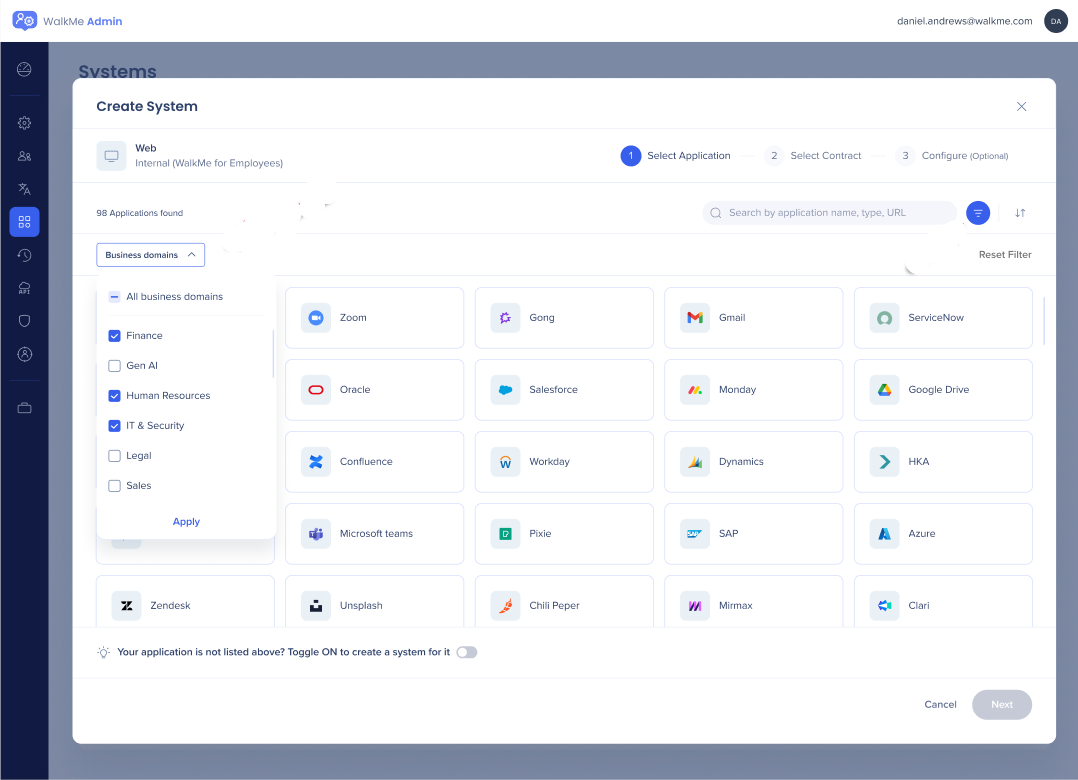
Você também tem a opção de classificá-los em ordem alfabética de A a Z ou Z a A, ou pesquisar por nome, tipo ou URL. Colar uma URL ativa o mecanismo de "Descoberta", que sugere um aplicativo relevante com base nos registros do banco de dados.
Além disso, há uma opção para filtrar por domínios de negócios. Exemplos de domínios de negócios incluem Vendas, Finanças e Saúde.
Sistemas personalizados
A opção para criar um sistema personalizado está disponível no canto inferior esquerdo da tela.
Para ativar, selecione a opção. A tela irá mudar para o modo "criar seu próprio sistema".
Observação
Anteriormente, os sistemas personalizados podiam ser acessados rolando até o final da galeria de aplicativos ou digitando personalizado na caixa de pesquisa. Agora, se você digitar "custom" na caixa de pesquisa, não verá nenhum resultado e a alternância será destacada, solicitando que você crie seu próprio sistema.
Sistema para uma nova aplicação
Esse modo permite que os usuários criem seu próprio sistema "personalizado".
Inclui duas perguntas destinadas a coletar informações sobre o sistema "personalizado" a ser criado:
-
Qual é o domínio principal onde o WalkMe deve ser carregado? (Opcional - você pode continuar sem definir um URL neste momento)
-
Qual é o nome do seu aplicativo? (Obrigatório)
Qual é o domínio principal onde o WalkMe deve ser carregado?
Aqui, você precisa fornecer uma URL no formato correto. Se houver vários URLs, os usuários devem clicar em Adicionar URL.
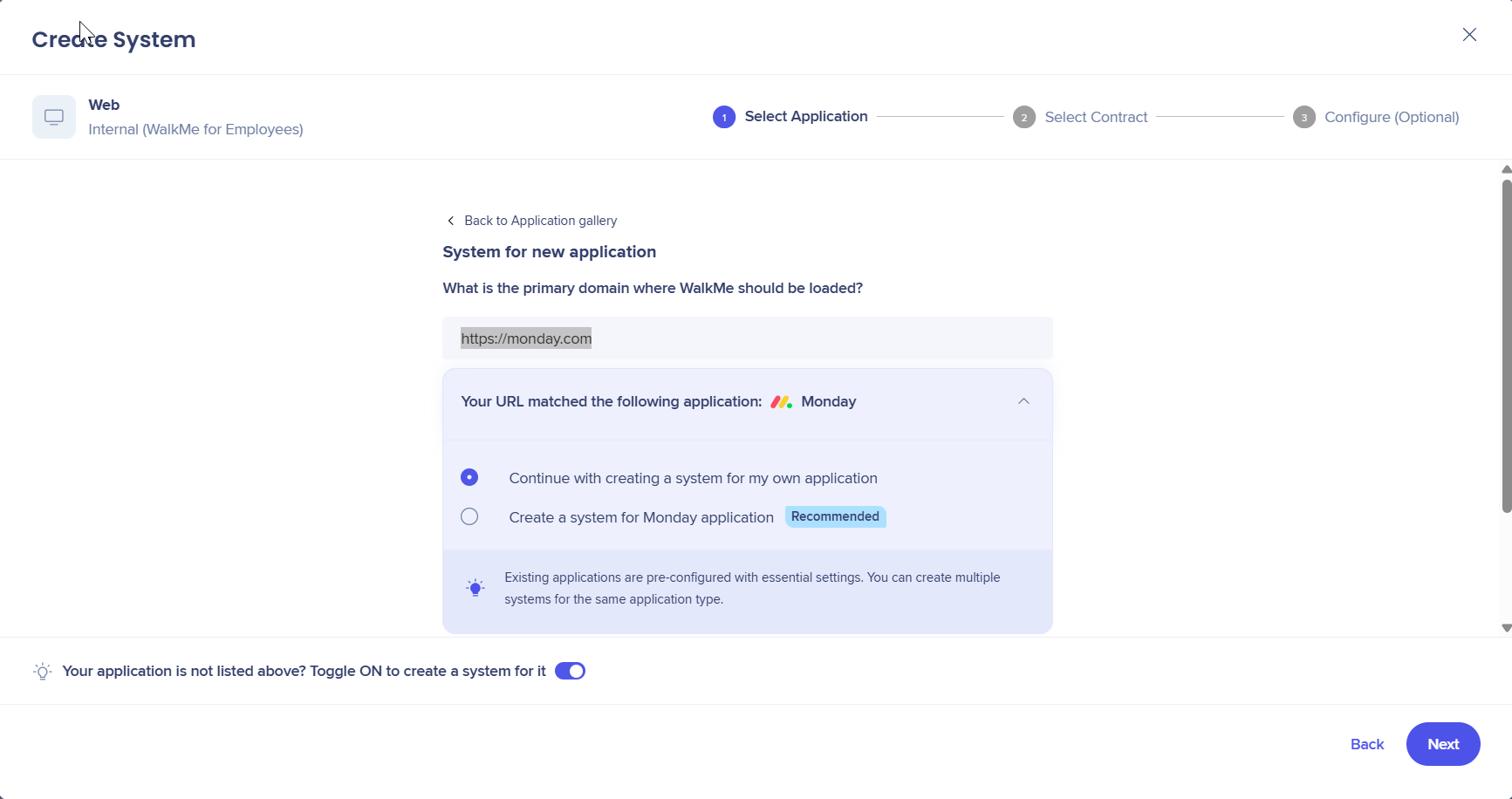
Mecanismo de descoberta: apenas para o primeiro URL inserido, o WalkMe verifica seu banco de dados de aplicativos para ver se há uma correspondência entre o URL fornecido e um aplicativo relevante.
Se uma correspondência for encontrada, duas opções serão apresentadas a você:
Escolhendo a primeira opção, você pode prosseguir para criar seu próprio aplicativo.
Ao escolher a segunda opção, criaremos automaticamente um aplicativo para o usuário com base no tipo sugerido, em vez de um aplicativo personalizado. O benefício da segunda opção é que os aplicativos existentes vêm pré-configurados com configurações essenciais, evitando a necessidade de entrar em contato com alguém do WalkMe para configuração personalizada do sistema no futuro.
Qual é o nome do aplicativo?
Este é um campo de texto livre.
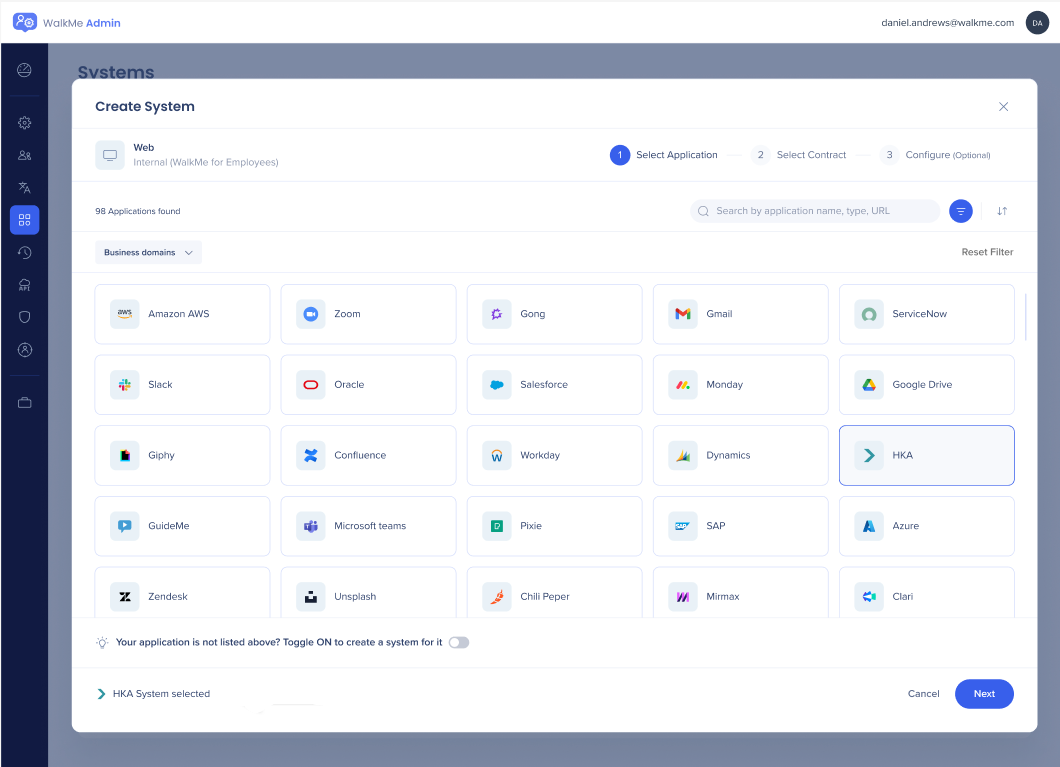
O usuário pode sair do Sistema para um novo modo de aplicação a qualquer momento desativando a opção.
Essa ação retornará o usuário à tela de aplicativos.
Um aplicativo selecionado pelo usuário será exibido no canto inferior esquerdo, abaixo da alternância, informando o usuário sobre o sistema que está prestes a criar.
Selecione contrato
A segunda etapa no assistente de criação do sistema envolve atribuir o sistema que está sendo criado ao contrato relevante.
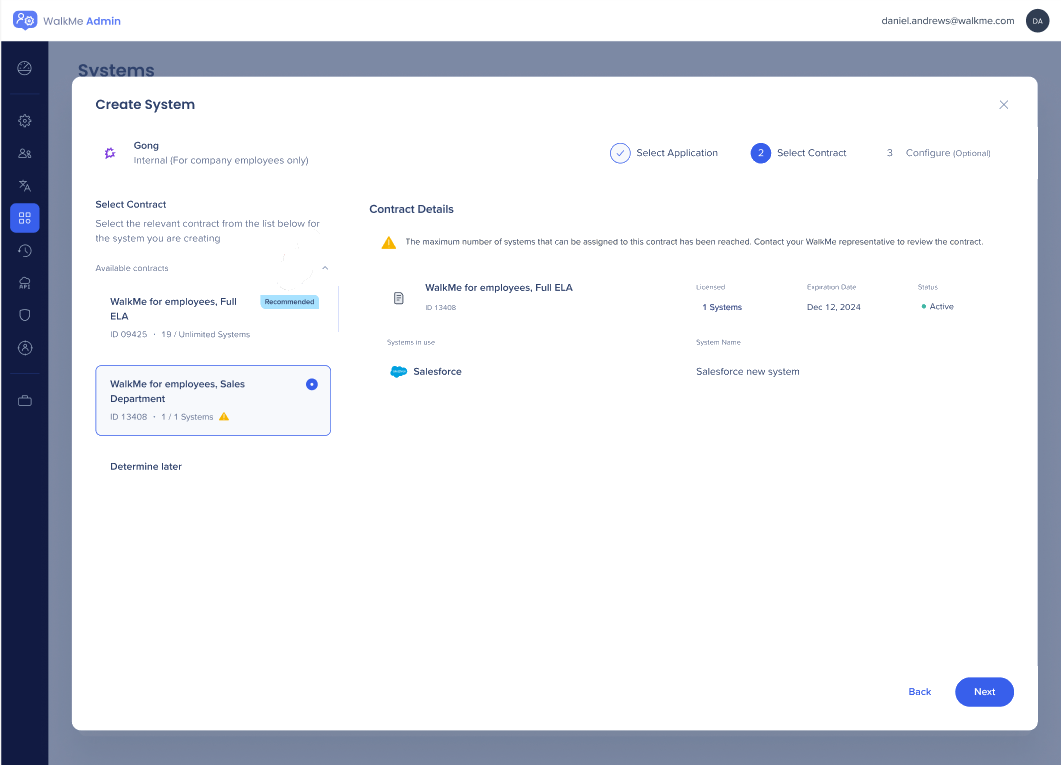
No lado esquerdo da tela, os usuários podem visualizar todos os contratos disponíveis em sua conta. Cada contrato é acompanhado do ID e do número de sistemas atualmente atribuídos ao contrato, bem como dos sistemas restantes disponíveis para conveniência do usuário. Os dados do contrato são provenientes da Salesforce.
No lado direito, há uma lista de sistemas atribuídos a cada contrato.
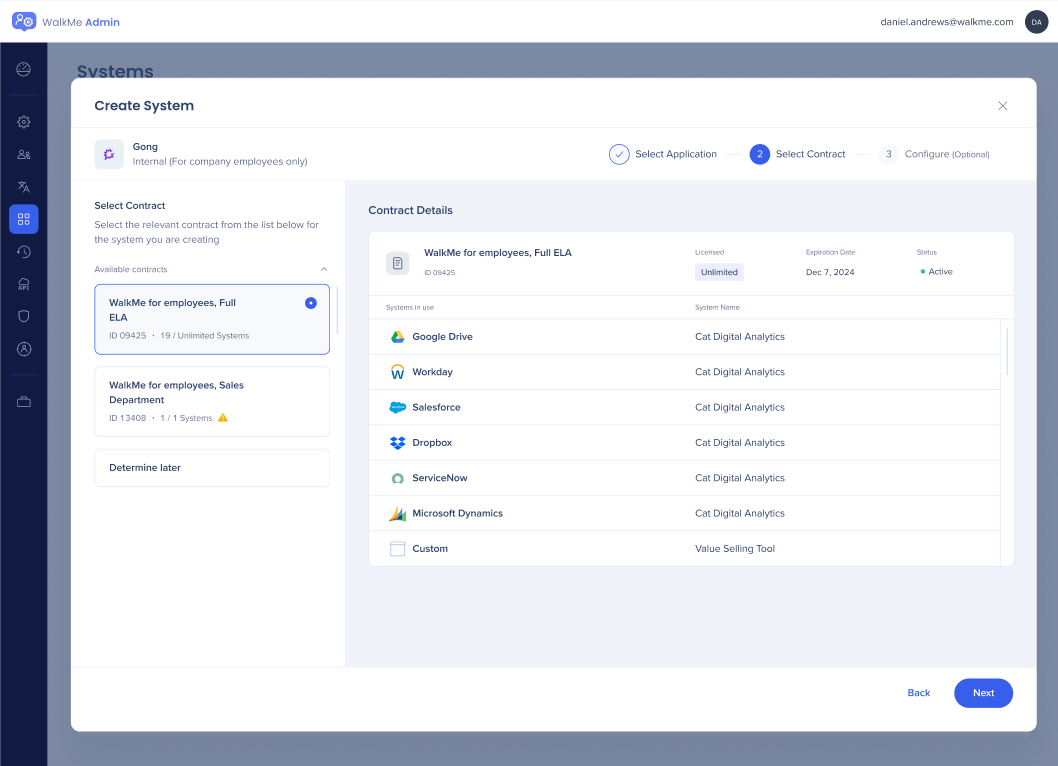
Os contratos que excederem o limite do sistema serão identificados com um ícone de atenção, acompanhado de uma explicação relevante na parte superior da tela.
Embora não haja uma parada difícil para atribuir um sistema ao contrato pelo administrador, é importante que o administrador preste atenção e entre em contato com um representante do WalkMe para obter etapas adicionais.
Observação
Pular essa etapa pode resultar na criação do novo sistema como um Sistema Limitado. Se receber a seguinte mensagem de atualização ao fazer login no novo sistema, entre em contato com o Gerente de Sucesso do Cliente.

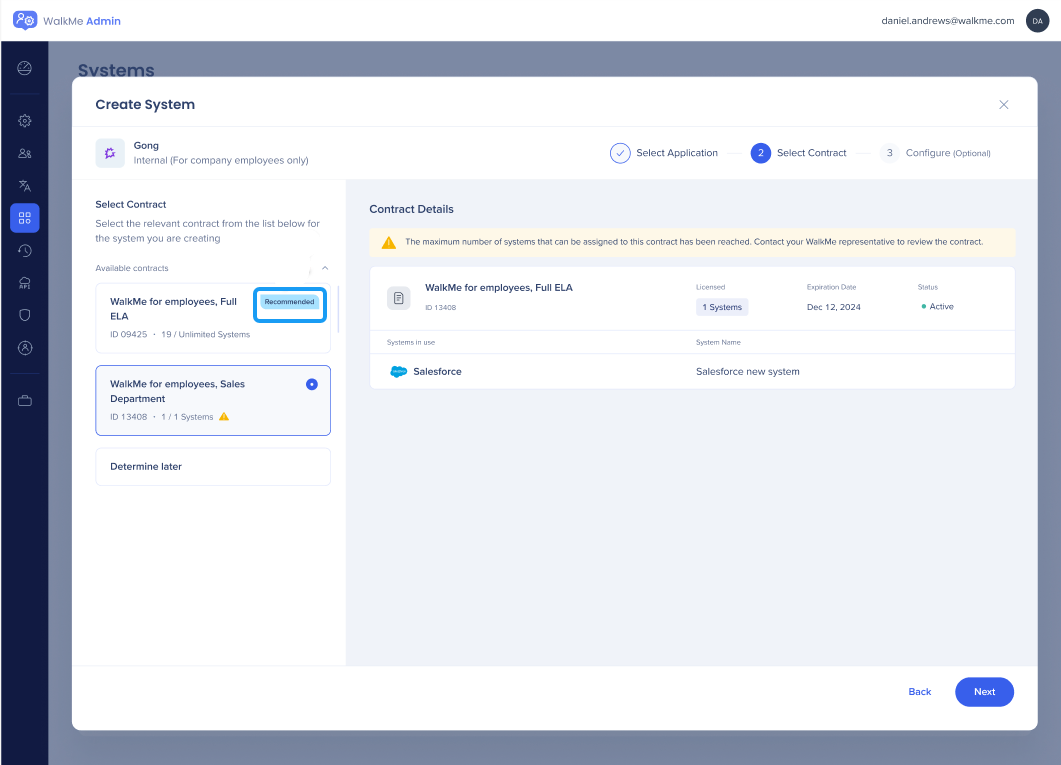
Contrato recomendado
Esse ícone será exibido nos contratos que o WalkMe recomenda para atribuir o sistema, com base no caso de uso para criar o sistema.
Para contas que tenham contratos para casos de uso internos (WalkMe para funcionários) e externos (WalkMe para clientes), um selo de Recomendação será exibido nos contratos que correspondem aos casos de uso selecionados pelo administrador na etapa de perguntas preliminares.
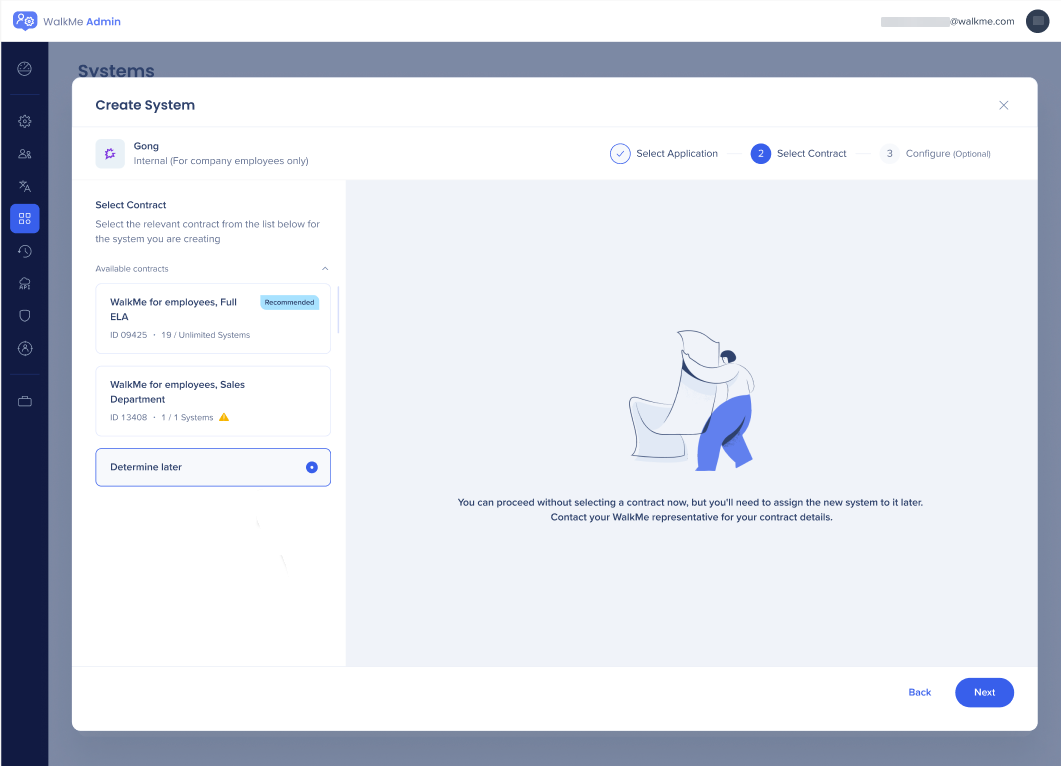
Determine mais tarde
Essa opção é para quem não tem certeza sobre o contrato ao qual atribuir o sistema ou quem deseja consultar alguém da equipe antes de tomar uma decisão.
Você pode escolher a opção Determinar mais tarde e continuar com o processo de criação do sistema. Volte para Contratos mais tarde para atribuir o contrato apropriado.
Contracts in Admin Center
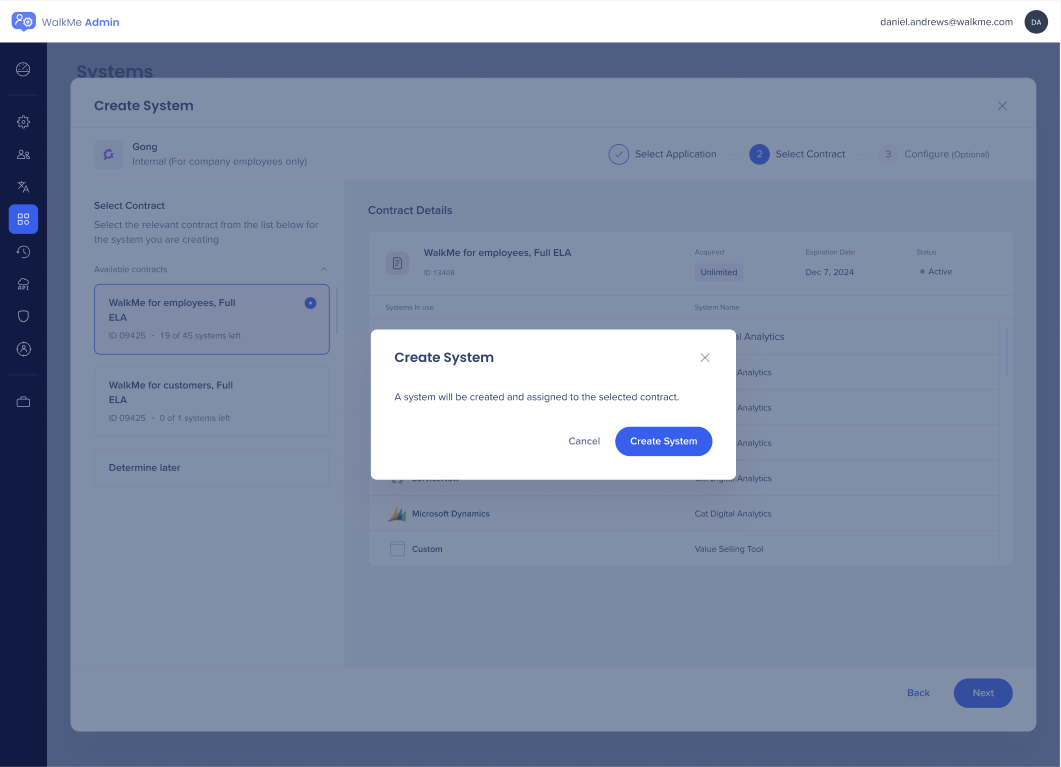
Depois de atribuir o contrato (ou determiná-lo posteriormente), o sistema é criado.
Selecione Criar Sistema e um sistema é gerado no banco de dados WalkMe e fica visível na guia Sistemas
No entanto, mesmo que o sistema tenha sido criado, o usuário prosseguirá para a terceira etapa, Configurar, que é opcional. Se o usuário decidir fechar o assistente neste momento sem concluir a configuração, ele ainda poderá localizar o sistema na guia Sistemas.
Configurar
A terceira etapa desta fase inclui 4 abas:
-
Método de Implantação
-
Configurações de dados
-
Acessibilidade
-
Atribuir usuários
- Identificação de idioma
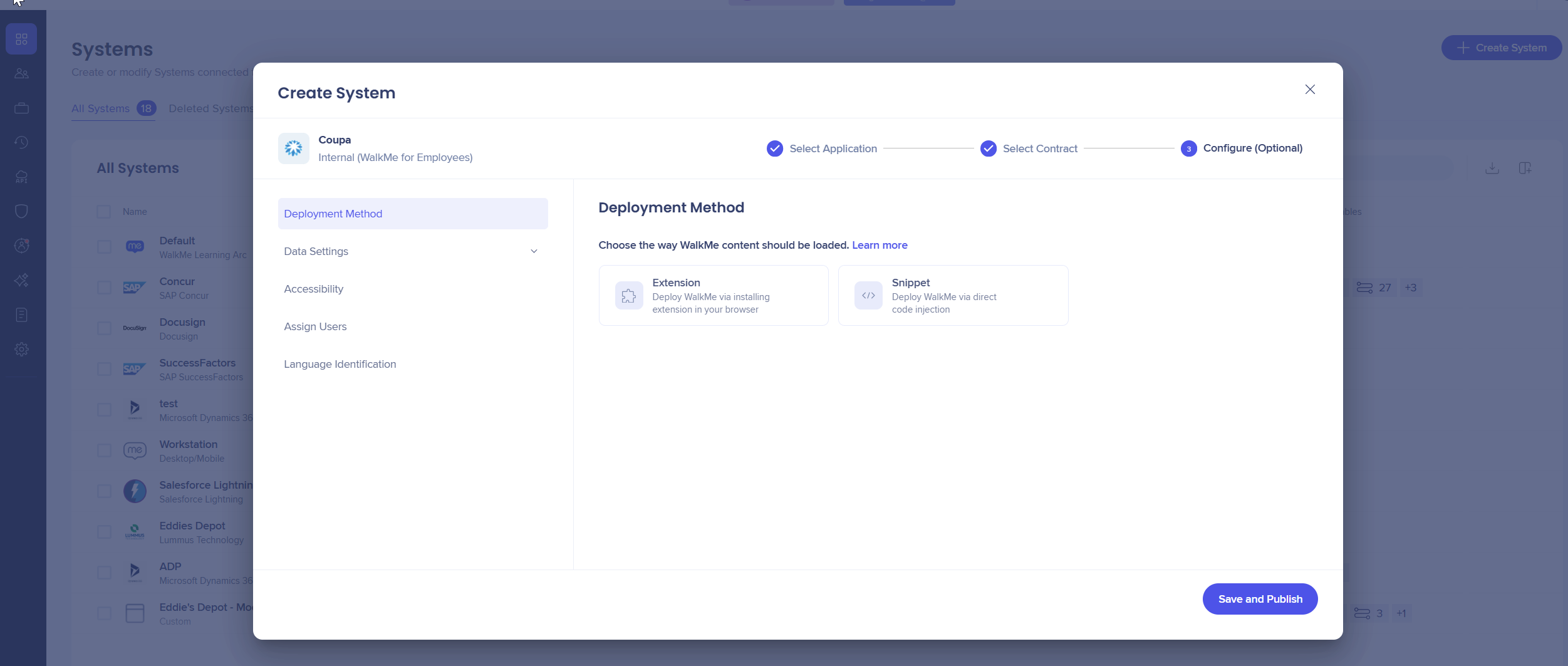
Método de implantação
O sistema recém-criado agora pode ser atribuído ao método de implantação desejado.
Pela primeira vez, o administrador precisará selecionar se deseja implantar o sistema por meio de Extensão ou Snippet.
Se a Extensão estiver selecionada:
-
Método de implantação padrão:
-
O administrador pode optar por definir a extensão como método de implantação padrão para todos os sistemas futuros criados na conta. Isso significa que, no próximo fluxo de criação do sistema, a extensão já estará selecionada, conforme mostrado na captura de tela à esquerda.
-
Selecione o ambiente:
-
Carregue o WalkMe deste ambiente:
-
Por padrão, a opção Carregar WalkMe da extensão está desativada para sistemas recém-criados. Quando essa opção estiver desativada, o WalkMe não será carregado nesse ambiente. Quando a opção estiver ativada, o Admin poderá inserir os URLs do ambiente onde deseja que o WalkMe carregue. Essa configuração é por ambiente e precisa ser configurada separadamente para ambientes de teste e produção.
-
URLs de ambiente:
-
Usamos padrões de correspondência de URL como sintaxe padrão para definir os URLs onde a extensão deve carregar. É crucial que cada ambiente seja baseado no endereço web exclusivo do aplicativo. Evite combinar o mesmo URL para dois ou mais ambientes para evitar conflitos, pois apenas um ambiente pode ser carregado por vez.

Observação
Se, a qualquer momento, você precisar adicionar URLs adicionais à extensão após a criação e configuração do sistema, poderá fazê-lo através das Configurações da Extensão no Centro de Administração. Certifique-se de verificar se todos os URLs que você espera que o WalkMe carregue são adicionados às configurações da extensão antes da publicação para garantir que o conteúdo possa ser carregado em todas as páginas esperadas.
Se o snippet estiver selecionado:
O código do snippet muda com base no ambiente. O administrador precisa escolher o ambiente relevante no campo Selecionar Ambiente para obter o código de snippet correto.
Observação
Você não pode adicionar URLs a um sistema configurado para funcionar com um snippet em vez de uma extensão.
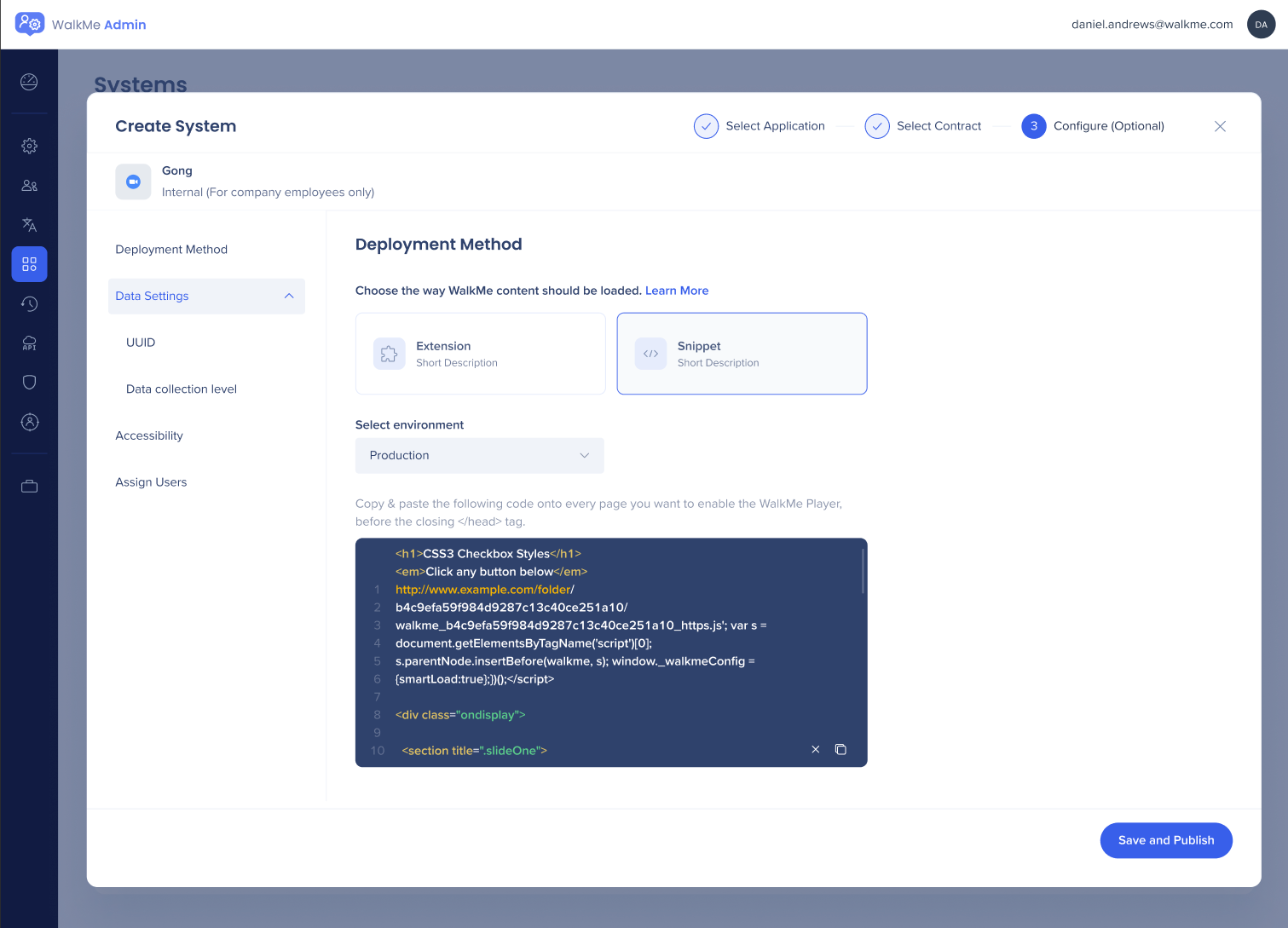
Configurações de dados
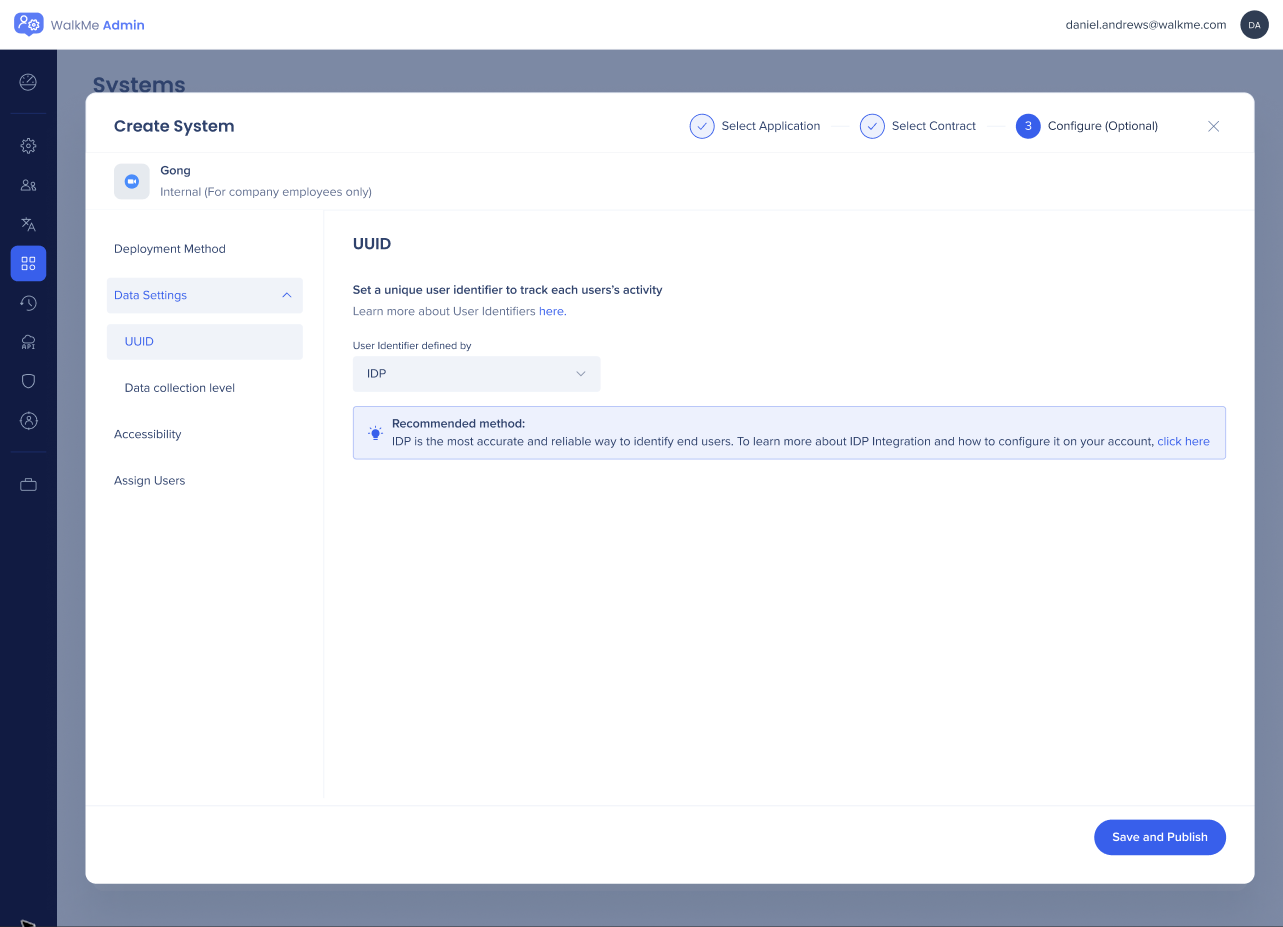
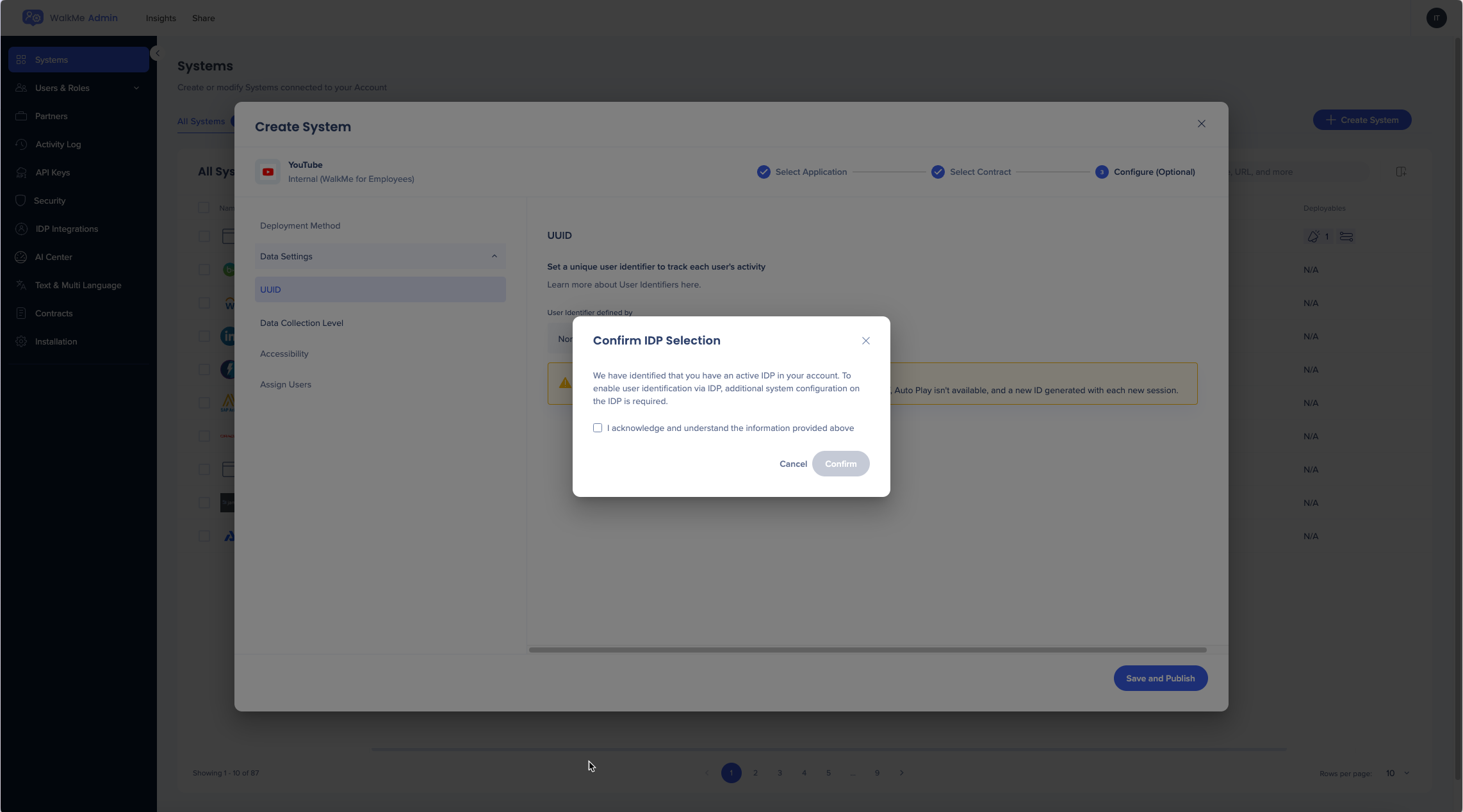
Identificador de usuário exclusivo (UUID)
Configurar um Identificador de Usuário Exclusivo (UUID) é crucial para garantir que você maximize os benefícios da nossa plataforma, como dados e análises precisos sobre os usuários do sistema, uso confiável de tarefas e rastreamento de progresso, personalização e segmentação aprimoradas do conteúdo do WalkMe. É fácil identificar ou criar um UUID.
-
O UUID agora pode ser configurado diretamente do fluxo de criação do sistema
-
O processo de configuração é o mesmo que era no editor até hoje
-
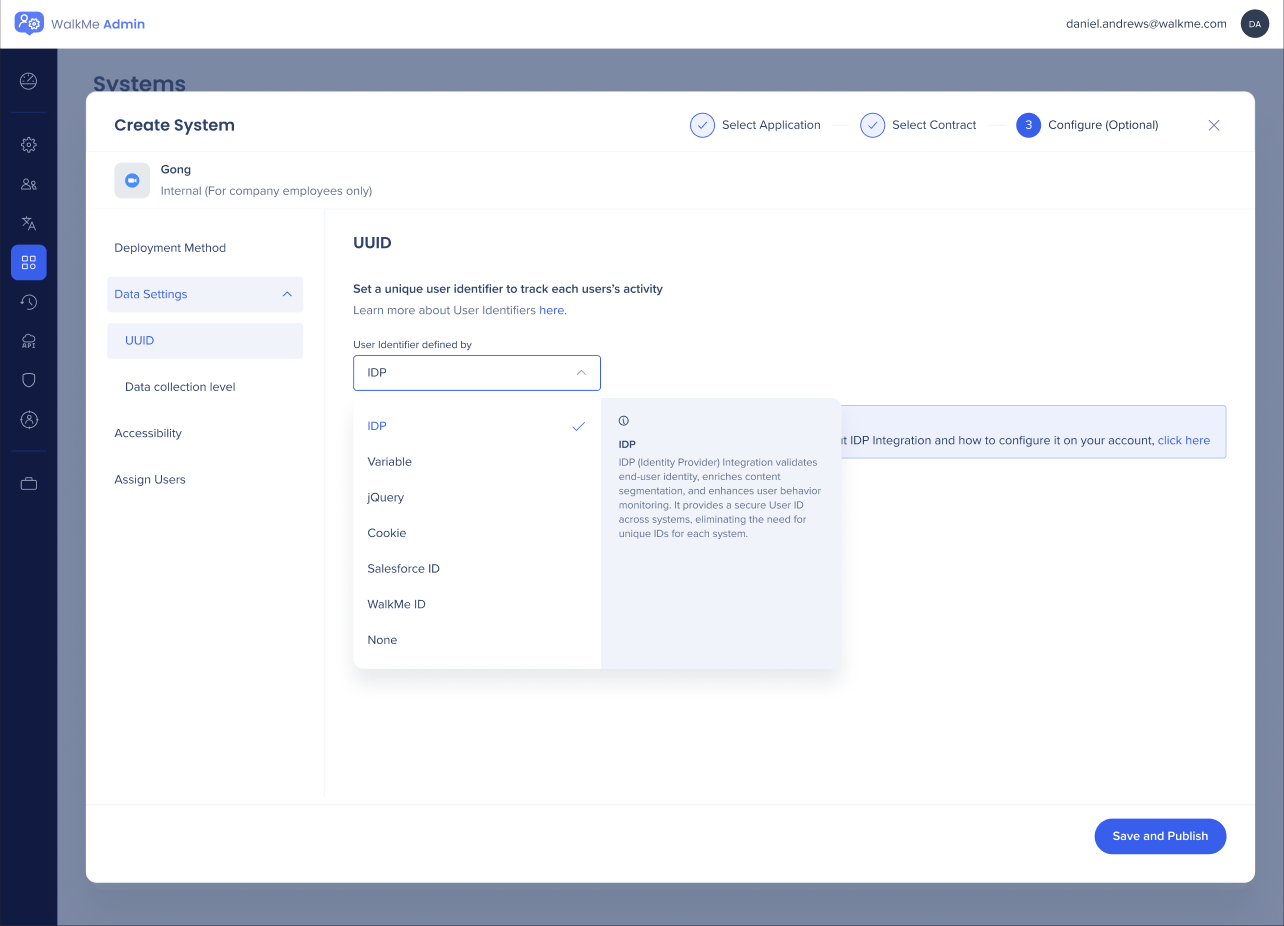
Para cada valor no menu suspenso UUID, passe o mouse sobre ele para exibir uma breve explicação do que significa
-
Para contas com um IDP já configurado, essa opção será pré-selecionada

Formato Esperado
O objetivo do formato esperado é validar o valor inserido pelo usuário no campo Identificador de Usuário.
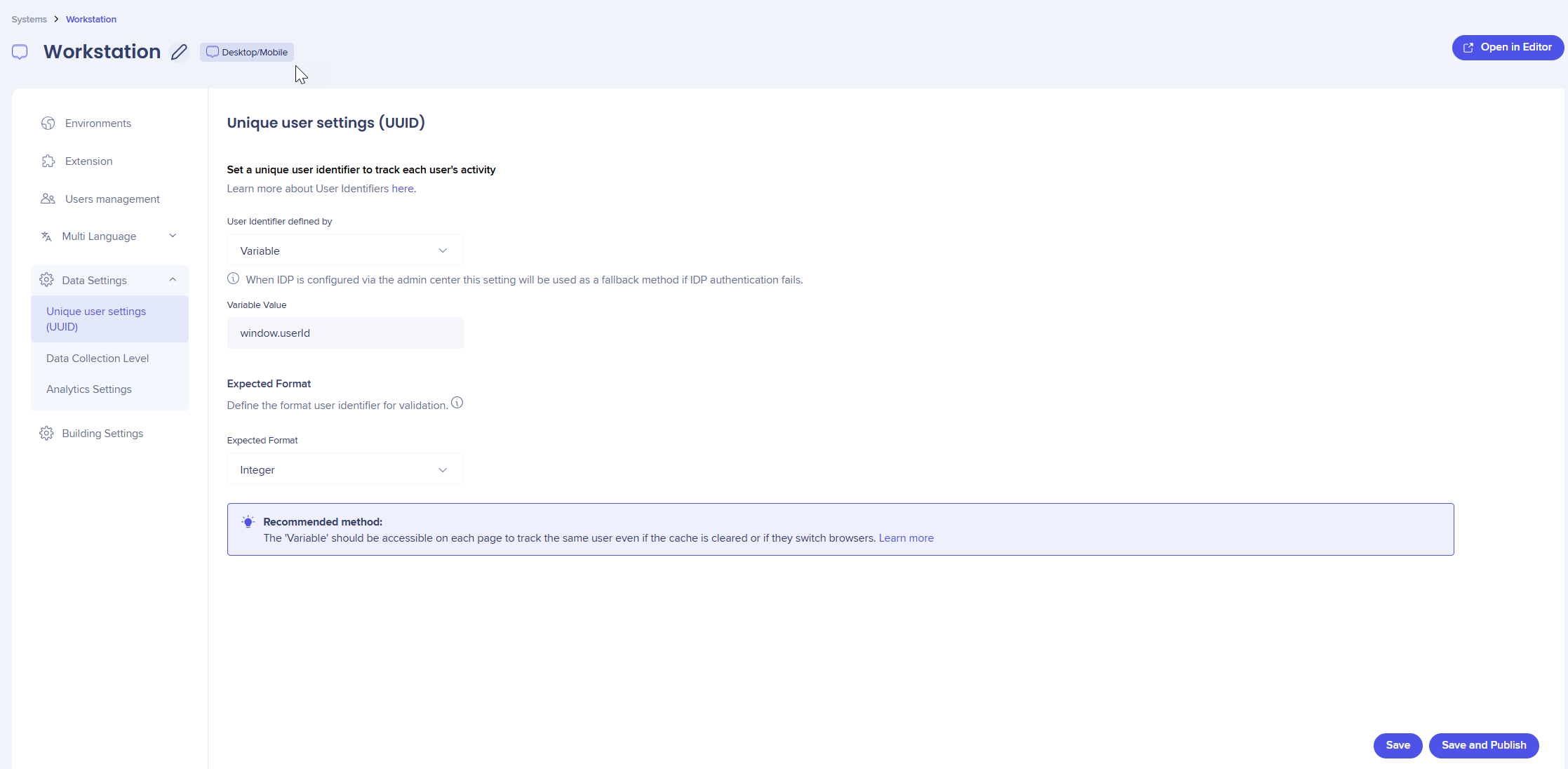
Depois que um Formato Esperado é definido, salvo e publicado, o WalkMe marca todos os novos dados do usuário com um atributo "Válido" ou "Inválido".
Esse atributo pode ser usado posteriormente para filtrar dados de usuário no Insights.
No Console Insights, isso pode ser usado para filtrar com base na "Validade do Usuário". Se você escolher "Válido", os usuários que corresponderem ao formato esperado serão devolvidos. Se escolher "Inválido", os usuários que não correspondem ao formato esperado serão devolvidos no filtro.
Nível de coleta de dados
-
As configurações do nível de coleta de dados, anteriormente configuradas pelos usuários na área Configurações do Administrador no editor, agora estão acessíveis como parte do fluxo de criação do sistema
-
Essa alteração visa garantir que apenas usuários administradores possam configurar essa configuração, evitando que ela seja esquecida e garantindo que o conteúdo seja publicado com o nível correto de coleta de dados, evitando perdas ou atrasos na coleta de dados.

Insights: Getting Started Guide
Acessibilidade
-
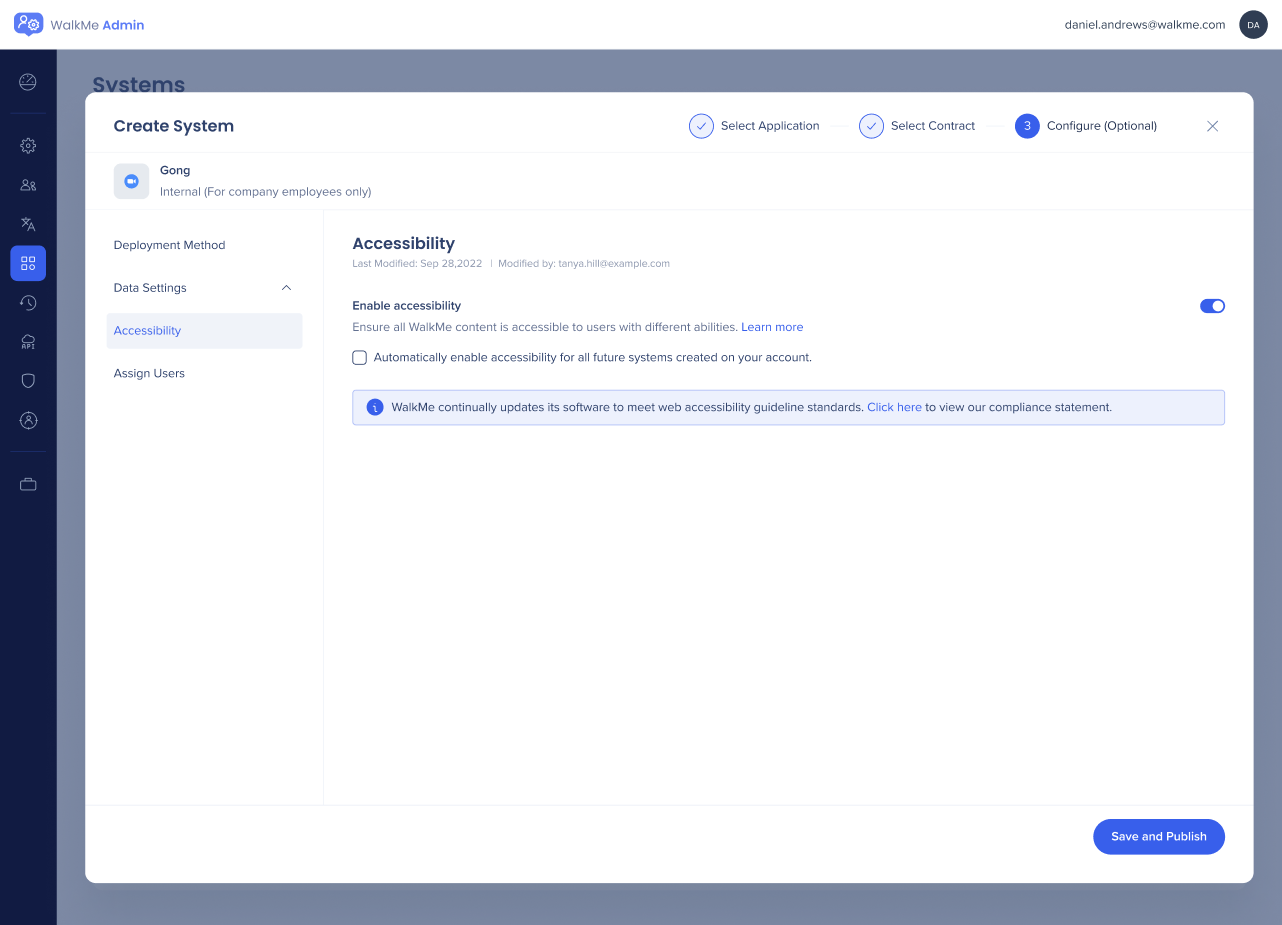
Os administradores agora têm a opção de ativar a acessibilidade no nível do sistema ou da conta
-
Para ativar a configuração de acessibilidade, ative a opção
-
Se desejar ativar a acessibilidade para toda a conta, o que significa que qualquer novo sistema criado terá as configurações de acessibilidade ativadas por padrão (não se aplicam a sistemas já existentes), marque a caixa de seleção relevante
-
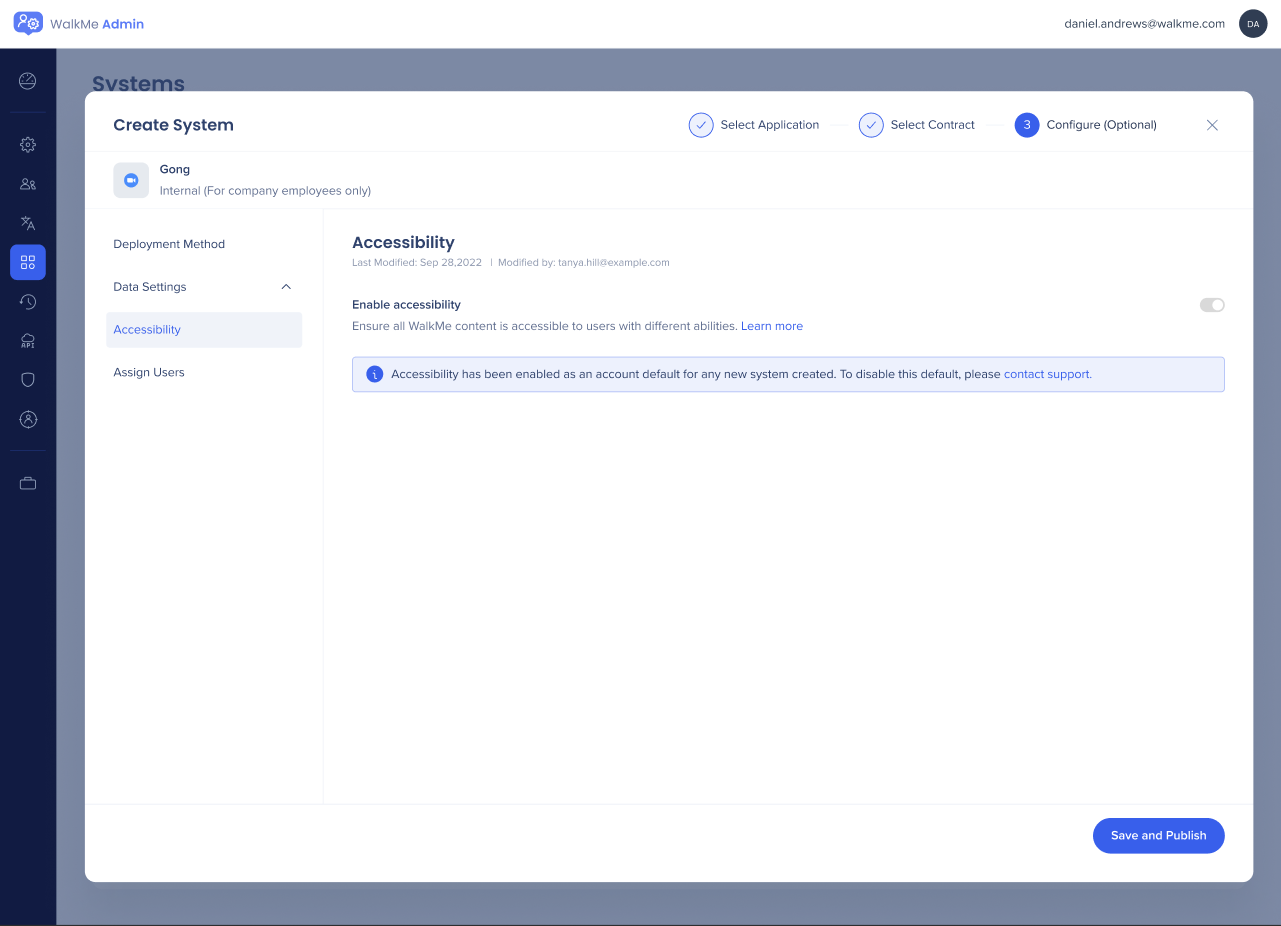
Se a acessibilidade tiver sido ativada no nível da conta por um funcionário do WalkMe, a opção será ativada por padrão.
-
Não haverá opção para desativá-lo independentemente; entre em contato com o suporte se quiser que a acessibilidade seja desativada
Configurações de segurança
Se a sua organização utilizar quaisquer configurações de segurança, entre em contato com o Gerente de Sucesso do Cliente para que o novo sistema seja configurado de acordo com os requisitos de segurança da sua organização antes de publicar quaisquer configurações para garantir a conformidade.
Publicar configurações
-
Para que as configurações entrem em vigor, elas devem ser publicadas
-
Os administradores agora podem publicar diretamente do fluxo de criação do sistema clicando no botão Salvar e Publicar
-
O administrador verá quais configurações foram alteradas e poderá escolher o ambiente para publicar: Produção, Teste ou Produção e Teste

Atribuir usuários
O administrador pode atribuir usuários existentes de sua conta aos sistemas recém-criados em massa. Para criar novos usuários na conta, eles precisam navegar até a guia Usuários.
O administrador que cria o sistema é atribuído automaticamente a ele por padrão.
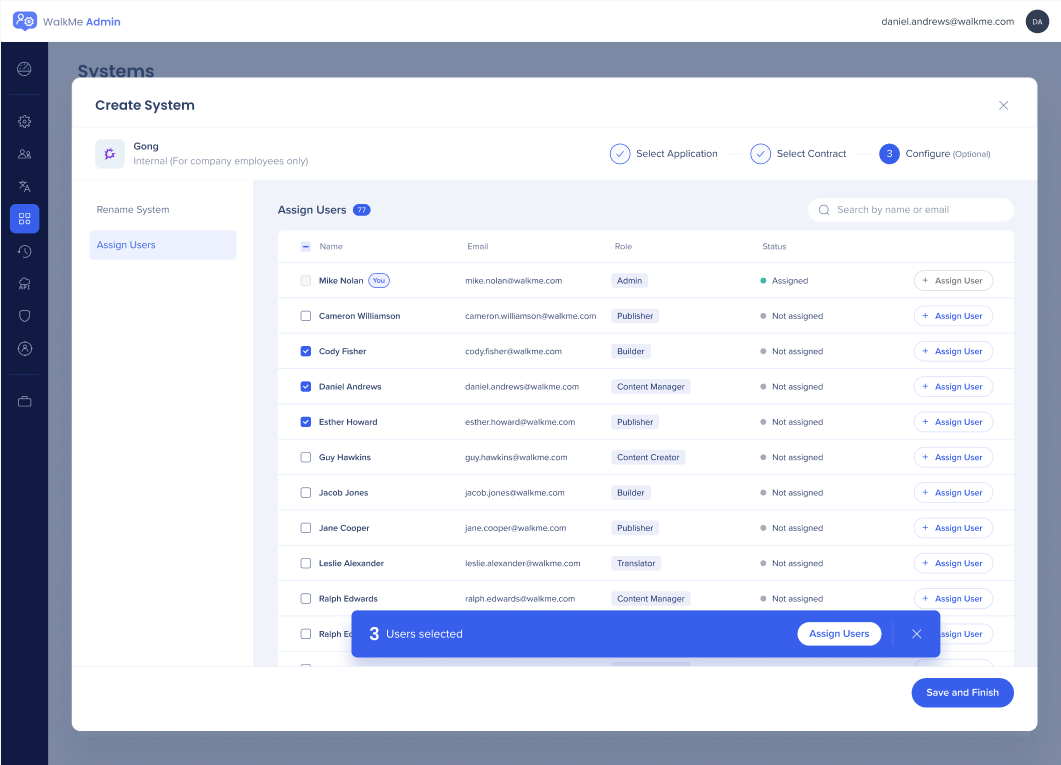
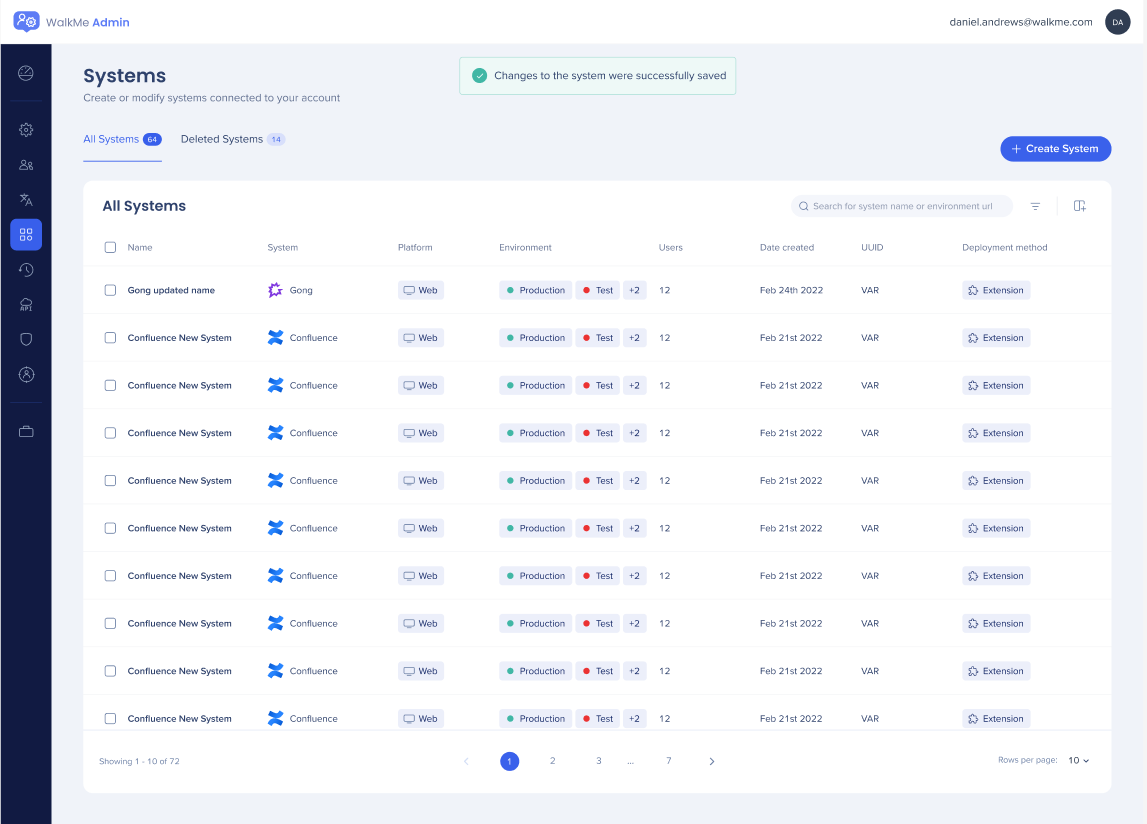
Quando você clicar em Salvar e Concluir, você será redirecionado para a guia Sistemas.
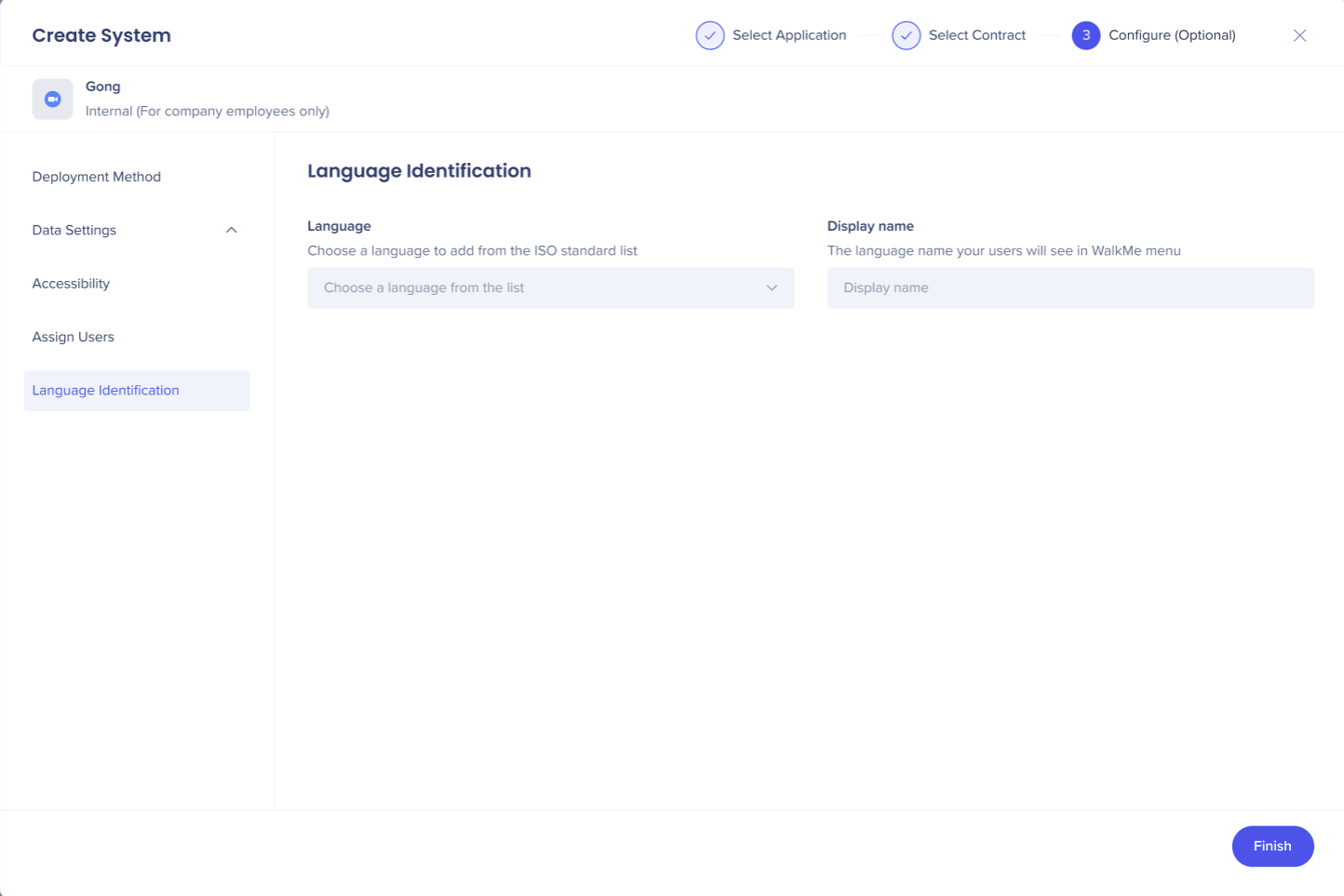
Identificação de idioma
Você pode selecionar um idioma como padrão para o sistema
Configurações adicionais do Editor
Depois de concluir o processo de criação do novo sistema, você pode acessar o novo sistema no editor e começar a construir!
Se você encontrar algum problema no novo sistema que não tenha encontrado em sistemas anteriores e que corresponda aos sintomas abaixo, abra um ticket para a nossa equipe de suporte aqui para obter mais assistência:
- Não é possível capturar determinados elementos ou em determinadas páginas
- Você recebeu uma mensagem informando que seu site é um aplicativo de página única (SPA) ou há uma falha no carregamento do conteúdo quando a página muda, mas não há atualização de página.
- O conteúdo publicado não está aparecendo e você confirmou que o URL está incluído nas configurações da extensão.
Criando um sistema para equipes de adoção digital
Consulte o documento abaixo para obter uma visão geral detalhada de como adicionar um novo sistema WalkMe à sua conta para equipes de Adoção Digital que gerenciam o WalkMe para vários sistemas.
 Loading...
Criando um Sistema Baseado em Contratos
Este fluxo é para sistemas específicos baseados em contratos. Saiba mais




 Reload document
  Open in new tab