Breve Visão Geral
A ServiceNow é uma empresa baseada em nuvem que fornece software como serviço (SaaS) para suporte de gerenciamento técnico. A empresa é especializada em TI, permitindo que os usuários gerenciem projetos, equipes e interações com clientes por meio de vários aplicativos e plug-ins.
O principal produto da ServiceNow é o sistema de tickets que gerencia projetos de larga escala por meio de Tools de tickets, benchmarking para rastrear o progresso e modelagem preditiva para gerenciar workflows. Os profissionais de TI que operam um service desk/help desk podem usar os produtos ServiceNow para organizar seus casos de ajuda, gerenciamento de problemas e gerenciamento de instâncias.
Casos de uso
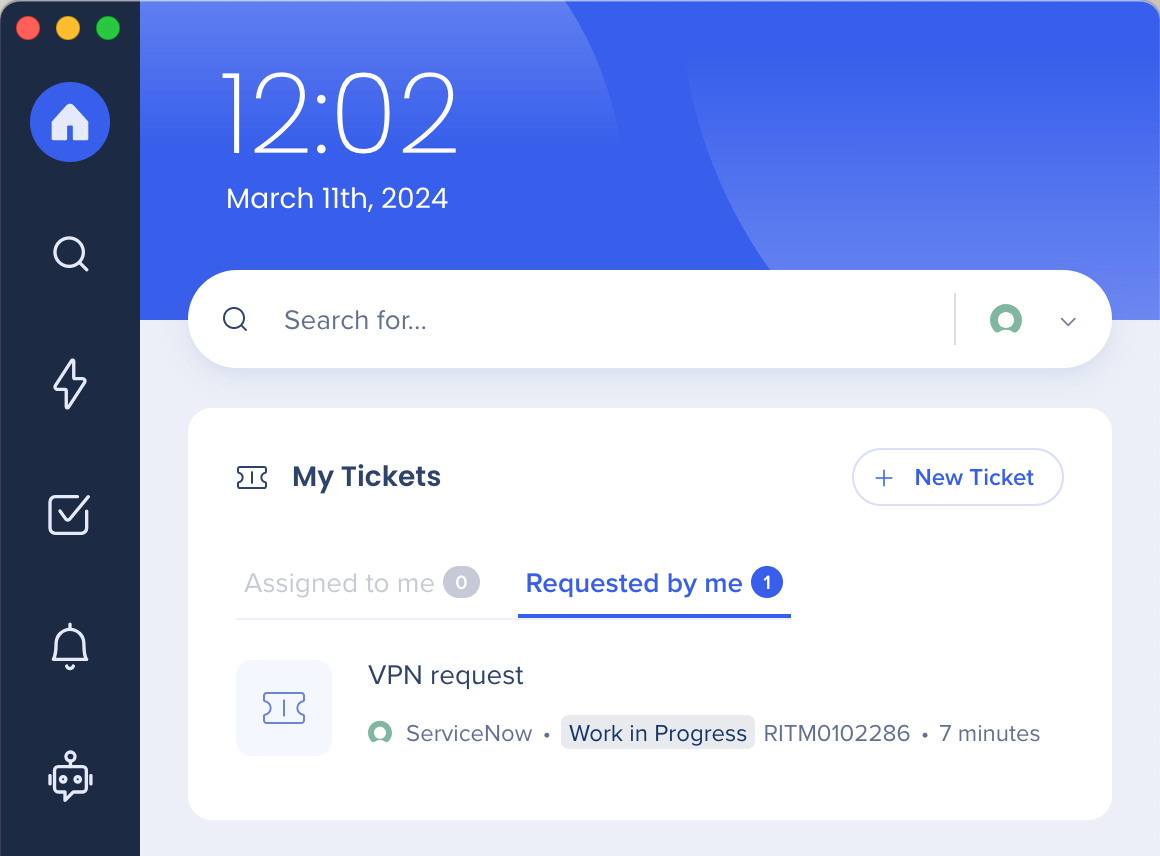
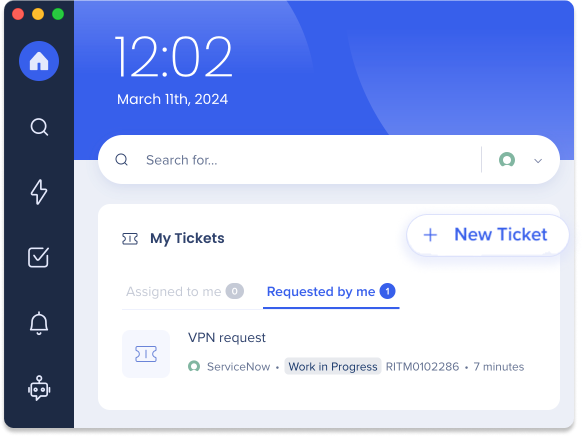
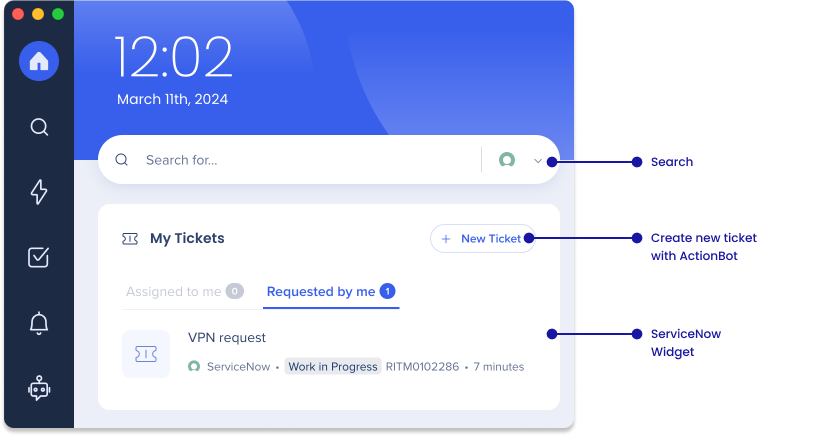
Com a Integração do ServiceNow ativada, você poderá acessar facilmente os tickets do ServiceNow de dentro do menu da área de trabalho. Você poderá visualizar tickets usando o widget da página inicial, pesquisar tickets e criar novos tickets.
Recursos detalhados
Pesquisar
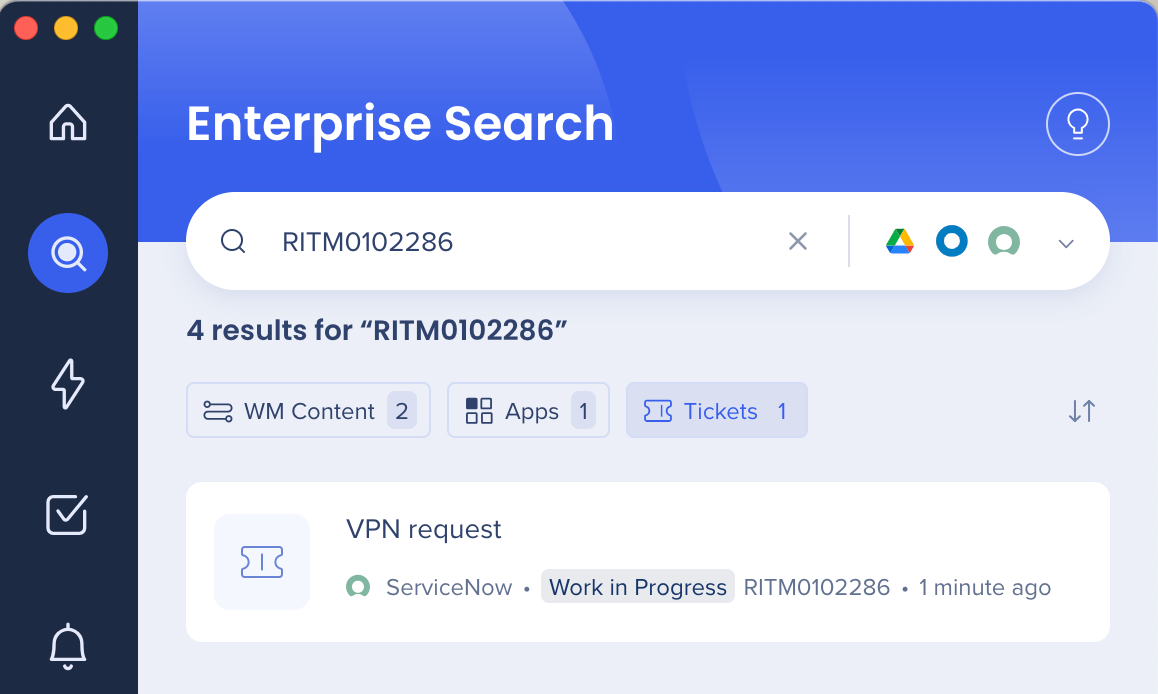
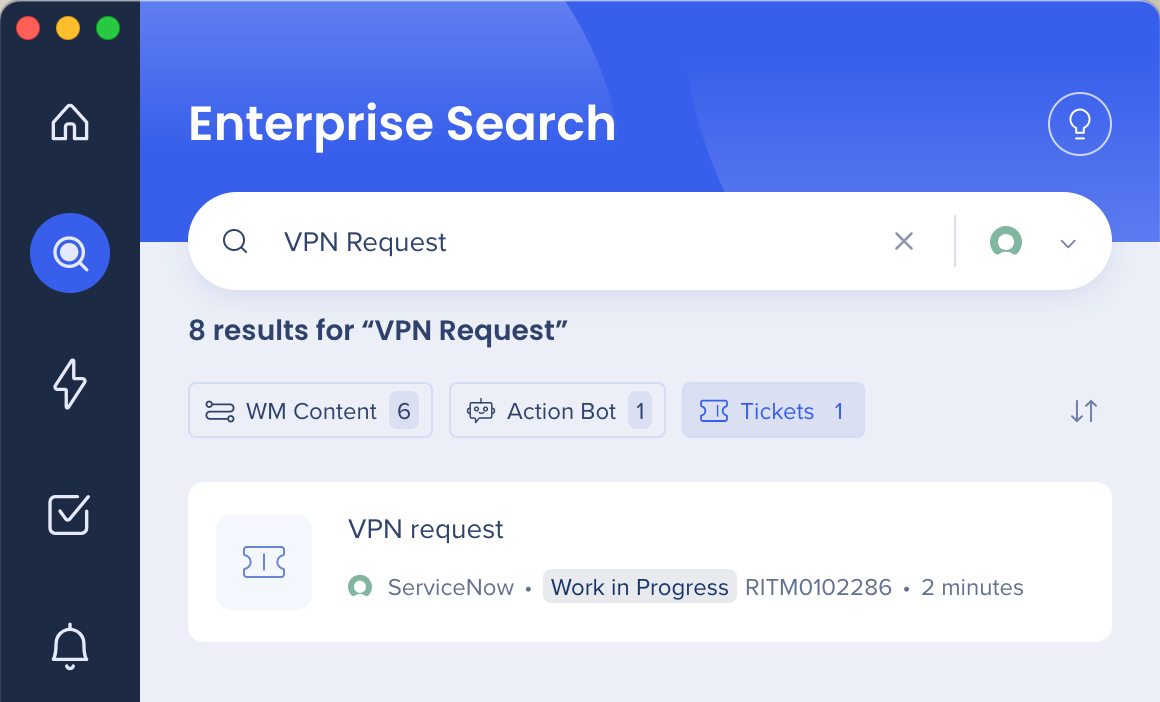
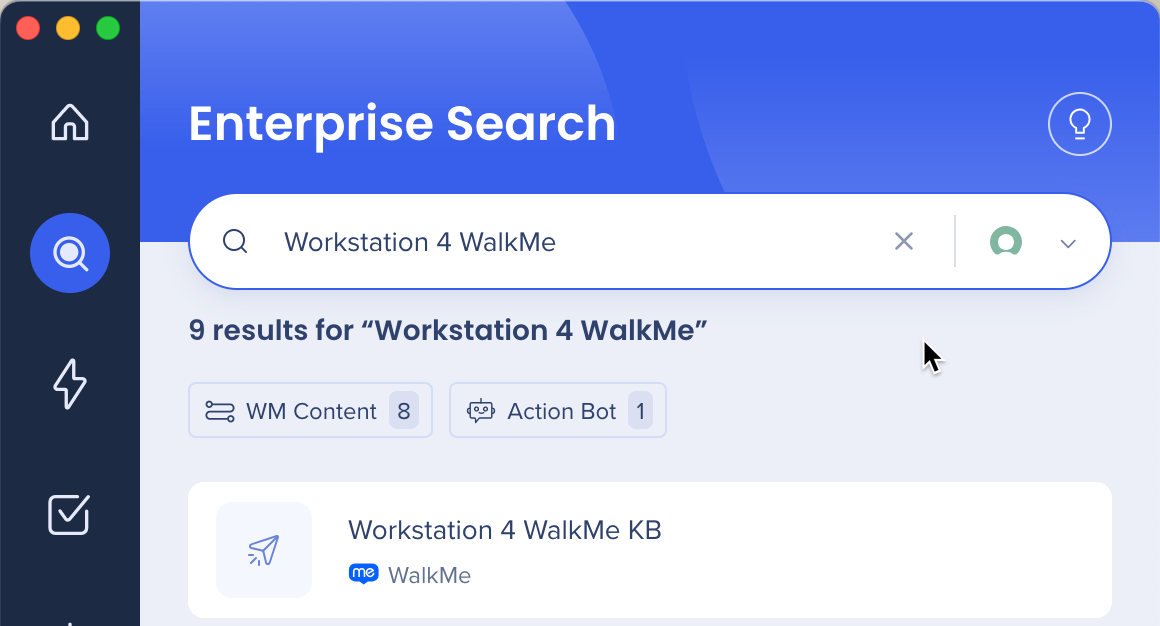
A pesquisa exibirá duas entidades diferentes: artigos da base de conhecimento e Tickets
- Artigos da base de conhecimento: os resultados da pesquisa exibirão artigos do KB do ServiceNow, de acordo com frases no título/descrição
- Dados que devem ser exibidos nos resultados da pesquisa:
|
Nome do campo
|
Entidade
|
Exemplo
|
| Título |
Artigo |
Como configurar o guid do sistema? |
| Categoria |
Artigo |
Políticas |
| Nome da Base de Conhecimento |
Artigo |
TI |
- Tickets: os resultados da pesquisa exibirão os tickets do ServiceNow, de acordo com o ID do ticket correspondente. Existem dois tipos de tickets - Incidentes (prefixo INC) e Itens Solicitados (prefixo RITM)
- Dados que devem ser exibidos nos resultados da pesquisa:
|
Nome do campo
|
Entidade
|
Exemplo
|
| Número do ticket |
Ticket |
INC0010009 RITM0010009 |
| Breve descrição |
Ticket |
Por favor, me ajude a resolver esse problema |
| Data e hora solicitadas |
Ticket |
2 semanas atrás |
Tickets que são atribuídos ao usuário e cujo status não está aberto. O widget exibe no máximo 3 tickets. Os Tickets são classificados por data e hora de criação (ticket mais antigo no topo).
Dados a serem exibidos:
|
Nome do campo
|
Entidade
|
Exemplo
|
| Assunto |
Ticket |
Permissão para Lucidchart |
| Solicitado |
Ticket |
2 semanas atrás |
O botão suspenso permite que o usuário altere uma configuração entre dois estados:
- Atribuído a mim - uma visualização de "agente", tickets que foram criados por outros usuários e são atribuídos ao usuário.
- Solicitado por mim: uma visualização do "usuário final", tickets que foram criados por esse usuário e agora estão sendo tratados por outros agentes.
| Atribuído a mim |
- Incidentes (INC)
- Tarefas do Catálogo de Serviços (SCTASKS)
|
| Solicitado por mim |
- Incidentes (INC)
- Itens Solicitados (RITM)
|
Layout de página - Meus Tickets Abertos ('Ver Tudo')
O mesmo que o widget, mas em uma aba separada e sem limitação no número de tickets exibidos. (Isso também inclui o botão suspenso.)
Visão Geral da Segurança
Leia mais sobre a segurança de integração do WalkMe Menu e o Enterprise Search do WalkMe Menu.
1. Faça login no ServiceNow
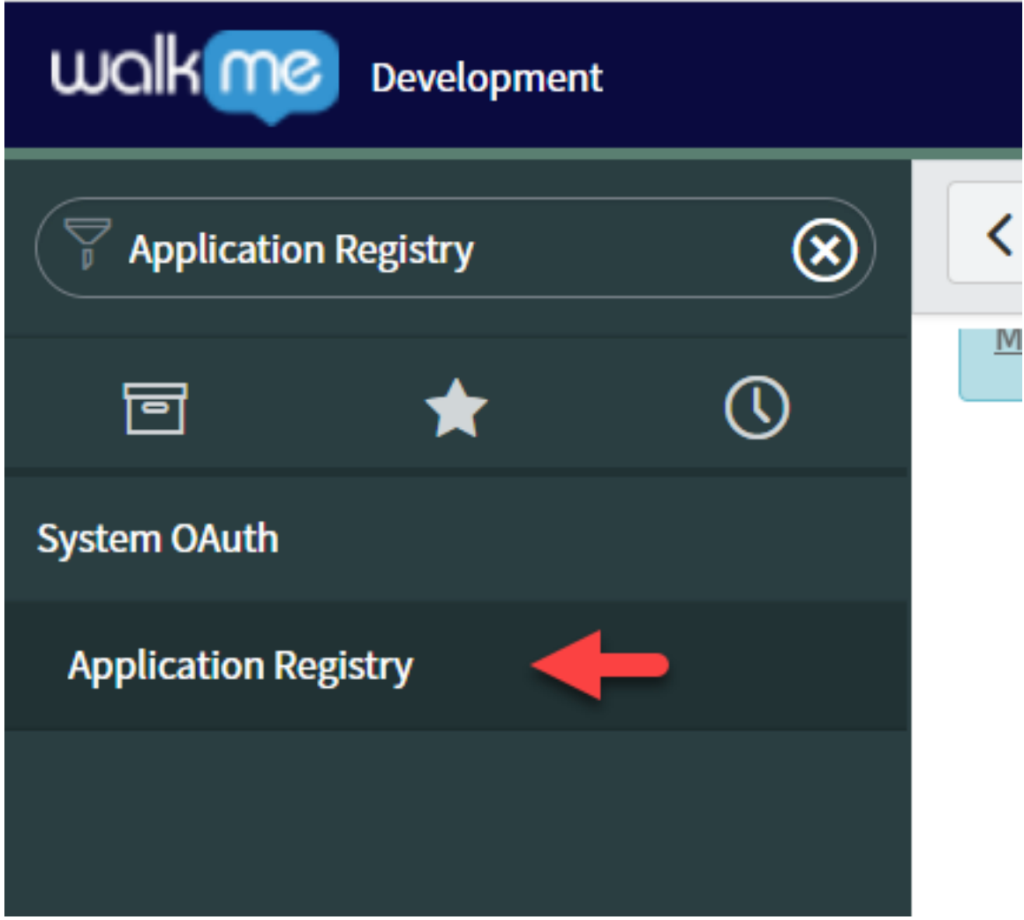
2. Navegue até o menu Registro de Aplicativos na barra lateral da seguinte forma:
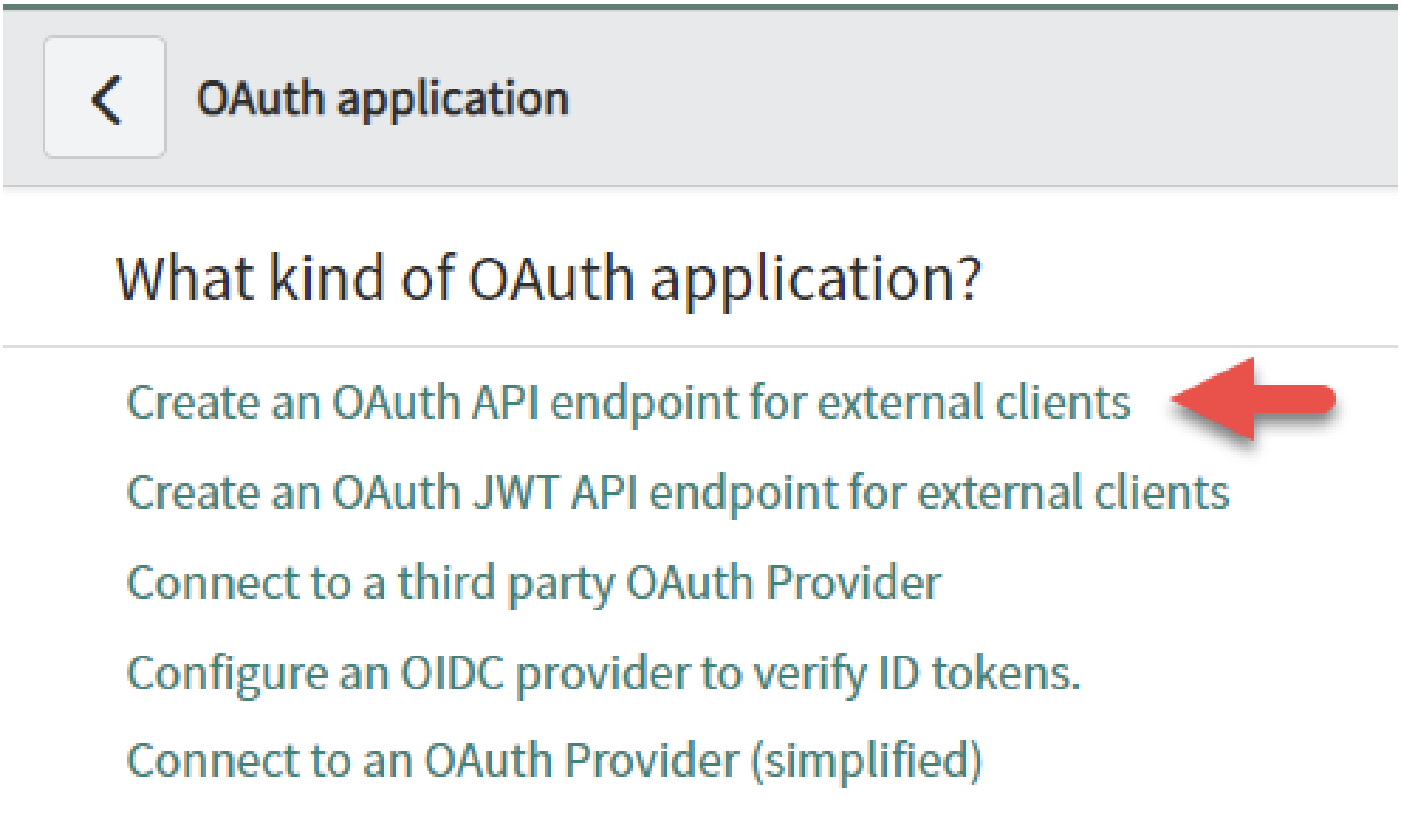
3. Clique no botão Novo e selecione Criar um ponto final da API OAuth para clientes externos
4. Preencha estes dados nos campos relevantes
- Nome - WalkMe Menu
- Acessível a partir de - Todos os escopos de aplicativos
- Ativo - marcado como verificado
- URL de redirecionamento -
- EUA: https://webhooks-global.prod.unifyapps.walkme.com/api/connector-auth-callback/oauth
- UE: https://webhooks-global.eu-prod.unifyapps.walkme.com/api/connector-auth-callback/oauth
- SAP EUA: https://webhooks-global-us01-ipaas.walkme.cloud.sap/api/connector-auth-callback/oauth
- SAP UE: https://webhooks-global-eu01-ipaas.walkme.cloud.sap/api/connector-auth-callback/oauth
- URL do logotipo - https://support.walkme.com/wp-content/themes/knowall-child/img/new-logo.png
5. Pressione Enviar
6. Nesta tela, copie o ID do cliente e os valores de Client secret
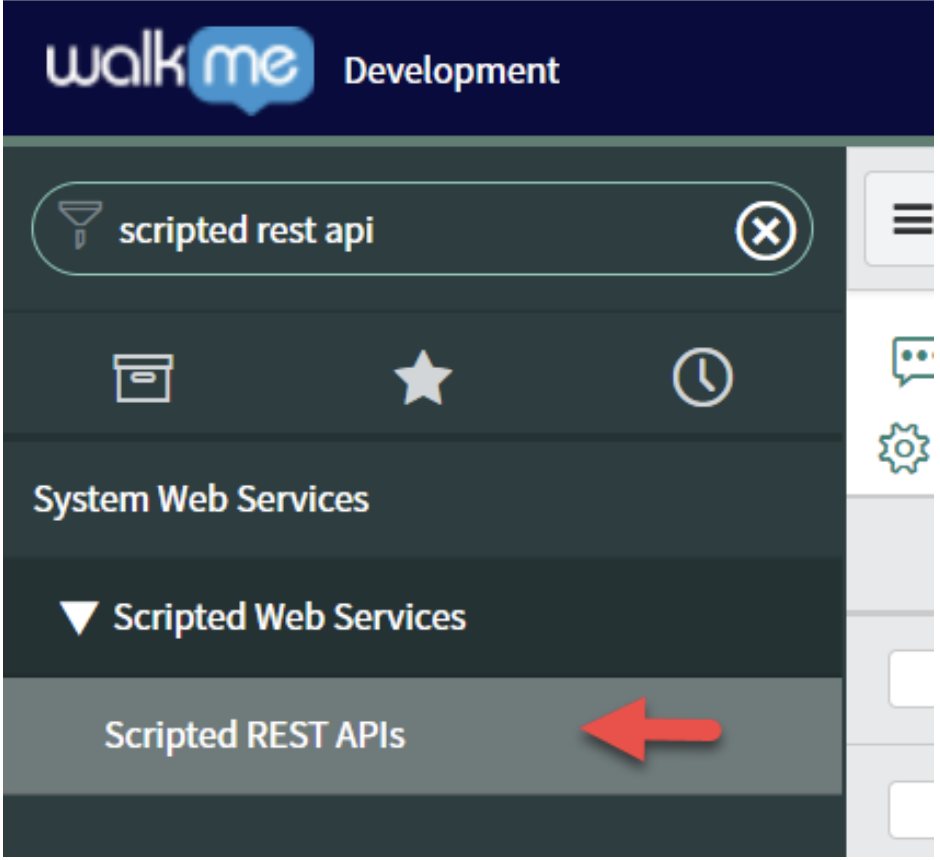
1. Navegue até o menu Scripted REST APIs na barra lateral da seguinte forma:
2. Clique no botão Novo e preencha esses dados nos campos relevantes
- Nome - É o Agente do Usuário
- ID da API - is_user_agent
3. Pressione Enviar. Você será direcionado automaticamente para a visualização das APIs REST com Script
4. Pesquise por Is user agent e selecione-o
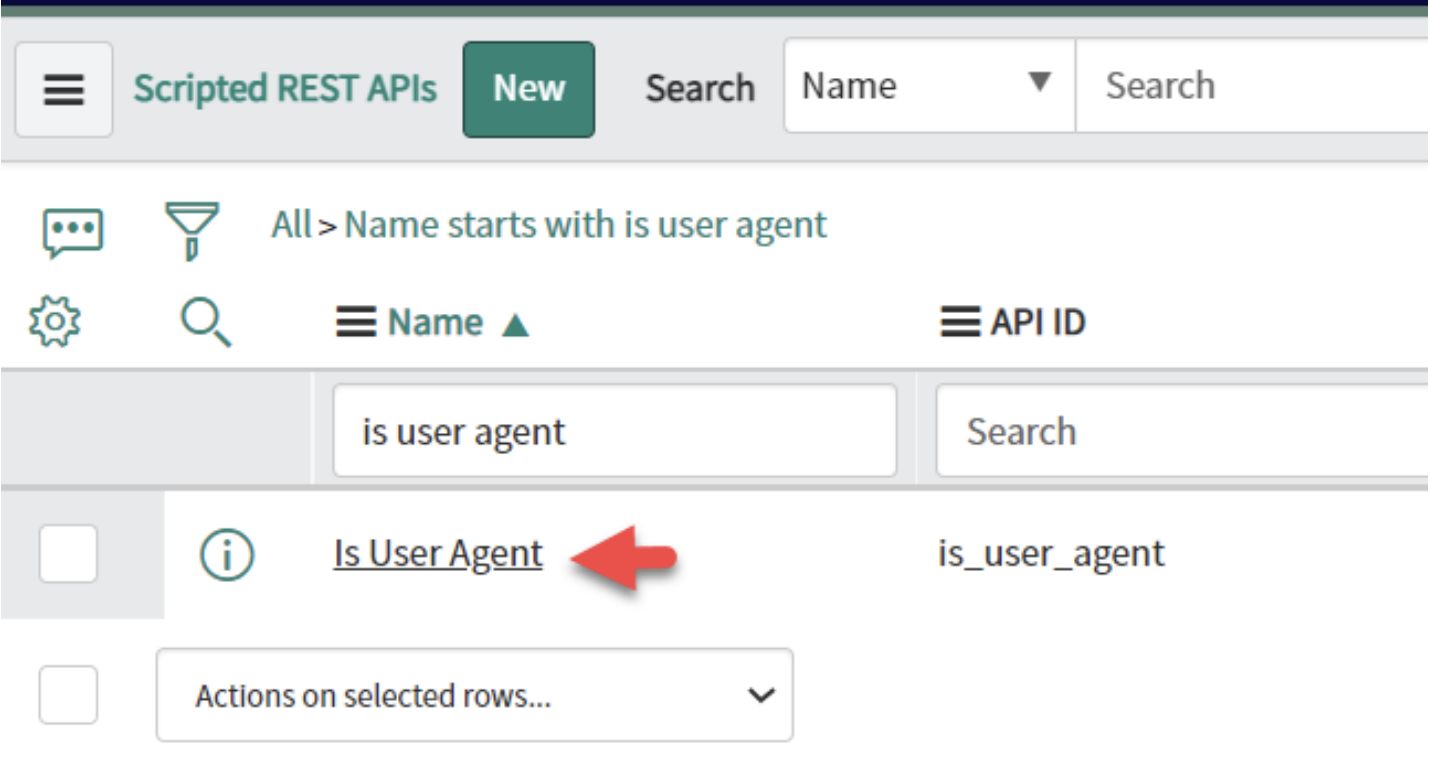
5. Copie o valor do espaço de nomes da API para uso posterior
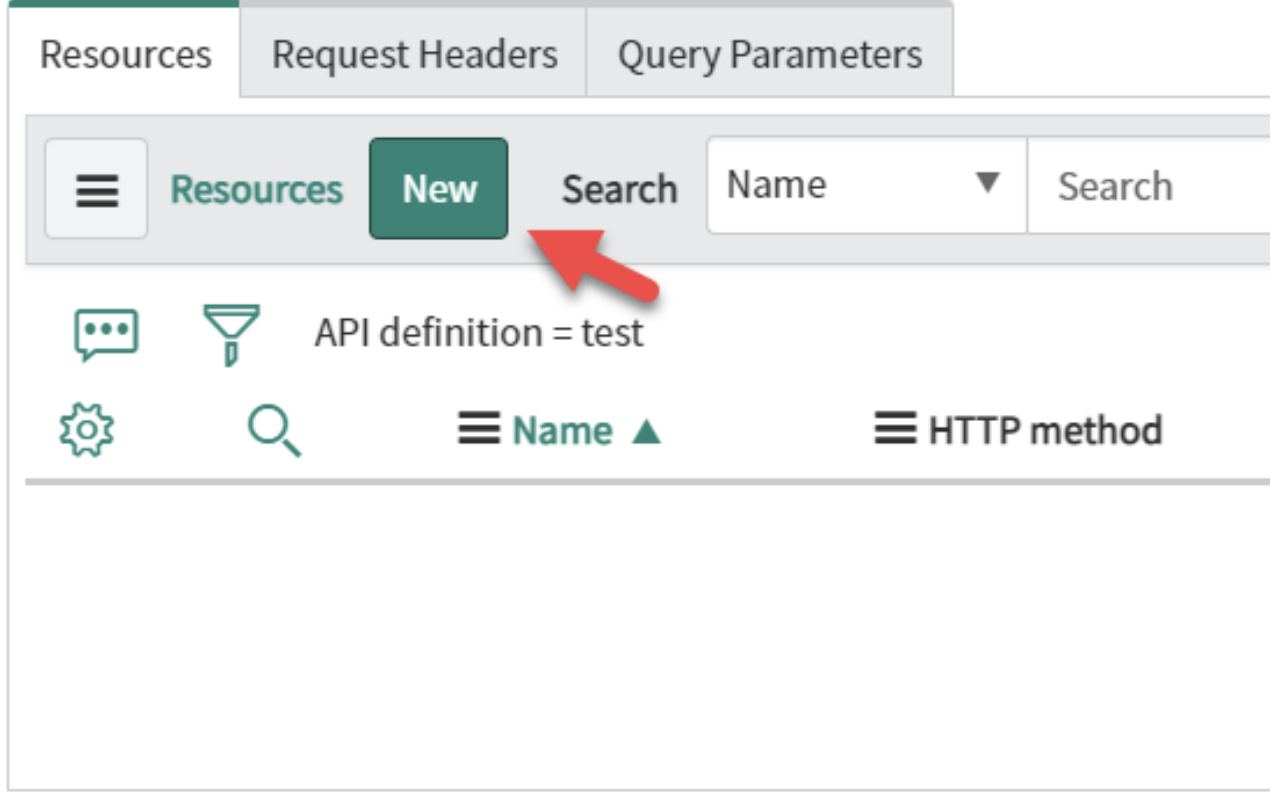
6. Role para baixo e, na guia Recursos, pressione Novo
7. Preencha estes dados nos campos relevantes
- Nome - get
- Método HTTP - GET
- Caminho relativo - /
- Script-
(função process(/*RESTAPIRequest*/ request, /*RESTAPIResponse*/ response) {

var currentUser = gs.getUser();

return {

"isAgent": currentUser.hasRole('itil') || currentUser.hasRole('admin'),

};

})(request, response);
|
8. Pressione Enviar
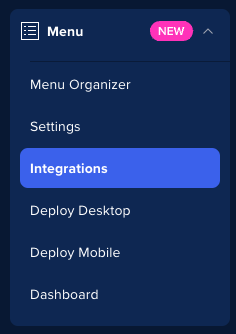
1. Faça login no Console WalkMe e navegue até a guia Integrações do Menu na barra lateral -
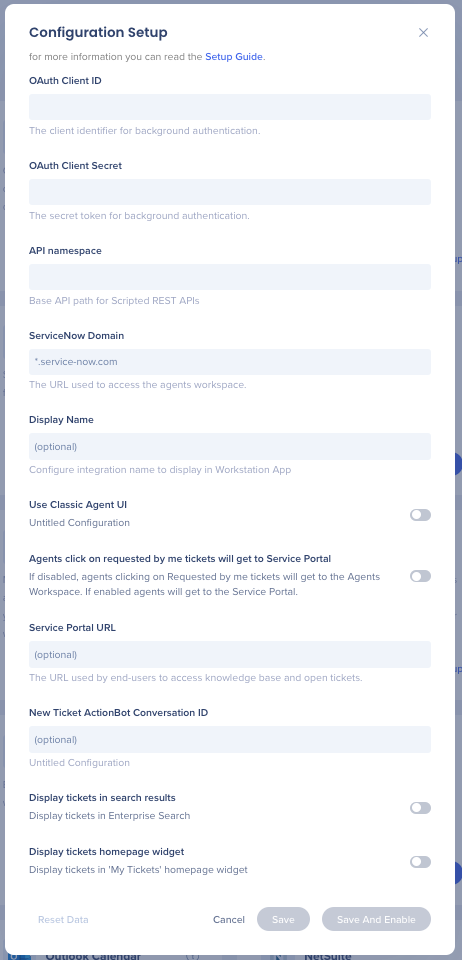
2. Edite a configuração do aplicativo ServiceNow com os parâmetros que você copiou. Você também precisará copiar e colar dois valores adicionais:
- Domínio ServiceNow - o URL usado para acessar o espaço de trabalho dos agentes. Um exemplo de formato correto do URL do Espaço de Trabalho do Agente é: myorganization.service-now.com
- Observe que o URL não deve conter https:// , www. , ou qualquer / no final do URL.
- URL do Portal de Serviços (usado pelos usuários ou clientes para criar tickets e acessar a base de conhecimento). Um exemplo de formato correto do URL do Portal de Serviços é: - myorganization.service-now.com Isso é opcional - se for o mesmo valor do espaço de trabalho do agente, não é necessário preenchê-lo
Observação: uma nova opção foi adicionada à configuração do ServiceNow - Use a interface do usuário do agente clássico
As organizações que usam o caminho clássico devem ativar essa opção
- Se a alternância estiver desativada, ela usa o caminho atual do portal de tickets dos agentes
/now/workspace/agent/record/{type}/{id}
- Se a alternância estiver ativada, ela usa o caminho clássico para o portal de tickets de agentes
/now/nav/ui/classic/params/target/{type}.do?sys_id={id}
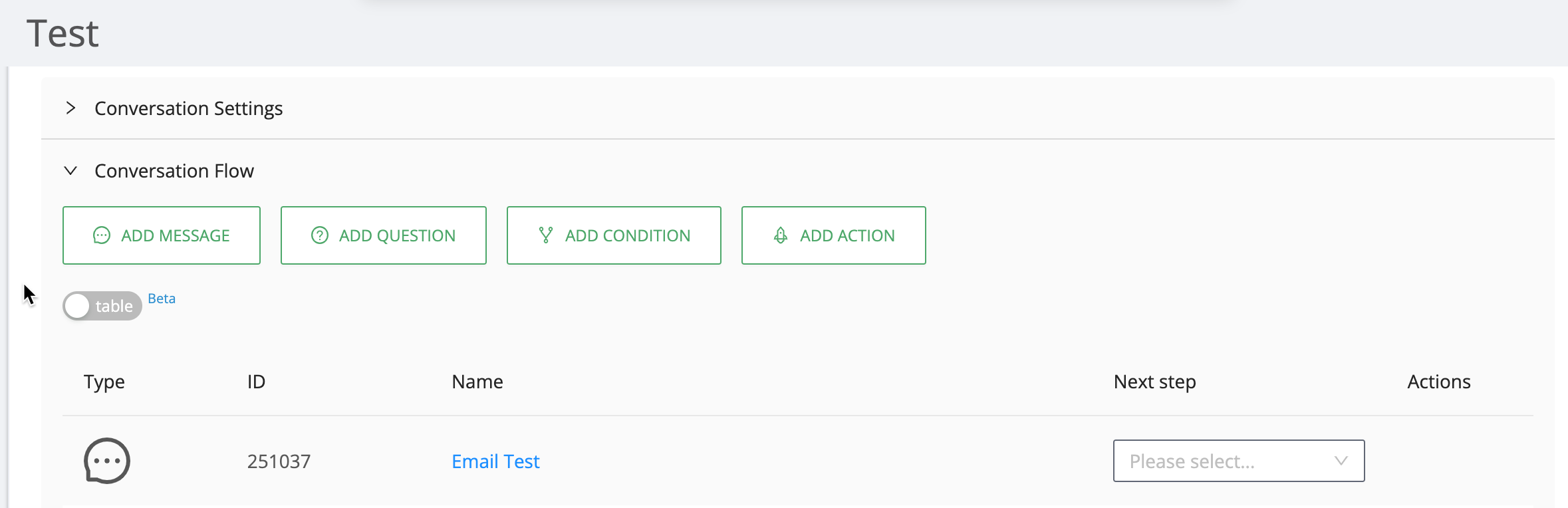
3. (Opcional) Insira o ID da conversa do ActionBot no campo ID da conversa do New Ticket ActionBot para ativar o botão Novo Ticket
Como obtenho o meu ID de conversa?
1. Navegue até a página de conversas do ActionBot no Console WalkMe.
2. Passe o mouse sobre a conversa desejada
3. Clique no ícone Editar nas seleções dos botões de ação
4. Você será redirecionado para o construtor ActionBot e, de lá, verá o ID da conversa
5. Copie o ID da conversa
Observação
O botão só será exibido se houver um valor inserido no campo ID da conversa. Por padrão, se nenhum valor for inserido, o botão não será exibido
Conectando o ServiceNow no menu do Desktop
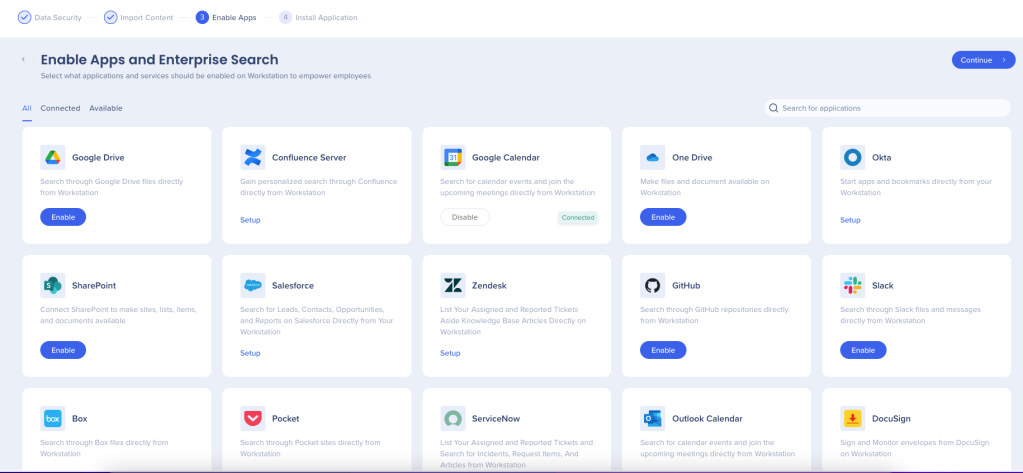
1. Ative o aplicativo no Console.
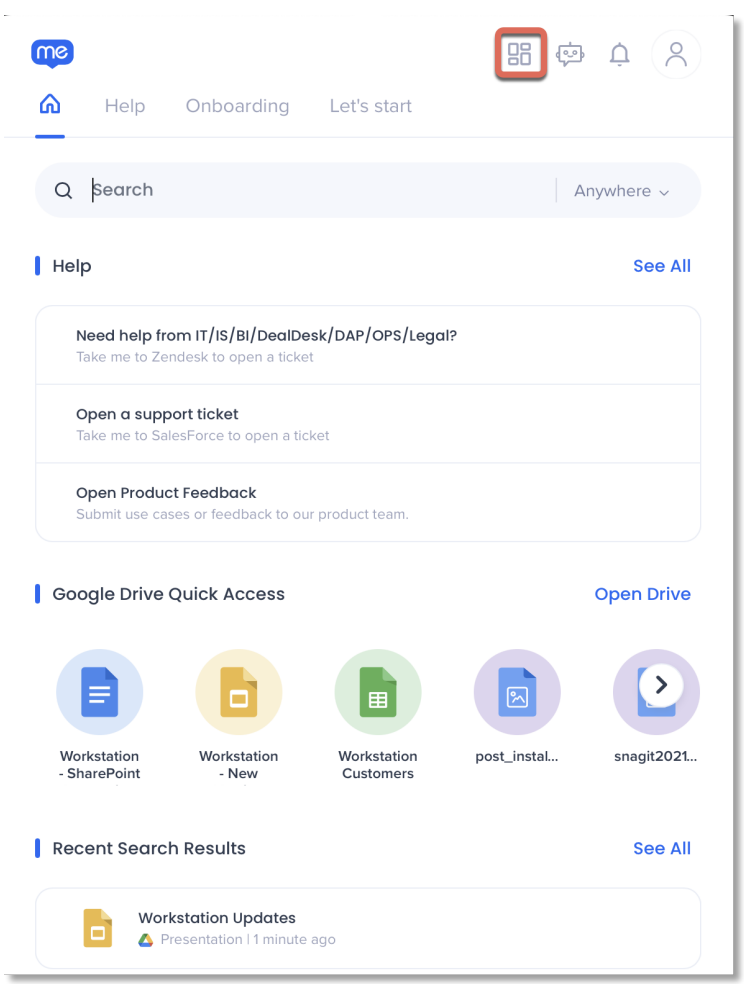
2. Abra o menu da área de trabalho clicando no widget (no Windows)/ícone WalkMe na barra de menu do Mac ou pressionando ctrl/cmd+shift+E
3. Clique no ícone do menu Aplicativos no canto superior esquerdo
3. Clique em Conectar no cartão ServiceNow
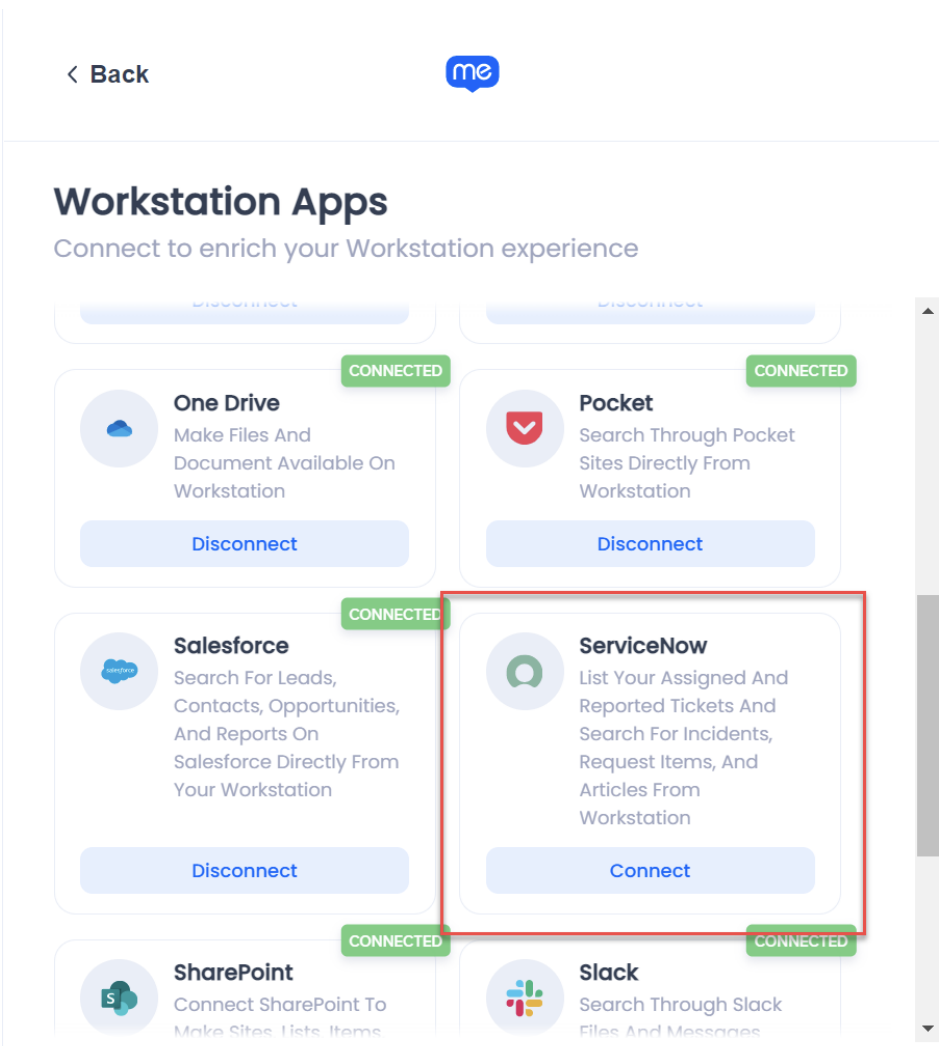
Se o cartão ServiceNow não estiver disponível, entre em contato com o proprietário do WalkMe na sua organização e peça para ativar o ServiceNow no menu do desktop.
Notas técnicas
Para garantir que a integração do menu do desktop do ServiceNow funcione corretamente, os clientes precisam permitir a listagem dos seguintes IPs:
- QA: 54.229.168.224
- PROD: 52.53.115.147
- EUPROD: 3.126.219.141