Breve Visão Geral
A extração de imagens permite que os autores de conteúdo extraiam imagens de recursos existentes, como PDFs e vídeos, e as utilizem para criar Conteúdo de Learning no Arco de Learning do WalkMe. O WalkMe extrai as imagens disponíveis dos recursos suportados e as exibe no Construtor de Conteúdo de Learning e na biblioteca de recursos, com base em como o recurso é usado. Este guia explica como funciona a extração de imagens e como os autores de conteúdo podem acessar e reutilizar imagens extraídas ao criar e gerenciar Conteúdo de Learning.
Como Funciona
Visão Geral
A extração de imagens identifica e extrai imagens dos recursos suportados para que os autores de conteúdo possam reutilizá-los ao criar Conteúdo de Learning. Como e quando as imagens são extraídas depende do tipo de ativo.
Recursos suportados
A extração de imagem se aplica aos seguintes tipos de ativos:
- Arquivos PDF
- Arquivos de vídeo
Comportamento de extração para PDFs e vídeos
A extração de imagem se comporta de forma diferente para arquivos PDF e arquivos de vídeo.
Arquivos PDF
- Quando um PDF é carregado e analisado, as imagens são extraídas automaticamente
- As imagens extraídas estão disponíveis para reutilização na biblioteca de recursos e no Construtor de Conteúdo de Learning.
Arquivos de vídeo
- As imagens são extraídas somente depois que o vídeo é usado como fonte em uma lição
- As imagens extraídas são salvas no recurso de vídeo original
Observação
As imagens não são extraídas quando um vídeo é carregado ou analisado na biblioteca de ativos. As imagens ficam disponíveis somente após o vídeo ser usado durante a criação da aula.
Os autores de conteúdo podem usar imagens extraídas diretamente durante a criação do curso.
Substituir uma imagem
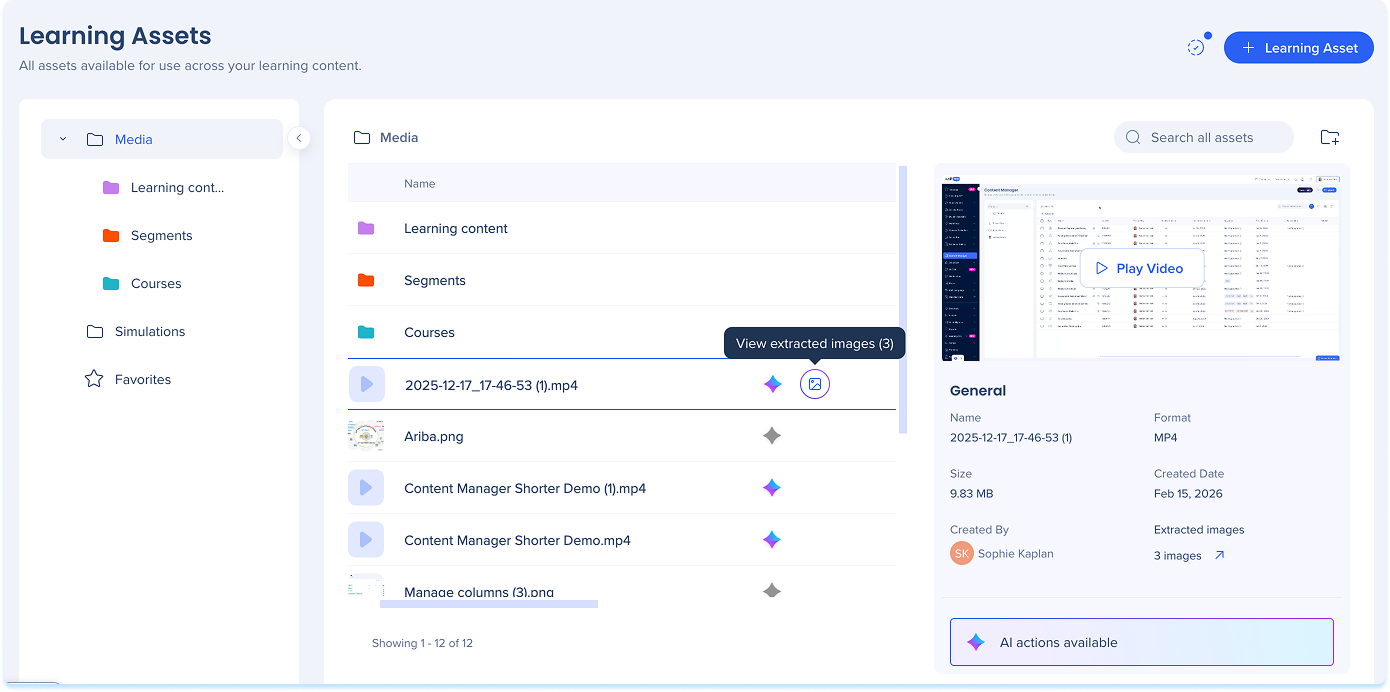
Ao trabalhar com um PDF ou vídeo em um curso, você pode substituir a imagem mostrada na lição por uma imagem extraída do mesmo recurso de origem.
- Na lição, selecione o ativo
- Selecione o botão do menu IA
- Selecione Substituir imagem
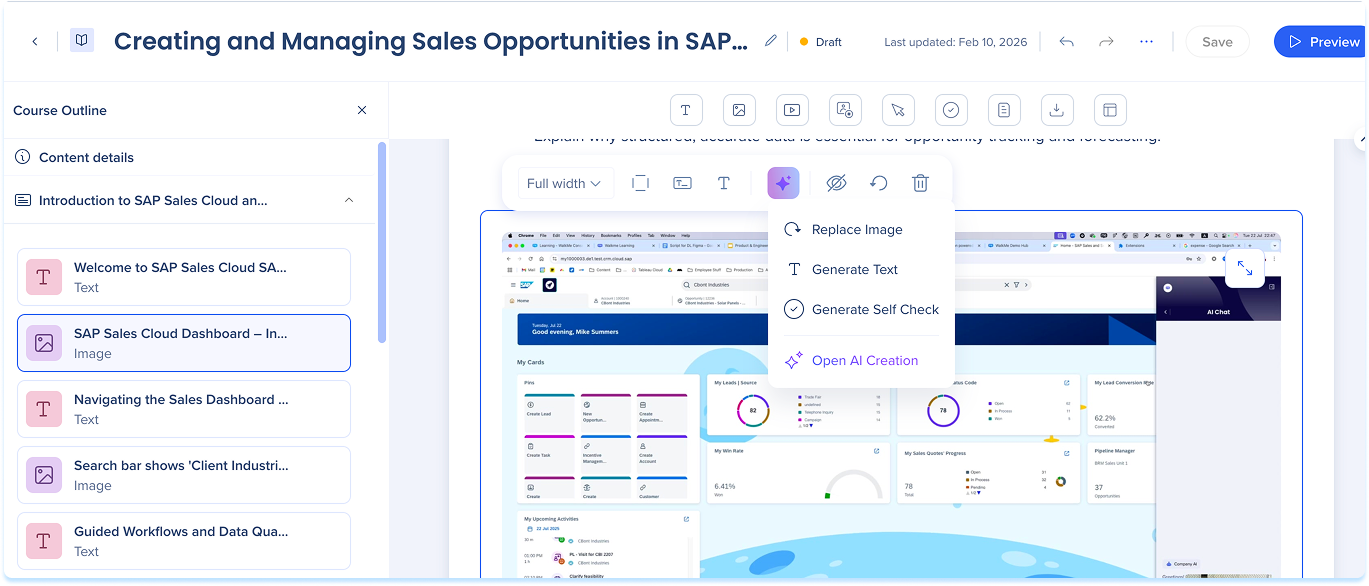
- No painel Imagens Extraídas, passe o mouse sobre uma imagem sugerida e selecione Substituir imagem
- A imagem selecionada substitui a imagem atual na lição
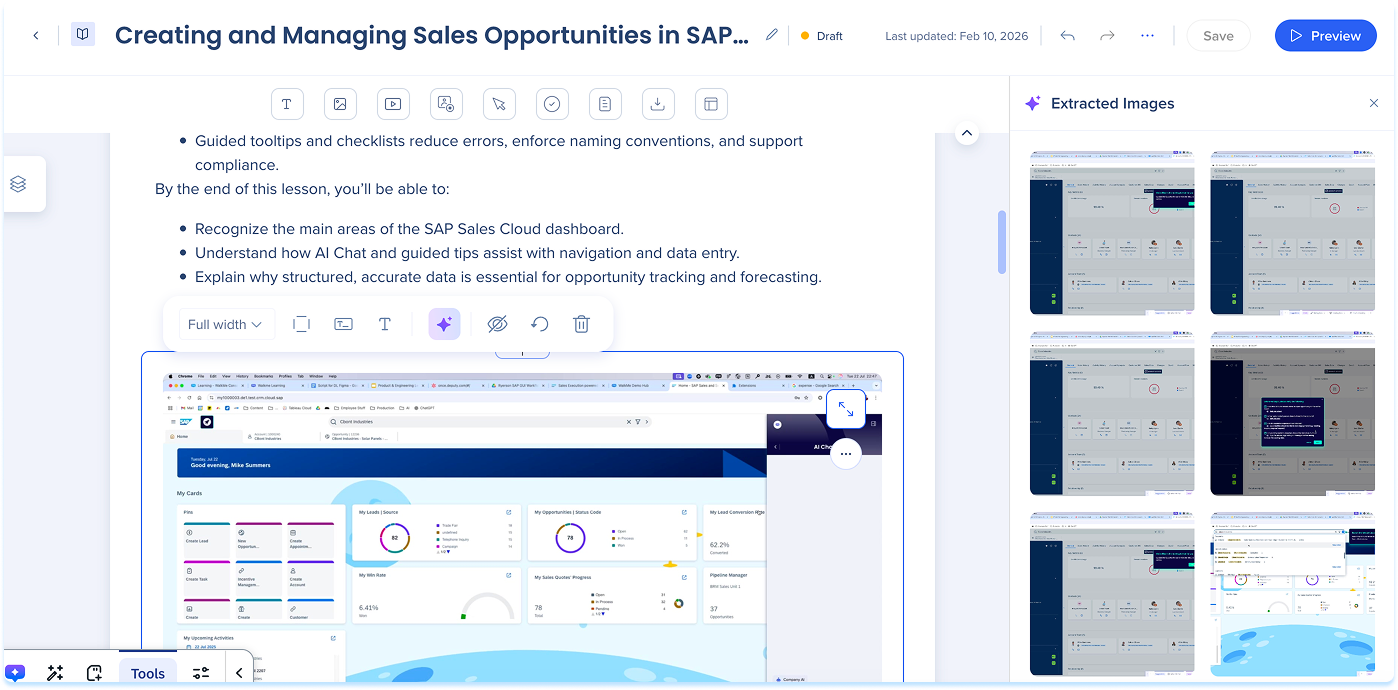
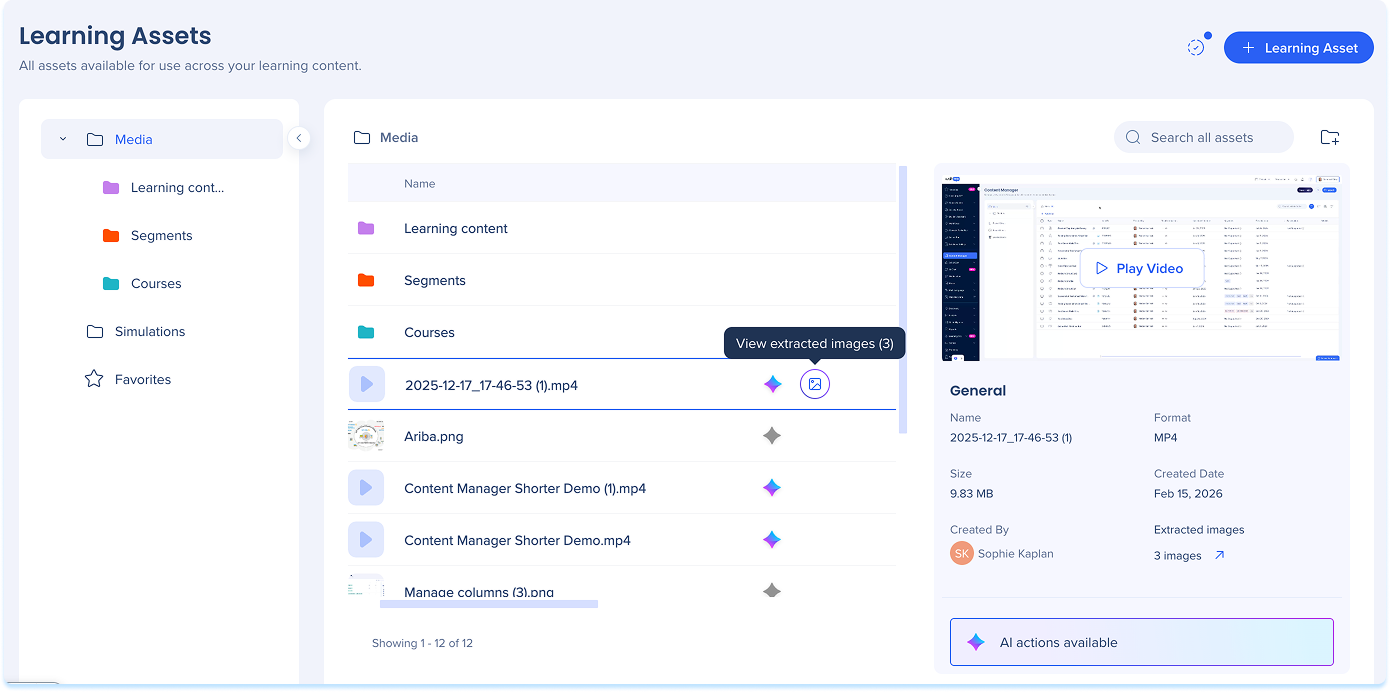
A biblioteca de ativos oferece visibilidade total das imagens extraídas de um ativo de origem.
- Vá para a biblioteca de ativos
- Ao lado de um recurso PDF ou vídeo, selecione Ver imagens extraídas
- Revise as imagens extraídas disponíveis e outros recursos de arquivo