Instalando o pacote Microsoft Dynamics Finance & Operations

Last Updated dezembro 10, 2025

Breve Visão Geral

O pacote WalkMe para Dynamics FinOps (ERP) injeta o snippet WalkMe dentro de um aplicativo Dynamics ERP. Ele também fornece segmentação limitada.

Instalando o pacote

Press here to reveal

Observação:

  • Essas etapas devem ser executadas por um Administrador do Sistema Dynamics
  • O pacote deve ser instalado em todos os ambientes Dynamics nos quais você precisar do WalkMe
  • Você não precisa instalar o pacote se estiver planejando usar a extensão WalkMe.
  • Certifique-se de enviar ao cliente o GUID do sistema WalkMe, pois é necessário durante a configuração do pacote

Etapa Descrição
1. Baixe a versão mais recente do arquivo ZIP do pacote Link de download
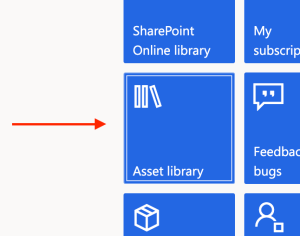
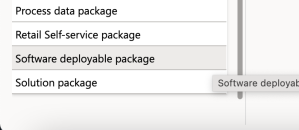
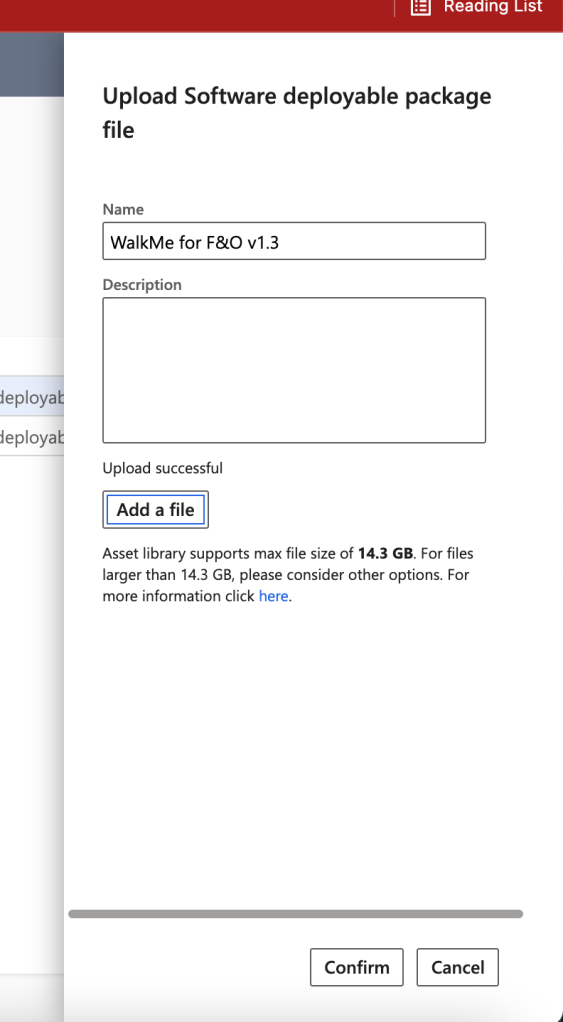
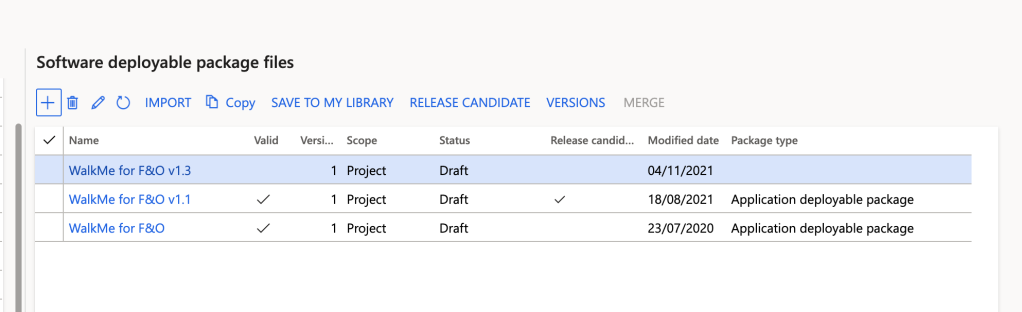
2. Carregue o pacote implantável do software para a biblioteca de ativos no LCS.

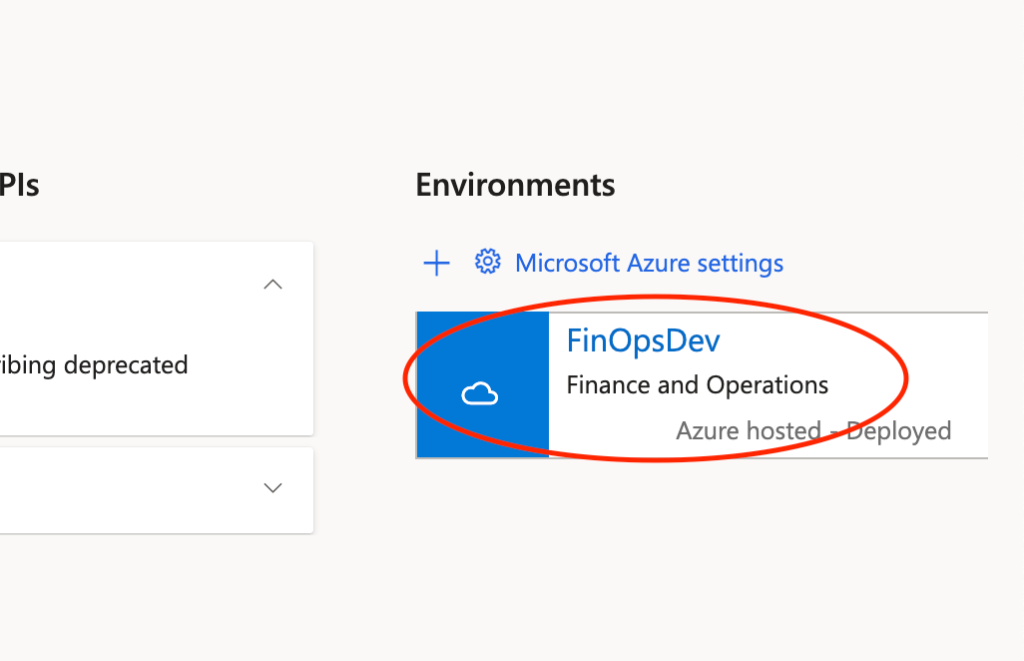
3. Abra a visualização de detalhes do ambiente para o ambiente onde você deseja aplicar a atualização

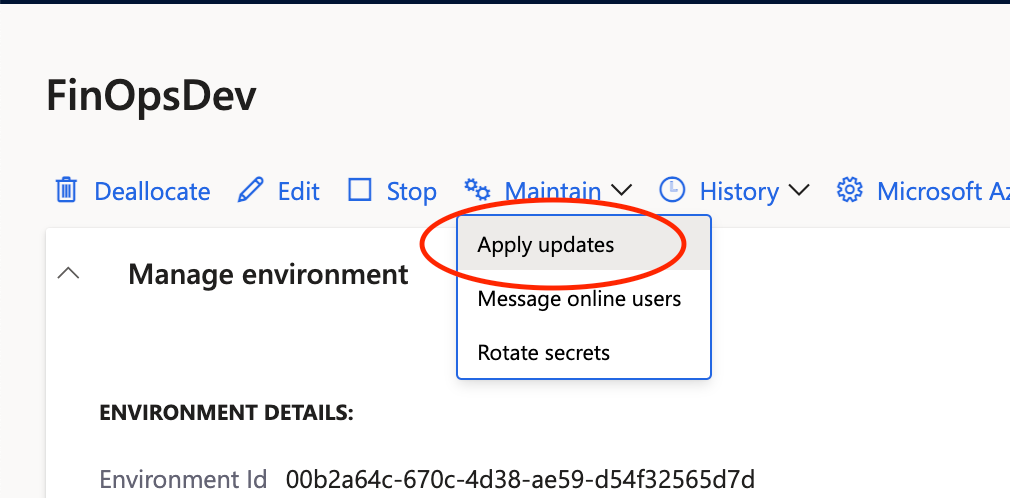
4. Clique em Manter Aplicar Atualizações para aplicar uma atualização

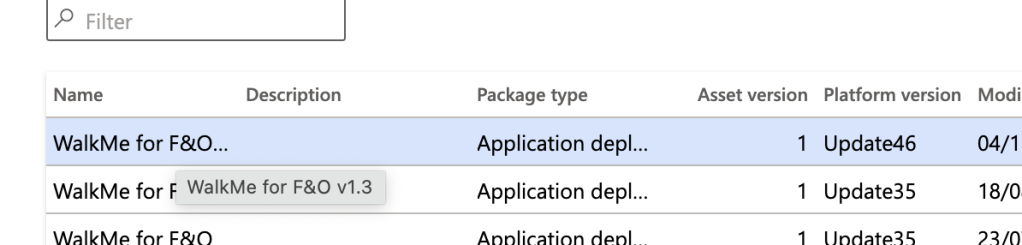
5. Selecione o pacote WalkMe para aplicar - Use o filtro na parte superior para encontrar o pacote

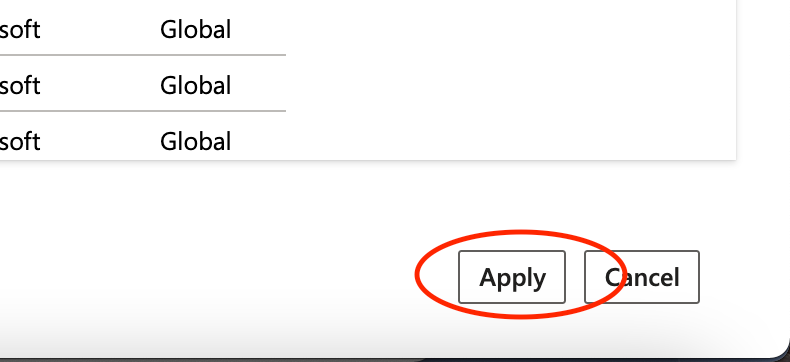
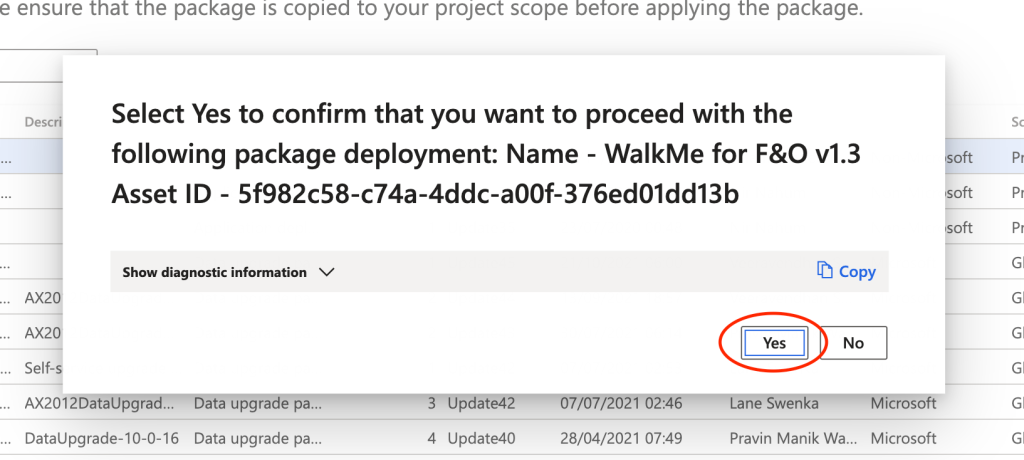
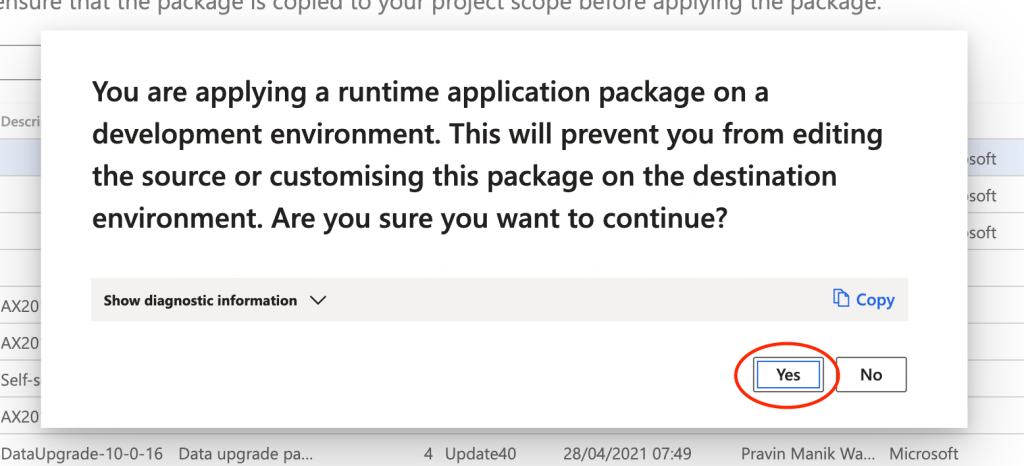
6. Clique em Aplicar

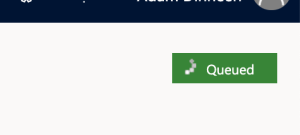
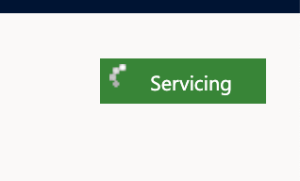
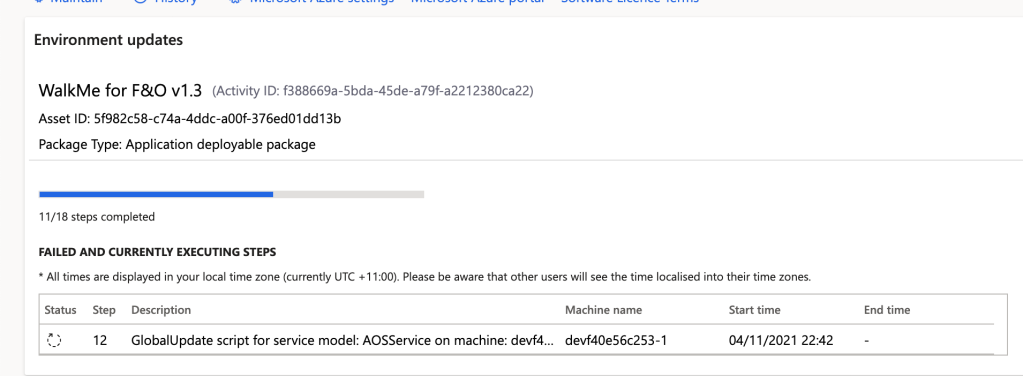
  • Observe que o status no canto superior direito da visualização de detalhes do ambiente muda de Fila para Em andamento, e uma seção de atualizações do ambiente agora mostra o progresso do pacote.
  • Você pode atualizar a página para verificar o status

7. Continue atualizando a página para ver as atualizações de status para a aplicação do pacote

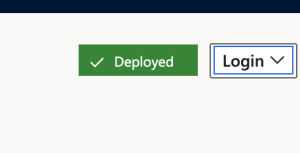
Quando o pacote for aplicado, o status do ambiente muda para Implementado e o status de manutenção muda para Concluído.

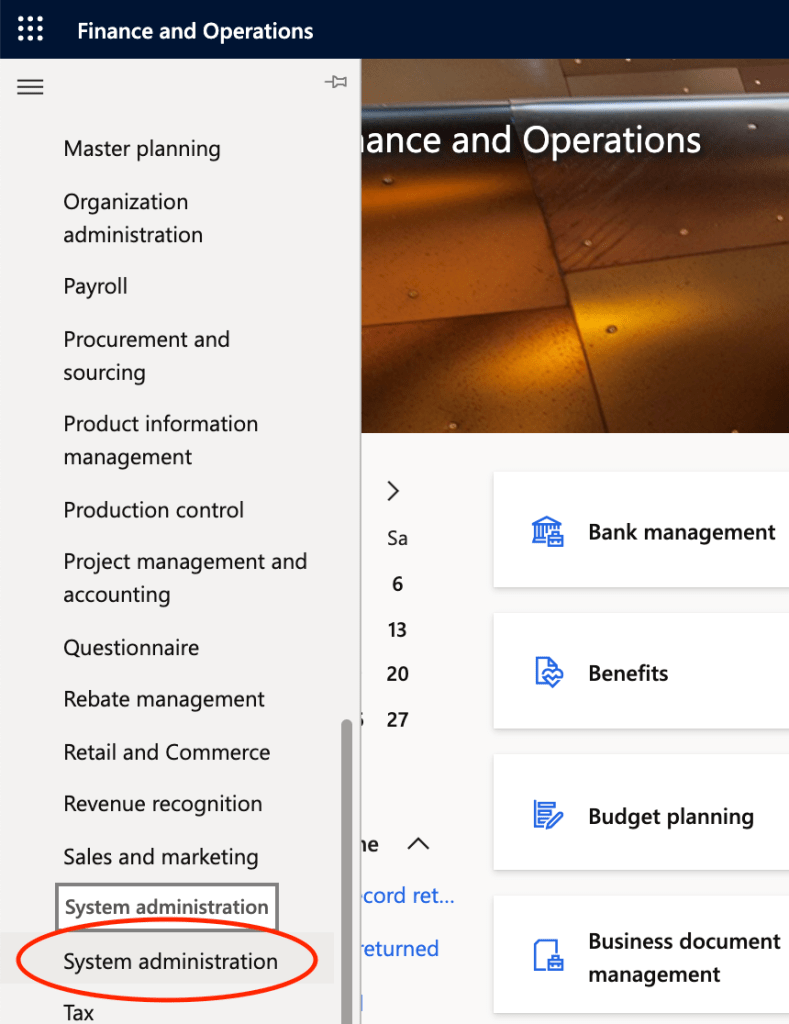
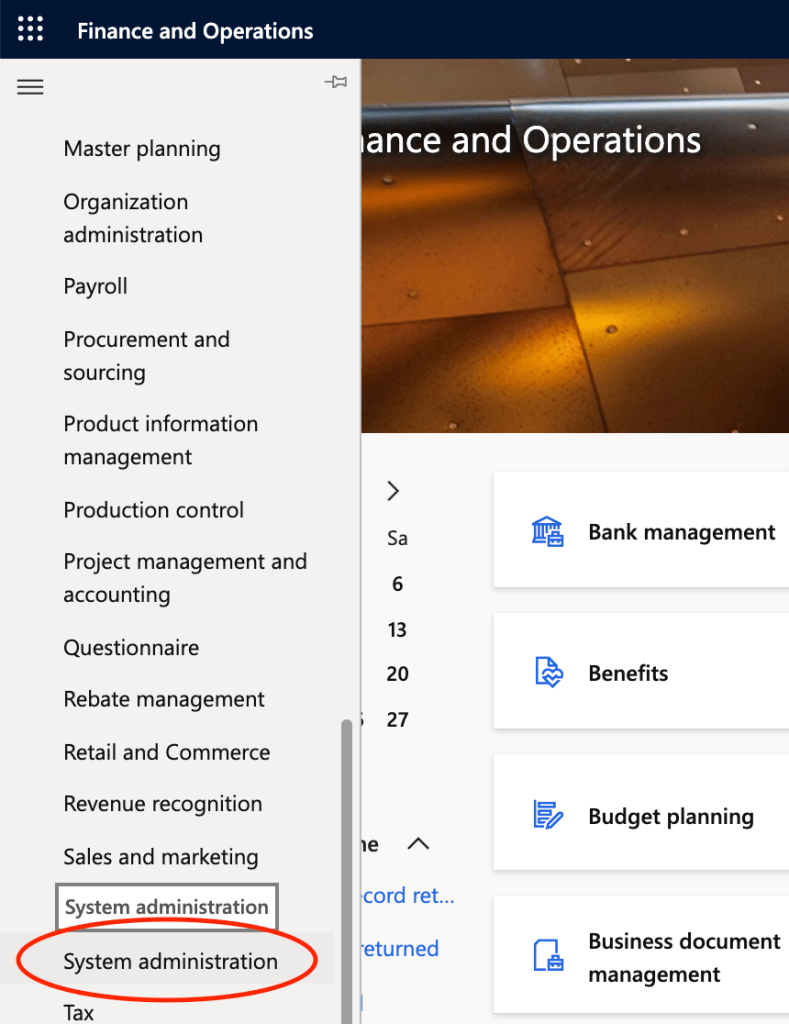
8. Acesse o módulo de administração do sistema

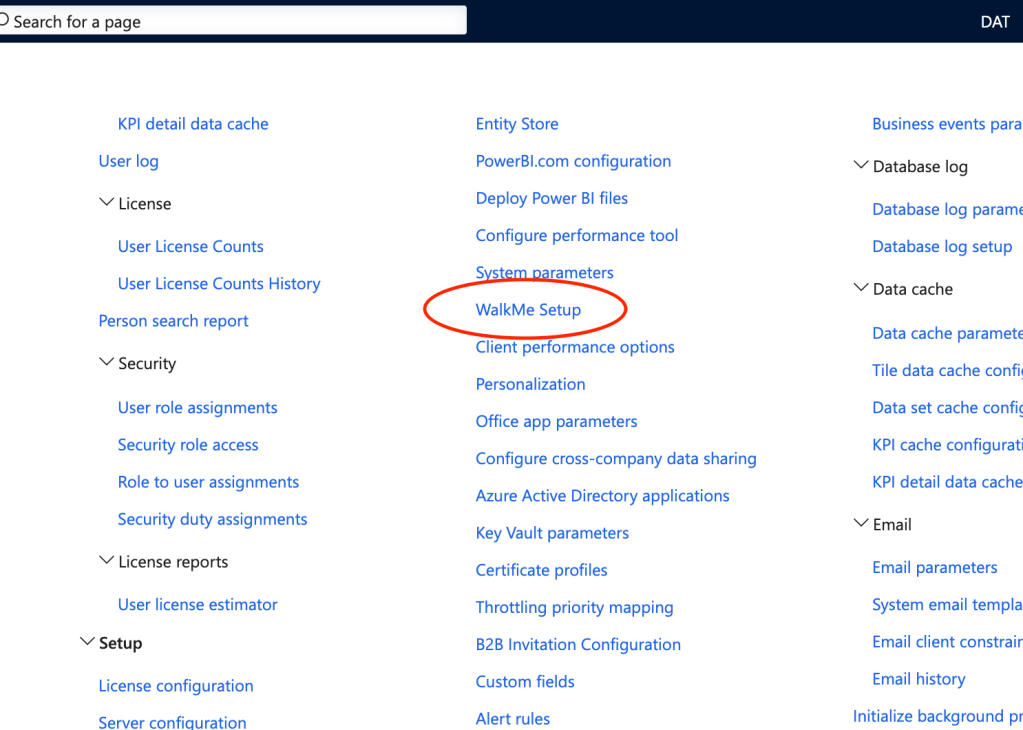
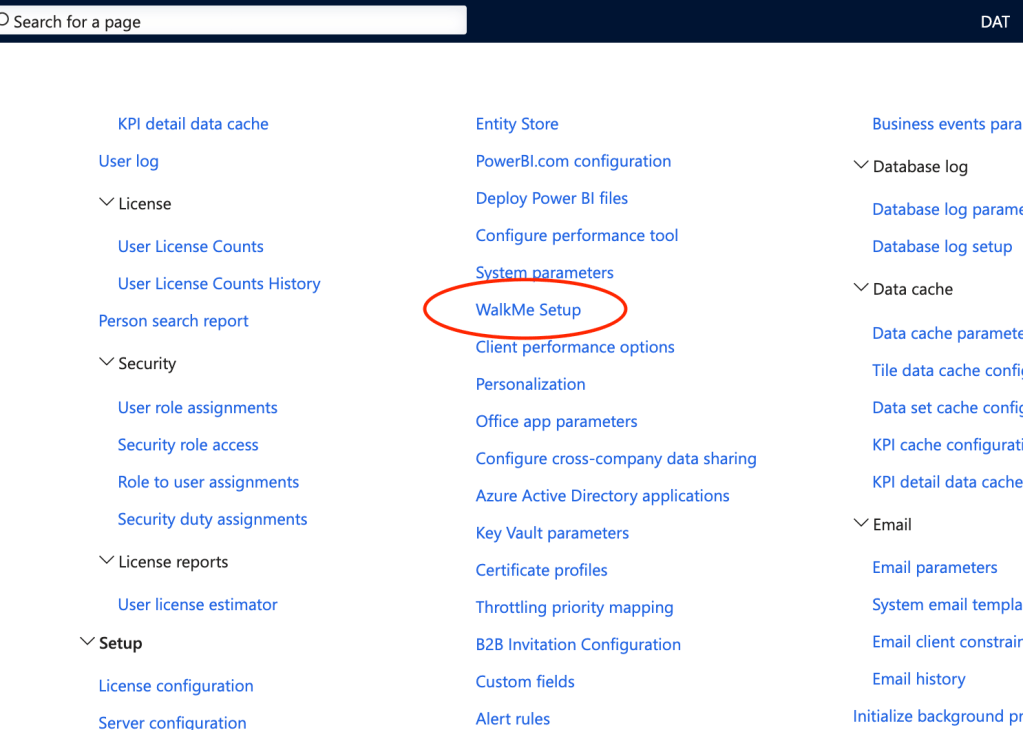
9. Em Step, clique em Setup do WalkMe.

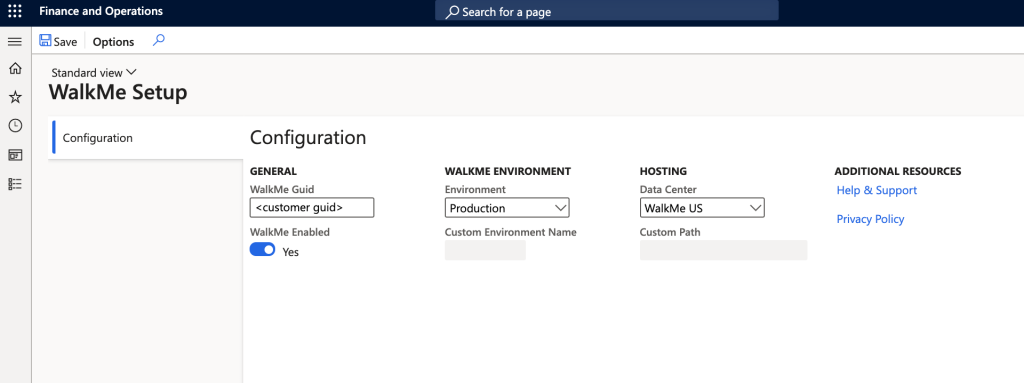
10. Configure o WalkMe e clique em Salvar

Depois de salvar, todos os usuários obterão a nova configuração no próximo recarregamento da página (sem limpeza de cache ou cookies).

Configurando o Pacote

Press here to reveal

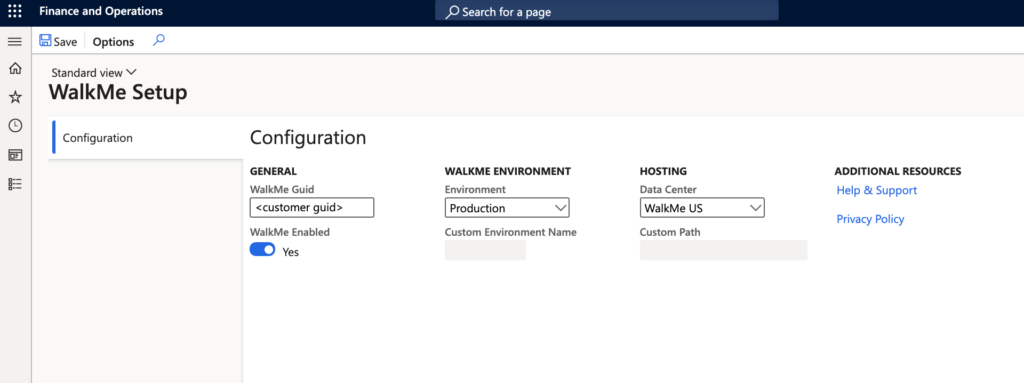
Depois de implantado com sucesso, um administrador do Dynamics F&O pode configurar o WalkMe. Eles verão o seguinte:

Etapa

Descrição

  1. Acesse o módulo de administração do sistema

2. Em Etapa, clique em Configuração do WalkMe.

3. Clique em WalkMe para Dynamics 365

Ajuste a configuração conforme necessário:

Configurações:

  • WalkMe Guid: você terá recebido seu Guid do WalkMe em um e-mail. Se não, entre em contato com o CSM ou DAC do WalkMe ou o Suporte do WalkMe para solicitá-lo.
  • WalkMe Enabled: ativa ou desativa o WalkMe para todos os usuários finais
  • Ambiente: isso deve estar alinhado ao ambiente do Editor WalkMe (escolha Outro para qualquer ambiente não padrão/personalizado, então você pode inserir o nome do ambiente)

Opções adicionais:

  • Hospedagem: escolha um centro de dados nos EUA ou na UE, ou auto-hospedado

Outras notas:

  • Para Outros ambientes (personalizados), você deve usar o nome do ambiente personalizado (por exemplo, 'dev', 'uat' etc.) e garantir que ele diferencia maiúsculas de minúsculas.

Was this article helpful?

Thanks for your feedback!

Faça parte de algo maior.

Interaja com colegas, tire dúvidas e compartilhe ideias.

Explore nossa comunidade
×