Breve Visão Geral
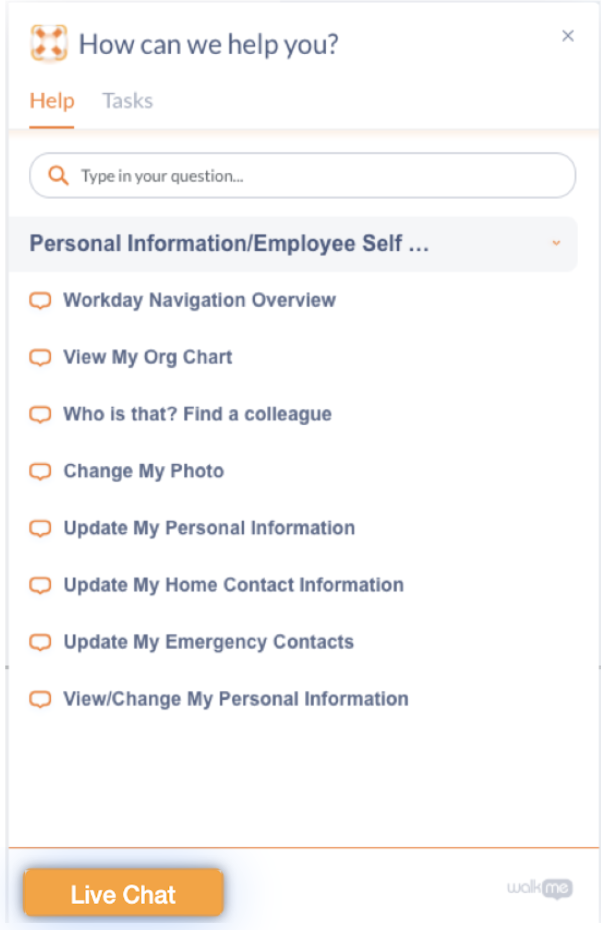
A Integração do Chat ao Vivo permite conectar seu provedor de chat ao vivo existente com o Menu do WalkMe, encaminhando os usuários para o menu do WalkMe antes de permitir que eles iniciem um chat. Ao expor os usuários às opções de autoatendimento primeiro, você reduz o número de usuários que precisam de assistência ao vivo, liberando seus agentes de chat para aqueles que realmente precisam.
Provedores suportados: Habla, Intercom, LiveAgent, LiveChat, Olark, PureChat, SnapEngage, Tawk, Zendesk, Zopim e muito mais.
Observação
Esse recurso se aplica apenas aos menus da Web legados. O snippet do fornecedor do Chat ao vivo já deve estar incorporado ao seu site para que o botão apareça.
Casos de uso
- Incentive o autoatendimento expondo os usuários às orientações do WalkMe antes de ativar o chat ao vivo
- Reduza o tempo que os agentes gastam por sessão filtrando usuários que podem se auto-ajudar
- Melhore as taxas de resolução no primeiro contato e reduza o tempo de espera do cliente
- Liberte agentes de chat para que eles interajam apenas com usuários que realmente precisam de ajuda individualizada
Ativação do Chat ao Vivo
- Faça login no Editor do WalkMe
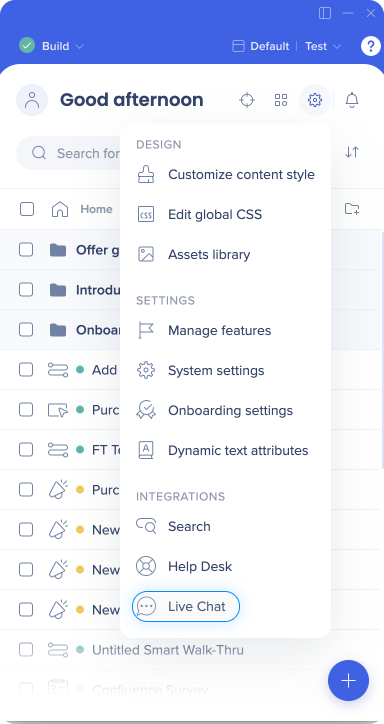
- Abra o menu suspenso de aplicativos do WalkMe e selecione Chat ao vivo
- Na tela de Ajustes do Chat ao Vivo:
- Ative o Chat ao vivo
- Selecione seus fornecedores de chat
- Insira sua chave de licença
- Digite o texto para o botão de chat
- Atualizar condições de exibição para definir quais usuários ou processos veem o botão de chat, por exemplo, apenas usuários do Safari (opcional)
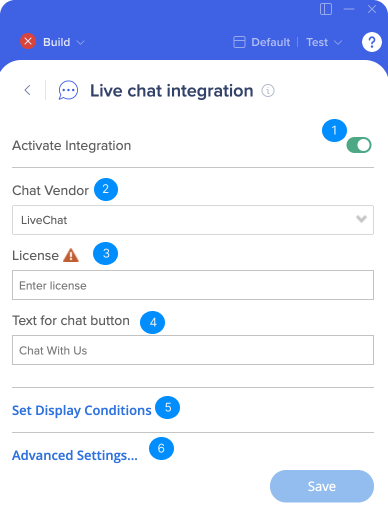
- Selecione Salvar
Depois de configurado, um botão de chat aparecerá no Menu do WalkMe. Quando um usuário seleciona, a janela de chat é aberta.
Observação
Você deve ter alguém designado para atender às solicitações dos usuários em tempo real para apoiar sua implementação do Chat ao Vivo.
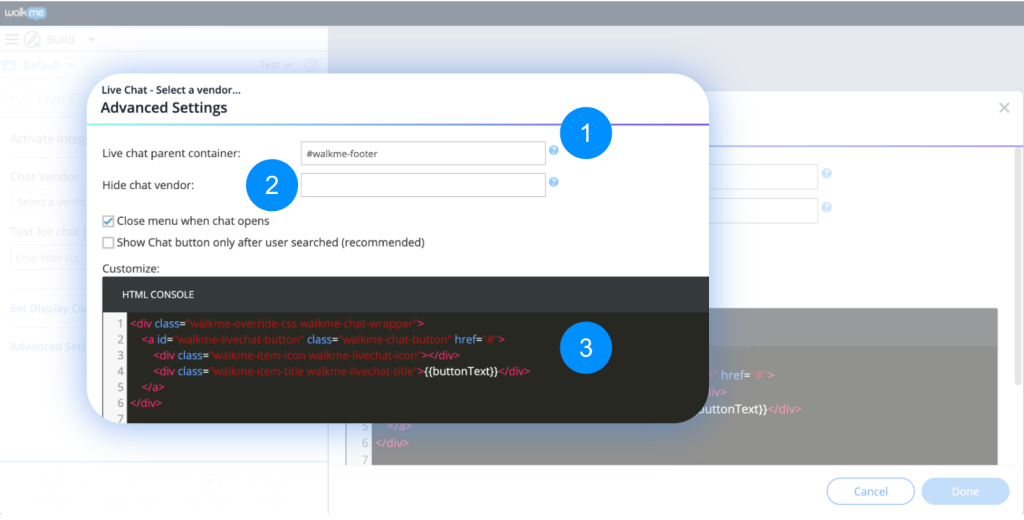
Configurações avançadas
Contêiner principal do Chat ao Vivo
Use um seletor de HTML para definir onde o botão de chat aparece no widget do WalkMe.
Ocultar botão de fornecedor de chat.
Insira o seletor de HTML do botão original do fornecedor de chat para ocultá-lo. Isso permite que os usuários acessem o chat apenas por meio do WalkMe, em vez de usar o botão do próprio fornecedor.
Regras de segmentação e exibição
Segmentar o botão de Chat ao Vivo com base em URLs ou variáveis
Ative o botão Mostrar chat apenas após a pesquisa do usuário para exibir o botão somente após a pesquisa do usuário — essa é a configuração recomendada
Personalização
Personalize a aparência do botão de chat para combinar com a sua marca.
Provedores compatíveis
O Chat ao Vivo atualmente oferece suporte aos seguintes fornecedores:
- Zopim
- Snap Engage
- LiveChatInc
- Intercom
- Olark
- LiveAgent
- HelpOnClick
- PureChat
- Fala
- Zendesk
- Tawk
Resolução de problemas
O botão aparece apenas quando a API do Chat ao Vivo está ativa na página. Verifique o seguinte:
- O snippet do Chat ao Vivo ou a API estão presentes na página
- Os Agentes estão disponíveis atualmente — alguns provedores retornam a API apenas quando o chat está ativo
- O ID do agente está configurado corretamente para LiveAgent — verifique usando liveAgentConfig.chatId
- O provedor correto está configurado — o Zendesk e o Zopim são separados, embora o Zendesk tenha adquirido o Zopim
Verificando se o Chat ao Vivo está ativo
Execute a chamada de API relevante no console de Tools de desenvolvedor do seu navegador para confirmar se o serviço de Chat ao Vivo está ativo na página onde o botão deve aparecer:
- LiveAgent: liveagent.startChat('chatId')
- Zopim: $zopim.livechat.window.toggle()
- Olark: olark('api.box.expand')
- Intercom: Intercom('show')
- Habla: habla_window.expand()
- LiveChat: LC_API.open_chat_window()
- SnapEngage: SnapEngage.startLink()
- Zendesk: zE.activate()
- Tawk: Tawk_API.toggle()
- Pure Chat: purechatApi.set('chatbox.expanded', true) — apenas se purechatApi.get('chatbox.available') retornar true


