Breve descripción general
La integración del chat en vivo te permite conectar a tu proveedor de chat en vivo existente con el menú de WalkMe, encauzando a los usuarios a través de tu orientación de WalkMe antes de permitirles iniciar un chat. Al exponer a los usuarios a las opciones de autoservicio primero, reduces el número de usuarios que necesitan asistencia en vivo, lo que libera a tus agentes de chat para aquellos que realmente lo necesitan.
Proveedores compatibles: Habla, Intercom, LiveAgent, LiveChat, Olark, PureChat, SnapEngage, Tawk, Zendesk, Zopim y más.
Nota
Esta función solo se aplica a los menús web heredados. El fragmento del proveedor de Chat en vivo ya debe estar incrustado en tu sitio web para que aparezca el botón.
Casos de uso
- Fomenta el autoservicio exponiendo a los usuarios a la orientación de WalkMe antes de activar el chat en vivo
- Reduce el tiempo que los agentes pasan por sesión filtrando a los usuarios que pueden autoayudarse
- Mejora las tasas de resolución del primer contacto y reduce el tiempo de espera del cliente
- Libera los agentes de chat para que solo interactúen con los usuarios que realmente necesitan ayuda personalizada
Activación del chat en vivo
- Inicia sesión en WalkMe Editor
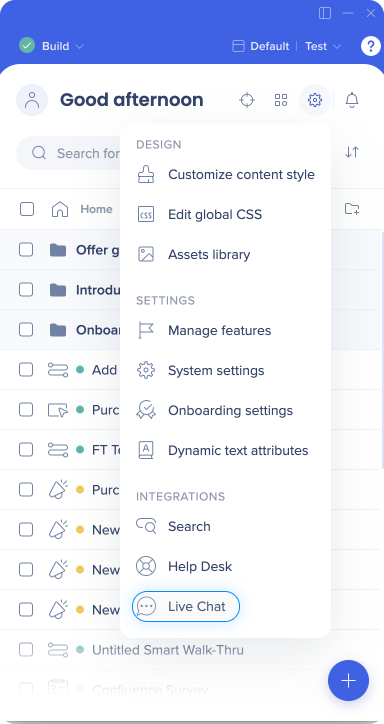
- Abre el menú desplegable de aplicaciones de WalkMe y selecciona Chat en vivo
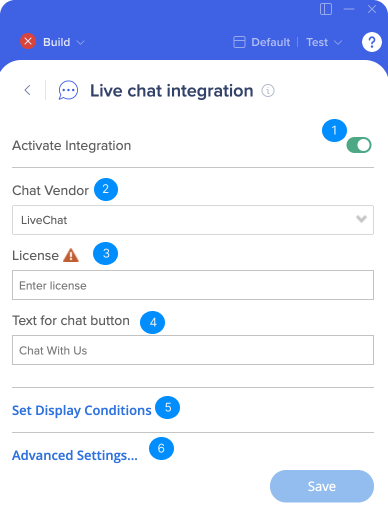
- En la pantalla de configuración del chat en vivo:
- Activa el chat en vivo
- Selecciona tus proveedores de chat
- Introduce tu clave de licencia
- Escribe el texto para el botón de chat
- Actualizar condiciones de visualización para establecer qué usuarios o procesos ven el botón de chat; por ejemplo, solo los usuarios de Safari (opcional)
- Selecciona Guardar
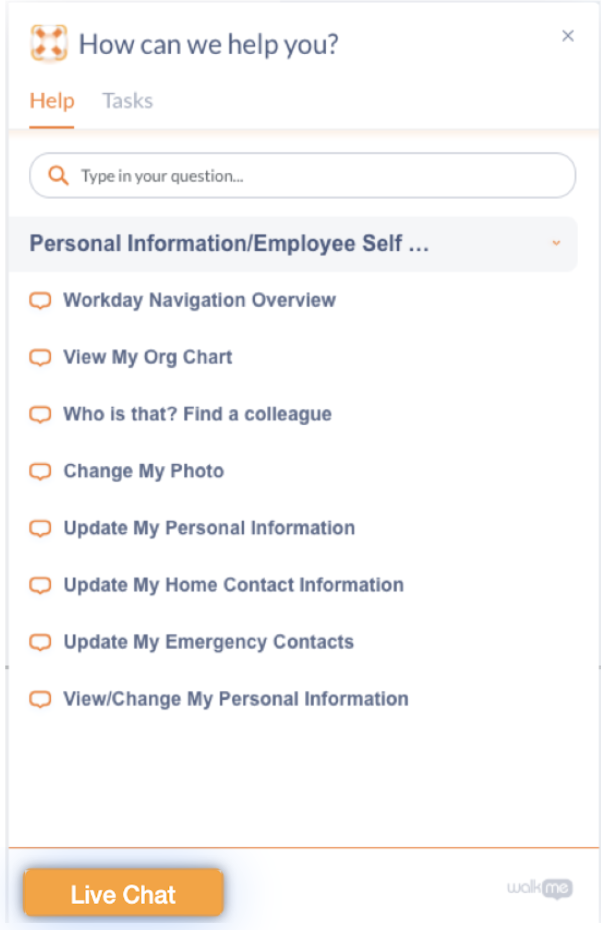
Una vez configurado, aparecerá un botón de chat en el menú de WalkMe. Cuando un usuario lo selecciona, se abre la ventana de chat.
Nota
Debes tener a alguien asignado para abordar las solicitudes de los usuarios en tiempo real para apoyar la implementación de Chat en vivo.
Configuración avanzada
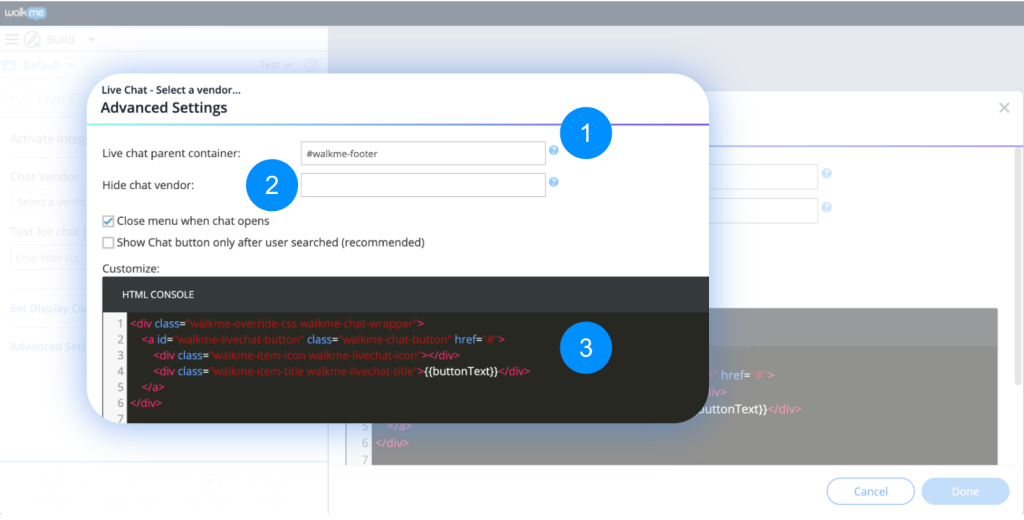
Contenedor padre de Chat en vivo
Utiliza un selector de HTML para definir dónde aparece el botón de chat en el widget de WalkMe.
Ocultar botón del proveedor de chat
Introduce el selector HTML del botón original del proveedor de chat para ocultarlo. Esto permite a los usuarios acceder al chat solo a través de WalkMe en lugar de a través del botón del proveedor.
Reglas de segmentación y visualización
Segmenta el botón de Chat en vivo en función de URL o variables
Activa Mostrar botón de chat solo después de que el usuario haya buscado para mostrar el botón solo después de que un usuario busque soluciones en el menú y no obtenga resultados; esta es la configuración recomendada
Personalización
Personaliza la apariencia de tu botón de chat para que coincida con tu marca.
Proveedores compatibles
Live Chat actualmente admite los siguientes proveedores:
- Zopim
- Snap Engage
- LiveChatInc
- Intercom
- Olark
- LiveAgent
- HelpOnClick
- PureChat
- Habla
- Zendesk
- Tawk
Solución de problemas
El botón solo aparece cuando la API de Chat en vivo está activa en la página. Comprueba lo siguiente:
- El fragmento o la API de Chat en vivo están presentes en la página
- Los agentes están disponibles actualmente: algunos proveedores solo devuelven la API cuando el chat está activo
- El ID del agente está configurado correctamente para LiveAgent; comprueba utilizando liveAgentConfig.chatId
- Se configura el proveedor correcto: Zendesk y Zopim son separados aunque Zendesk adquirió Zopim
Comprobación de si el chat en vivo está activo
Ejecuta la llamada a la API relevante en la consola de herramientas de desarrollo de tu navegador para confirmar si tu servicio de Chat en vivo está activo en la página donde debe aparecer el botón:
- LiveAgent: liveagent.startChat('chatId')
- Zopim: $zopim.livechat.window.toggle()
- Olark: olark('api.box.expand')
- Intercom: Intercom('show')
- Habla: habla_window.expand()
- LiveChat: LC_API.open_chat_window()
- SnapEngage: SnapEngage.startLink()
- Zendesk: zE.activate()
- Tawk: Tawk_API.toggle()
- Pure Chat: purechatApi.set('chatbox.expanded', true) — solo si purechatApi.get('chatbox.available') devuelve verdadero


