Breve Visão Geral
Use uma integração CSV de entrada para criar experiências segmentadas e personalizadas extraindo quaisquer dados de um arquivo CSV para o WalkMe.
É possível conectar qualquer software de terceiros que permita exportar dados para um arquivo CSV para o WalkMe. A integração extrai atributos, sincroniza e preenche no WalkMe para segmentação de conteúdo.
Casos de uso
Segmente conteúdo do WalkMe com base em atributos de CRM:
- Mostrar um ShoutOut para "usuários premium"
- Mostre um Walk-Thru inteligente aos funcionários do departamento de vendas
Segmente o conteúdo do WalkMe com base nos atributos de Suporte ao cliente/Sucesso (como ServiceNow, Zendesk):
- Mostrar um NPS a todos os clientes que abriram mais de dois tickets de suporte
Criando uma integração de entrada
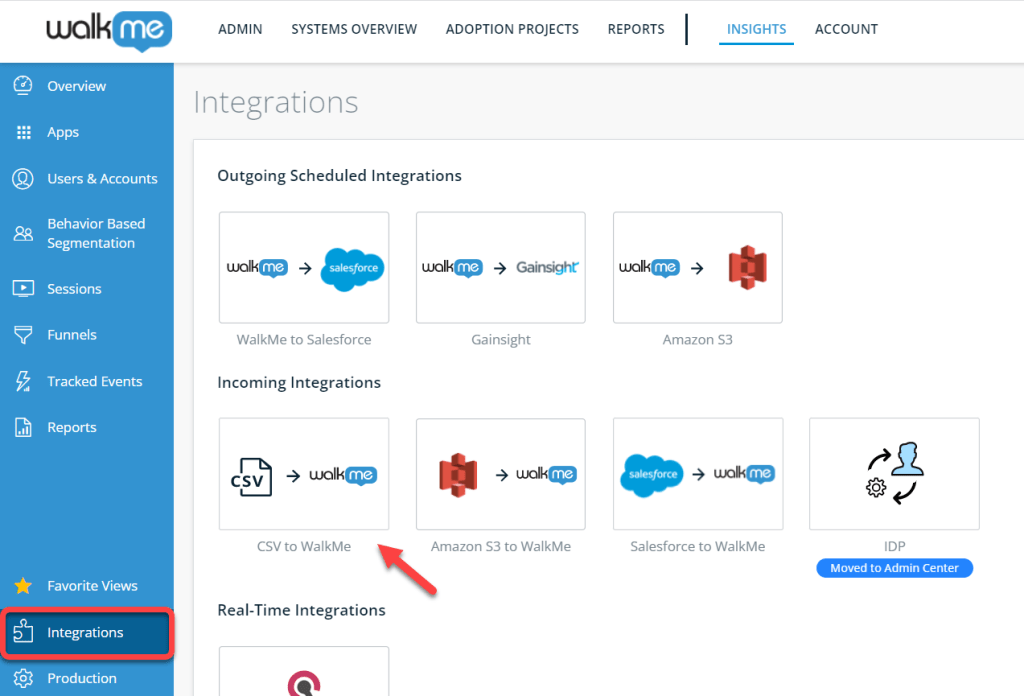
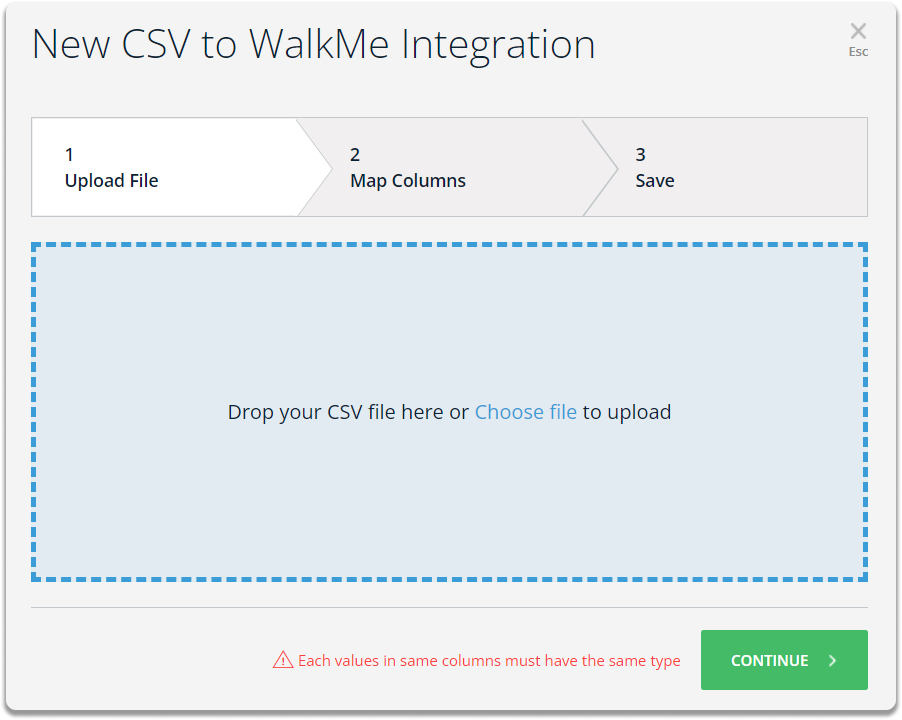
- Acesse a página Integrações no Insights, acessível em insights.walkme.com
- Selecione CSV para WalkMe em Integrações recebidas
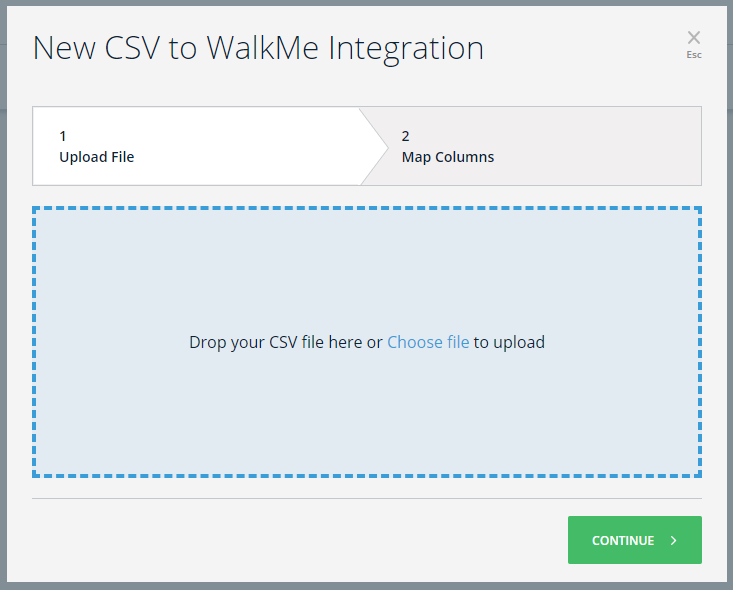
- Envie o seu arquivo CSV para o WalkMe
- Clique em Continuar
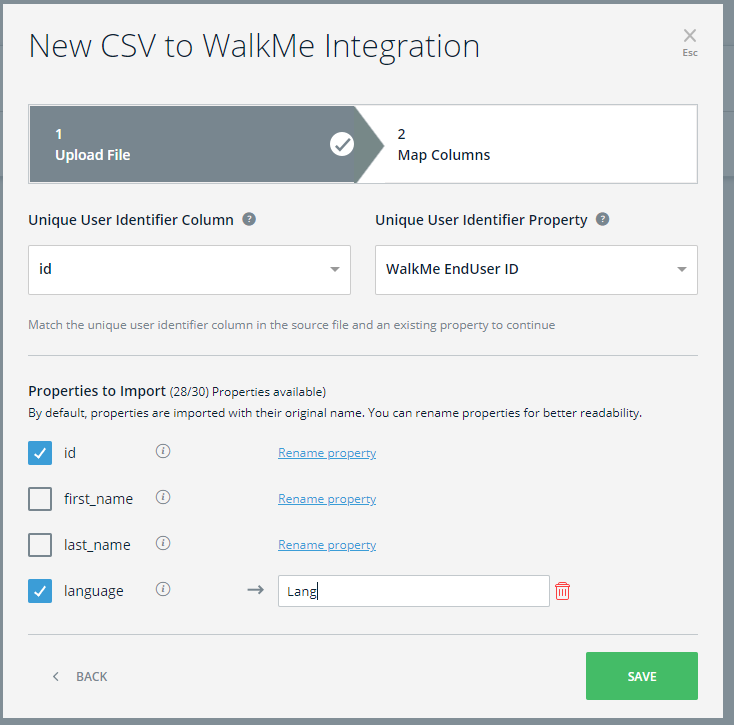
- Mapeie as colunas:
- Escolha a coluna nos campos CSV que deve ser usada para corresponder ao identificador do usuário final do WalkMe
- Escolha as colunas no arquivo CSV que deseja importar no WalkMe
- Clique em Salvar
A integração recém-criada estará disponível para uso na tabela de gerenciamento de integrações.
O relatório será enviado em formato CSV.
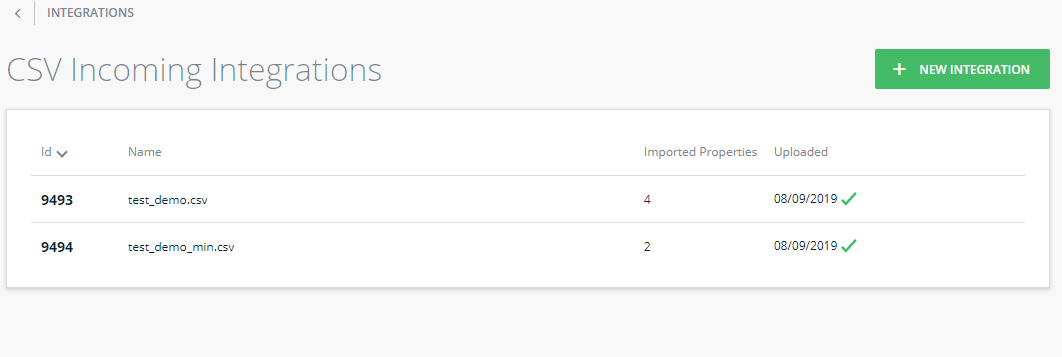
Tabela de gerenciamento de integrações
Nessa tabela, você pode modificar e excluir integrações e ver as seguintes propriedades:
- ID: o ID da integração
- Nome: o nome da integração
- Propriedades importadas: número de propriedades importadas com sucesso
- Carregado: a data em que o CSV foi carregado
- Marca de verificação ou ícone vermelho de perigo: indica se a última execução foi bem-sucedida ou não
Segmentação baseada em campos de integração recebidos
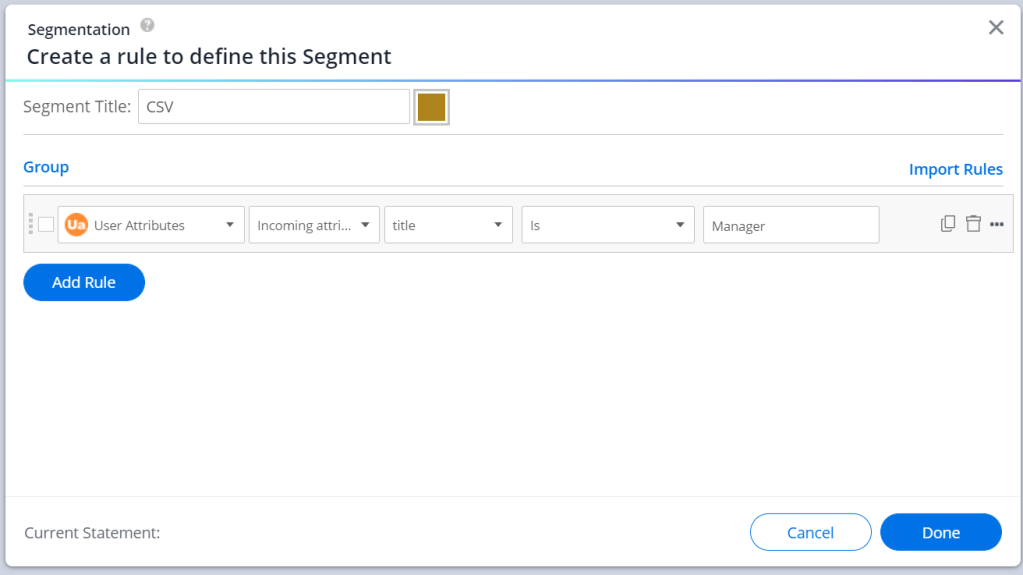
Depois de criar uma integração CSV com sucesso, execute uma publicação de configurações no Editor para usar os dados recebidos. Você pode criar regras e segmentação direcionadas para o conteúdo do WalkMe.
- Selecione Atributos de usuário → Nome do atributo → valor desejado
Observação
- Você deve inserir o nome do atributo exatamente como foi definido ao criar a integração durante o processo de configuração
Melhores práticas
- Ao concluir o processo de criação da integração, antes de segmentar o conteúdo no editor, verifique se você tem pelo menos uma "execução" de integração bem-sucedida na tabela Integrações de entrada
- Ao modificar uma integração, as alterações serão atualizadas imediatamente
- Menos é mais - tenha cuidado com o número total de atributos que você integra ao WalkMe
- É permitido um máximo de 100 atributos em todas as integrações
- Após a integração bem-sucedida, talvez seja necessário fechar e reabrir o Editor para ver os campos atualizados no editor de segmentação
-
Exemplos de arquivos CSV
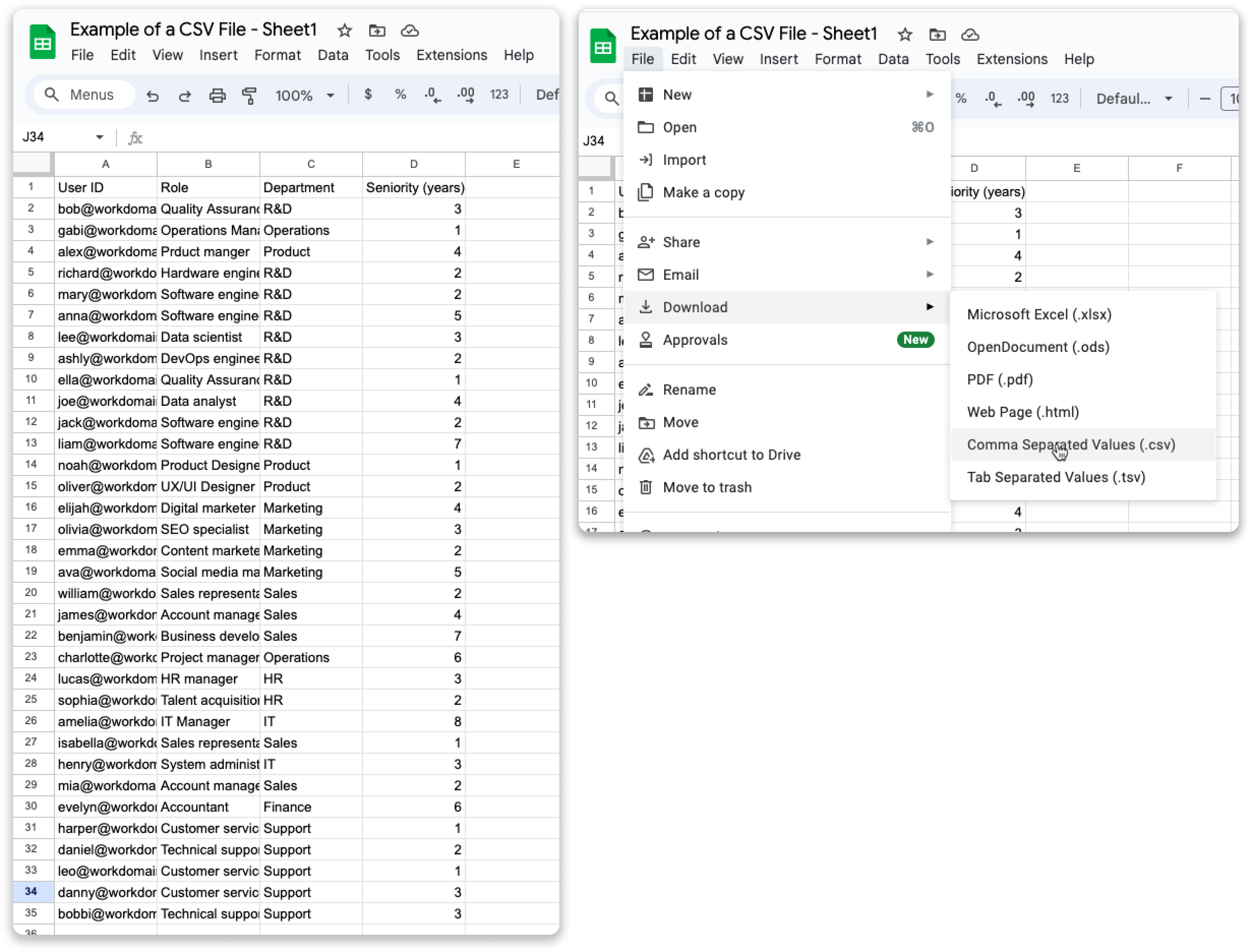
Cada arquivo CSV deve conter pelo menos duas colunas: uma para o ID do usuário e outra para quaisquer atributos adicionais que você deseja atribuir aos usuários.
Por exemplo, se você estiver incluindo uma coluna chamada "função", você deve especificar qual usuário deve receber essa função. Por outro lado, se listar apenas o ID do usuário, será necessário indicar o atributo adicional que o usuário deve receber.
Veja os exemplos para entender como os arquivos CSV devem aparecer no Planilhas Google ou no Visual Studio Code.
Criar arquivo CSV via Planilhas Google
Criar arquivo CSV via Visual Studio Code
Evitar erro de CSV
Para importar um arquivo CSV com êxito, é importante que todas as colunas tenham o mesmo tipo de dados. Se uma coluna tiver uma combinação de tipos de dados (por exemplo, números e texto) e a primeira linha contiver um número, ela será identificada como um tipo de dados "Número", resultando em uma mensagem de erro "Cada valor na mesma coluna deve ter o mesmo tipo". Para evitar esse erro, a primeira linha dessa coluna deve conter texto, de modo que a coluna seja importada como tipo de dados "texto/String".
Notas técnicas
- Observe que os dados de integração podem levar até 48 horas para serem exibidos no Insights.
Insights Data Availability
Limitações do arquivo CSV:
- Apenas uma folha permitida
- Os nomes das colunas não devem exceder 127 caracteres
- Os dados em qualquer célula devem ter 2047 caracteres ou menos
- O arquivo não deve exceder 1.000 colunas
- Não há limite para o número de linhas para o arquivo integrado; no entanto, o tamanho do arquivo é limitado a 30 MB
- Os caracteres a seguir são usados para formatação e não devem ser incluídos no arquivo:
- ∖n
- Nota: Aplica-se apenas ao n minúsculo
- "
- ,
- Depois de carregar um arquivo CSV, ele não pode ser baixado