Breve Visão Geral
A Inteligência de UI (UII) analisa como os usuários estão interagindo com seus formulários. Ele fornece gráficos e informações usando os dados coletados do UII. Para obter uma introdução ao UII e seus casos de uso, confira o artigo de visão geral da Inteligência de UI.
Este artigo fornece orientações sobre o nosso produto UII e como você pode usá-lo.
Como Funciona
O UII é composto por um Painel de Visão Geral e páginas de formulário, que oferecem uma visão de alto nível do uso e da interação do usuário de todos os formulários e páginas de formulário, onde você pode mergulhar mais no desempenho de um formulário específico.
A página Visão Geral da UII mostra um resumo geral de como os usuários estão interagindo com seus formulários. A página fornece gráficos e informações usando os dados coletados do UII. Consulte a seção Recomendações para encontrar tarefas acionáveis que ajudarão a melhorar as taxas de envio de formulários.
A página Formulário fornece detalhes de baixo nível sobre o desempenho de cada formulário individual. Use o mapa de calor para visualizar a interação do usuário e analisar as taxas de conclusão e erros no painel de insights do formulário.
Todas as análises apresentadas ajudarão você a entender onde seus usuários estão enfrentando problemas.
Formulários suportados
Embora a UI Intelligence ofereça suporte à maioria dos tipos de formulário, pode haver algumas exceções. Se o formulário não foi analisado, é porque a nossa IA ainda não o descobriu ou porque não é um tipo suportado.
Como acessar
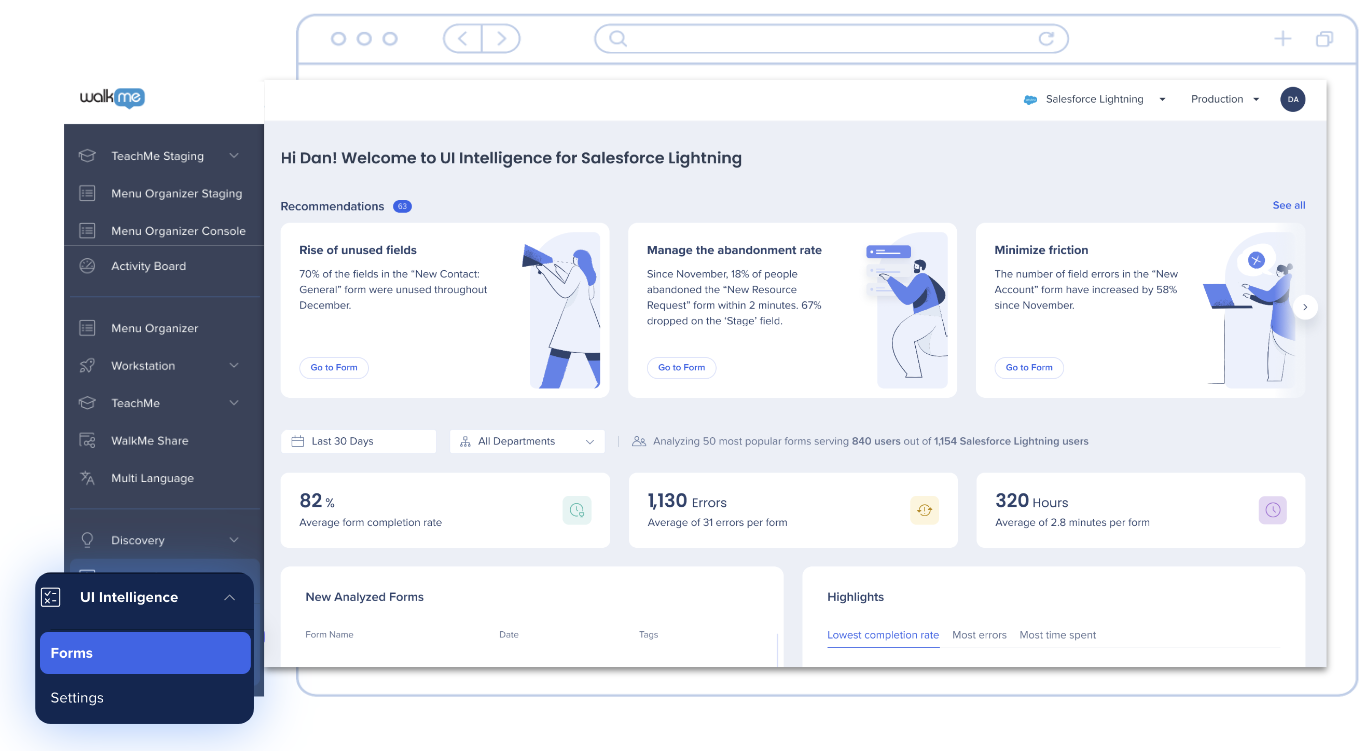
Depois de fazer login no Console, acessível em console.walkme.com/uii/forms, selecione Inteligência de UI na NavBar. Se você tiver mais de uma plataforma ou ambiente na sua conta WalkMe, selecione aquele que deseja examinar no menu suspenso no canto superior direito.
O Painel de Visão Geral
O Painel de Visão Geral é a sua principal ferramenta para análise do comportamento do usuário, fornecendo ótima visibilidade da experiência do dia-a-dia dos usuários.
Você pode filtrar dados por intervalo de tempo e conjunto de departamento para um formulário específico ou para toda a visualização do painel. Isso permite comparar resultados antes e depois da implementação das soluções WalkMe, para que você possa ver melhorias e efeitos no comportamento dos usuários durante diferentes períodos. Recomendamos segmentar formulários por departamento via IDP para analisar oportunidades de melhoria para grupos específicos de usuários. Leia mais sobre Integração do IDP e como configurá-la.
Existem 3 componentes principais que compõem o painel:
- Recomendações e métricas de alto nível: insights de alto nível que dão uma noção do volume de atividade do usuário e recomendações para melhorar a usabilidade
- Destaques e tendências: oportunidades rápidas que valem a pena investigar e tendências no uso de formulários
- Todos os formulários: lista de todos os formulários com as principais métricas para cada um
Recomendações
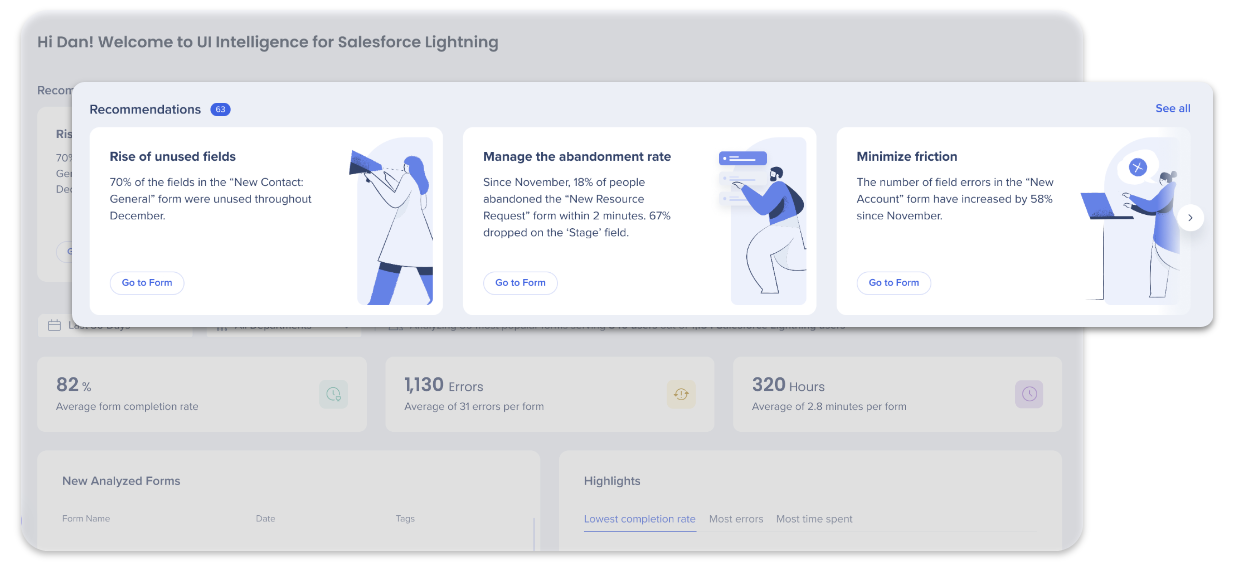
As Recomendações usam todos os dados que o UII analisou em seus formulários e fornecem tarefas acionáveis que ajudarão a melhorar a usabilidade e as taxas de envio do formulário.
- Clique em Ir para o formulário em uma recomendação para visualizar todas as recomendações relacionadas a um formulário.
- Clique em Ver tudo no canto superior esquerdo do widget para ver todas as recomendações de todos os seus formulários.
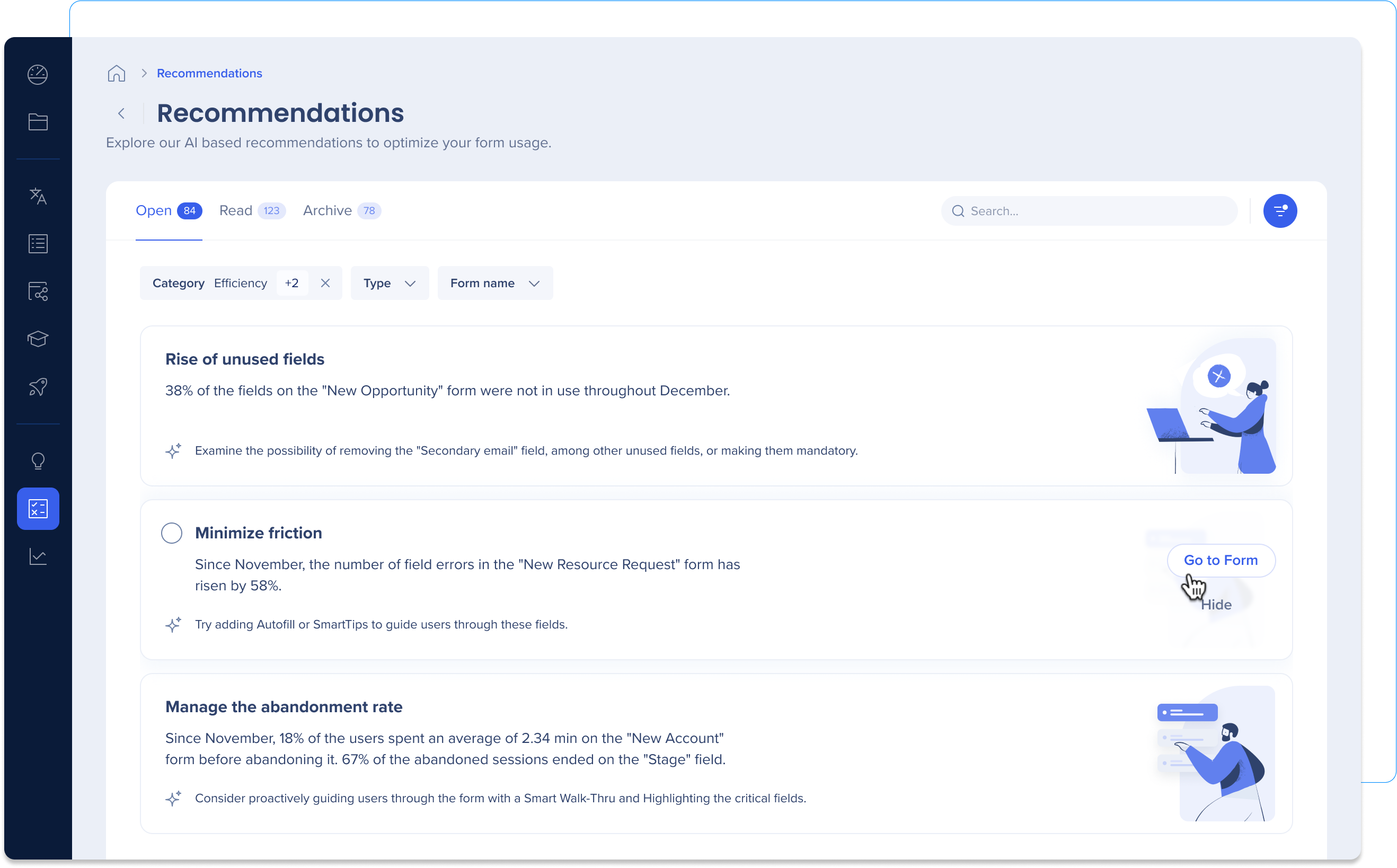
A página de recomendações exibe todas as recomendações para cada formulário. A partir daqui, você pode marcar recomendações como lidas, não lidas ou arquivadas.
Arquivamento automático de recomendações
As recomendações deixadas como "não lidas" por 30 dias serão arquivadas automaticamente. Da mesma forma, todas as recomendações arquivadas serão excluídas permanentemente após 30 dias. As recomendações marcadas como lidas não serão alteradas, a menos que você as mova manualmente para não lidas ou arquivadas.
Filtros e Selecionadores de Data
Escolha um intervalo de datas ou refine os dados apresentados nos relatórios por departamento.
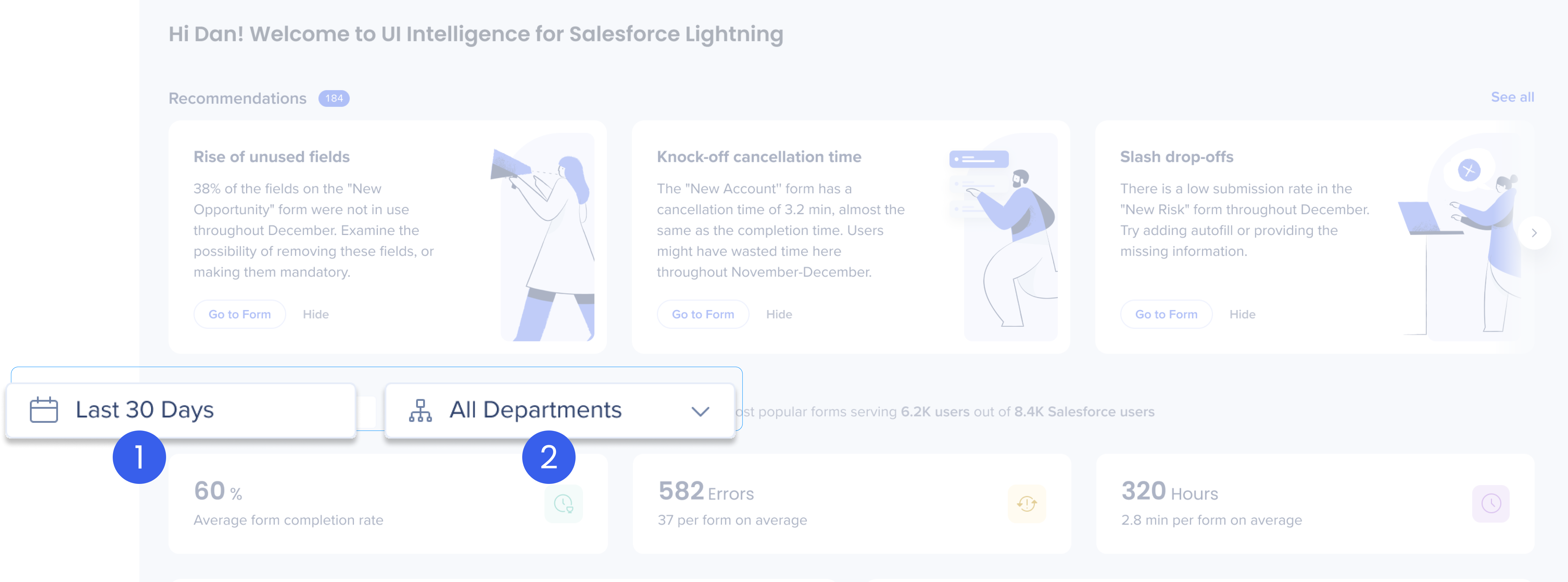
Clique nos alternadores para saber mais sobre filtros
1. Date picker
The data shown on all the reports on this page relates to the selected date range. Options include 7, 30, and 90 days, or you can create a custom range
2. Department Filter
Use the department dropdown to filter the data based on the department.
Métricas de uso geral
Use esses widgets de métricas de alto nível para obter uma olhada rápida no desempenho dos seus formulários.

Clique nos alternadores para saber mais sobre esses componentes.
1. Average form completion
Percentage of unique sessions that ended in form submission
2. Errors
Total number of errors encountered across all forms and the average number of errors encountered per form
3. Time spent
Total time it took users to submit forms. Including errors they encountered during the submission
O widget Formulários Analisados Recentemente lista os formulários que foram capturados e analisados recentemente pelo nosso algoritmo.
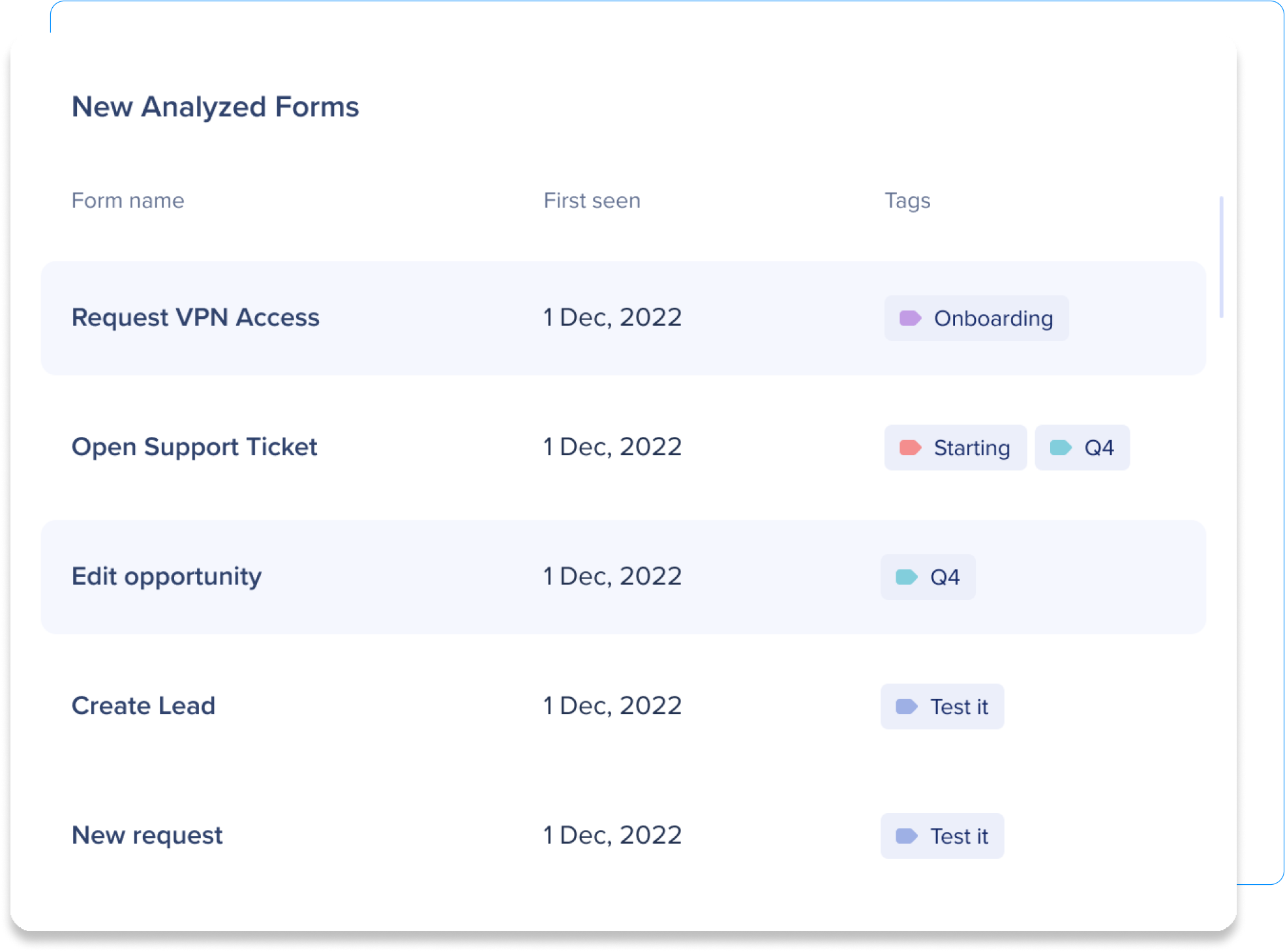
Clique aqui para saber mais sobre as colunas...
Os formulários analisados recentemente exibem as seguintes colunas:
- Nome: o nome do formulário, conforme determinado pelo algoritmo
- Visto pela primeira vez: esta é a data em que o UII adicionou o formulário
- Tags: as tags são geradas automaticamente com base na integração do Identidade de Provedor (IDP) e outros indicadores.
Destaques
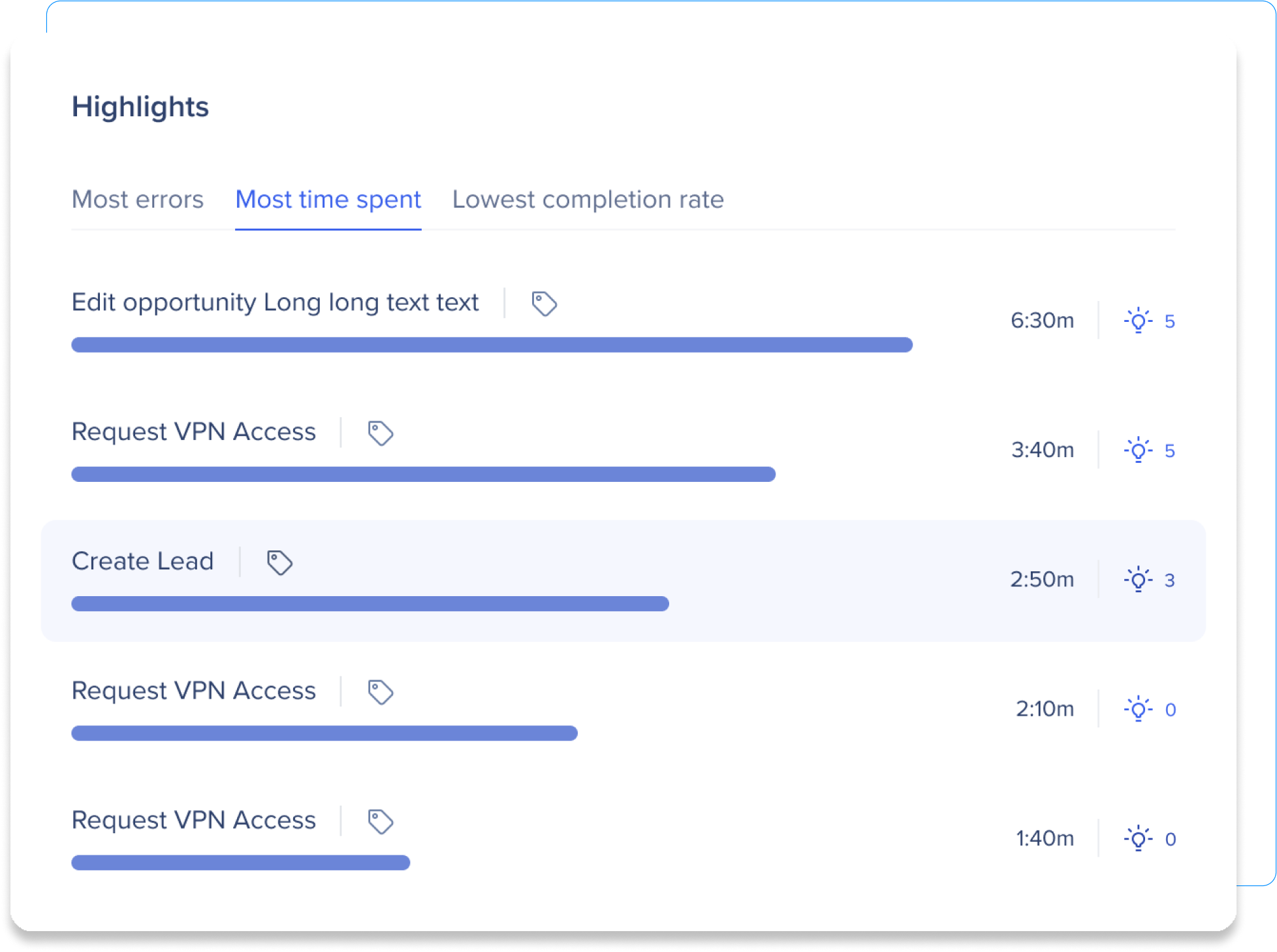
O widget Destaques coleta os formulários que têm o maior potencial de atualizações. Os Destaques oferecem uma maneira rápida de começar a coletar formulários para investigação adicional. Preenchemos automaticamente os formulários principais que estão com desempenho inferior em várias métricas:
- Maioria dos erros: estes são os formulários que têm a maioria dos erros encontrados.
- Maior tempo gasto: esses formulários levam mais tempo para serem concluídos.
- Menor taxa de conclusão: esses formulários têm menos envios do que os outros formulários.
Clique na lâmpada para ver as recomendações para cada formulário.
O widget Todos os formulários lista todos os formulários que foram identificados pelo nosso algoritmo baseado em IA.
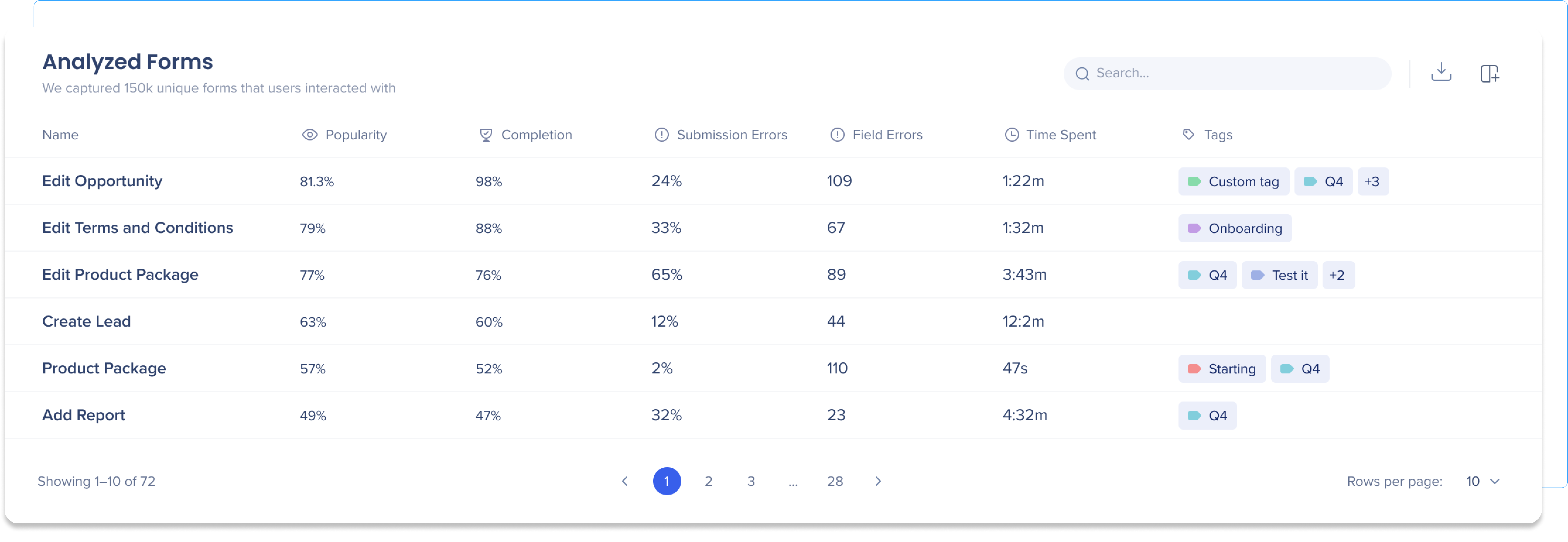
Clique nos toggles para saber mais sobre as colunas Todas os Formulários
Name
The name of the form as determined by the algorithm. Some names might be slightly different from the actual ones. This is due to an AI algorithm ignoring potentially private information.
Popularity
The percentage of the most viewed forms out of the total number of all form views.
Completion
The percentage of form views that ended with a successful submission, out of all the form views.
Submission errors
The percentage of failed submission attempts out of all the submission attempts (user clicked “Save”).
Field errors
Total number of form fields in which a validation error happened during a submission attempt.
Time spent
Average time of successful form submission, regardless of any errors during the process.
Tags
Add tags to forms for easy filtering and quickly find related forms and metrics.
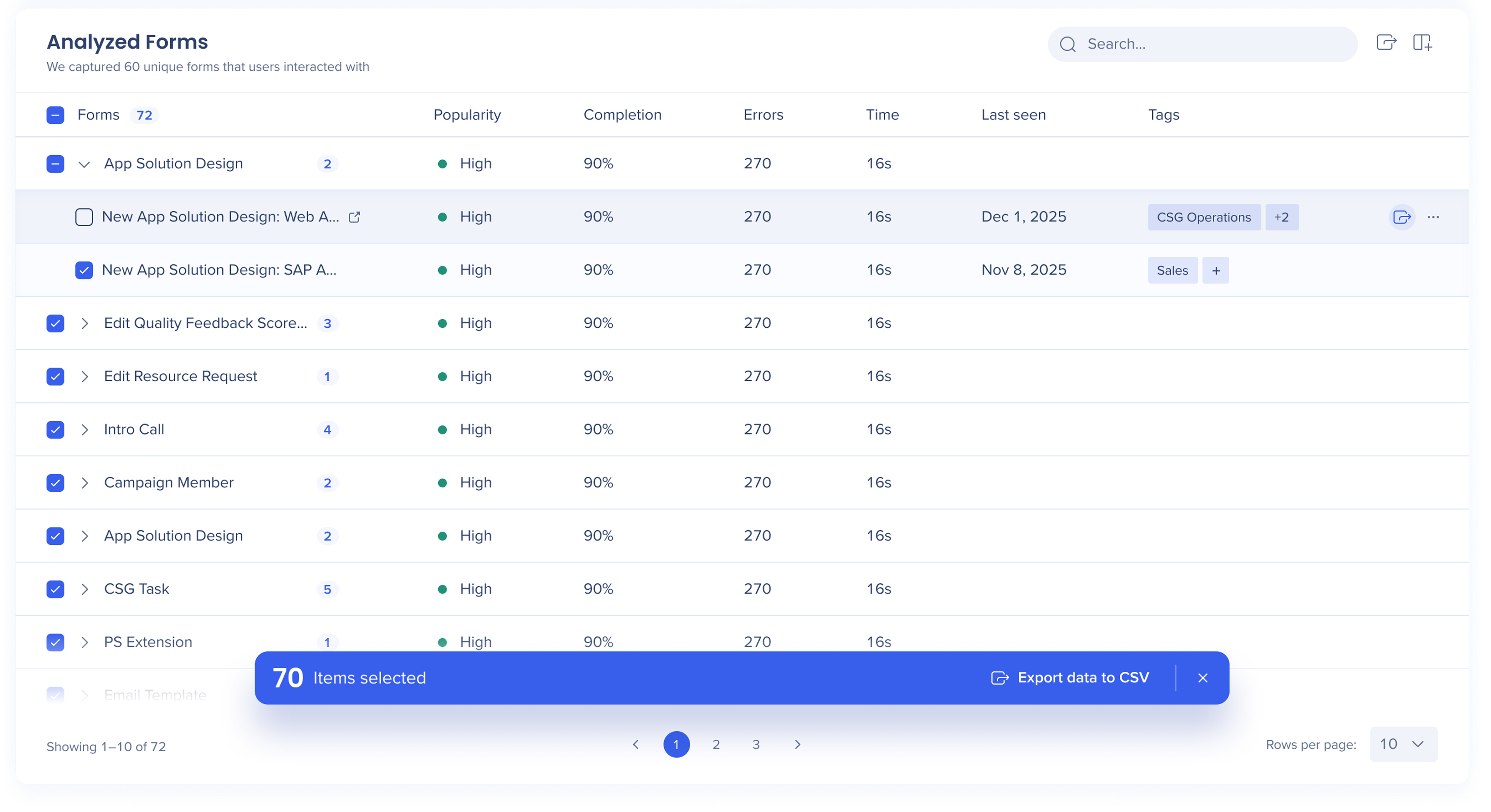
Você também pode exportar os dados da tabela para análises mais profundas em ferramentas de BI de terceiros.
-
Exportar os dados da tabela para análises mais aprofundadas em Tools de terceiros
-
Exportar a tabela para CSV:
-
Você também pode exportar da página do mapa de calor do formulário
Observação
Se você aplicou um filtro de departamento, o arquivo CSV incluirá apenas dados do departamento selecionado.
Depois de selecionar um formulário no painel, você acessará a página de formulário.
Aqui, você pode ver o formulário real (excluindo qualquer conteúdo pessoal potencial que excluímos automaticamente), ver várias estatísticas sobre o formulário inteiro, estatísticas no nível de campo e benchmarks do setor.
Mapa de Calor
Use o mapa de calor para visualizar como esse formulário está sendo usado. Alterne entre cliques, erros e tempo gasto para ver as estatísticas de cada tipo de interação.
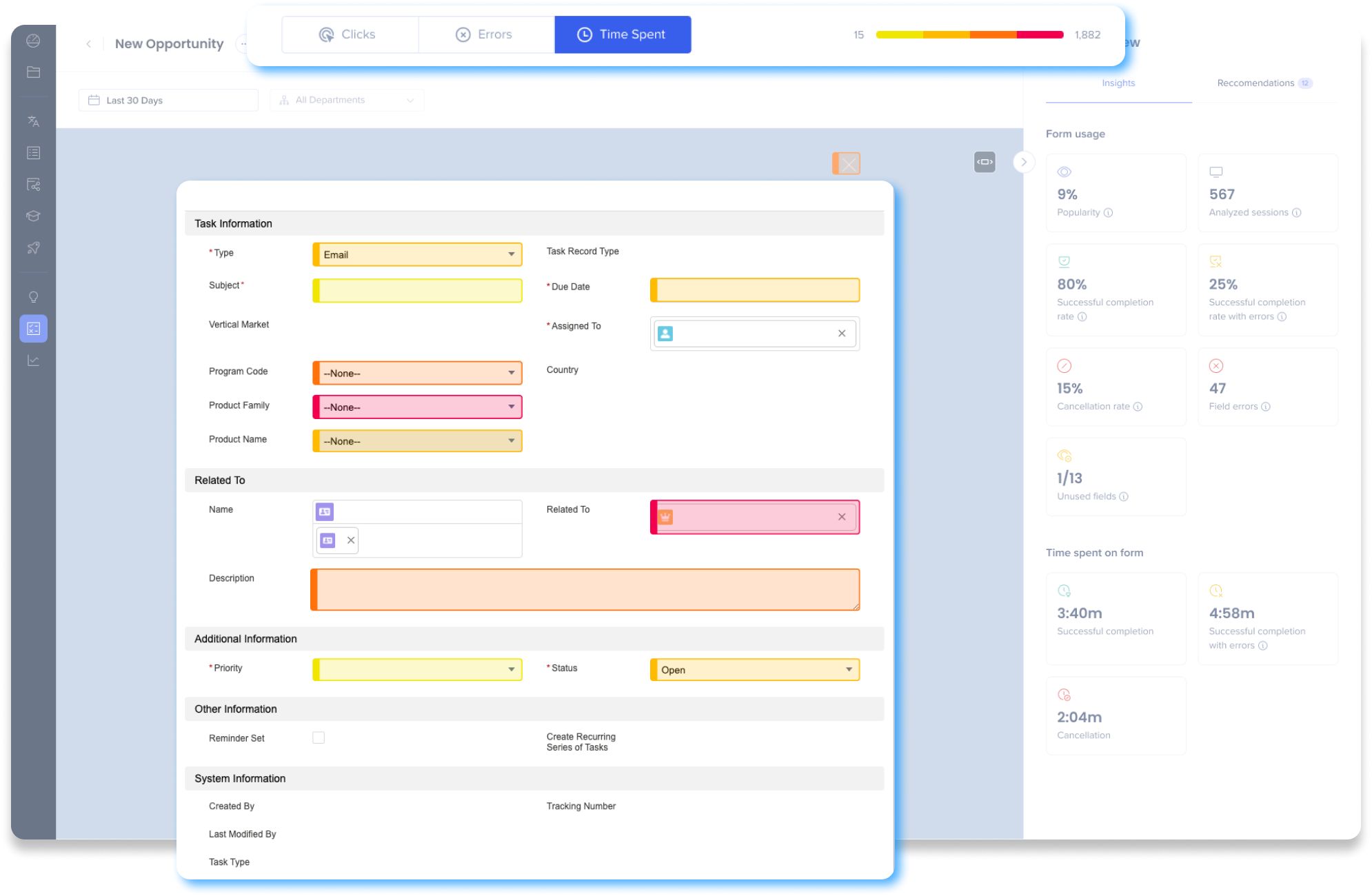
Os campos são realçados em cores diferentes com base no intervalo em que o valor específico está, para facilitar a orientação ao analisar os dados.
Espectro de cores

O espectro de cores classifica cada interação do menor ao maior e destaca cada campo com a cor correspondente. Amarelo é o nível mais baixo e rosa é o mais alto.
A métrica pela qual apresentamos os dados é selecionada na parte superior do formulário:

Clique nas abas para saber mais sobre as métricas do mapa de calor
Analyzing user clicks can help you understand how people are interacting with the form. Clicks are analyzed as follows:
- The total number of clicks on the form elements (input fields, buttons, etc.)
- Indication for user activity: popular fields, skipped fields, etc.
- Highest values are colored pink
Analyzing errors can help you understand if a field is confusing or complex. Errors are analyzed as follows:
- The total number of validation errors of fields, plus a detailed view of the errors themselves (the validation messages), with their number of occurrences
- Highest values are colored pink
How long people spend on your form can help you understand if the form is as productive as you want. Perhaps the form is too complicated and people are spending too much time to complete it. Time spent is analyzed as follows:
- The total time users spend (on average) on a selected field
- Indication of complicated, lengthy, or confusing fields. Pink indicates the highest complication
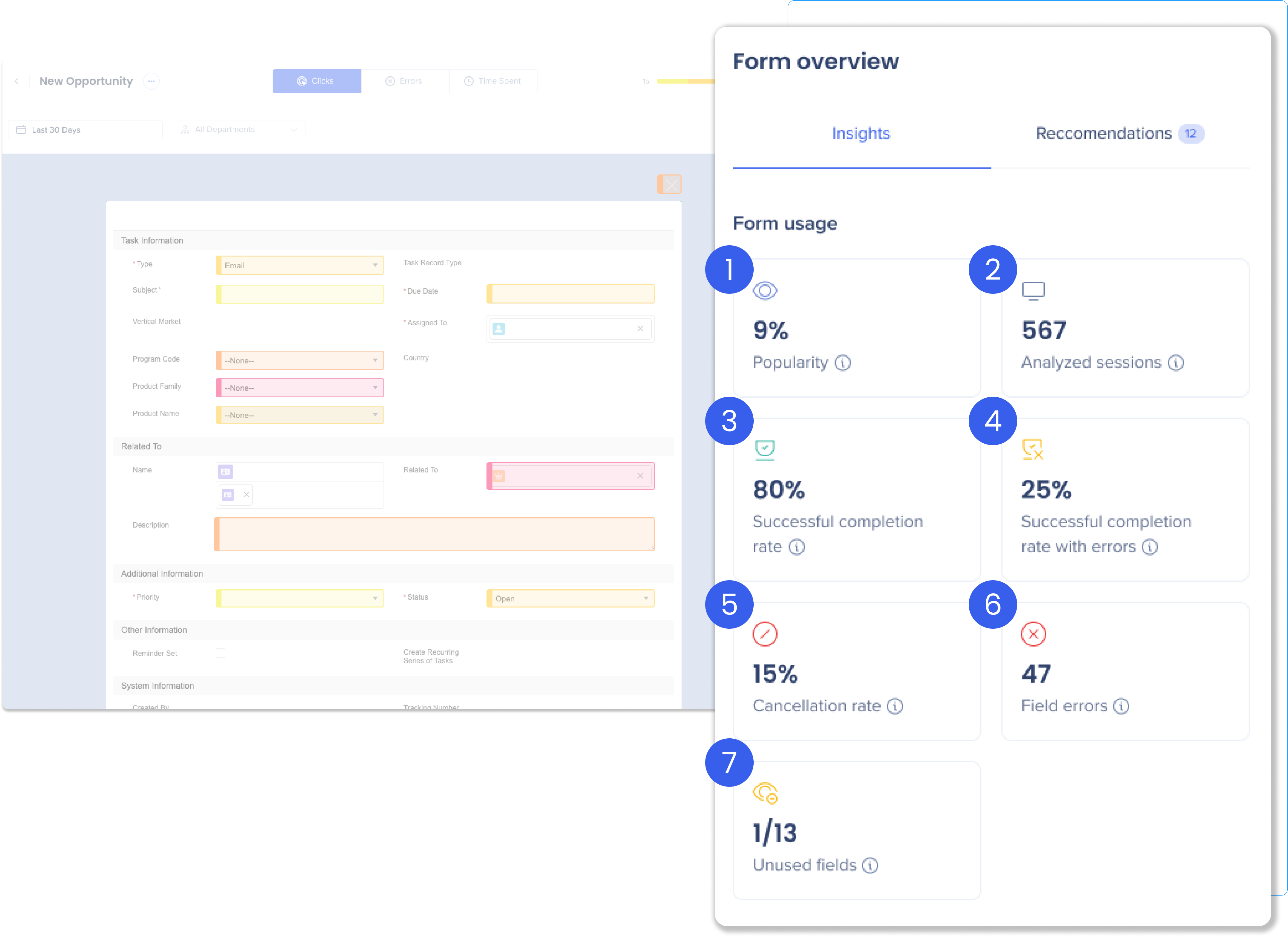
Clique nos botões de alternância para saber mais sobre cada métrica
1. Popularity
The percentage of form views (how many times this form was viewed by users) out of the total number of all form views in the platform. Use it to identify the most popular forms and the less used ones.
2. Analyzed sessions
Total form views analyzed and validated within this timeframe.
3. Successful completion rate
The percentage of form views that ended with a successful submission, out of all the form views (submission attempt means the user clicked “Save” or "Submit").
4. Completion with errors
The percentage of failed submission attempts out of all the submission attempts (user clicked “Save”).
5. Cancelation Rate
The percentage of times a form was started and then abandoned without submitting.
6. Field errors
The total number of fields in the form where a validation error happened during the submission attempt.
7. Unused fields
The number of fields in the form never used or clicked on out of all fields.
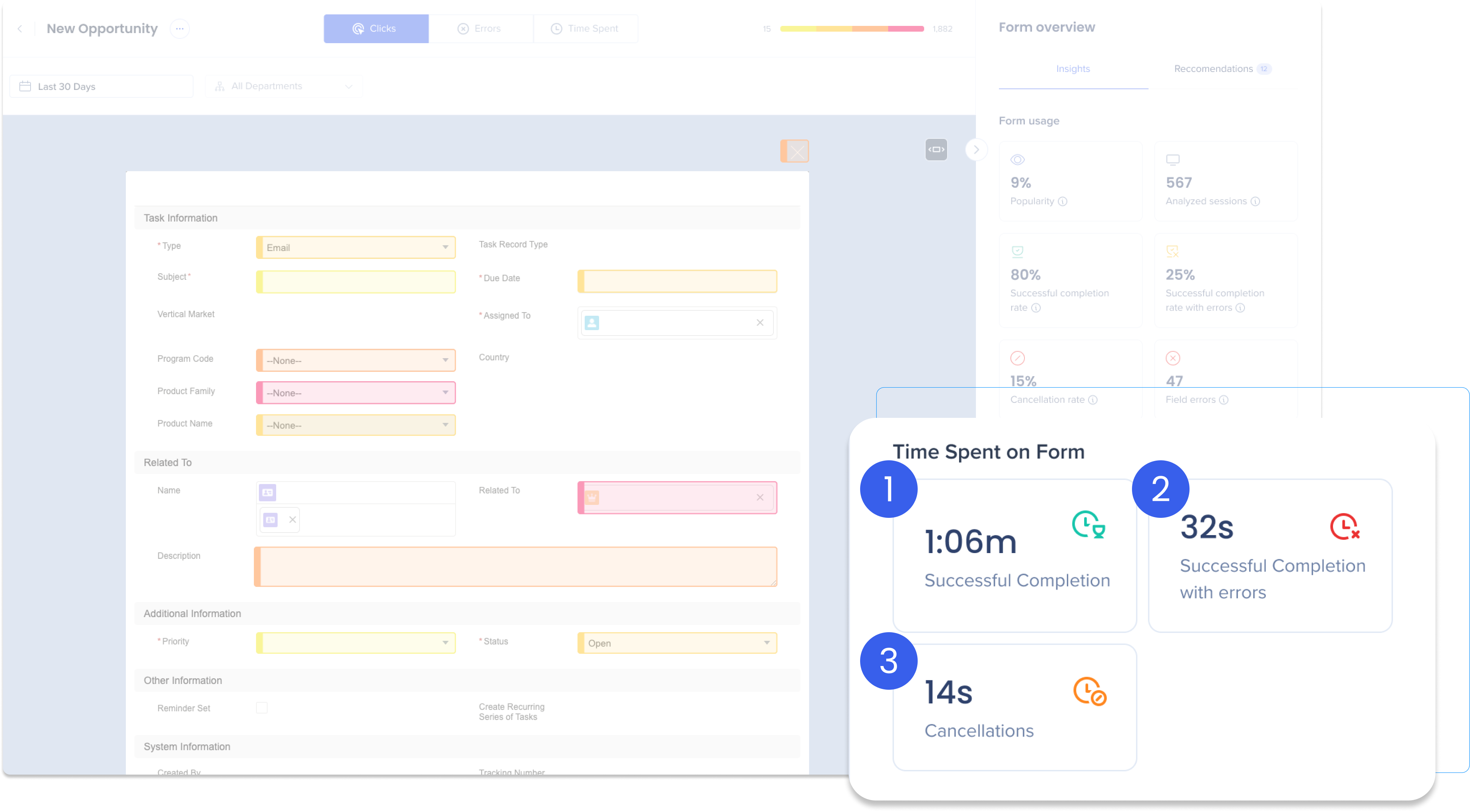
Clique nos botões de alternância para saber mais sobre cada métrica
1. Completion
The average time it takes to successfully submit the form (regardless if there were any errors during the submission process).
2. Submission errors
The average time it takes to successfully submit the form where the user has experienced at least one error while filling out the form. Compare it with the Completion time (above) to estimate how much extra time your users are wasting on errors.
3. Cancellation
The average time it takes to cancel or exit the form without eventually submitting it. Use it to estimate the time your users spend on forms that weren't eventually saved or updated, which might indicate high friction, confusion, or lack of knowledge of the platform.
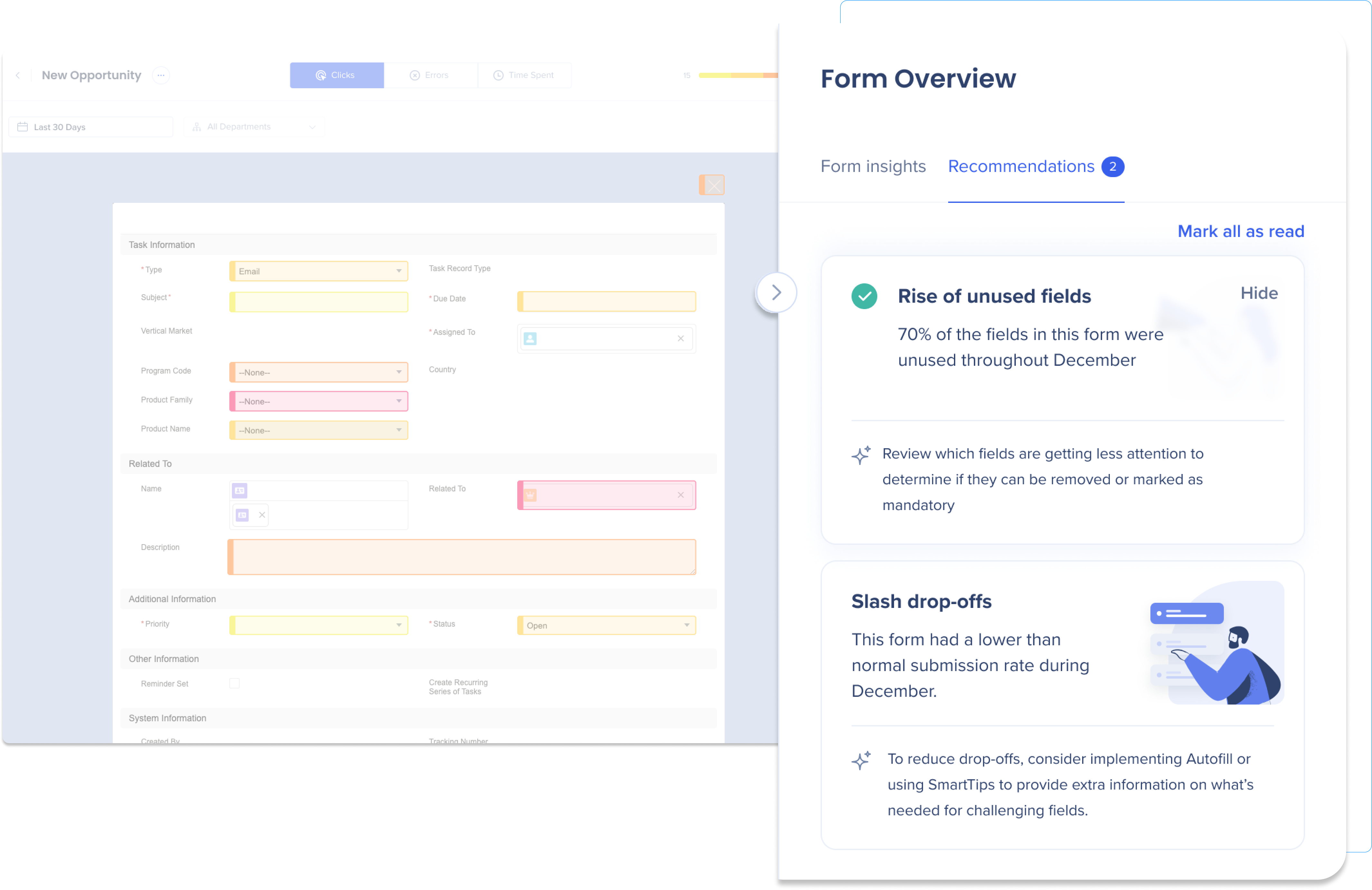
Semelhante ao widget de recomendações no Painel de Visão Geral, a guia de recomendações do formulário mostra as recomendações exclusivas deste formulário. Você pode marcar recomendações como lidas para removê-las deste painel.
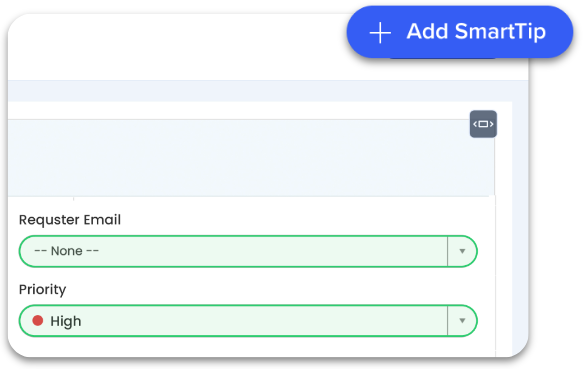
Adicione uma SmartTip diretamente do UII
Melhore a experiência dos funcionários e simplifique as interações dos formulários adicionando SmartTips diretamente do UII. SmartTips podem ser capturados e gerados no Console UII, eliminando a necessidade de acessar o Editor. Dessa forma, você pode criar conteúdo com base em dados em tempo real, abordando pontos de atrito reais dentro dos formulários.
Não é um construtor? Aqui está uma dica.
Adicione o SmartTip e deixe-o como rascunho. Dessa forma, o construtor sabe onde você quer a SmartTip e o que você quer que ela diga, e pode publicá-la.
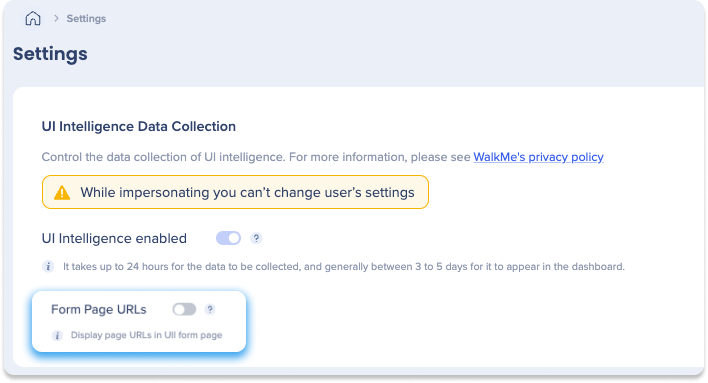
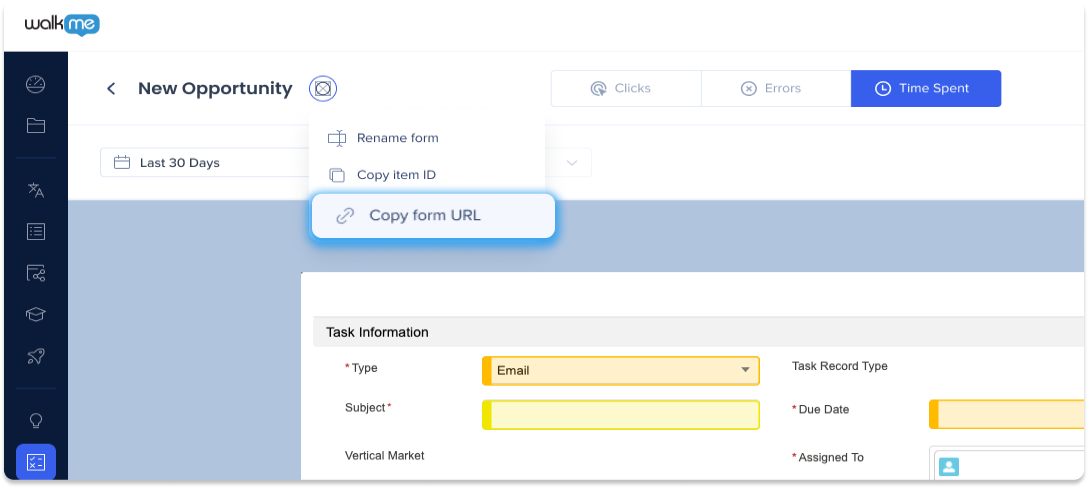
Agora você tem a opção de copiar o URL original de quando o formulário foi capturado inicialmente.
Para copiar o URL do formulário para a prancheta, abra o menu localizado ao lado do nome do formulário e selecione a opção Copiar URL do formulário.
Ativar Copiar URL do formulário:
Para usar o URL do formulário, você deve ativá-lo na guia Ajustes Inteligência de UI no Console:
- Clique na guia Inteligência de UI na barra lateral do console
- Selecione a guia Configurações
- Clique na opção URLs da página do formulário para ativar