O jQuery deve ser usado apenas para casos excepcionais
Recomendamos usar o jQuery o mínimo possível. Os aplicativos da Web estão mudando constantemente e pequenas atualizações na interface do usuário e na estrutura da página podem quebrar qualquer jQuery usado.
A seleção de elementos pronta para uso do WalkMe se adapta às alterações no aplicativo subjacente sem o uso do jQuery.
Breve Visão Geral
Com a maioria dos itens do WalkMe, é possível inserir livremente seletores jQuery para selecionar elementos. A biblioteca jQuery existe há algum tempo, mas sua sintaxe e forma de escrever seletores mudaram ao longo do tempo.
Para usuários que não estão familiarizados com a sintaxe mais recente e usam uma maneira antiquada de escrever seletores jQuery, isso às vezes pode causar um tempo de avaliação mais longo. Isso se torna um problema quando os usuários têm muito conteúdo com seletores antiquados.
Queremos melhorar o desempenho do WalkMe ao encontrar elementos na página e ajudar você a escrever seletores mais eficientes.
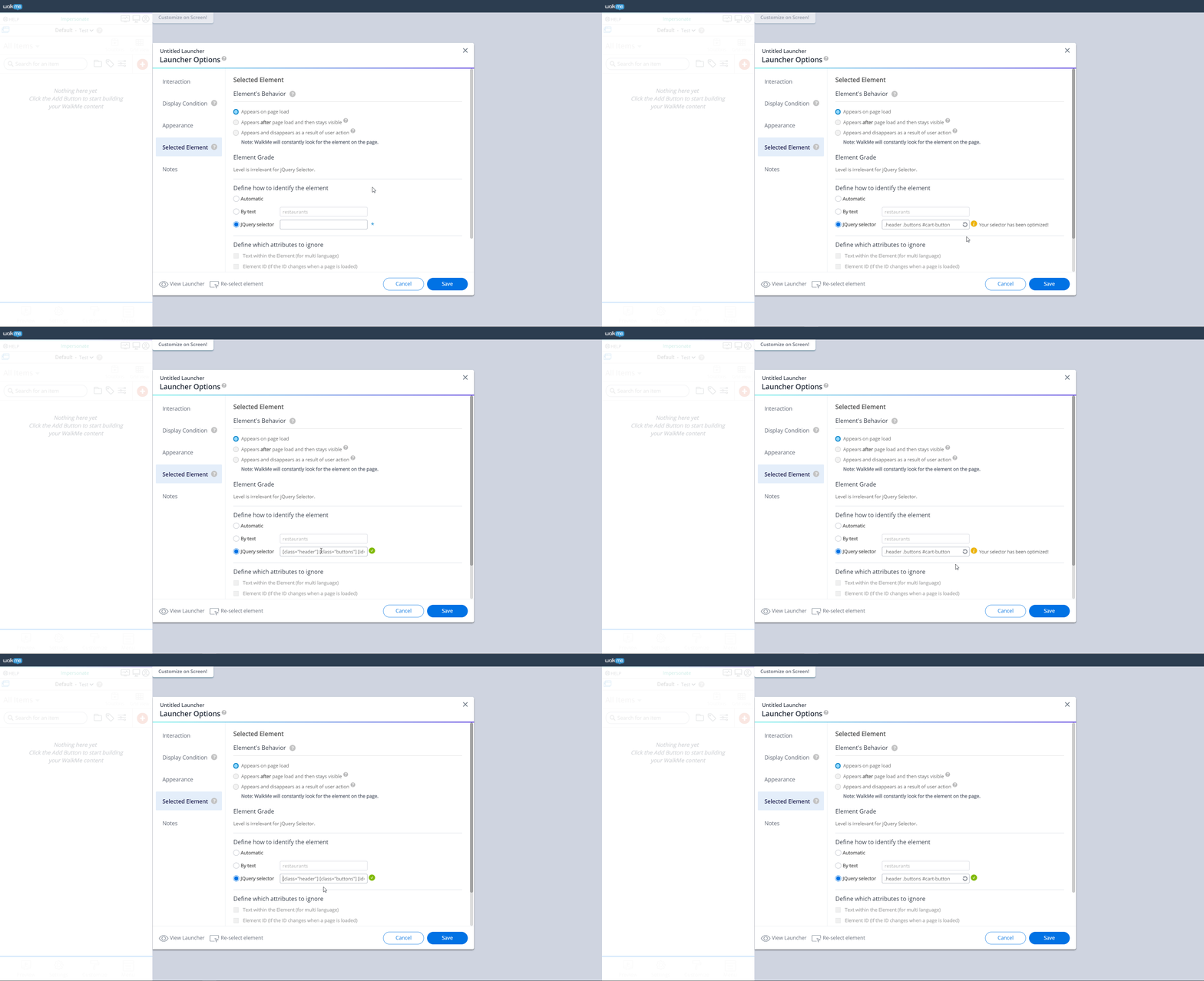
O 'jQuery Optimizer' detecta se um seletor específico que você escreveu pode ser reescrito com uma sintaxe mais moderna que avaliaria mais rapidamente. Quando isso acontece, ele atualiza automaticamente o valor no campo com o seletor otimizado, deixando a opção de reverter a alteração manualmente.
Como Funciona
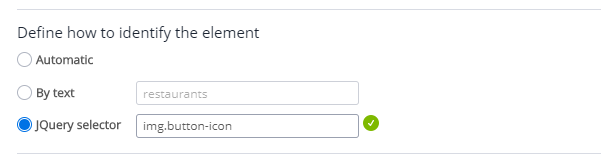
Esse recurso está disponível automaticamente para qualquer implementável que tenha a opção "Definir como identificar o elemento" nas configurações desse implementável específico:
Exemplos de otimização
| Antes da otimização |
Após a otimização |
| [class= foo=""] |
.foo |
| [class= foo="" bar"] |
.foo.bar |
| [id= foo=""] |
#foo |
| [class= foo="" bar"] [id= foo=""] |
.foo #bar |
| [class= foo=""].bar:not([class= foo-bar=""]) |
.foo.bar:not(.foo-bar) |
| [class= foo=""][class= bar=""]:not([class= foo-bar=""]) |
.foo.bar:not(.foo-bar) |
Etapas para usar o Otimizador JQuery
- Abra qualquer recurso implantável com um Elemento Selecionado.
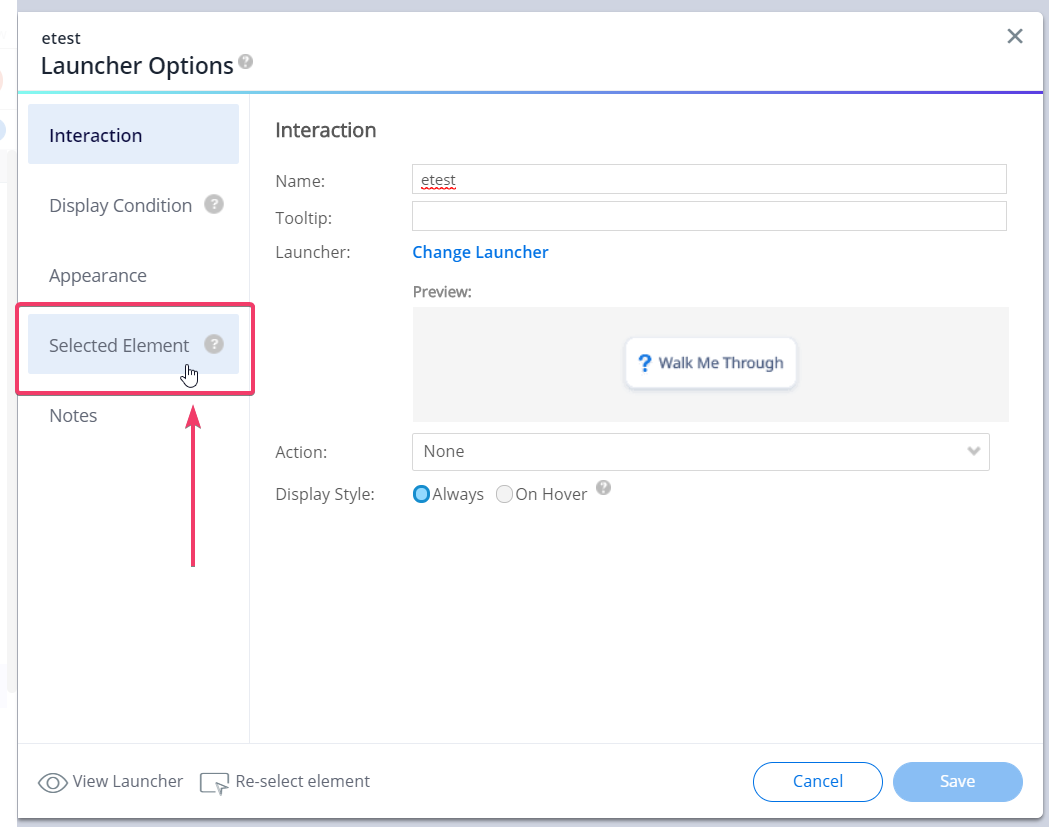
- Clique na guia Elemento Selecionado:
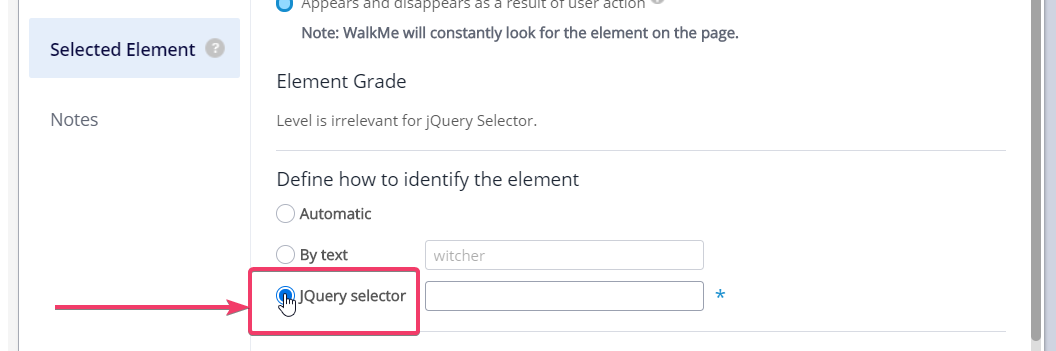
- Selecione o seletor jQuery na seção "Definir como identificar o elemento":
- Preencha o valor escrito à moda antiga, por exemplo: [class= foo="" bar"], e clique para sair do campo de entrada:
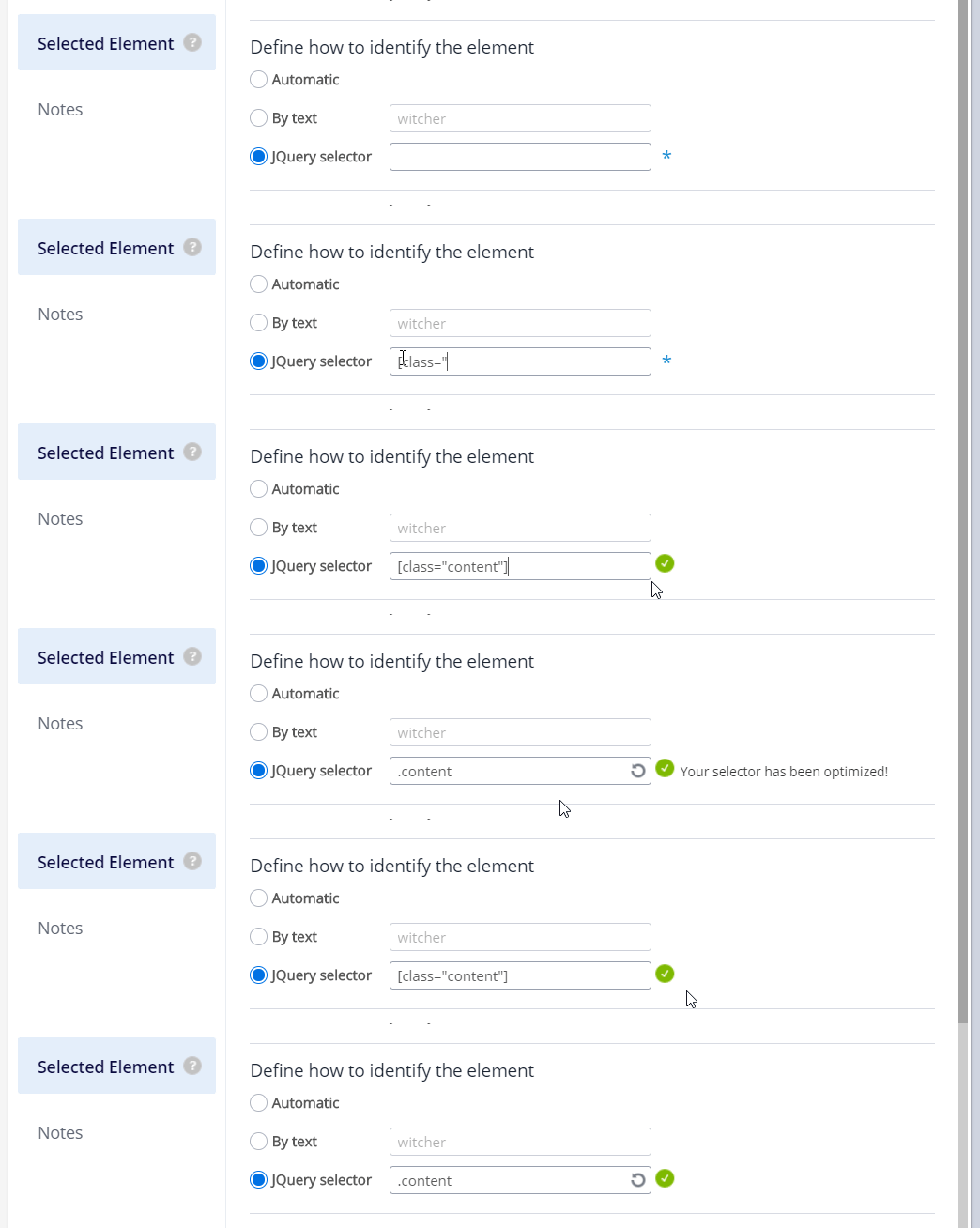
- Assista à mágica do seu seletor sendo otimizado!


