Lançadores são botões que você pode colocar em seu site e que, quando clicados, acionam outra ação do WalkMe, como executar um Smart Walk-Thru, um recurso, um shuttle ou um conjunto de SmartTips de validação.
A criação de um Lançador pode ser feita a partir do Editor WalkMe ou diretamente de um Smart Walk-Thru.
Criando um Lançador
Criando um lançador a partir de um Smart Walk-Thru
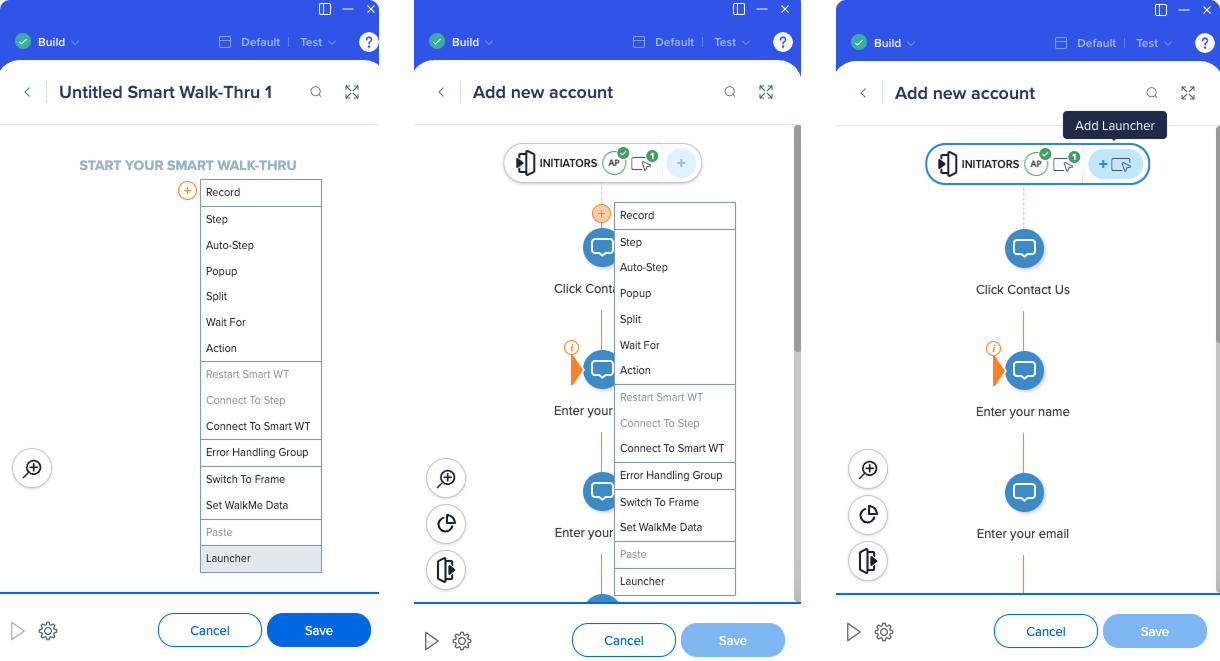
Há três formas de criar um lançador a partir de um Smart Walk-Thru:
- Passe o mouse sobre o ícone de adição e selecione Lançador
- Passe o mouse sobre o primeiro ícone +Adicionar novo no Smart Walk-Thru Map e clique em Lançador
- Clique em Adicionar lançador no painel Lançadores
Criando um lançador a partir da tela principal do editor
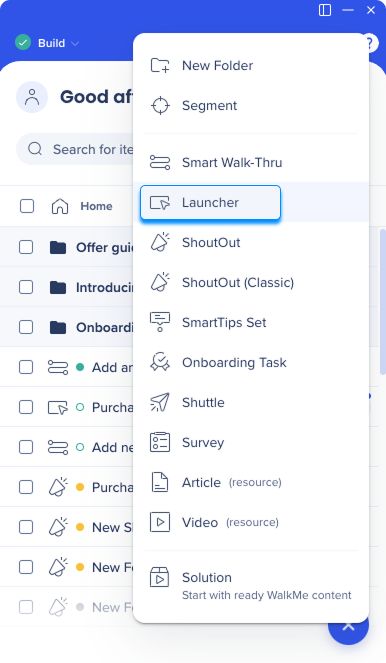
- Clique no ícone +Criar no Editor
- Selecione Lançador no menu de itens
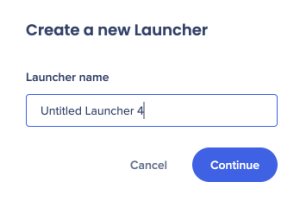
Depois de criar o lançador, você será solicitado a nomeá-lo ou manter o nome padrão.
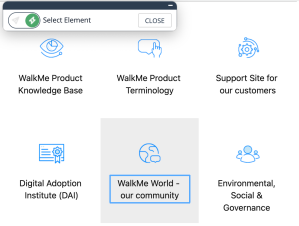
Você será redirecionado para a página da Web conectada ao editor. Selecione um elemento na página ao qual anexar o lançador.
A ferramenta Editar na página será aberta, onde você pode editar seu lançador.
Guia Configuração
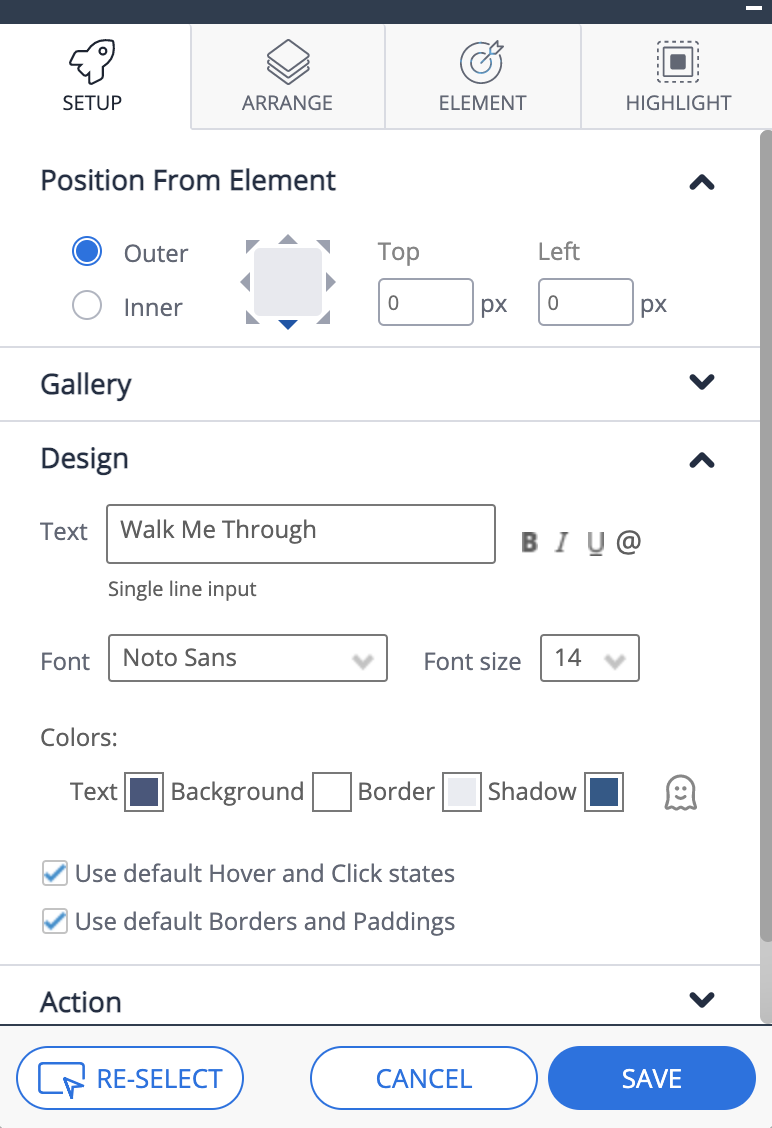
Posição do elemento
Selecione a posição do lançador de acordo com o elemento capturado. Você pode refinar a posição ajustando as configurações Superior e Esquerda.
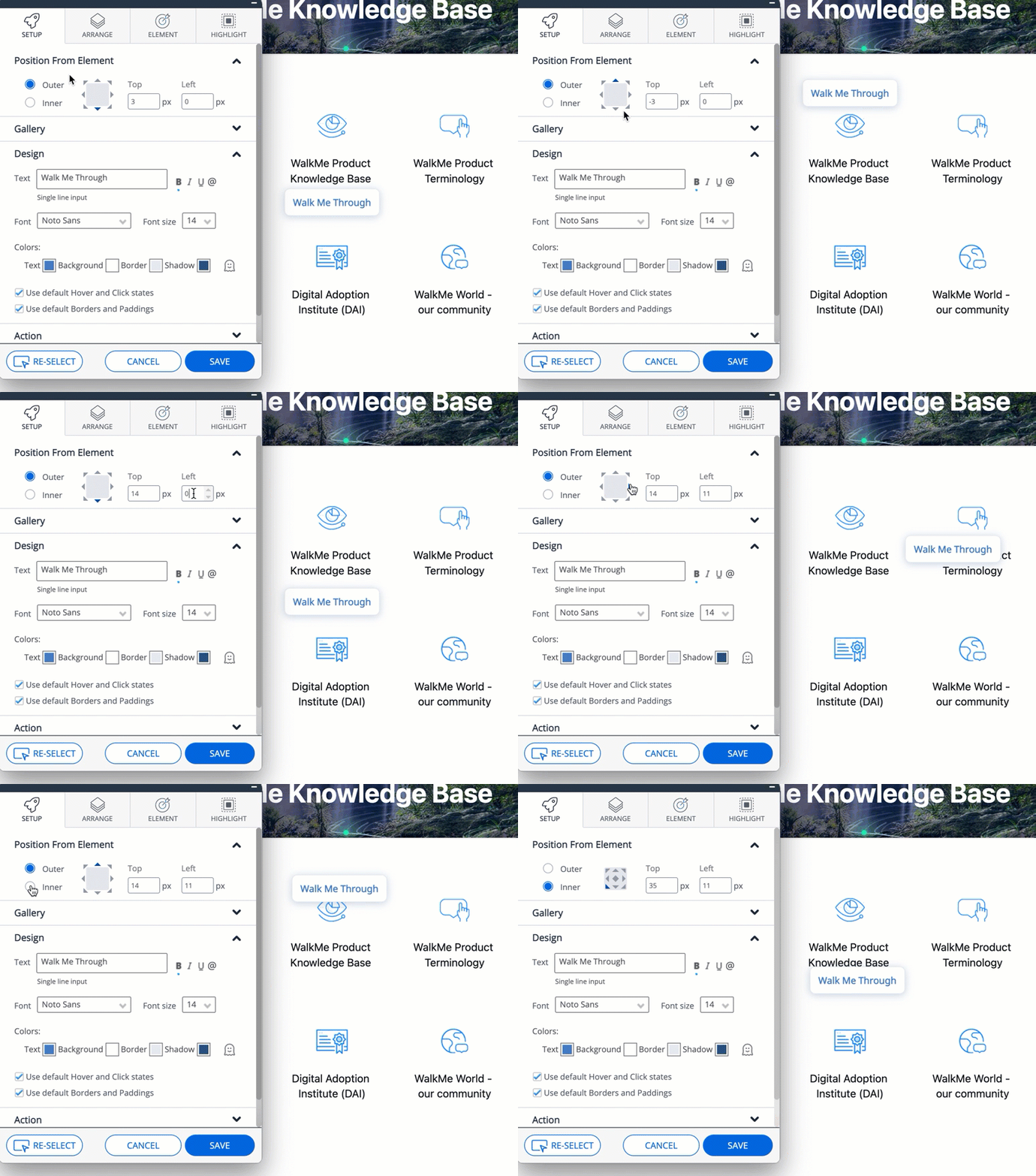
Galeria
Selecione um modelo pré-criado e aplique-o ao design do seu lançador.
Design
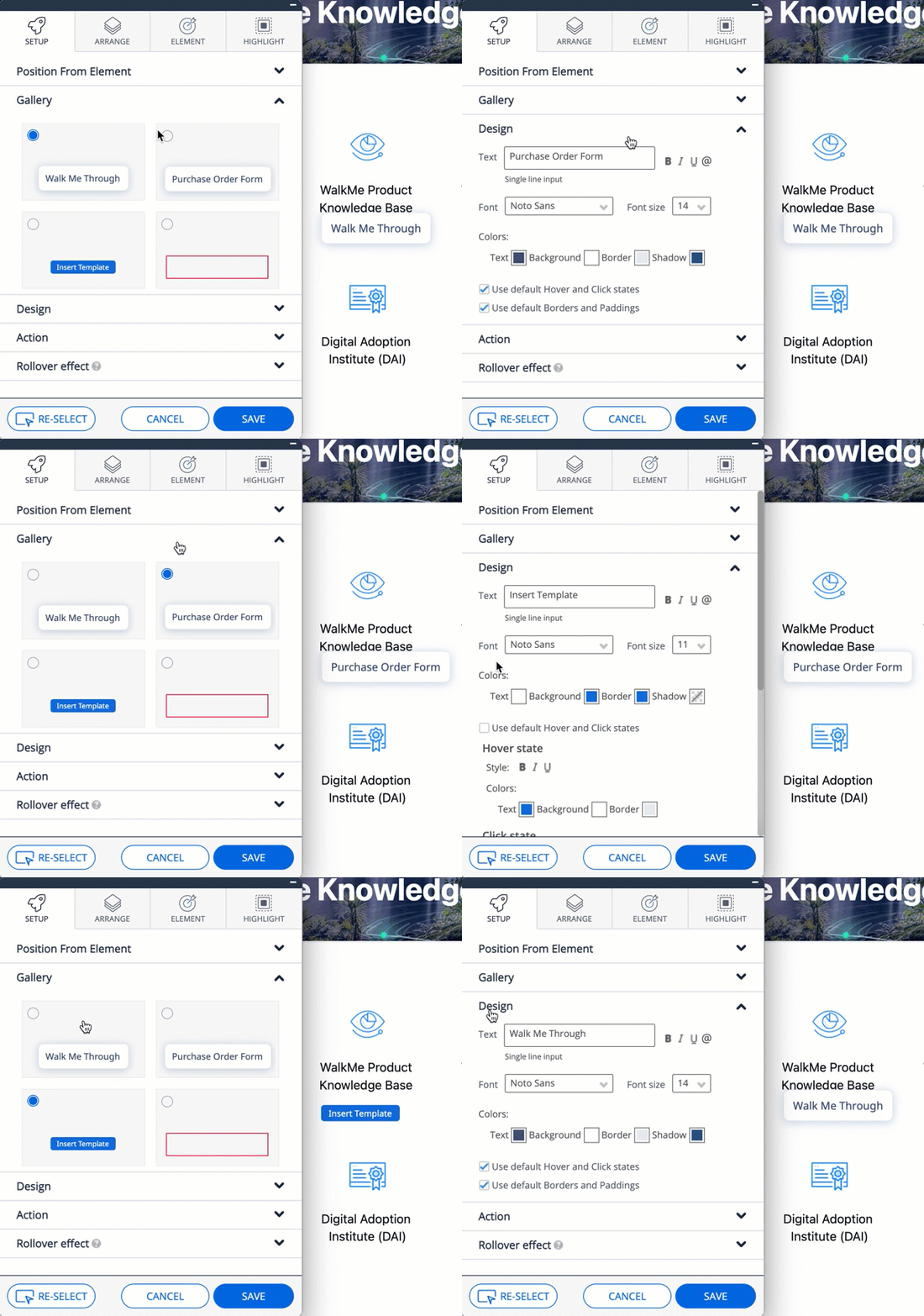
Insira o texto do lançador aqui.
Você pode editar o texto do lançador selecionando-o e alterando a fonte, o tamanho, a cor e a formatação (Negrito/Itálico/Sublinhado).
Estados de passar o mouse e clicar
Desmarque esta seção e edite o design do lançador nos estados de clicar e passar o mouse.
Bordas & Preenchimento
Desmarque a seleção padrão e ajuste bordas & preenchimento alterando a largura, a altura e o raio de canto.
Ação
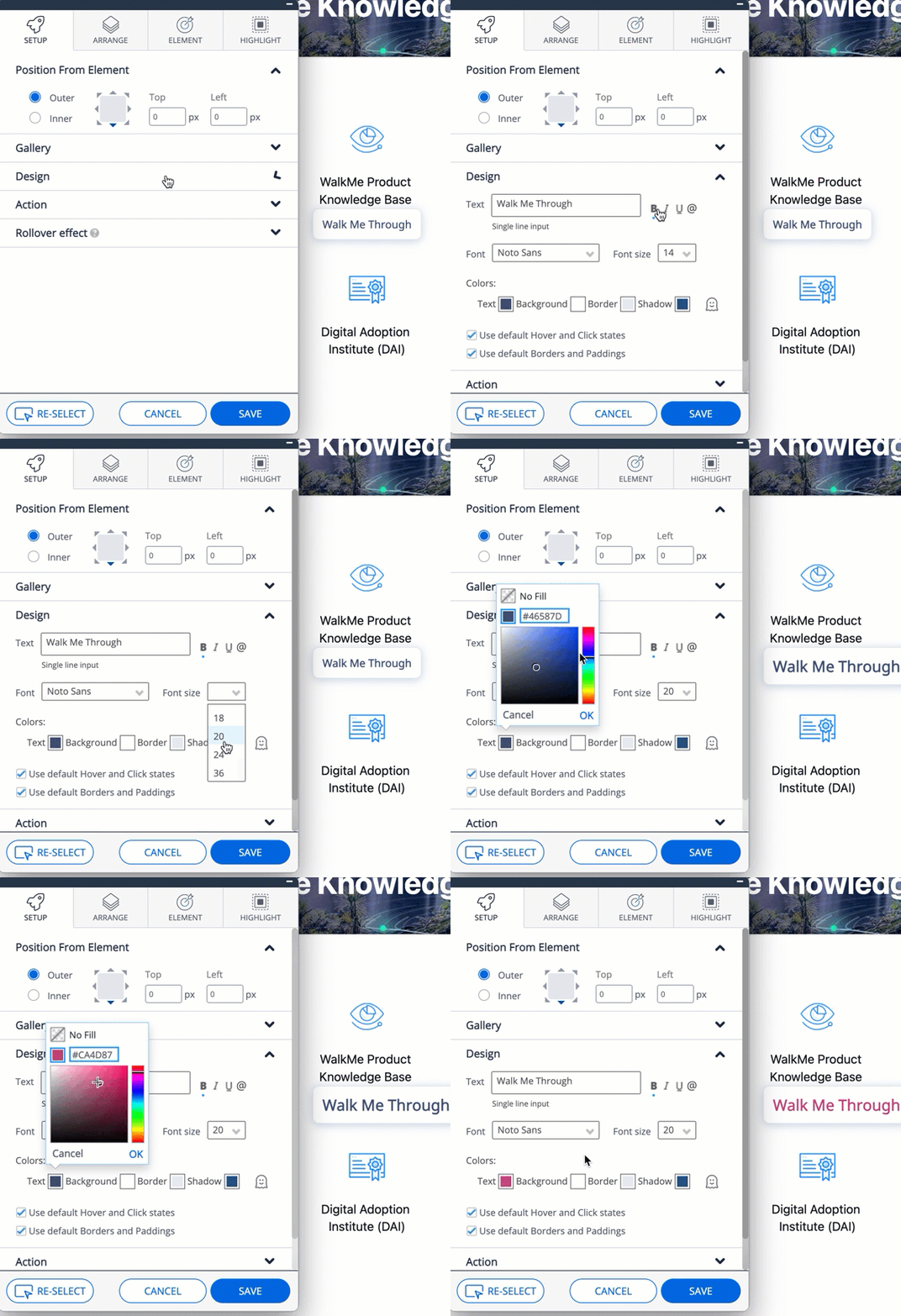
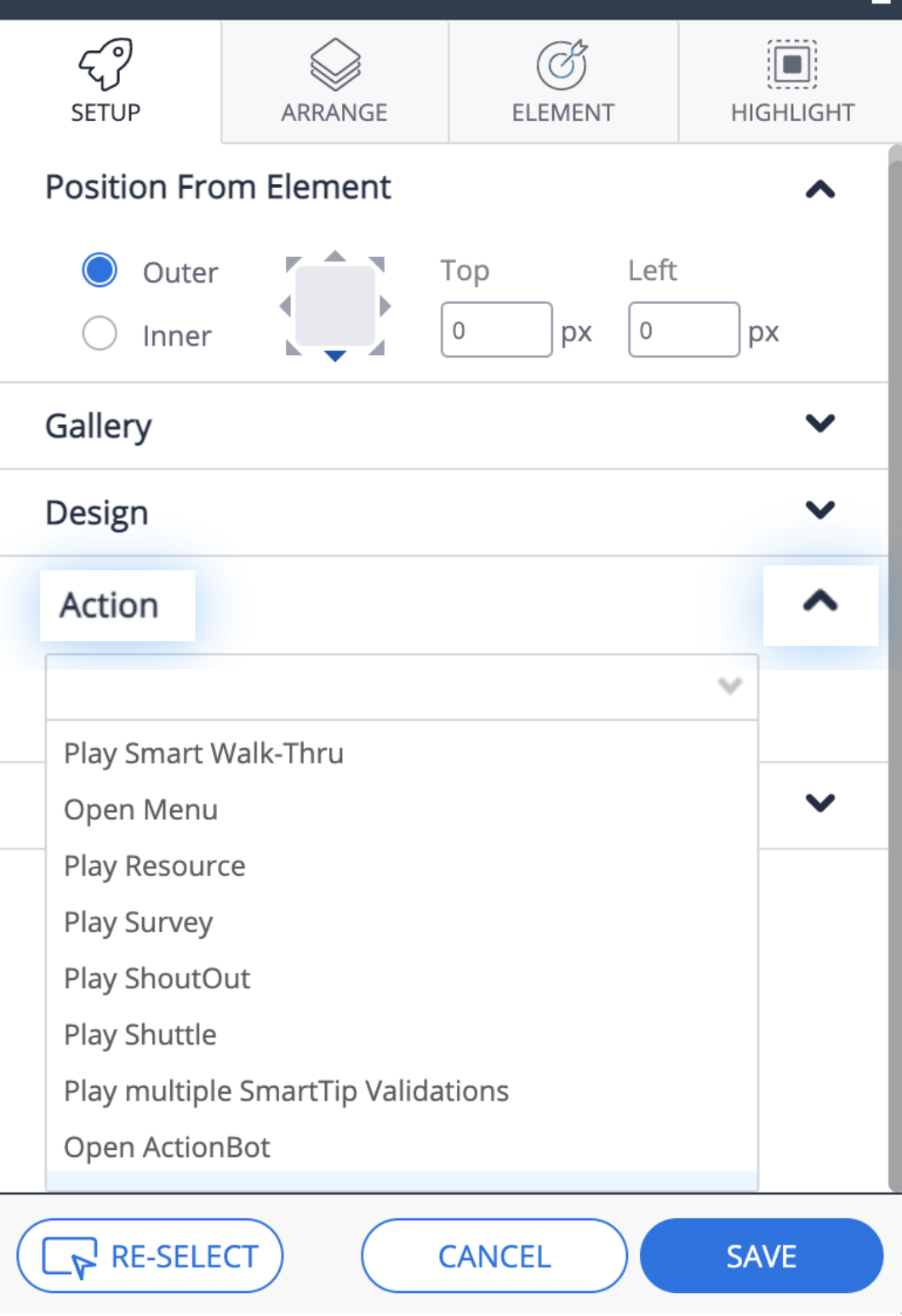
Selecione a ação que esse Lançador acionará – iniciar um Smart Walk-Thru, abrir o menu, reproduzir shuttle/resource/ShoutOut, etc.
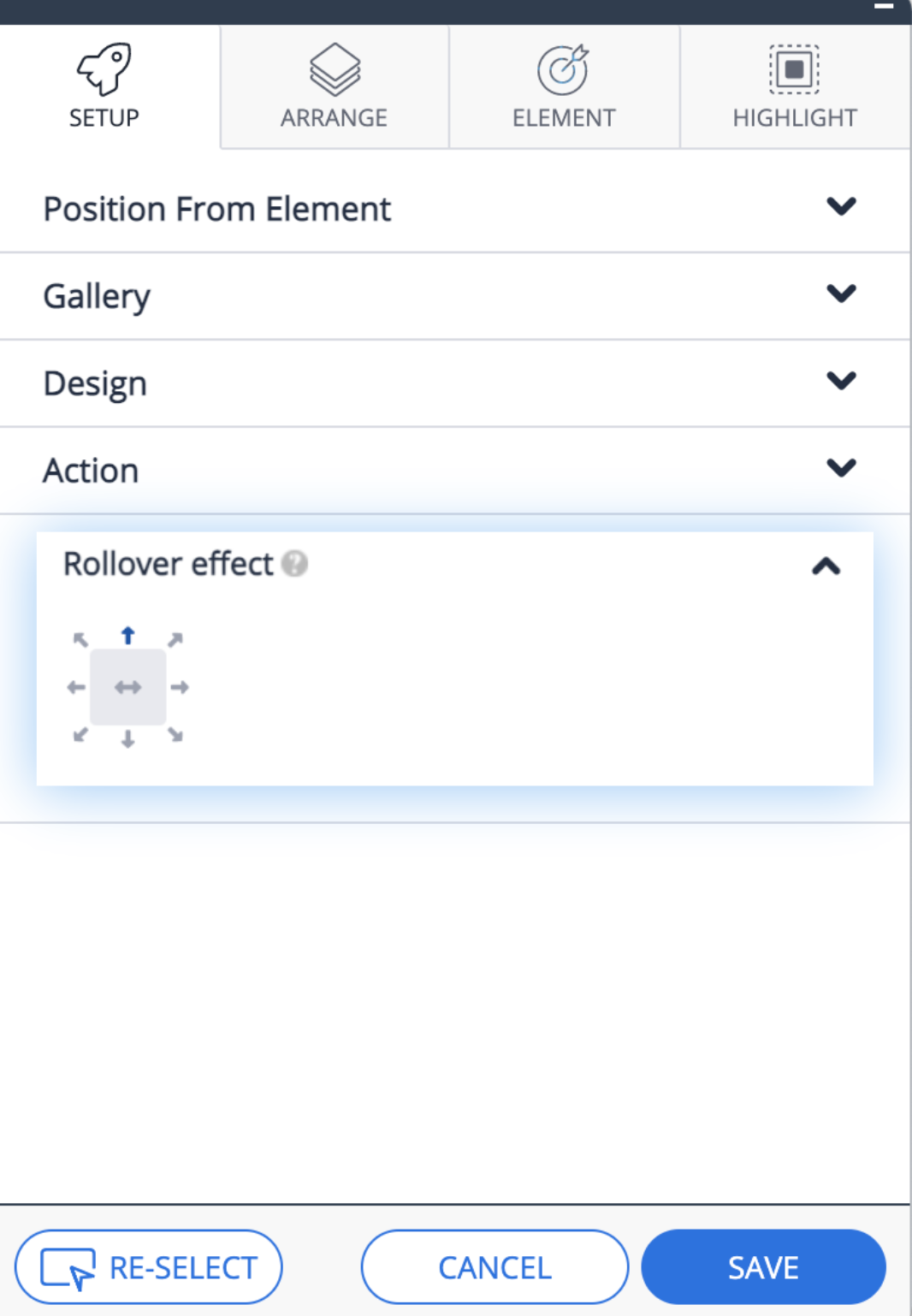
Efeito de rollover
Escolha em que direção o Lançador se expandirá quando você passar o mouse ou clicar sobre ele (somente quando uma imagem personalizada tiver sido especificada em "Minha Galeria").
Guia Organizar
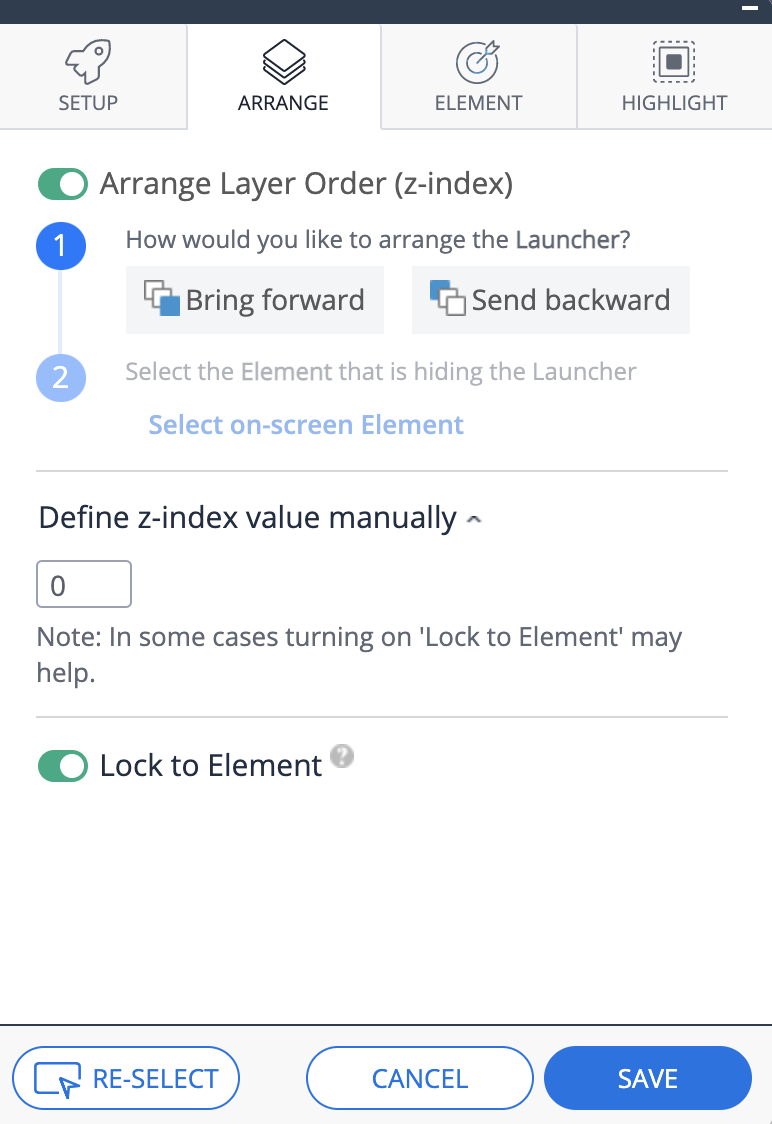
Índice Z - Itens do WalkMe aparecendo acima ou abaixo dos elementos do site? Alterar a ordem das camadas (Z-Index)
Bloquear para elemento - A ativação dessa configuração impedirá que o Lançador se mova para longe do elemento capturado quando a página for rolada
Guia de Elementos
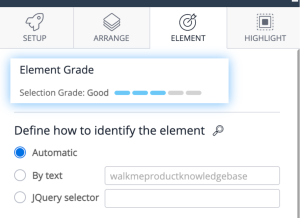
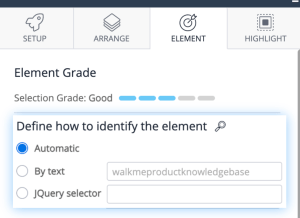
Classificação do Elemento
Primeiro, dê uma olhada na Classificação do Elemento para ver quão facilmente o WalkMe pode identificar o lançador na página. Se você selecionou um elemento que aparece em várias páginas, você pode ver uma Classificação do Elemento baixa.
Se você quiser que o Lançador apareça em todas as páginas nas quais o elemento aparece, não tem problema em ter uma Classificação do Elemento baixa. Se quiser que ele apareça apenas em uma página, considere usar uma regra de segmentação ou definir o nível de precisão como alto.
Novo design
No design atualizado das configurações do lançador que você pode testar, reorganizamos e removemos algumas das configurações descritas neste artigo:
- As configurações de nível de precisão e classificação do elemento foram removidas e substituídas por uma tecnologia aprimorada nos bastidores.
- O comportamento de carregamento de elementos agora é um menu suspenso com "Automático" selecionado por padrão. Esse recurso automático é a melhor tecnologia; não é mais necessário selecionar o comportamento manualmente.
- "Verifica constantemente" foi renomeado para "Comportamento de remoção". Novo nome explica melhor a funcionalidade desta definição.
- Os usuários em sistemas DeepUI não verão a seção "Atributos de elemento a ignorar"
- Saiba mais
Defina como identificar o elemento
A identificação padrão de elementos é feita pelo algoritmo WalkMe, que leva em conta o URL onde o elemento é capturado, a posição na página, a página para a qual um elemento está vinculado e o texto no elemento selecionado.
Para fins de desempenho, recomendamos usar um seletor jQuery para obter um alto nível de precisão na escolha de um elemento.
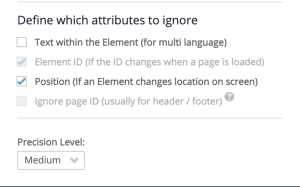
Defina quais atributos ignorar
- Texto dentro do elemento – recomendado para usuários multilíngues. Dessa forma, o WalkMe não levará em consideração o texto dentro do elemento ao procurá-lo.
- ID do elemento – recomendado se o ID for alterado quando uma página for carregada.
- Posição – se o elemento mudar de localização na tela. Desta forma, o WalkMe identificará o elemento independentemente da sua posição.
Nível de precisão: se você selecionar Alto para Nível de precisão, o WalkMe usará avaliações mais rigorosas em seu algoritmo e será mais criterioso entre elementos.
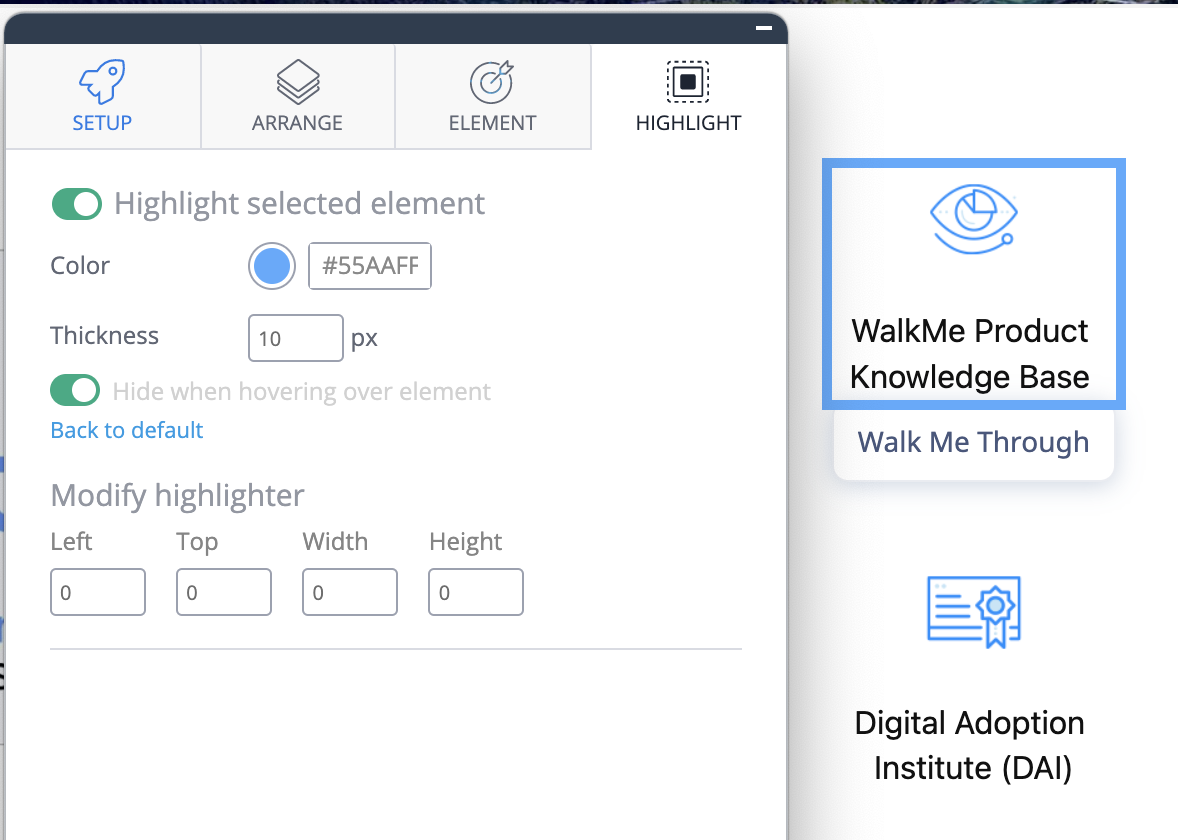
Guia Destaque
A ativação dessa configuração destacará o elemento capturado ao qual o Lançador está anexado.
Você pode ajustar a cor, a espessura, a posição e o tamanho do destaque.
Aplicando segmentos e condições de exibição
Depois que o Lançador for salvo, ele será adicionado à lista de itens no editor.
Clique no lançador para abrir as configurações do lançador e navegue até a guia Condições de aparência.
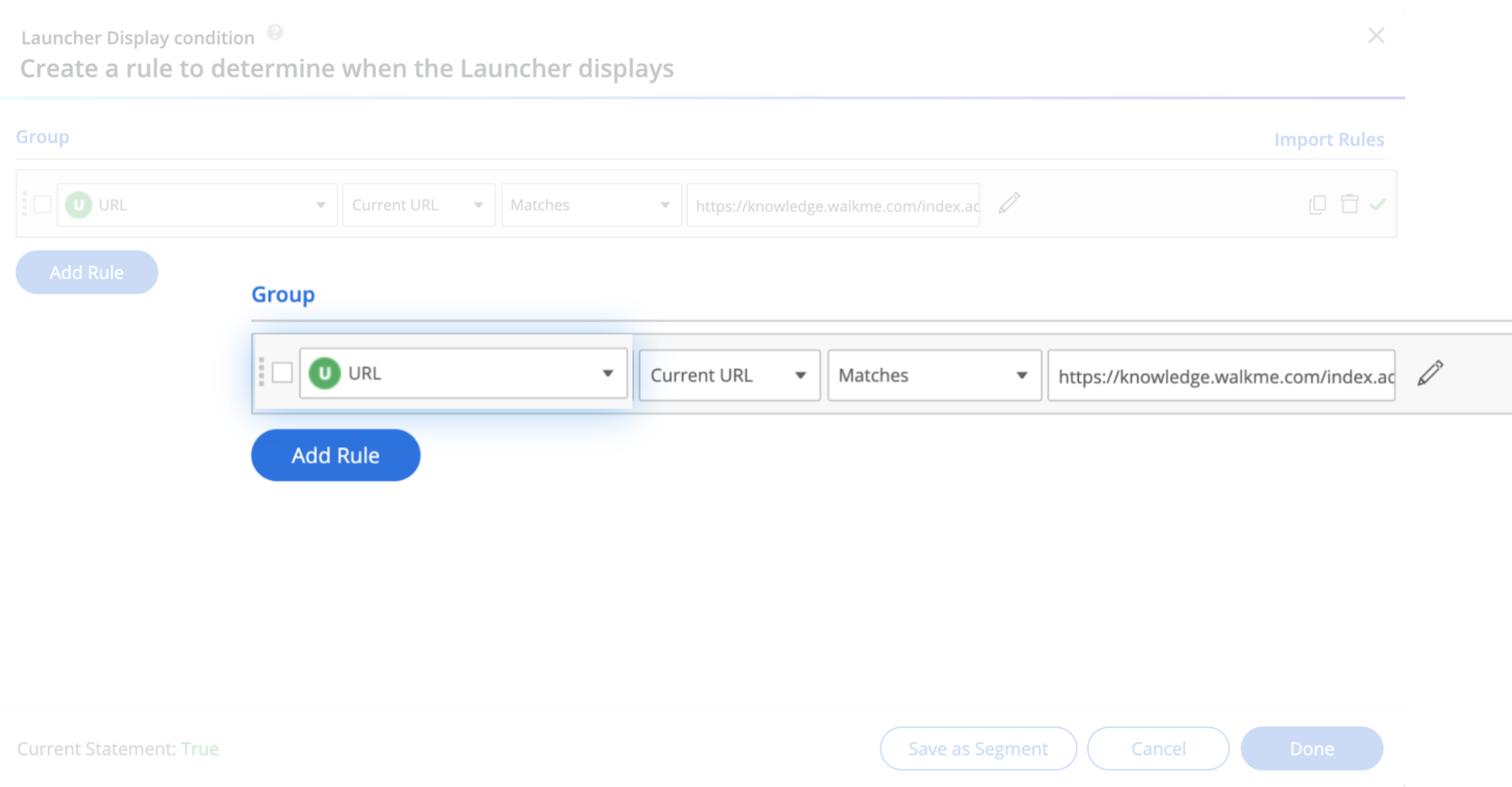
Clique em Criar regras para definir em quais condições o Lançador será exibido. Escolha quem pode vê-lo aplicando os segmentos relevantes.
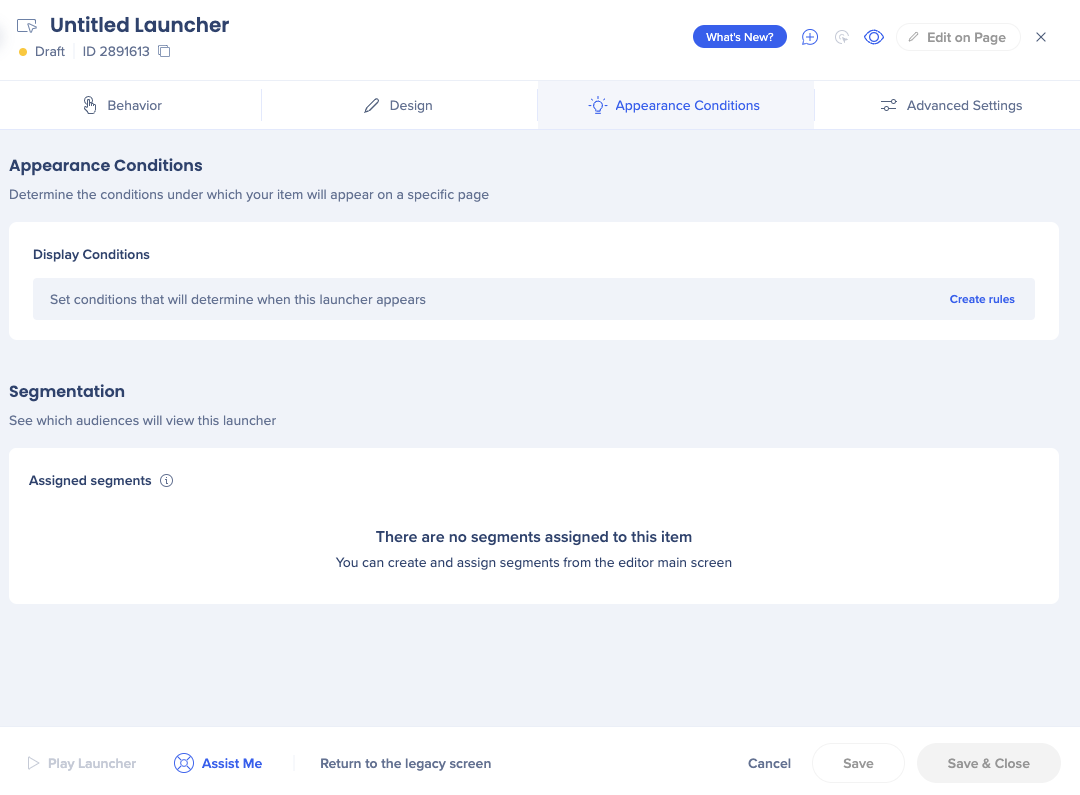
Para obter o melhor desempenho, a primeira regra nessa condição de exibição deve ser o URL da página onde você deseja que o Lançador apareça. Isso impede que o WalkMe procure o elemento selecionado do lançador em todas as páginas abertas por um usuário.
Se precisar ajustar o design do lançador ou das configurações depois de criá-lo, clique no lançador no editor – as configurações do lançador serão abertas.
Guia Comportamento
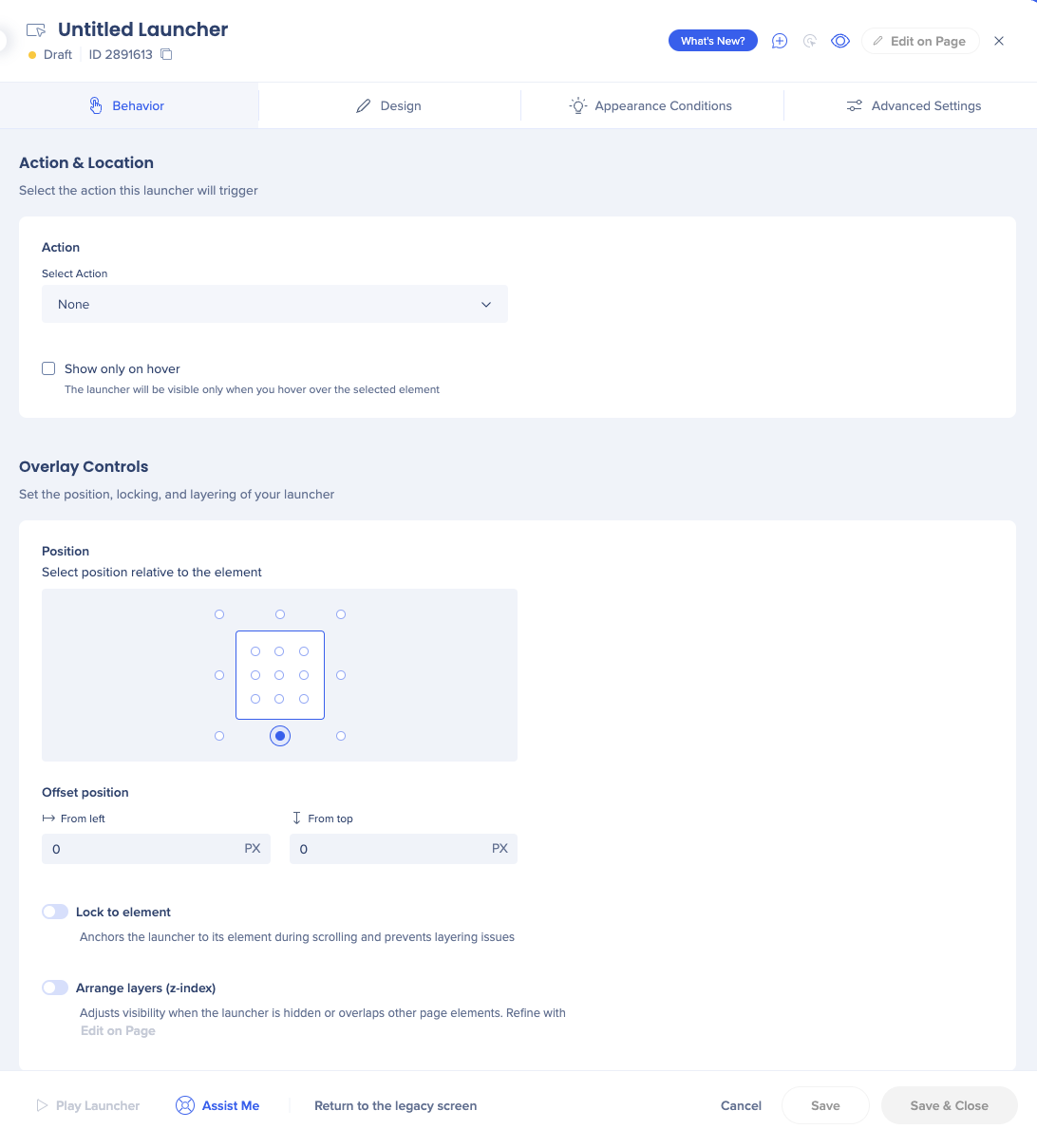
Nome: o nome do Lançador só aparecerá no editor. O nome não será exibido para o usuário. Para alterar o nome, clique no campo nome.
Ação: escolha a ação tomada quando um lançador é clicado
Posição: defina onde você deseja que o lançador seja exibido na tela do usuário
Guia de Design
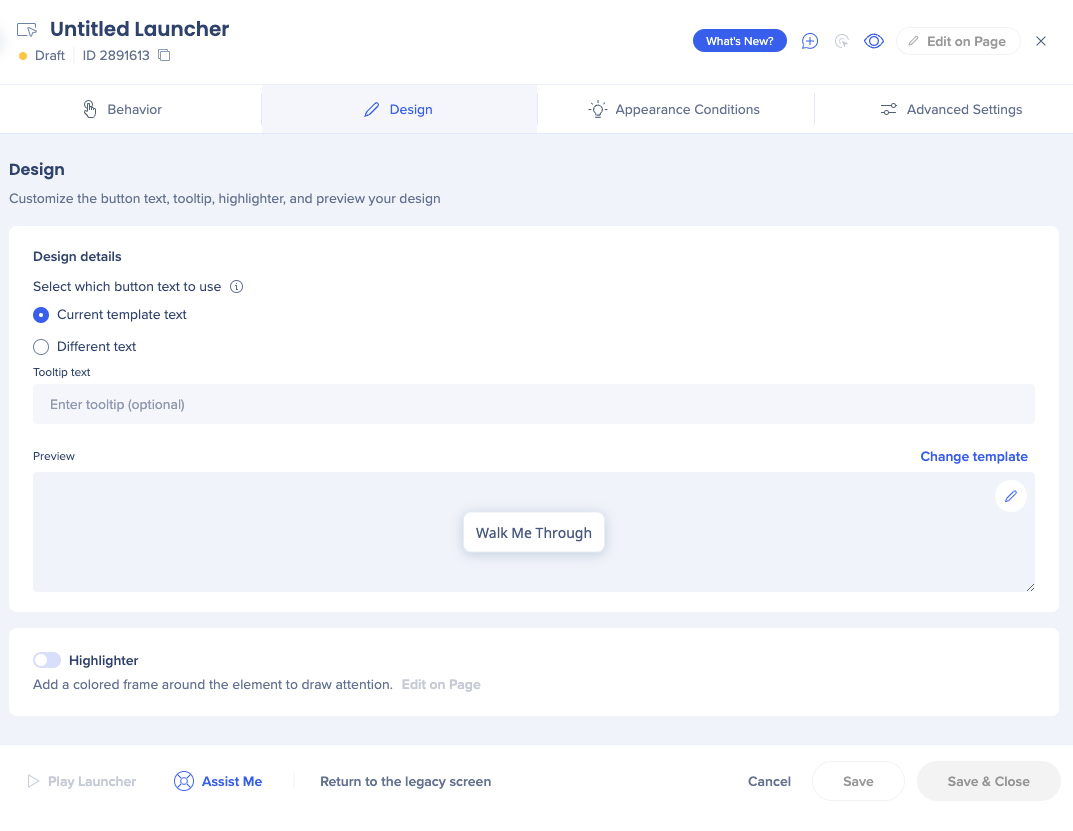
Texto atual do modelo: o texto que aparece quando um usuário passa o mouse sobre o lançador que usa esse modelo.
Texto diferente: use isso se quiser alterar o texto do lançador local
Alterar modelo: clique para abrir a galeria do lançador
Launcher and SmartTip Gallery
Guia Condições de Aparência
Condições de exibição: defina se o Lançador será exibido na tela de acordo com as regras
Segmentação: veja quais segmentos estão atribuídos a este lançador
Guia Configurações Avançadas
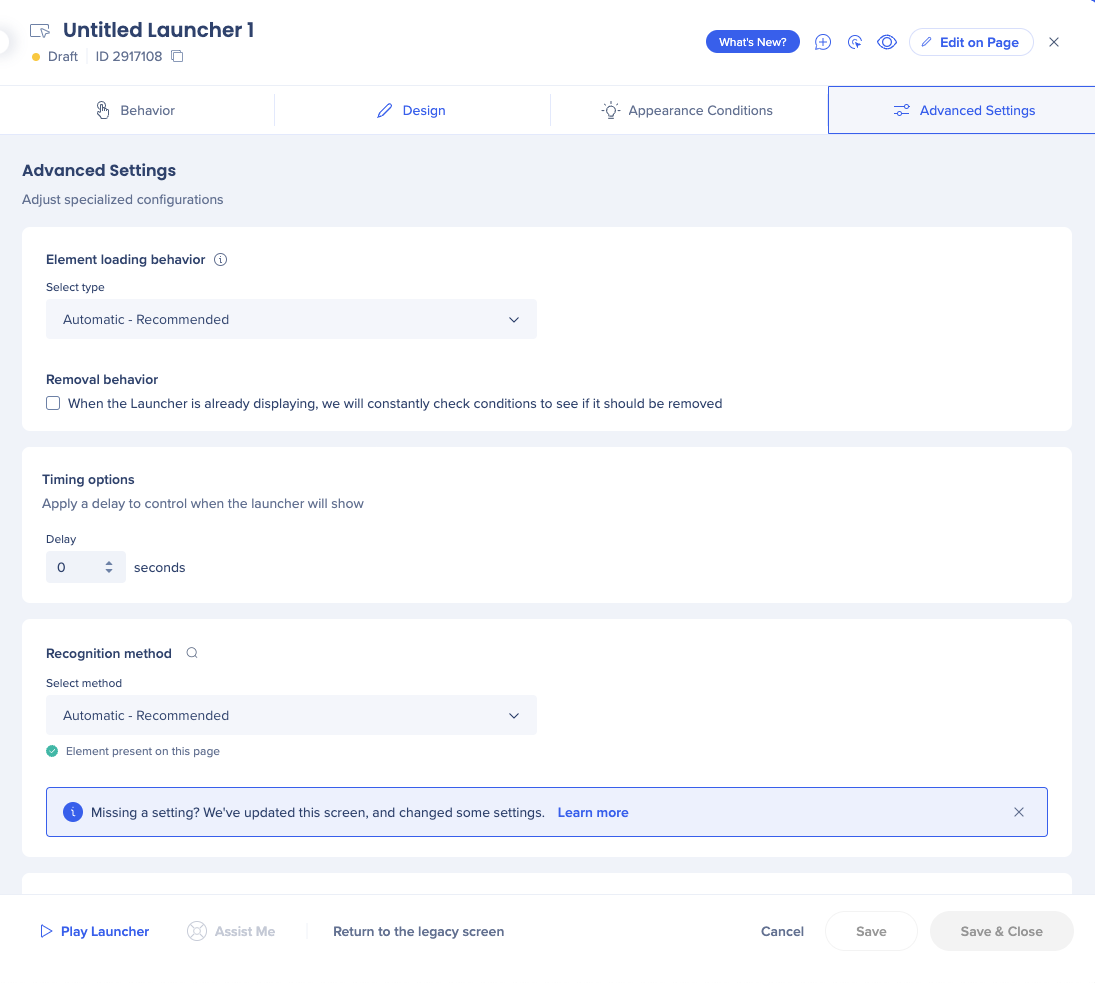
Comportamento de carregamento de elementos: ajuda a otimizar a avaliação do comportamento de elementos. "Automático" é selecionado por padrão. Esse recurso automático é a nossa tecnologia mais atualizada e recomendamos que você o use.
Comportamento de remoção: marque a caixa se quiser que o WalkMe verifique as condições do seu lançador que já está sendo exibido para ver se ele deve ser removido
Opções de tempo: aplicar um atraso ao display do lançador
Método de reconhecimento: defina como você deseja que o WalkMe reconheça o elemento. As opções são:
- Automático (recomendado)
- Por texto
- Seletor jQuery
Lançador padrão
Para alterar o modelo, todos os lançadores recém-criados receberão por padrão:
- Vá para as Configurações
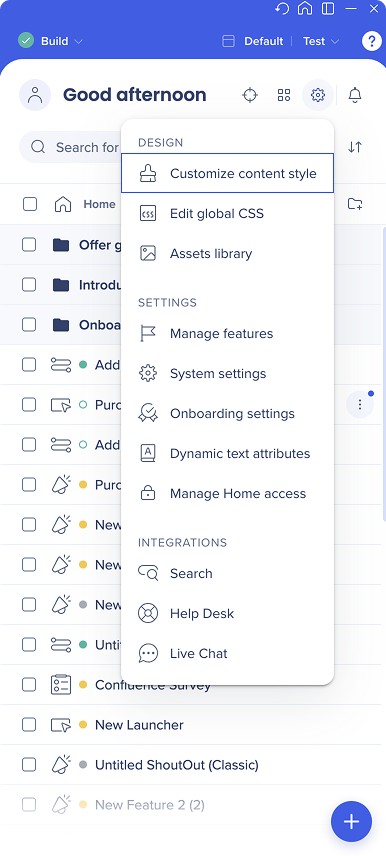
do Editor
- Selecione Personalizar estilo de conteúdo
- Na guia lançador, selecione Alterar modelo
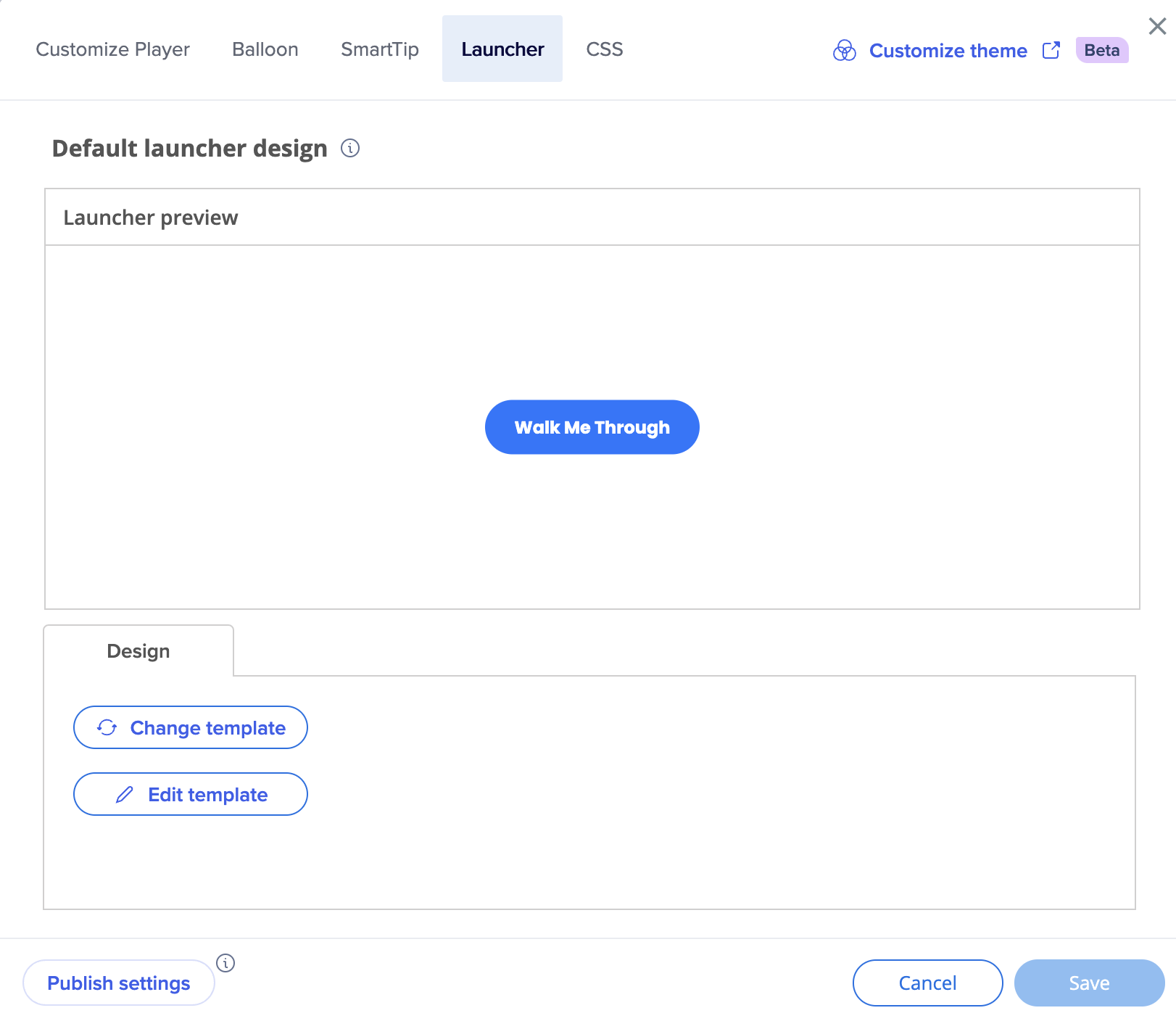
- Escolha o modelo que você gostaria de usar

- Selecione Aplicar
Observação
Apenas os lançadores recém-criados receberão esse modelo. Os lançadores existentes não serão afetados.


