Breve Visão Geral
Salesforce é uma empresa de software baseada em nuvem. A empresa fornece um serviço de gerenciamento de relacionamento com o cliente (CRM) e aplicativos corporativos ("apps") focados no atendimento ao cliente, automação de marketing, análise e desenvolvimento de aplicativos.
A integração do Salesforce com o WalkMe Menu permite encontrar facilmente seus objetos do Salesforce no menu do desktop e móvel.
No geral, existem 12 aplicativos no Salesforce. Cada aplicativo tem seu próprio menu que é exibido ao usuário, de acordo com os objetos com os quais o usuário precisará trabalhar e os processos de trabalho relevantes. Os principais aplicativos são: Serviço (gerenciamento de casos), Vendas (processos de vendas) e Marketing (automação de marketing).
Configuração do administrador necessária
Essa integração requer configuração do administrador do WalkMe da sua organização. Se você for o administrador, consulte a seção Configurar um aplicativo Salesforce deste artigo para configurá-lo.
Conheça
A integração do Salesforce com o WalkMe Menu adiciona objetos Salesforce à pesquisa corporativa no menu desktop e móvel, para que você possa encontrar facilmente o que precisa sem sair do menu. Além disso, você pode visualizar sua lista do Salesforce no widget My CRM View na página inicial do menu.
Casos de uso
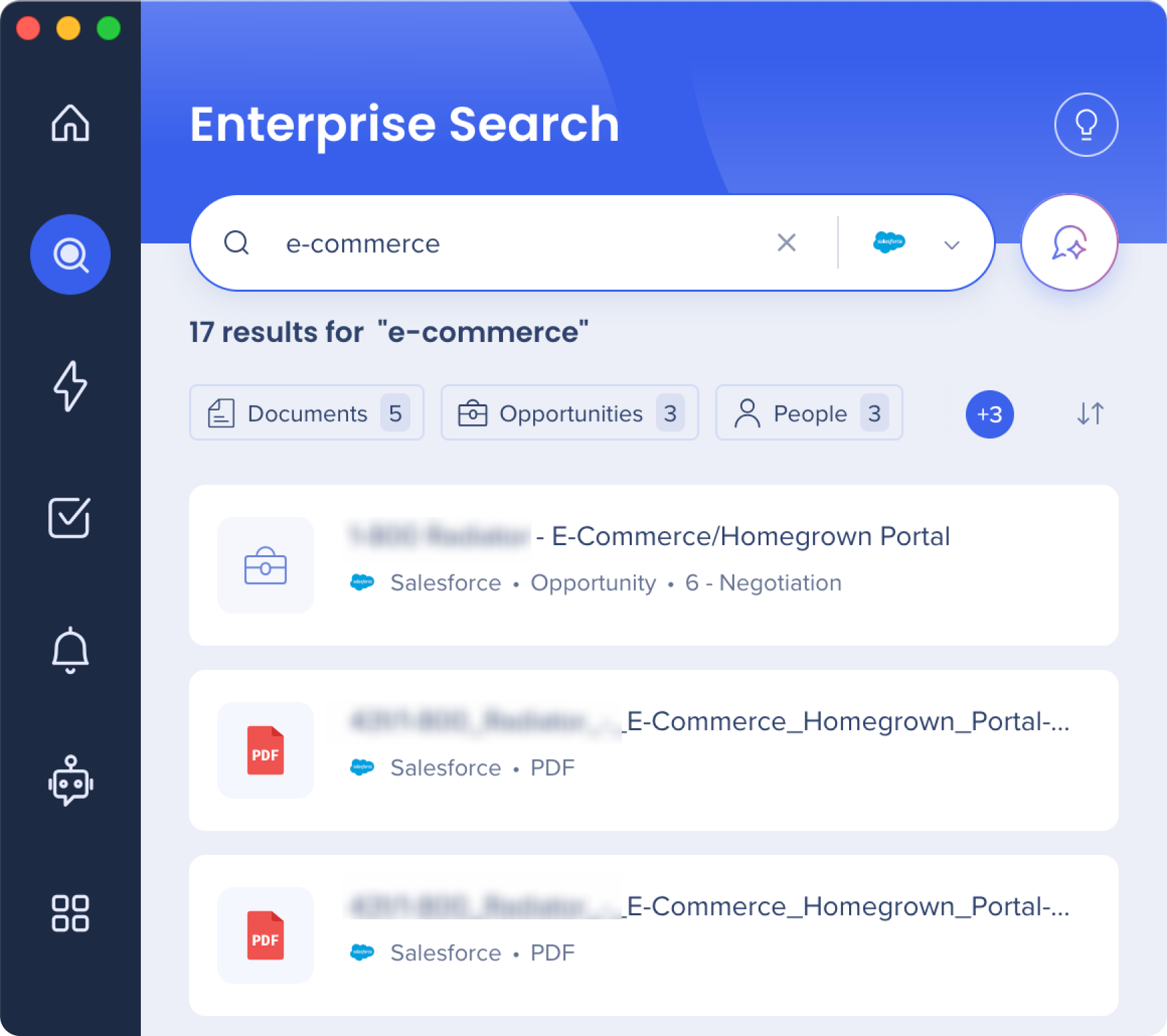
Pesquisa Empresarial
Pesquise objetos do Salesforce no Enterprise Search:
Clique aqui para ver quais objetos do Salesforce são pesquisados...
Pesquise os seguintes objetos do Salesforce:
- Lead
- Conta
- Contato
- Oportunidade
- Arquivo
- Painel
- Relatório
- Caso
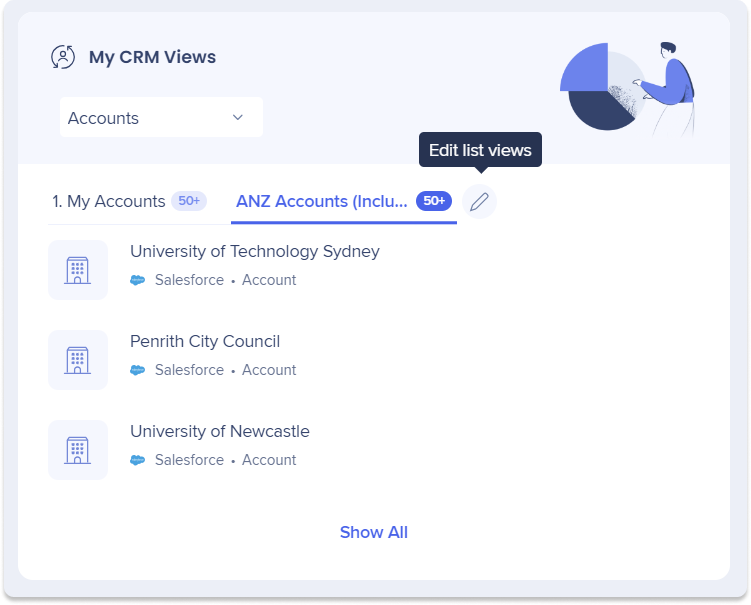
Você pode ver as visualizações da lista do Salesforce diretamente do menu do desktop e do dispositivo móvel.
-
Clique no menu suspenso para alterar o tipo de objeto e ver as visualizações de lista
-
Você pode editar as visualizações de lista no widget editando as configurações do tipo de objeto para escolher quais tipos de dados devem ser exibidos
How to edit a list view...
-
Abra o menu suspenso
-
Clique no botão Editar
-
Localize o tipo de objeto que deseja editar
-
Clique no ícone do lápis
-
Em Editar visualizações de lista, ative até duas visualizações de lista
-
Você deve ter pelo menos 1 visualização de lista em
-
Limitação: apenas 80 visualizações de lista serão exibidas para você escolher
-
Clique em Salvar
Recursos detalhados
Objetos Salesforce que podem ser encontrados na pesquisa no menu do desktop e dispositivo móvel e os campos exibidos nos resultados da pesquisa.
Lead
Descrição e Condições
Um lead é uma pessoa, um prospect de vendas que manifestou interesse no produto ou empresa. Esse cliente em potencial deu os primeiros passos para mostrar interesse, mas esse interesse ainda não foi totalmente estabelecido.
Quando um lead é convertido (ocorre usando um botão "converter") são criados registros de conta, contato, oportunidade (opcional) e tarefa (opcional).
Campos exibidos no resultado
- Nome: este é o nome da pessoa. Esse campo se torna o nome do contato após a conversão.
- Empresa - Este é o nome da empresa para a qual o indivíduo trabalha. Esse campo se torna o nome da conta após a conversão do lead.
- Status do lead: esse campo rastreia o ciclo de vida do lead, mostrando onde o lead está no processo de qualificação (por exemplo, Não Contatado, Tentando Contato, Contatado, Desqualificado etc.).
Conta
Descrição e Condições
Uma conta é uma organização. Isso pode ser qualquer tipo de organização que esteja envolvida de alguma forma com o negócio - clientes atuais, empresas que desejam comprar bens/serviços, empresas com as quais são parceiras, concorrentes ou entidades sem fins lucrativos.
Campos exibidos no resultado
- Nome - o nome da empresa ou organização
- Tipo: uma maneira de classificar ainda mais a entidade comercial/sem fins lucrativos (por exemplo, parceiro, revendedor, cliente e assim por diante)
Contato
Descrição e Condições
Uma pessoa que está associada a uma conta. Por exemplo, um funcionário seria o contato, enquanto a empresa para a qual o funcionário trabalha seria a conta.
Campos exibidos no resultado
- Nome da conta - nome da empresa
Oportunidade
Descrição e Condições
Uma venda ou negócio pendente. A oportunidade é a etapa após um lead.
Campos exibidos no resultado
- Nome da oportunidade - por exemplo, Acme Inc. – 300 Monitores LCD Dell
- Estágio - mostra onde está o negócio potencial no processo de vendas, por exemplo, Demonstração do Produto, Negociações ou Revisão do Contrato
Arquivo
Descrição e Condições
Os usuários podem carregar arquivos, visualizar, compartilhar e colaborar em arquivos, anexar arquivos a registros, armazenar arquivos de forma privada, gerenciar atualizações de versão e acompanhar arquivos importantes para eles.
Existem alguns requisitos e limitações básicos do Salesforce que você deve ter em mente ao carregar conteúdo na aba arquivos do Salesforce:
- Os formatos de arquivo suportados incluem .docx, .pdf, .ppt, .pptx, .xls e .xlsx
- Todos os arquivos de imagem são suportados, incluindo .gif, .jpg e .png
- 100 MB é o tamanho máximo de upload de arquivo suportado
- Os arquivos maiores que 5 MB podem não ser visualizados dentro do aplicativo e precisarão ser abertos em outro programa.
- A área visível para uma fórmula de imagem na visualização de lista do Salesforce para Android e iOS é de 16 X 16 pixels. Usar imagens maiores que 16 X 16 resultará no corte da imagem.
Campos exibidos no resultado
Relatório
Descrição e Condições
Um relatório é uma lista de registros que atendem aos critérios definidos por você. Ele é exibido no Salesforce em linhas e colunas e pode ser filtrado, agrupado ou exibido em um gráfico.
Cada relatório é armazenado em uma pasta. As pastas podem ser públicas, ocultas ou compartilhadas e podem ser configuradas como somente leitura ou leitura/gravação. Você controla quem tem acesso ao conteúdo da pasta com base em funções e permissões.
Campos exibidos no resultado
Painel
Descrição e Condições
Um painel é uma exibição visual das principais métricas e tendências dos registros da sua organização. A relação entre um componente do painel e um relatório é 1:1; para cada componente do painel, há um único relatório subjacente. No entanto, você pode usar o mesmo relatório em vários componentes do Painel em um único Painel (por exemplo, use o mesmo relatório em um gráfico de barras e um gráfico de pizza). Vários componentes do painel podem ser exibidos juntos em um único layout de página do painel.
Assim como os relatórios, os painéis são armazenados em pastas, o que controla quem tem acesso.
Campos exibidos no resultado
Caso
Descrição e Condições
Um caso é uma pergunta, feedback ou problema de um cliente. Os agentes de suporte podem analisar casos para ver como podem fornecer um serviço melhor. Os representantes de vendas podem usar casos para ver como eles afetam o processo de vendas.
Campos exibidos no resultado
- Número do caso
- Assunto
- Status (por exemplo, Novo)
Visão Geral da Segurança
Leia mais sobre a segurança da integração do menu e o Enterprise Search.
Configurar um aplicativo no Salesforce
1. Entre no Salesforce
2. Clique em Configurar para o aplicativo atual
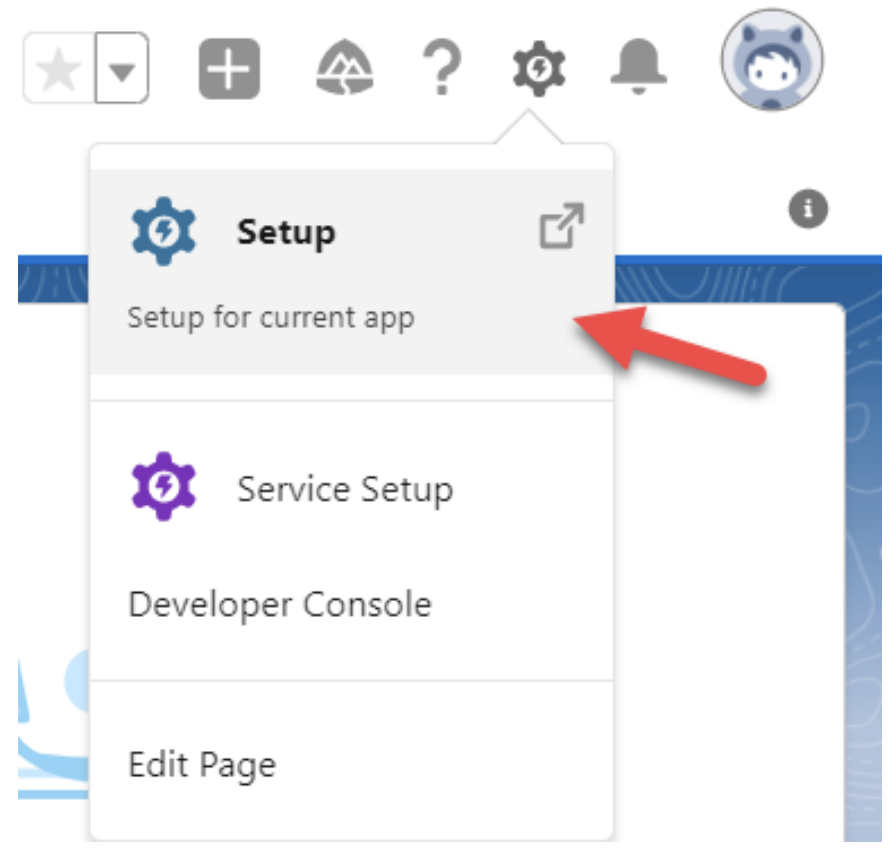
3. Navegue até o Gerenciador de aplicativos usando a pesquisa
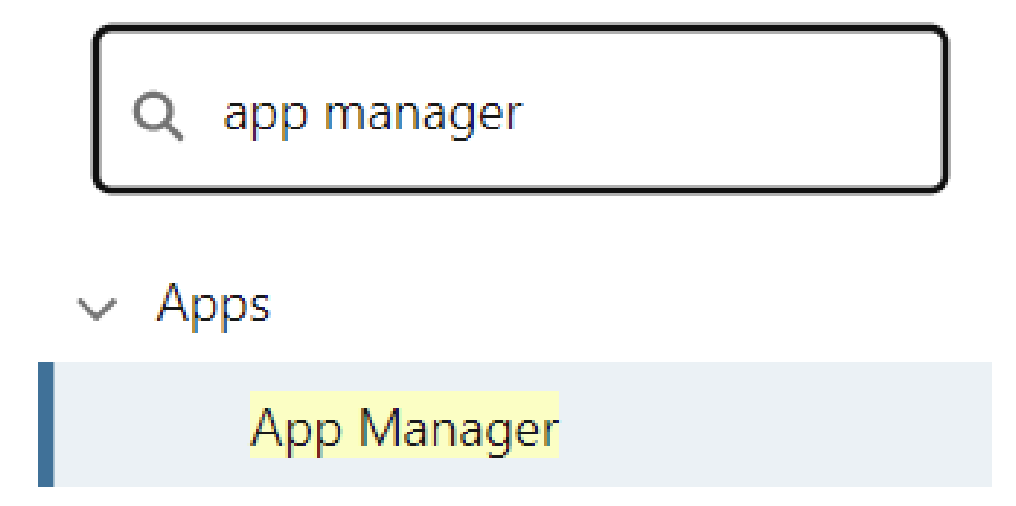
4. Criar um novo aplicativo conectado
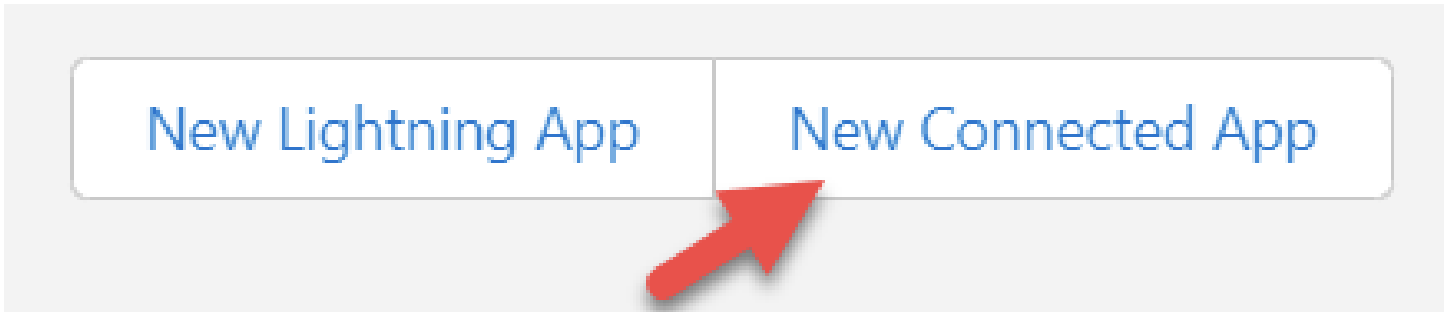
5. Preencha estes dados nos campos relevantes
- Nome do aplicativo conectado: WalkMe Menu
- Nome da API: WalkMe Menu
- E-mail de contato: seu endereço de e-mail
- Ativar configurações OAuth: sim, clique na marca de seleção
- Ativar fluxo de dispositivos: sim, clique na marca de seleção
- URL de callback (também conhecido como URL de redirecionamento):
- EUA: https://webhooks-global.prod.unifyapps.walkme.com/api/connector-auth-callback/oauth
- UE: https://webhooks-global.eu-prod.unifyapps.walkme.com/api/connector-auth-callback/oauth
- SAP EUA: https://webhooks-global-us01-ipaas.walkme.cloud.sap/api/connector-auth-callback/oauth
- SAP UE: https://webhooks-global-eu01-ipaas.walkme.cloud.sap/api/connector-auth-callback/oauth
- Escopos OAuth selecionados: adicione 'Acesso total (total)' dos Escopos OAuth disponíveis aos Escopos OAuth selecionados:
- Acesso total (completo)
- Gerenciar dados do usuário via APIs (api)
- Execute solicitações a qualquer momento (refresh_token, offline_access)
- Exigir sigilo para o fluxo do servidor Web: sim, clique na marca de seleção
- Requerer Segredo para o Fluxo de Token de Atualização: Sim, clique na marca de seleção
- Exigir troca de código de prova (PKCE): não, clique para desmarcar
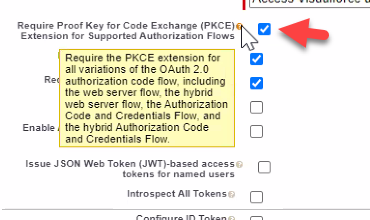
6. Pressione Salvar
7. Vá para o menu do aplicativo e clique em Visualizar
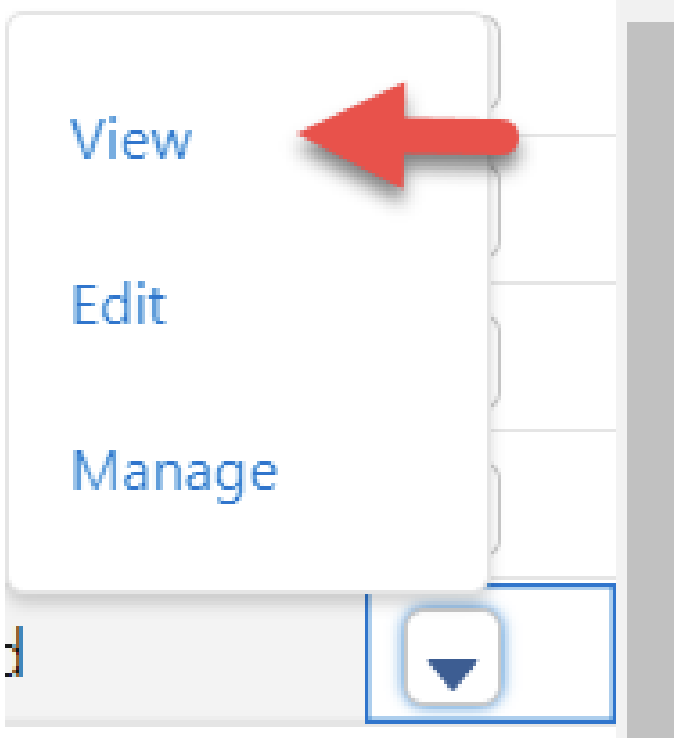
8. Nesta tela, copie "Chave do consumidor" e "Segredo do consumidor" e o "domínio" do Salesforce (URL).
- Exemplo de domínio: se este for o seu domínio Salesforce https://company-lightning-example.lightning.force.com/, copie a única parte em destaque: company-lightning-example.lightning.force.com
9. Vá para o Menu > Integrações do >Console WalkMe
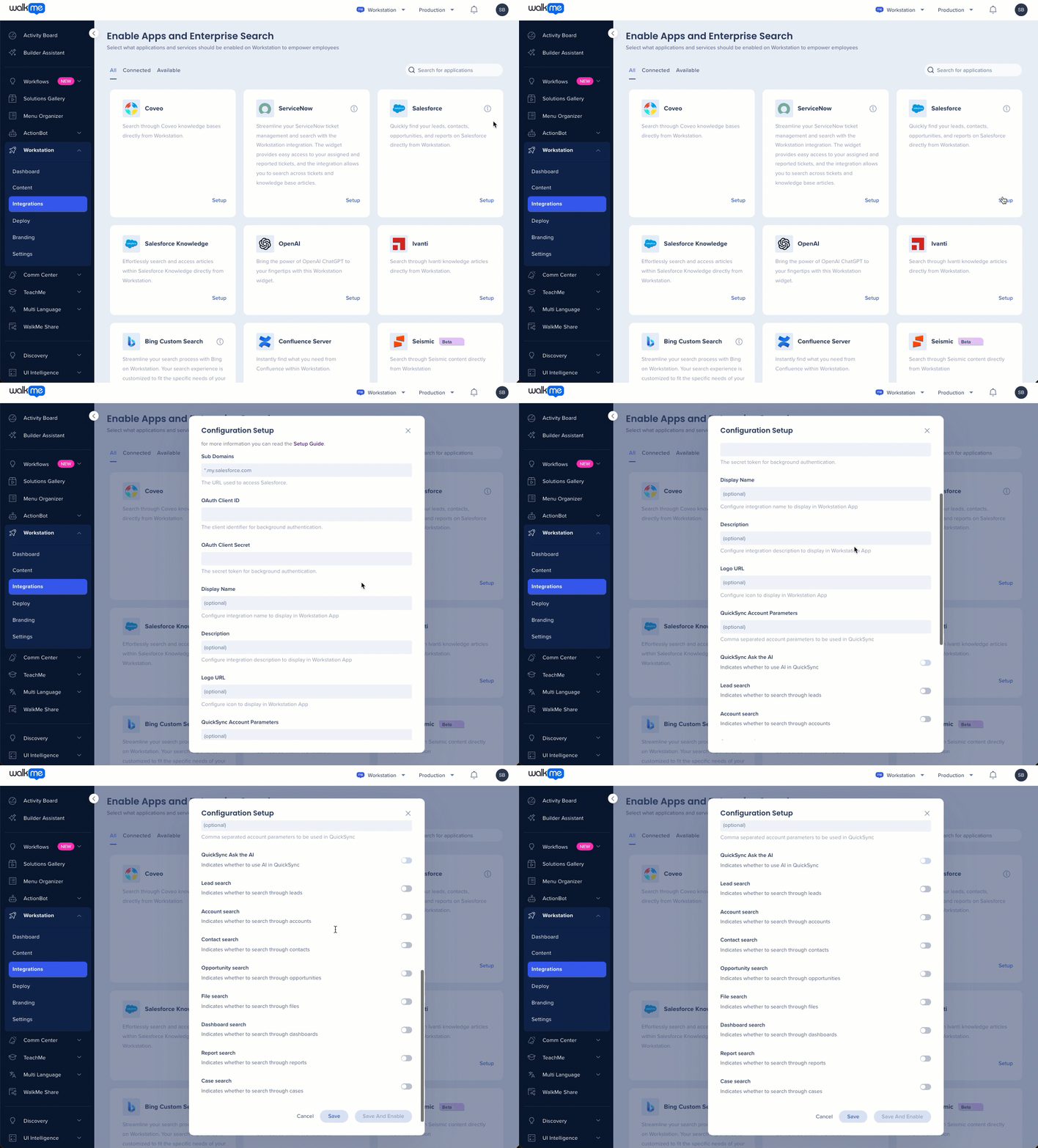
10. Edite a configuração do aplicativo Salesforce com os parâmetros que você copiou
- O ID do cliente OAuth é a "Chave do Consumidor", o Segredo do Cliente OAuth é o "Segredo do Consumidor"
11. Selecione quais objetos aparecerão nos resultados da Pesquisa Corporativa
- Clique nos alternadores para ativar cada seleção que deseja exibir
- Além disso, você pode personalizar o título do widget 'Minhas Visualizações de CRM' do Salesforce.
- Insira um novo título no campo para personalizar
Conectando o Salesforce no Menu
- No menu da área de trabalho, vá para Configurações -> Integrações
- Encontre Salesforce e clique em Conectar
- Entre no Salesforce
Se o cartão Salesforce não estiver disponível, entre em contato com o proprietário do WalkMe na sua organização e peça para ativar o Salesforce no menu.
Segmentação
As integrações podem ser segmentadas para um subconjunto de usuários e públicos-alvo, em vez de serem ativadas para todos os usuários finais. Esse recurso simplifica o processo de integração e ajuda a garantir que os usuários estejam usando apenas as integrações relevantes para o trabalho deles.
Para segmentar uma integração de menu:
- Navegue até a página Integrações de Menu no console
- Clique no botão Todos na integração que você gostaria de segmentar

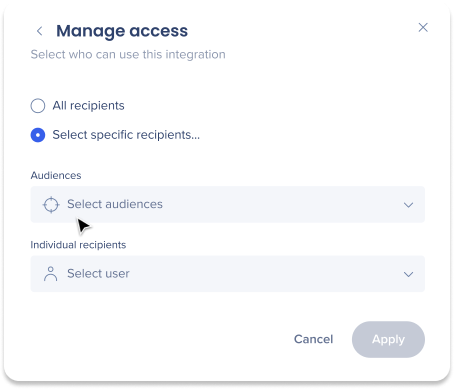
- Clique em Selecionar destinatários específicos no popup Gerenciar Acesso
- Selecione os públicos ou usuários individuais nas listas suspensas para escolher quem pode usar a integração
- Clique em Aplicar