Breve Visão Geral
A página Eventos no Console WalkMe é um espaço de trabalho centralizado para gerenciar, visualizar e analisar Eventos Rastreados e Elementos Envolvidos. Ele permite revisar todos os eventos em um só lugar, explorar tendências ao longo do tempo e criar visualizações para entender o comportamento do usuário em todo o aplicativo usando as guias Gerenciamento e Visualização.
Acesso
Você pode acessar a página Eventos no aplicativo Insights no Console WalkMe.
Selecione o link do seu data center:
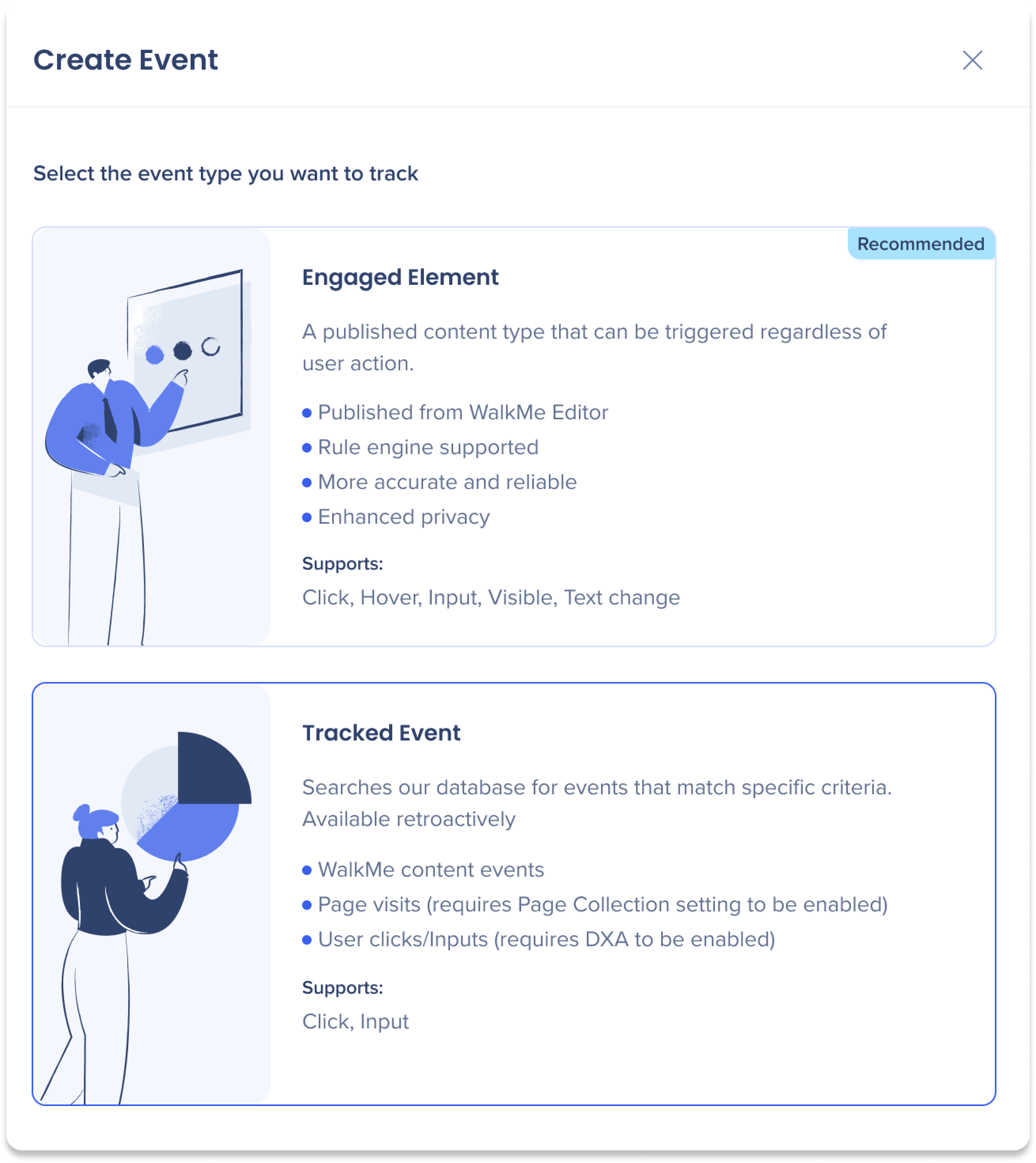
Tipos de Eventos
A página Eventos suporta dois tipos de eventos. Use as descrições abaixo para escolher a opção certa para o seu caso de uso.
Elementos envolvidos
Rastreamento de interação baseado em editor, projetado para insights precisos e conscientes da privacidade.
Características principais
- Criado capturando elementos no Editor do WalkMe
- Publicado a partir do Editor do WalkMe
- Suporta o mecanismo de regras para segmentação precisa
- Fornece rastreamento mais preciso e confiável
- Oferece privacidade aprimorada em comparação com o rastreamento baseado em DXA
- Suporta interações como Clique, Passar o mouse, Entrada, Visível e Alteração de texto
About Insights Engaged Elements
Eventos rastreados
Rastreamento baseado em eventos para medir processos de ponta a ponta e resultados de negócios.
Características principais
- Criado por meio de configuração manual ou captura
- Suporta interações com o conteúdo do WalkMe
- Suporta interações Clique e Entrada (requer DXA)
- Suporta visitas de página (requer a seleção de página para ser ativada)
About Insights Tracked Events
Gerenciamento de Eventos
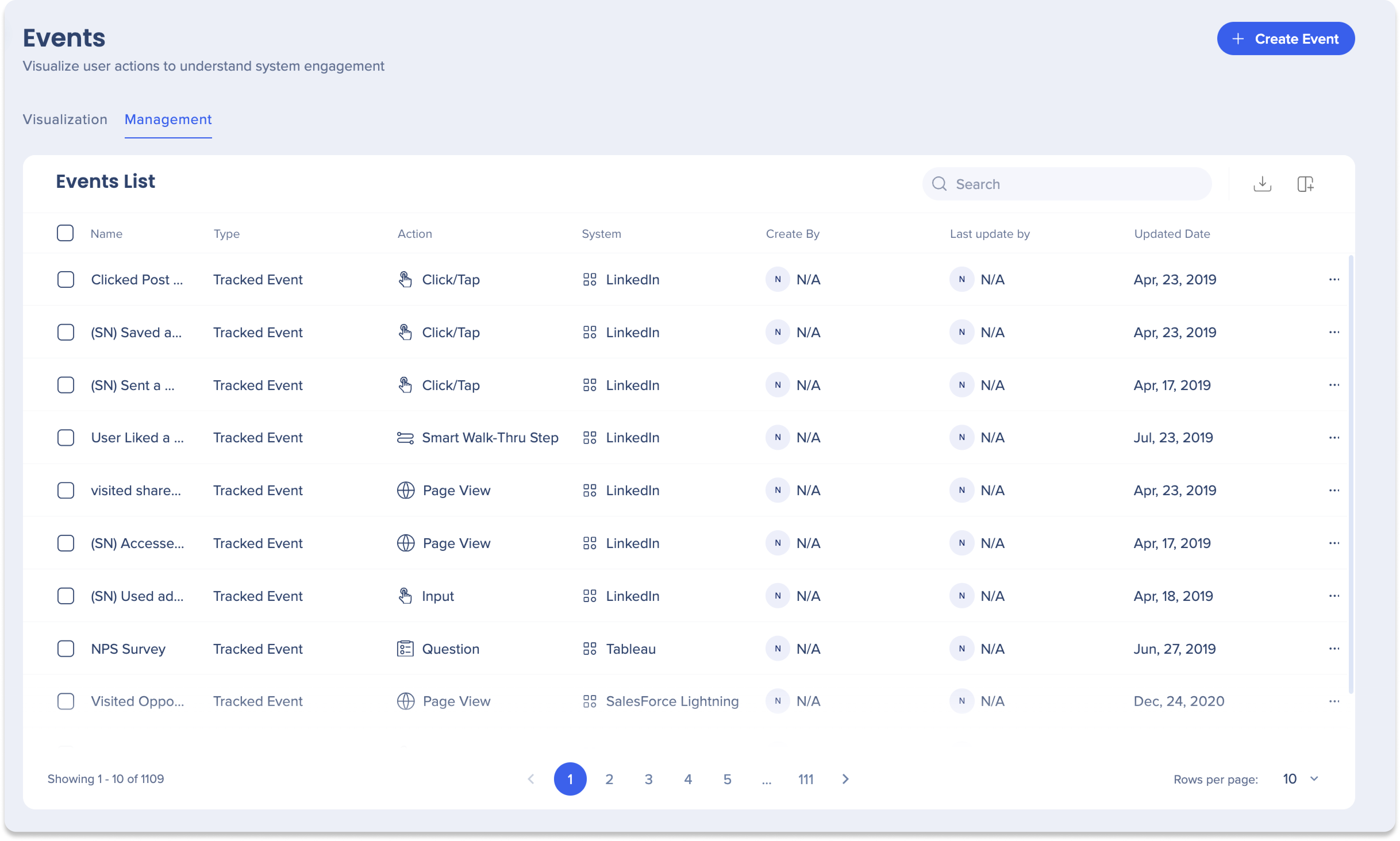
Use a guia Gerenciamento para ver e gerenciar todos os Eventos Rastreados e Elementos Envolvidos em sua organização.
Nesta aba, você pode:
- Pesquisar Eventos específicos ou dados associados
- Exportar a lista de Eventos para um arquivo CSV ou XLSX
- Gerenciar colunas para controlar quais campos aparecem na tabela
- Edite, duplique ou exclua Eventos individuais

Lista de Eventos
A lista de Eventos exibe todos os eventos com os seguintes detalhes:
- Nome: nome do evento
- Tipo: Elemento Envolvido ou Evento Rastreado
- Ação: interação rastreada
- Sistema: Sistema onde o evento é rastreado
- Criado por: Criador do evento
- Última atualização por: Último editor
- Data de atualização: Atualização mais recente
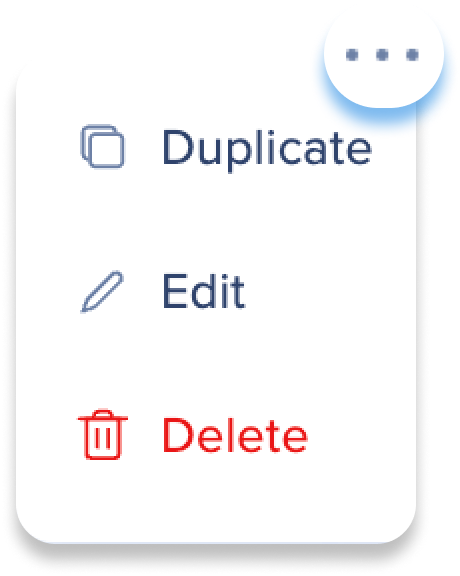
Use o menu Opções para gerenciar eventos individuais:
- Duplicar: fazer uma cópia de um evento
- Editar: fazer alterações em um evento
- Excluir: remover um evento da lista
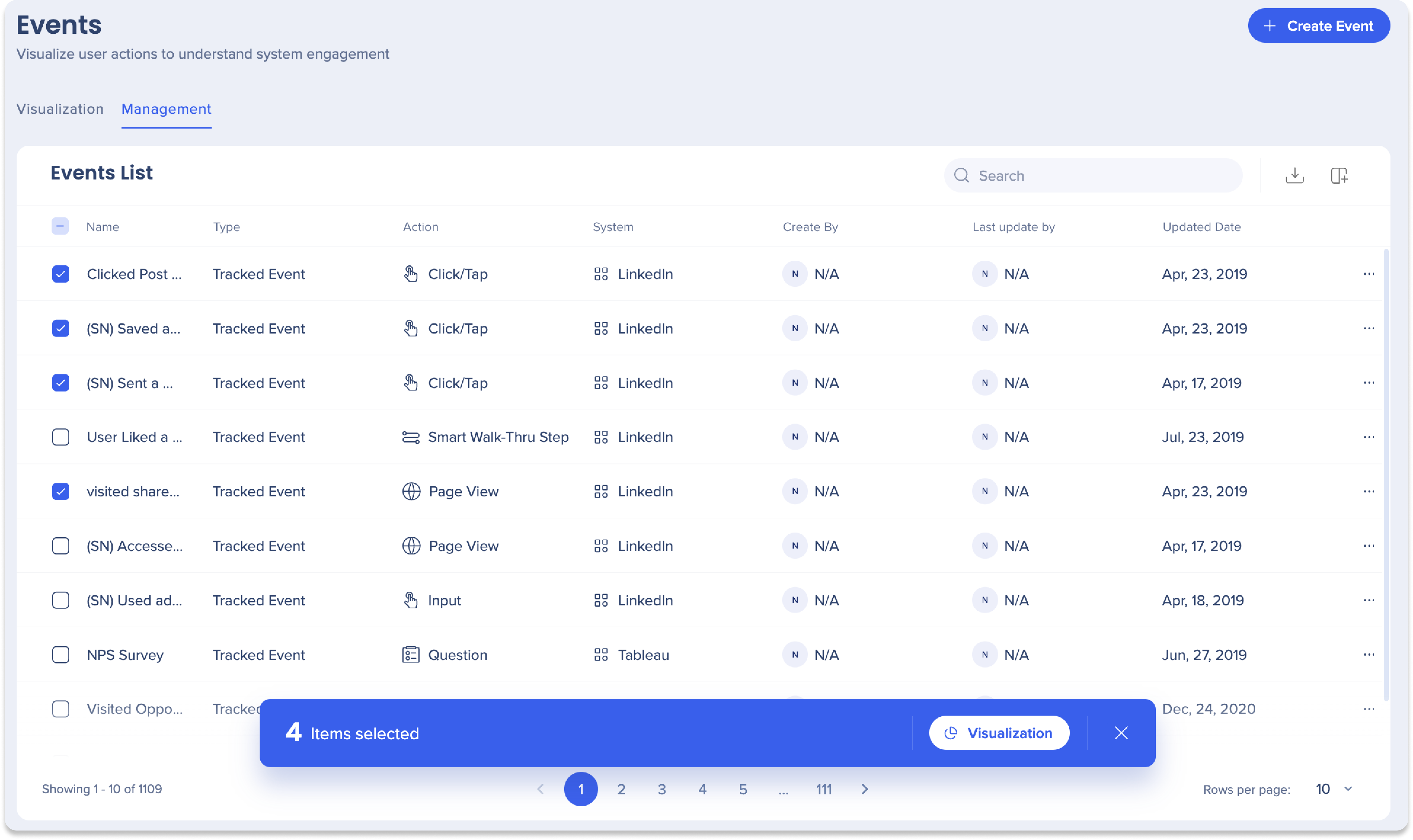
Adicionar à visualização
Selecione um ou mais Eventos e escolha Visualização para adicioná-los ao gráfico e à tabela da guia Visualização.
Visualização de Eventos
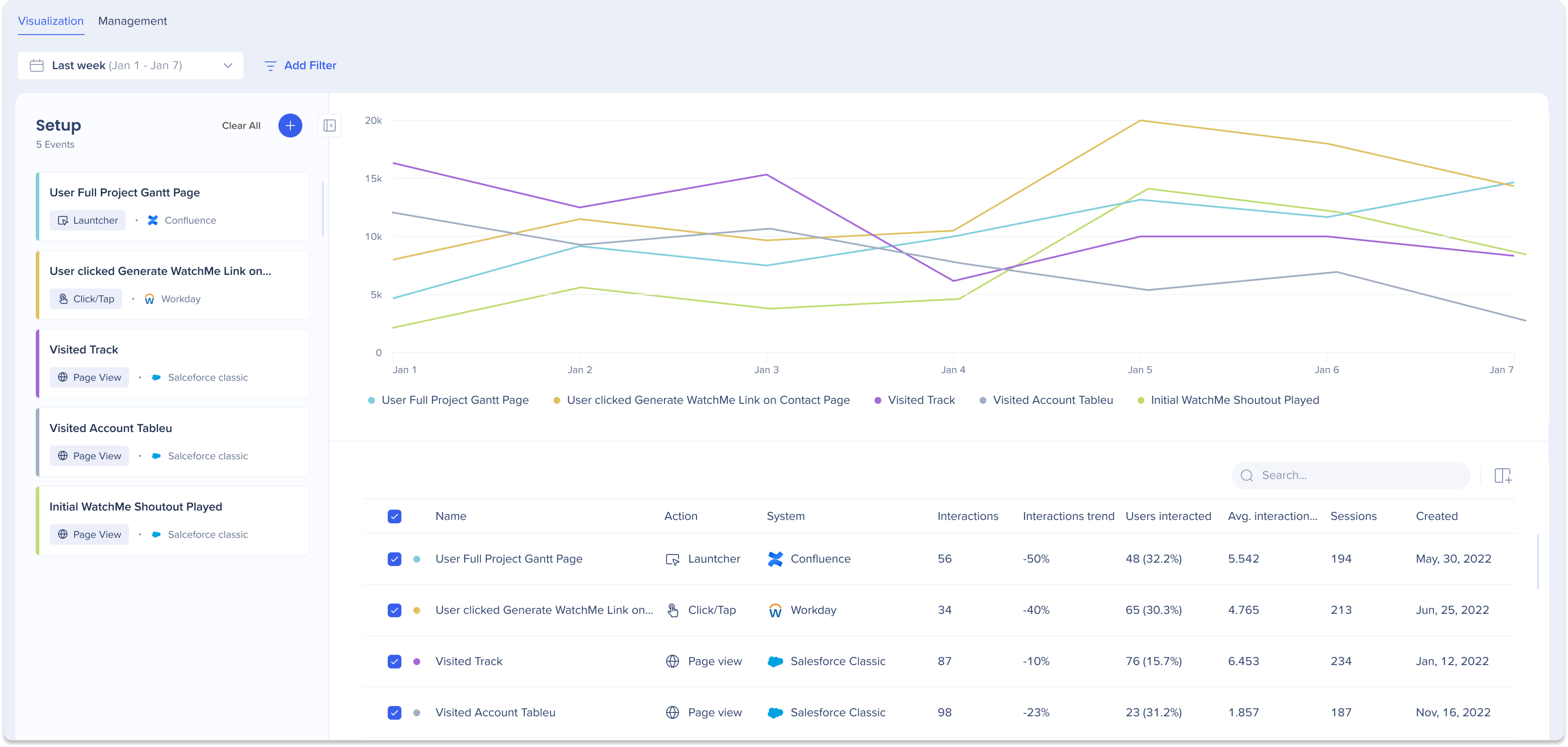
Use a guia Visualização para analisar até 20 Eventos de uma só vez usando um gráfico de linhas e uma tabela de dados.
Nesta aba, você pode:
- Adicionar Eventos à visualização
- Filtrar Eventos por tipo, sistema ou ação
- Ajustar o intervalo de datas para analisar tendências ao longo do tempo

Adicionar Eventos a uma visualização
-
Selecione Criar 
-
Escolha Eventos Rastreados ou Elementos Envolvidos
-
Selecione os Eventos que deseja adicionar para analisar
-
Selecione Aplicar
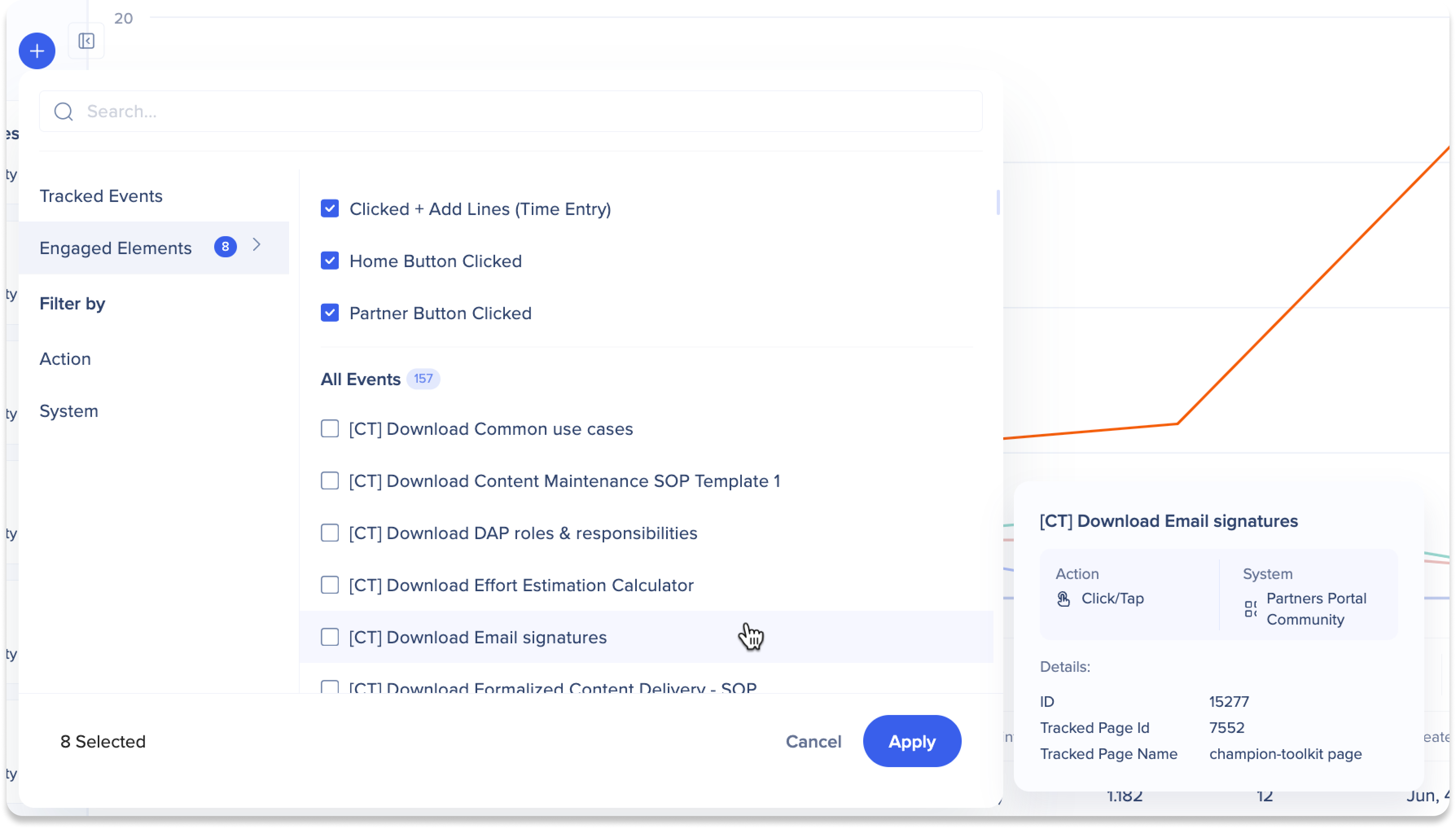
Gráfico de linhas
O gráfico de linhas fornece uma comparação visual das tendências de eventos:
- Cada cor representa um evento diferente
- O eixo X mostra o intervalo de datas selecionado
- O eixo Y mostra a métrica selecionada
Passe o mouse sobre o gráfico ou um evento para ver detalhes adicionais.
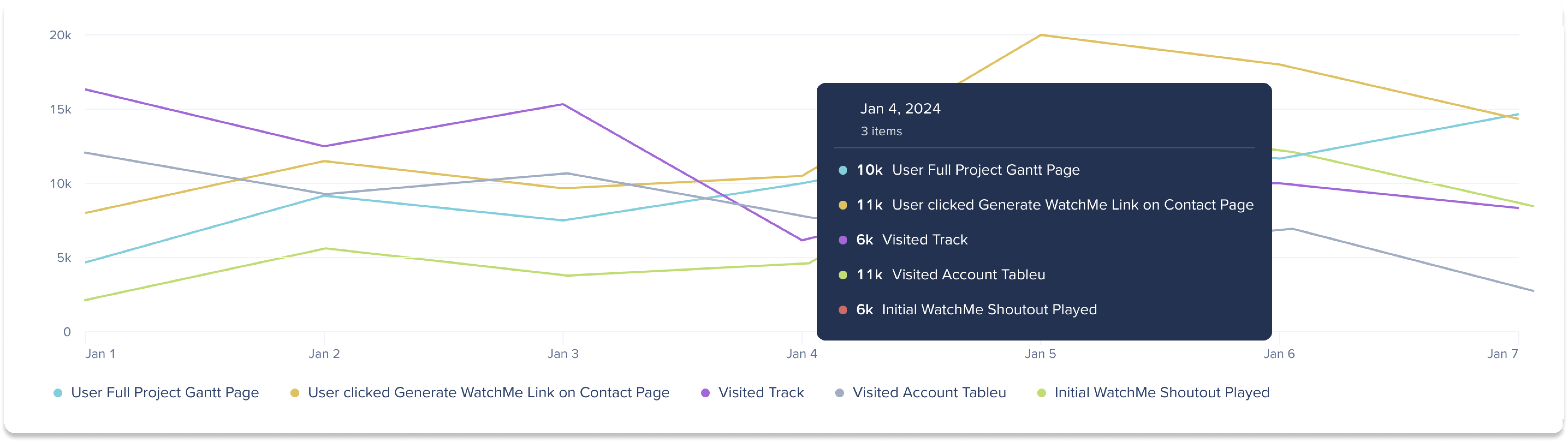
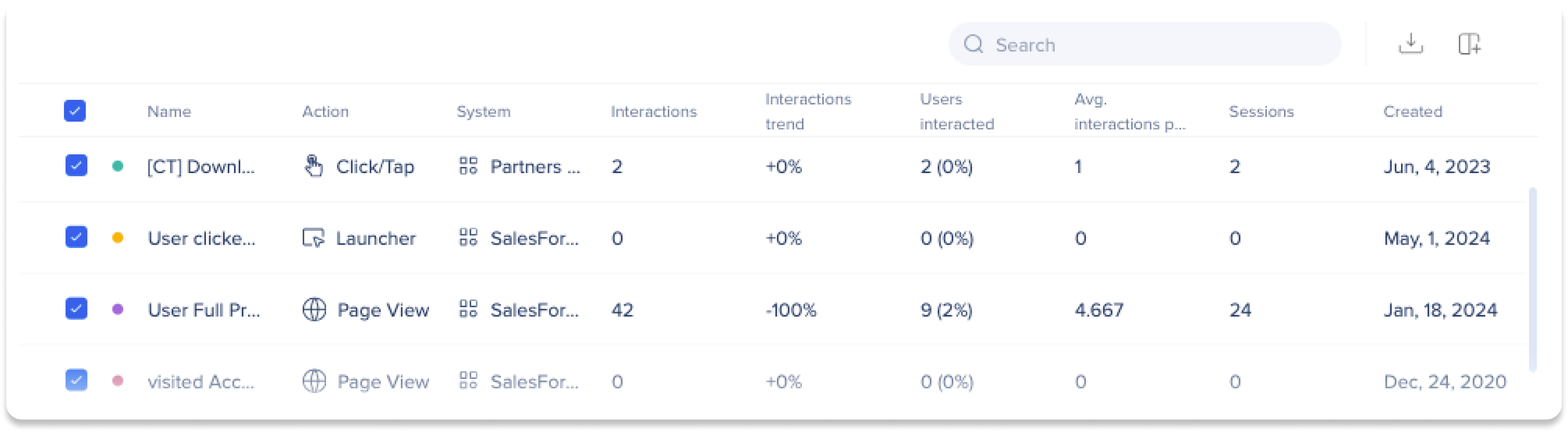
Tabela de dados
A tabela de dados fornece métricas detalhadas para cada evento na visualização, incluindo:
- Nome: o nome do evento criado
- Ação: a ação rastreada associada ao evento
- Sistema: o sistema no qual o evento foi criado
- Interações: o número de vezes que o evento ocorreu
- Tendência de interações: a relação entre a data de término e a data de início
- Usuários interagiram: o número total de usuários exclusivos que interagiram com o evento
- A porcentagem é o número total de usuários únicos que interagiram (no intervalo de tempo/filtro selecionado) dividido pelo número total de usuários ativos (no intervalo de tempo/filtro selecionado)
- Média. Interações por usuário:A média de interações por usuário único
- Sessões: o número total de sessões
- Criado: data em que o evento foi criado
Intervalos de datas e filtros
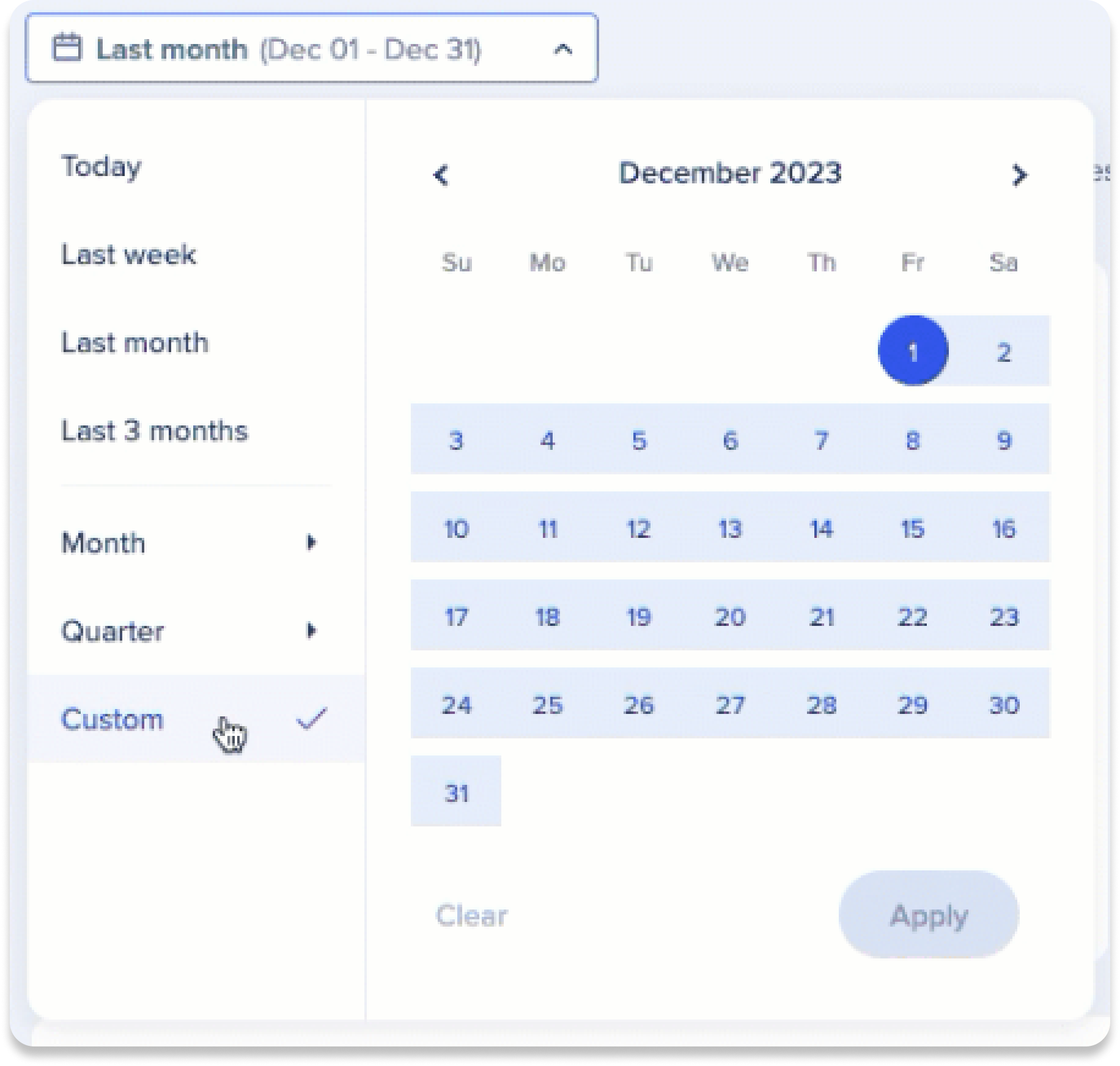
Seletor de intervalo de datas
Use o seletor de intervalo de datas para visualizar dados de eventos durante um período de tempo específico, incluindo intervalos predefinidos ou um intervalo de datas personalizado.
Available date options...
-
Hoje: este filtro mostra dados do dia atual
-
Última semana: esse filtro mostra dados da semana anterior (segunda a dom)
-
Último mês: esse filtro mostra dados do mês anterior
-
Últimos três meses: esse filtro mostra dados dos últimos três meses
-
Mês: esse filtro mostra dados do mês e ano selecionados
-
Trimestre: esse filtro mostra dados do trimestre e do ano selecionados
-
Personalizado: esse filtro permite selecionar um intervalo de datas personalizado para visualizar os dados
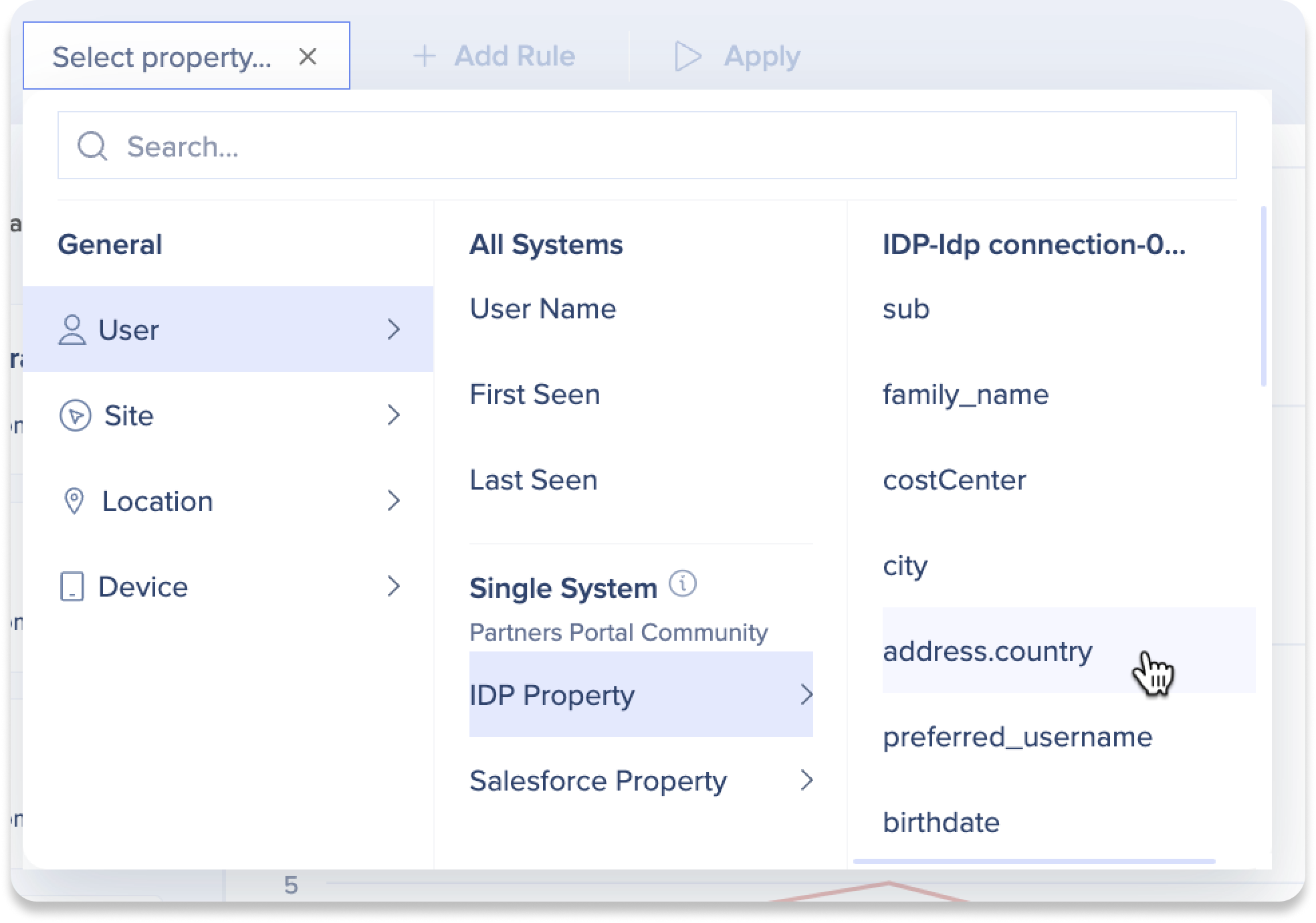
Filtros
Use filtros para restringir o conjunto de dados e se concentrar em eventos, sistemas, ações ou segmentos de usuários específicos.
Data Filtering
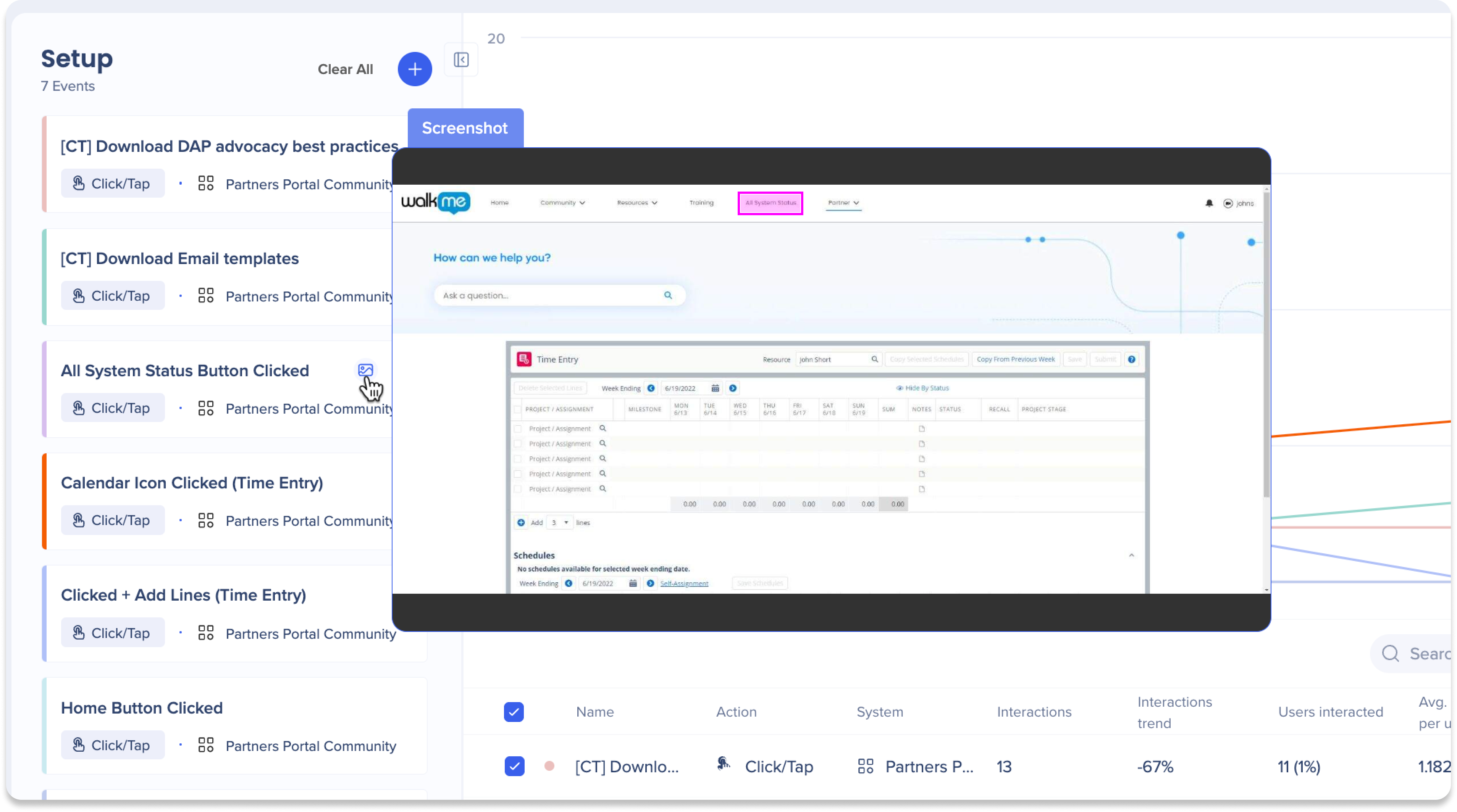
Ver capturas de tela de elementos envolvidos
As capturas de tela estão disponíveis apenas para Elementos Envolvidos e ajudam você a identificar elementos capturados diretamente da página Eventos.
- Passe o mouse sobre um evento no painel lateral Configuração
- Passe o mouse sobre o ícone de captura de tela

- O elemento será destacado em rosa
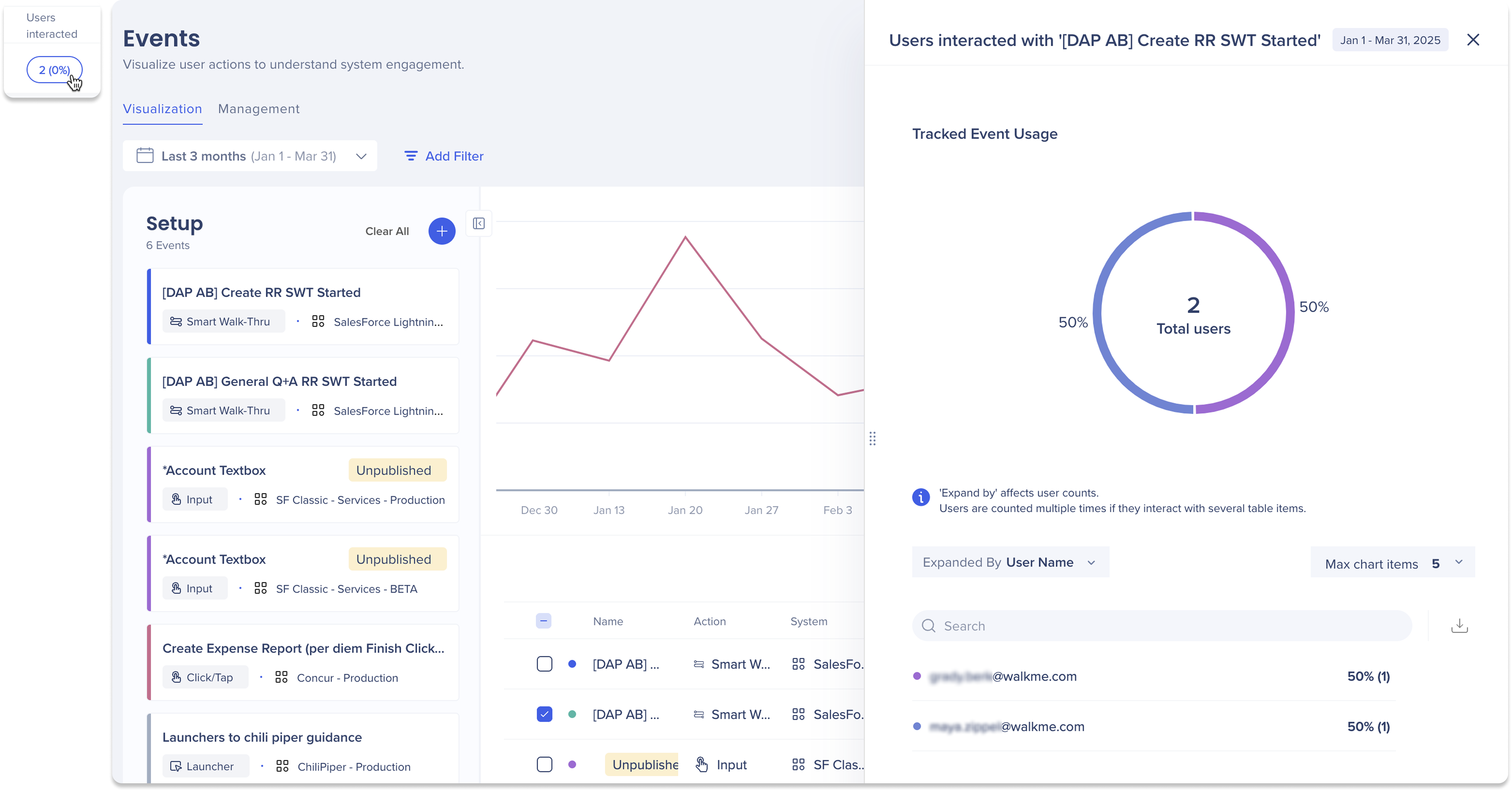
Lista de usuários
Selecione a contagem de usuários em Usuários que interagiram para ver uma lista de usuários que interagiram com o evento e explorar atributos relacionados.
Como criar eventos
Escolha o artigo abaixo com base no tipo de evento que deseja criar:
Criar Elementos Envolvidos
Saiba como capturar elementos na tela no Editor do WalkMe para rastrear as interações do usuário com precisão e segurança.
How to Create Engaged Elements
Criar Eventos Rastreados
Saiba como criar Eventos Rastreados usando configuração manual ou captura para medir as principais ações do usuário, conclusão de processos e visitas de página.
How to Create Tracked Events
Notas técnicas
Pré-requisitos
- DeepUI é necessário para Elementos Envolvidos

- A aprovação do Admin pode ser necessária
- Os usuários devem ter acesso ao sistema relevante
Limites de visualização
- Um máximo de 20 eventos pode ser visualizado de uma só vez
Filtros e desempenho
- O operador Contém só pode ser usado nos filtros Nome de Usuário e Propriedades de Integração e pode afetar o desempenho em grandes conjuntos de dados
- Use filtros de integração somente quando os Eventos corresponderem ao mesmo sistema
Capturar e apoiar
- Extensão do editor mais recente necessária para a captura de Eventos Rastreados
- As capturas de tela são suportadas apenas para Elementos Envolvidos
- O Insights suporta oficialmente o Chrome
- Sistemas desktop e móveis não são suportados
- Dados da Web móvel não são suportados
- Action Bot, Quiz e TeachMe não são suportados
- As colunas Criado por e Atualizado por não são suportadas para Eventos Rastreados


