Breve Visão Geral
O Precision AI Authoring ajuda você a atualizar e aprimorar o Conteúdo de Learning sem precisar regenerar cursos inteiros. Em vez de começar do zero, você pode orientar a IA para trabalhar com fontes, lições, seções ou elementos específicos, mantendo as atualizações focadas, precisas e mais fáceis de manter.
Use o Precision AI Authoring quando quiser:
- Atualizar partes específicas de um curso sem afetar o restante
- Manter-se ancorado nas fontes e padrões aprovados
- Atualizar o Conteúdo de Learning com confiança quando houver mudanças em processos, ferramentas ou políticas.
Casos de uso
- Atualizações direcionadas: atualize um único elemento, mantendo o restante da lição inalterado
- Alinhamento de conformidade: atualize o Conteúdo de Learning rapidamente quando houver mudanças nas políticas ou ferramentas da empresa.
- Consistência: mantenha um tom e uma terminologia consistentes em diferentes Cursos
Como funciona
Visão Geral
A Autoria de Precisão de IA usa recursos e instruções para fornecer visibilidade e controle sobre como o conteúdo é fundamentado. Para elementos elegíveis, você pode ver o quão fortemente um elemento está baseado nos Recursos e refinar o resultado usando instruções direcionadas.
Tipos de recursos suportados:
Observação
Os Recursos devem ser analisados e aprovados para poderem ser utilizados como base. Recursos que não foram analisados, ou que não puderam ser analisados, não estão disponíveis para uso.
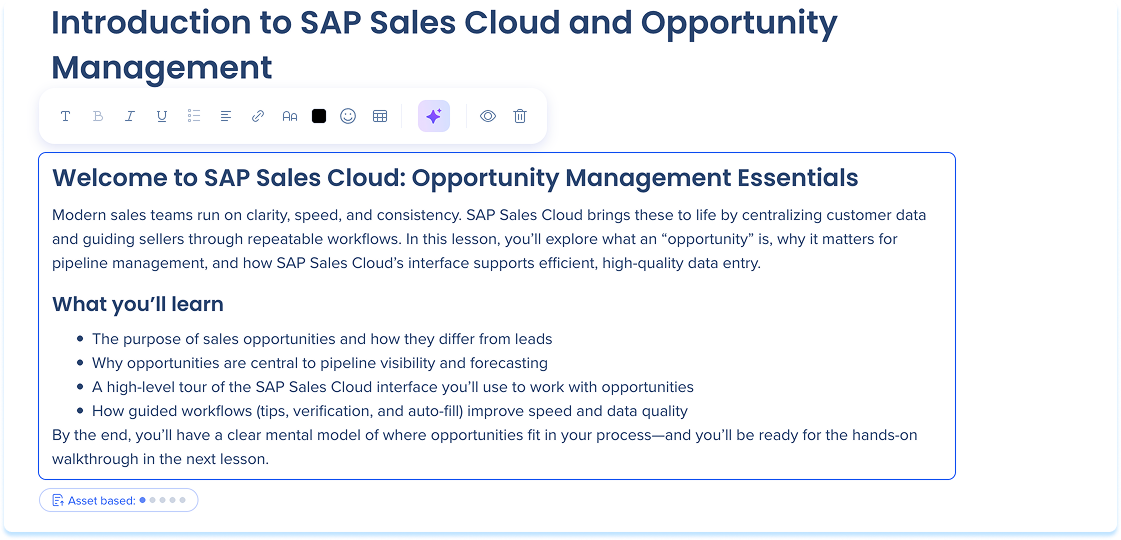
Indicador baseado em recursos
Alguns elementos gerados exibem um indicador baseado em recursos abaixo do elemento. Esse indicador mostra quanto do conteúdo do elemento é derivado dos recursos carregados.
Observação
Somente elementos gerados usando recursos exibem esse indicador. Elementos criados manualmente ou sem recursos não exibem a fundamentação baseada em recursos.
Para visualizar o indicador:
- Selecione um elemento gerado na lição
- Se o elemento foi gerado usando recursos, o indicador baseado em recursos será exibido abaixo do elemento.
- Visualize a força de fundamentação indicada pelos pontos abaixo do elemento

Fontes
Para rever ou refinar como um elemento foi gerado:
- Selecione o indicador baseado em ativos abaixo do elemento
- O painel lateral Fontes se abre
- O painel lateral mostra dois tipos de fontes:
- Instruções gerais
- Recursos
Observação
A edição ou regeneração das instruções afeta apenas o elemento selecionado, não alterando o contexto geral da lição.

Instruções gerais
As instruções gerais fornecem orientações de alto nível sobre como o elemento deve ser gerado, como público, tom ou foco.
Para editar instruções gerais:
- No painel lateral, selecione Instruções Gerais
- Selecione o ícone Editar
- Atualize o texto para esclarecer o que o elemento deve cobrir
- Selecione o ícone de Marca de Seleção para salvar

Para remover instruções gerais e gerar o elemento usando apenas recursos:
- Na seção Instruções gerais, selecione o ícone Excluir

Instruções do ativo
Para editar instruções de ativos:
- Na seção Recursos, selecione o recurso relevante
- Selecione o ícone Editar
- Atualize as Instruções dos Recursos para reduzir o foco ou enfatizar seções específicas
- Atualize o escopo do ativo para definir qual parte do ativo a IA pode usar:
- PDFs: defina Da página e Para a página para limitar a fundamentação a páginas específicas
- Vídeos (MP4): defina De tempo e Para tempo para limitar a fundamentação a um segmento da linha do tempo
- Selecione o ícone de Marca de Seleção para salvar
Observação
Em caso de conflito entre as instruções do ativo e o escopo do ativo, o escopo do ativo tem prioridade.

Para atualizar os Recursos:
- Na seção Recursos, selecione o ícone + para adicionar um novo recurso

- Selecione o ativo que deseja remover e selecione o ícone Excluir

Regenerar elemento
Depois de atualizar as instruções, regenere o elemento para aplicar as alterações.
Para regenerar:
- Selecione Regenerar Elemento
- Revise o conteúdo atualizado
- Selecione Substituir Elemento para inserir o conteúdo atualizado