Breve Visão Geral
Reproduzir e Pré-visualizar são duas maneiras de testar o conteúdo do WalkMe diretamente do editor sem publicar. Eles servem a propósitos diferentes — saber qual usar economizará tempo ao criar e testar.
Modo de reprodução
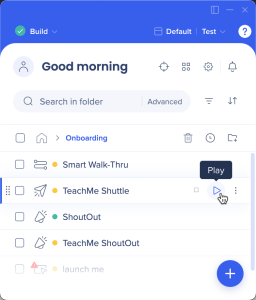
O modo de reprodução está ativo por padrão sempre que o Editor do WalkMe está aberto. Ele permite ver rapidamente como um item está na página sem precisar publicá-lo primeiro.
Use o Modo de reprodução quando quiser:
- Verifique como um único item aparece na página
- Confirme que o Launcher está ancorando no elemento correto
- Visualize rapidamente o conteúdo sem se preocupar com segmentação ou regras de Reprodução automática
Observação
O modo de reprodução não leva em conta as regras de segmentação ou de Reprodução automática, portanto, o conteúdo será exibido independentemente de essas condições serem atendidas ou não. Apenas um item pode ser testado no modo Reprodução de cada vez, e isso não é recomendado para testar itens conectados a outros itens — por exemplo, um inicializador que aciona um Smart Walk-Thru.
Modo de Pré-Visualização
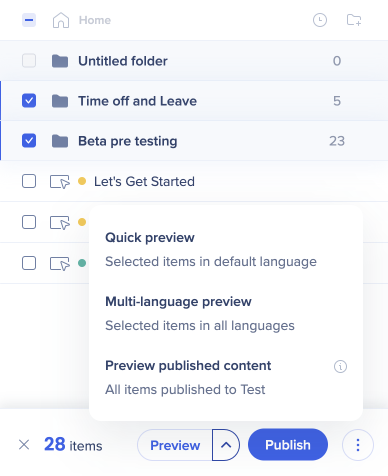
O modo de pré-visualização simula como o conteúdo será exibido em um ambiente publicado. Não está ativo por padrão. Selecione os itens que deseja testar e selecione Pré-visualizar para ativá-los.
Use o modo de pré-visualização quando quiser:
- Teste vários itens de uma só vez
- Teste de segmentação ou regras de Reprodução automática
- Veja como o conteúdo se comportará exatamente após a publicação
Observação
Se você estiver testando um inicializador, ShoutOut ou qualquer item vinculado a outro item, será necessário selecionar ambos os itens para Visualizar em antecipação. O conteúdo que foi arquivado na produção não aparecerá no modo de pré-visualização.
Notas técnicas
Se o botão Reproduzir não estiver visível no seu editor, certifique-se de que está na versão mais recente do editor.
Install the WalkMe Editor


