Breve Visão Geral
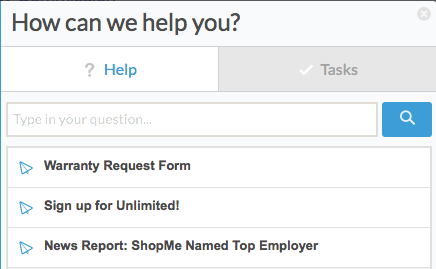
Para páginas que estão a vários cliques de distância ou que são difíceis de encontrar, crie um Shuttle para levar os usuários ao local certo com apenas um clique. Assim como o Smart Walk-Thrus e os recursos, os Shuttles aparecem no menu WalkMe e servem como um link direto para outro URL.
Depois de planejar sua Build do WalkMe, pense em relatórios, páginas ou grupos comumente usados pelos membros de sua organização. Estes podem ser incorporados como links no menu WalkMe para fornecer acesso rápido e fácil a esses locais. Quando um usuário clica em um Shuttle, ele será redirecionado para o URL fornecido. A nova página pode ser carregada na mesma janela ou em uma nova guia.
Casos de uso
Imagine que a equipe de vendas de uma organização se comunica e faz perguntas entre si usando um grupo ou página de fórum. Esta página não é facilmente encontrada e requer alguns cliques para ser alcançada. Ao adicionar um link a esta página usando um shuttle, você pode criar um marcador instantâneo para os funcionários usarem quando acessarem esta página.
Alguns outros usos dos atalhos incluem:
- Link para uma página de promoção que solicita aos clientes que se inscrevam em um serviço ou comprem um produto
- Acesso direto a modelos ou outros documentos compartilháveis (como arquivos do Google Drive ou Dropbox) que não podem ser adicionados como recursos
- Direcionar usuários para páginas com vários cliques de distância
Como funciona
Um atalho é um link direto incorporado como item no menu WalkMe. Os shuttles também podem ser incorporados em lançadores e ShoutOuts. Depois que um shuttle é reproduzido, ele pode ser aberto na aba atual ou em uma nova aba. Os objetivos dos shuttles começam a coletar dados assim que são abertos. Se uma nova guia for selecionada, a guia atual permanecerá aberta. Os dados de uso e objetivos podem ser visualizados no Insights após a publicação dos shuttles.
Instituto de Adoção Digital 🎓
Criando um Shuttle
- Clique no botão + para criar um novo item
- Selecionar Shuttle
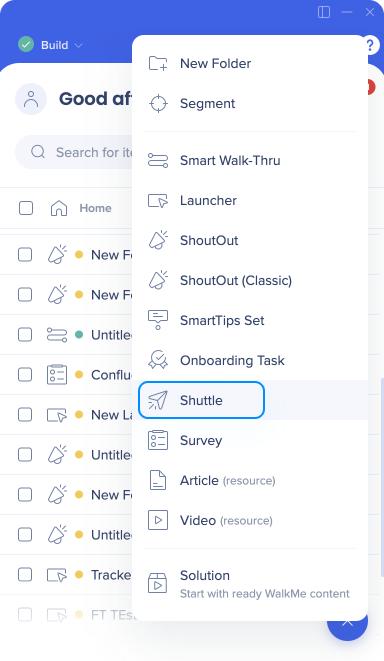
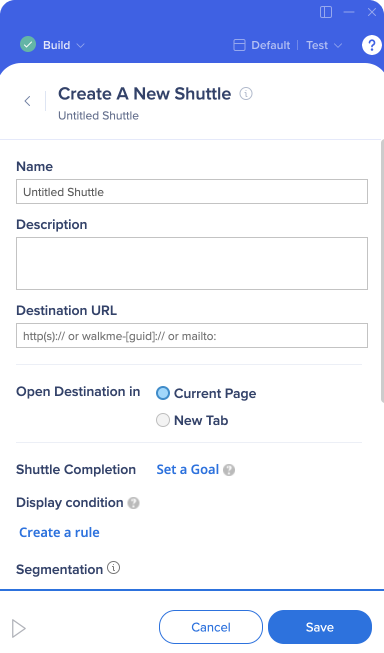
- Dê um nome ao seu Shuttle (este será visível no menu para os usuários).
- Clique em Continuar
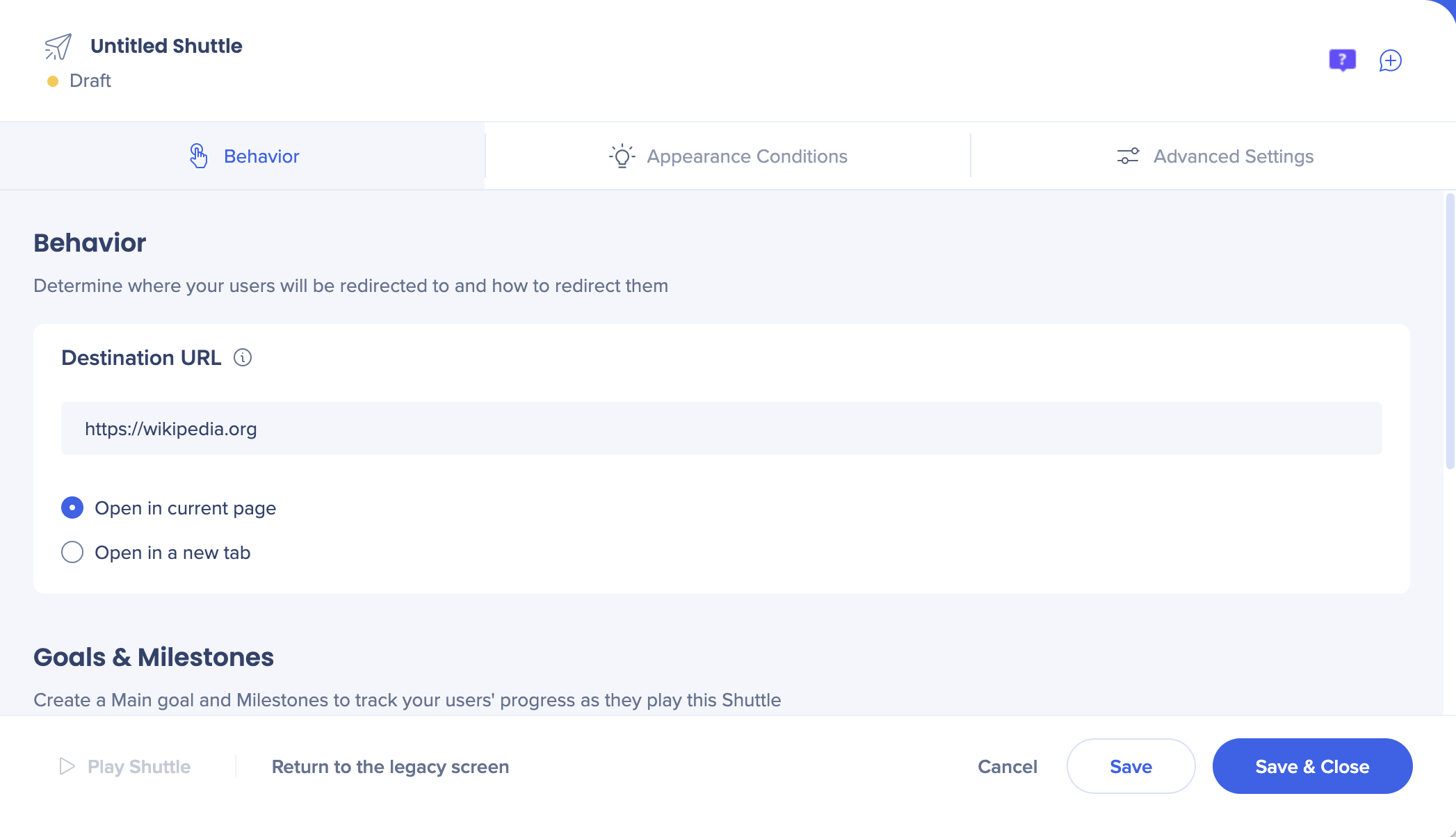
- Digite o URL da página ou o endereço de e-mail para o qual você deseja redirecionar
- Selecione destino:
- Página atual: O Shuttle recarregará a página atual para o destino desejado
- Nova guia: a guia atual permanecerá aberta enquanto uma nova guia for carregada com o URL de destino
- Defina metas para medir o uso do transporte
- Atribua segmentos e exiba condições para controlar o público do shuttle
- Clique em Salvar
Tela legada
Nova tela
Opções de shuttle
- Descrição: a descrição fornece mais detalhes sobre o que o recurso inclui
- Este texto será exibido abaixo do nome do recurso no menu WalkMe
- Palavras-chave: as palavras-chave não são exibidas para os usuários, mas podem ajudar a otimizar os resultados exibidos após uma pesquisa no menu
Observação
Variáveis não podem ser usadas em shuttles.


