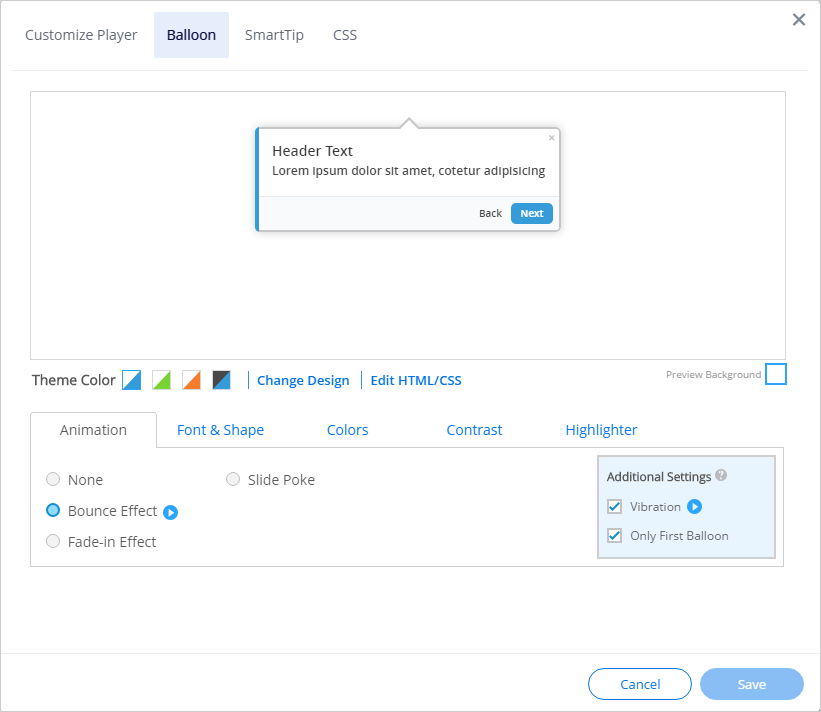
Na guia Personalizar Balão, altere o tema do balão passo a passo. Personalize a cor do tema, a fonte, a animação e a forma. Na caixa de pré-visualização, veja como os balões aparecerão com as configurações selecionadas.
Use o recurso Personalizar Balão para aplicar universalmente o design a todos os balões, em vez de usar o design padrão e pronto para uso.
Como Funciona
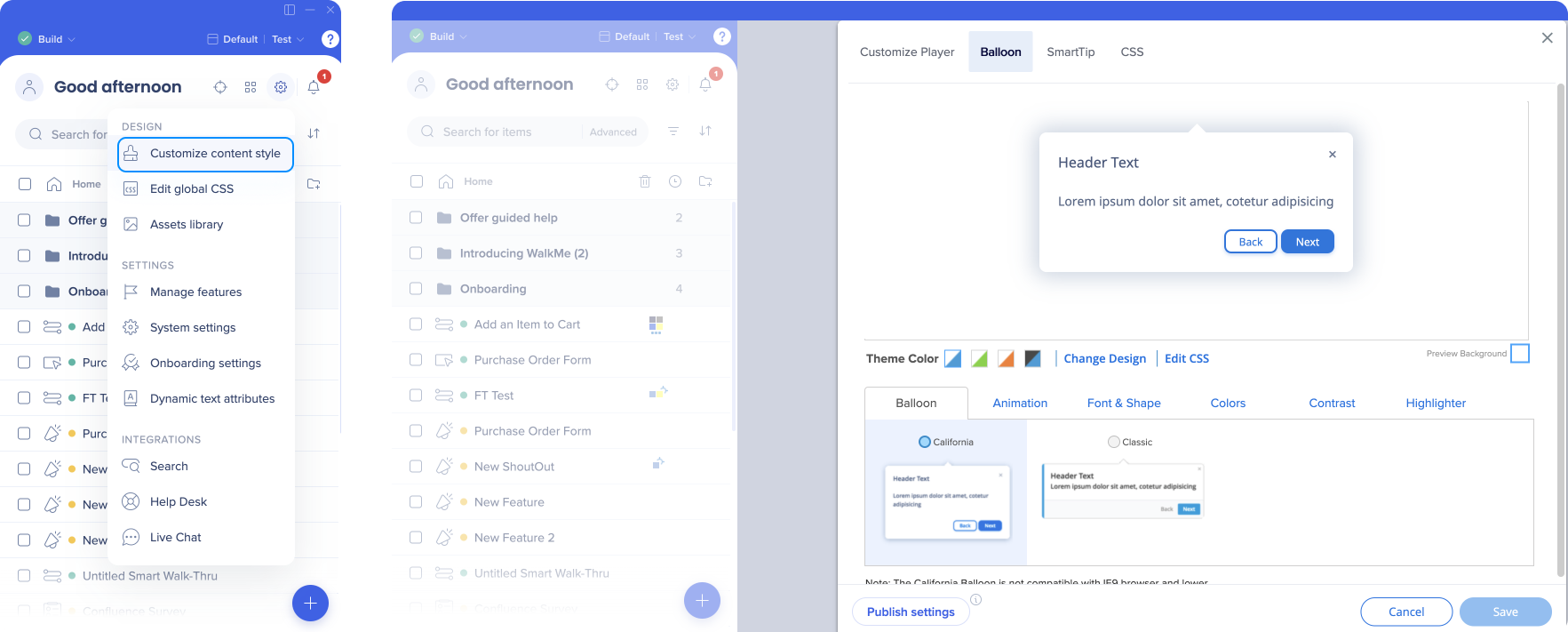
Para alterar a aparência, estilo e comportamento padrão dos balões, vá para o Editor, clique no botão Personalizar e vá para a guia Balão.
💡Dica: Guia WalkMe Compass
Alterar Design
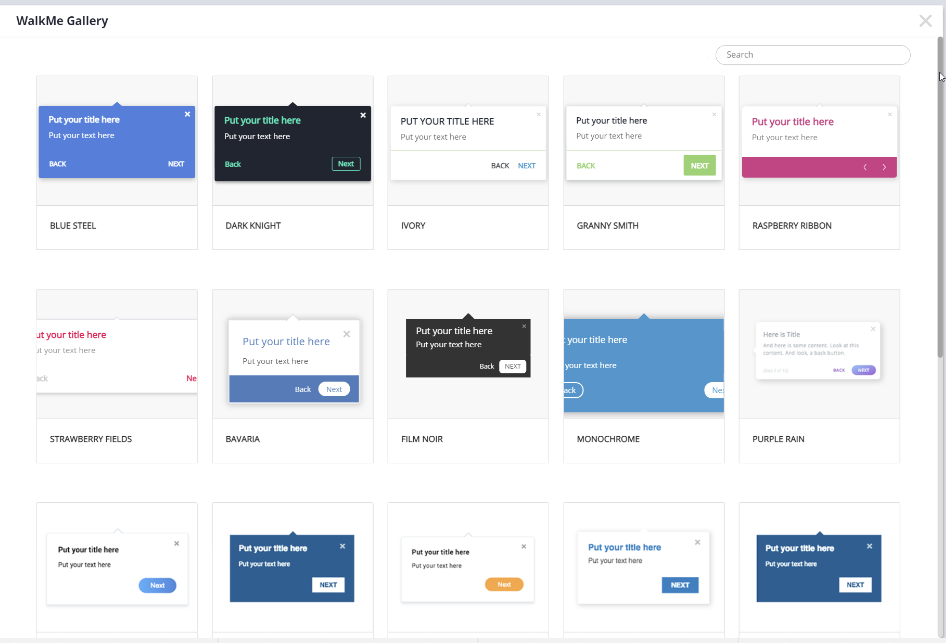
A opção Alterar Design abrirá a Galeria de Design WalkMe, onde você pode escolher entre uma variedade de modelos de balões pré-criados. Escolha um modelo pré-criado ou personalize-o para personalizá-lo para personalizá-lo.
Animação
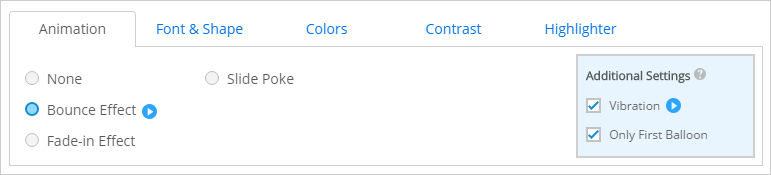
As animações permitem adicionar visibilidade ao balão adicionando uma sequência de animação à primeira etapa do Walk-Thru ou a todas as etapas do mesmo. Por exemplo, configure um balão para vibrar quando o usuário comete um erro.
- Saltar
- Fade-in
- Slide Poke
- Vibração
- Apenas o primeiro balão
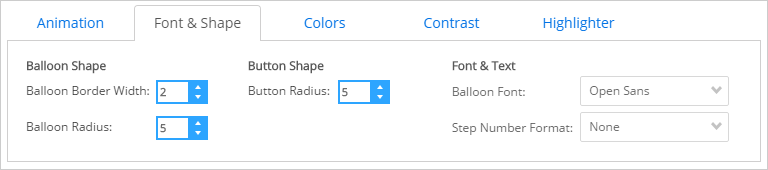
Modifique a largura da borda do balão, o raio do balão, o raio do botão seguinte/concluído e a fonte do balão. Você também pode selecionar como exibir o formato das informações da etapa na parte inferior do balão (por exemplo, "Etapa 1 de 8" ou "Etapa 1/8" ou off).
Cores
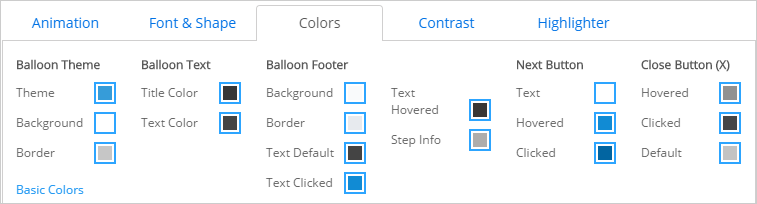
Clique em Cores Avançadas para alterar todos os aspectos do tema do balão. texto, rodapé, botão seguinte e botão fechar.
Contraste
Adicione contraste ao balão para fazê-lo se destacar.
Marcador
Defina uma cor padrão para os marcadores para combinar com a marca da empresa e ser definida como a cor padrão em todos os Walk-Thrus.
Impedir que os balões sejam cortados
Experimente
Personalize balões com animação para prender a atenção do usuário. Mude as cores e o estilo dos balões. Verifique o WalkMe Analytics e colete números de engajamento com o Walk-Thrus antes dessa alteração e verifique novamente após um mês das novas alterações. Houve alguma mudança no envolvimento do usuário com os Walk-Thrus após as mudanças?
Para técnicas avançadas de CSS (por exemplo, personalizar os botões Avançar/Voltar), consulte o nosso artigo CSS.
Dica profissional:
Se você projetou CSS personalizado global, algumas opções podem não estar disponíveis no Personalizar devido a possíveis conflitos de CSS. Nesses casos, algumas opções podem estar disponíveis para edição por meio do Console CSS.


