Experimente o Flow Analytics
O Flow Analytics no console expande o recurso Funis Clássicos do Insights. Ele permite definir e visualizar jornadas de usuário entre aplicativos para uma inspeção mais profunda, revelando os caminhos mais e menos eficazes que os usuários seguem para concluir tarefas.
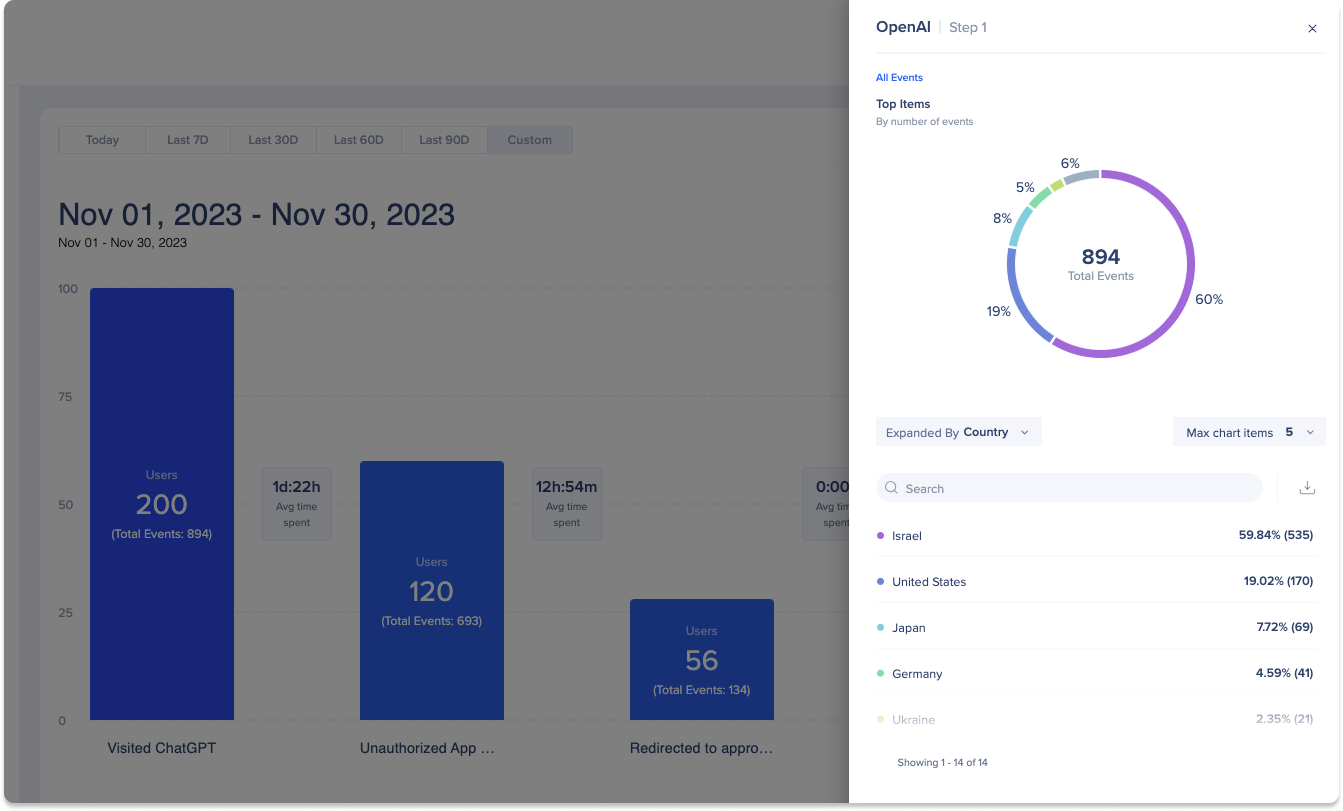
Saiba mais sobre o Flow Analytics aqui.
Breve Visão Geral
Os Funis do Insights Classic ajudam você a entender o caminho do usuário final para concluir com sucesso seus Objetivos do WalkMe.
Um Funil é um grupo predefinido de eventos pelos quais um usuário passa no seu site. Os funis são compostos de Eventos Rastreados individuais organizados em ordem sequencial.
A análise de funil é uma maneira eficaz de medir conversões em comportamentos específicos do usuário, bem como identificar pontos de queda em um processo ou fluxo. Os usuários concluem uma etapa no Funil se concluírem o Evento Rastreado definido para essa etapa do Funil. Embora os usuários possam executar outras ações entre duas etapas do Funil, eles ainda percorrerão o Funil se concluírem as etapas do Funil na ordem predefinida.
Há duas visualizações de funil possíveis para escolher, relacionadas à Conclusão do Funil:
- Sessão única, a visualização padrão, que você pode usar quando deseja ver se um usuário concluiu todas as etapas do Funil, em ordem cronológica definida, dentro de uma única sessão para ser considerada como tendo concluído o Funil.
- Total de sessões, que você pode usar quando quiser ver se um usuário concluiu todas as etapas do Funil, em ordem cronológica definida, mesmo que as etapas tenham ocorrido em várias sessões para serem consideradas como tendo concluído o Funil.
O Insights coleta as taxas de conclusão do Funil (a porcentagem de usuários que entram em um Funil e concluem todas as etapas da primeira à última em sequência) e também coleta as taxas de desistência dos usuários em cada etapa do Funil. Você pode visualizar essas estatísticas na página dos Funis do Insights:

Se a Reprodução de Sessão estiver ativada na sua conta, você poderá investigar ainda mais os pontos de desistência visualizando recriações realistas das sessões dos usuários com a Reprodução de Sessão.
- Observação: os Playbacks estão disponíveis apenas para a visualização de sessão.
Casos de uso
Os casos de uso do funil incluem o seguinte:
- Entenda melhor por que alguns usuários concluem um processo e outros não.
- Identifique os filtros salvos baseados no tipo de usuário que têm maior e menor probabilidade de concluir um processo sequencial específico comparando a conclusão do Funil entre diferentes filtros salvos.
- Dica Profissional: Por padrão, os Funis são calculados para todos os usuários. Você deve criar filtros salvos (e pode fazer isso sempre que houver um menu suspenso de filtro no Insights) para poder filtrar Funis e comparar filtros salvos.
- Identifique áreas confusas em um processo e otimize seu fluxo para criar uma melhor experiência do usuário.
- Observe os resultados do Funil antes de criar sua solução WalkMe; use esse conhecimento para criar orientações mais segmentadas, precisas e eficazes.
- Observe os resultados do Funil depois de criar a solução WalkMe; compare com os resultados anteriores para determinar a eficácia da solução WalkMe.
-
Detalhes da página dos funis
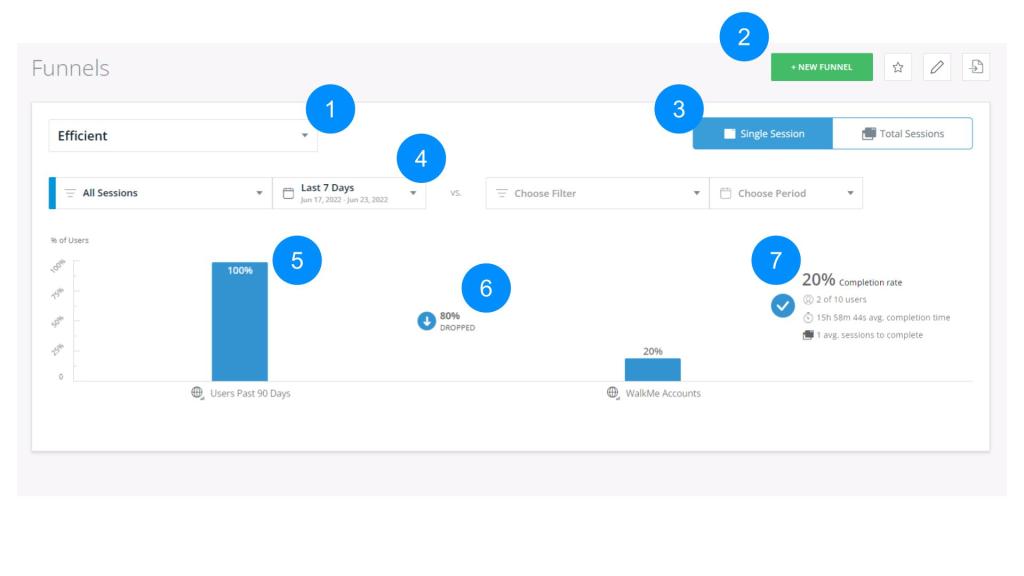
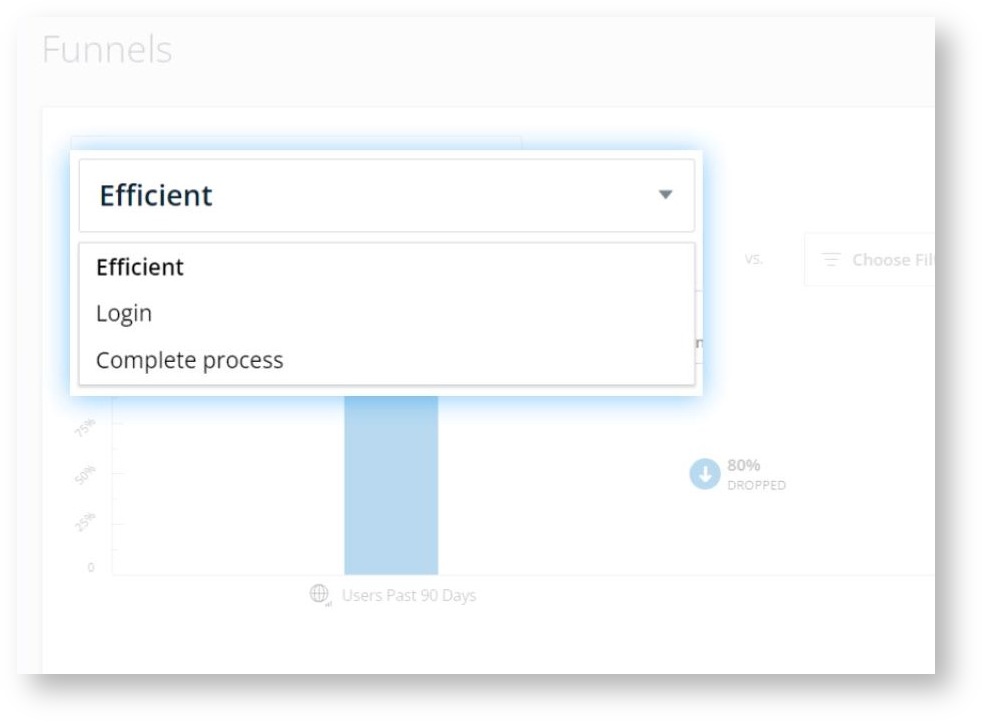
- Menu suspenso dos funis
- Selecione entre todos os seus funis existentes
- Os dados do Funil selecionado (filtrados por qualquer filtro salvo selecionado abaixo) preencherão o relatório do Funil
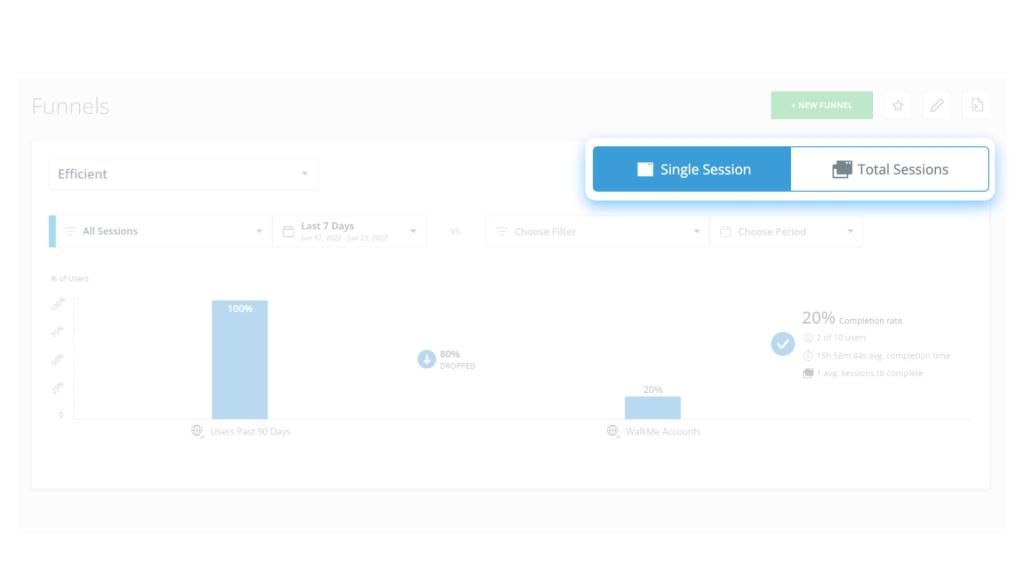
- Janela de conclusão do funil
- Sessão única - use a visualização de sessão única para medir a conclusão do funil que ocorreu em uma única sessão
- Caso de uso: um cliente deseja visualizar o processo de conclusão da compra em um site de comércio eletrônico para medir quanto tempo demora desde a primeira etapa até a última etapa, em uma única sessão.
- Total de sessões - use a visualização Total de sessões para medir a conclusão do funil por usuário, mesmo que o funil tenha sido concluído pelo usuário em uma ou mais sessões
- Caso de uso: um cliente deseja visualizar o processo de conclusão da compra em um site de comércio eletrônico para medir quanto tempo demora da primeira etapa até a última, independentemente do número de sessões necessárias para concluir o processo.
- Botões de ação
- + NOVO FUNIL Botão
- Ícone de Visualizações Favoritas
- Clique no ícone estrela para salvar todas as configurações de página e filtros que você tem como visualização favorita para visualizá-la rapidamente novamente no futuro
- Clique no ícone para remover a visualização favorita
- Botão EDITAR FUNIL
- Clique aqui para editar ou excluir o Funil selecionado no menu suspenso Funil
- Exportação de funil
- Para detalhar ainda mais os números por trás do funil, use o botão de exportação do funil.
- Se selecionada, a lista será enviada por e-mail ou estará disponível na página Relatórios Recentes.
- Sessão única:
- A exportação fornecerá uma lista detalhada de todos os usuários finais e a sessão em que eles tentaram o processo de funil.
- Para cada usuário final e sessão, você verá a última etapa alcançada no funil, o tempo de início do funil e a duração do funil (o tempo que o usuário final levou para chegar à última etapa na sessão).
- Total de sessões:
- A exportação fornecerá uma lista detalhada de todos os usuários finais e o número de sessões em que eles tentaram o processo de funil.
- Para cada usuário final, você verá o número de sessões nas quais eles tentaram o processo de funil, a última etapa alcançada no funil, o tempo de início do funil e a duração do funil (o tempo médio que o usuário final levou para chegar à última etapa em todas as sessões, incluindo o tempo de inatividade entre as etapas).
- Filtros e Selecionadores de Data
- Filtros — o menu suspenso de filtros contém todos os filtros salvos que você definiu anteriormente. Os dados exibidos em cada relatório nesta página referem-se ao filtro escolhido
- Seletor de datas — da mesma forma, os dados exibidos em todos os relatórios nesta página estão relacionados ao intervalo de datas escolhido
- Você pode comparar dois filtros salvos aqui selecionando um filtro em cada lado do texto "versus"
- Dica pro: você pode comparar diferentes filtros salvos no mesmo período de tempo ou o mesmo filtro salvo em diferentes períodos de tempo
- Barras de funil
- Cada barra representa etapas individuais no Funil e mostra a porcentagem de usuários que concluíram a etapa anterior e que também concluíram esta etapa
- Se você passar o mouse sobre uma barra azul, um tooltip será exibido com informações detalhadas - o número de usuários que concluíram essa etapa e o tempo médio decorrido entre essa etapa e a etapa anterior
- Sessão Única -
- Tempo médio de conclusão entre duas etapas método de cálculo: tempo entre a primeira ocorrência da etapa A e a primeira ocorrência da etapa B (somente se ocorrer em uma única sessão).
- Se você clicar em uma barra azul na visualização de sessão única, verá todas as Reproduções de sessão onde os usuários concluíram a etapa da barra azul e todas as etapas anteriores no Funil
- Total de sessões -
- Tempo médio de conclusão entre duas etapas método de cálculo - Tempo entre a primeira ocorrência da etapa A na sessão 1 e a primeira ocorrência da etapa B (na mesma sessão ou na sessão 2), incluindo o tempo de inatividade entre as etapas
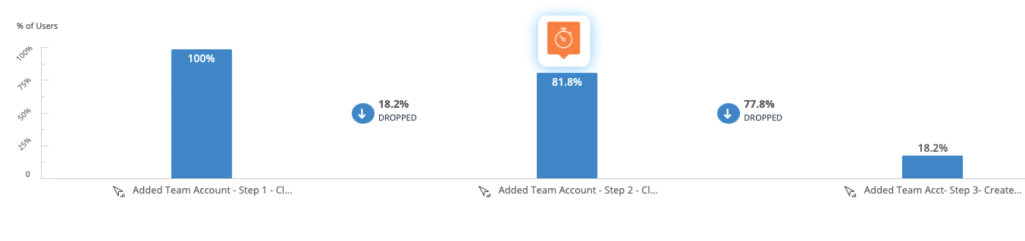
- Ícone de relógio - um ícone que indica uma etapa relativamente longa no funil, o que significa que essa é a etapa mais longa no funil + é pelo menos 50% mais longa do que a duração média da etapa nesse funil:
- Ícone descartado
- Mostra a porcentagem de usuários que concluíram todas as etapas anteriores no Funil, mas não concluíram a próxima etapa
- Se você clicar no ícone DESCARTADO, verá todas as sessões nas quais os usuários concluíram todas as etapas anteriores do Funil, mas não concluíram a próxima etapa
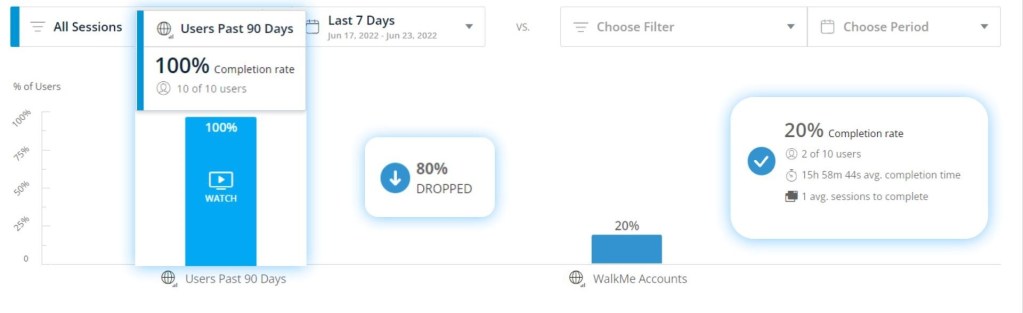
- Taxa de conclusão
- Mostra o número e a porcentagem de usuários que concluíram todas as etapas no Funil
- Sessão Única
- Método de cálculo do tempo médio de conclusão - Tempo entre a primeira ocorrência da etapa A e a primeira ocorrência da etapa B + Tempo entre a primeira ocorrência da etapa B e a primeira ocorrência da etapa C, continuando até a última etapa em uma única sessão.
- Total de sessões
- Método de cálculo do tempo médio de conclusão - Tempo entre a primeira ocorrência da etapa A e a primeira ocorrência da etapa B + Tempo entre a primeira ocorrência da etapa B e a primeira ocorrência da etapa C, continuando até a última etapa, em uma única sessão ou em várias sessões. O cálculo inclui o tempo de inatividade entre as etapas.
- Número médio de sessões que os usuários levaram para concluir o funil (inclui apenas usuários que concluíram o funil)
- Método de cálculo - Número total de sessões de usuários que concluíram o funil/número total de conclusões do funil
Observação
Para obter melhores resultados de desempenho, os funis são limitados a 5 etapas! Para analisar mais etapas, recomendamos dividir o funil em 2. Também é possível
Comparando filtros de funil
- Selecione o seu Funil no menu suspenso
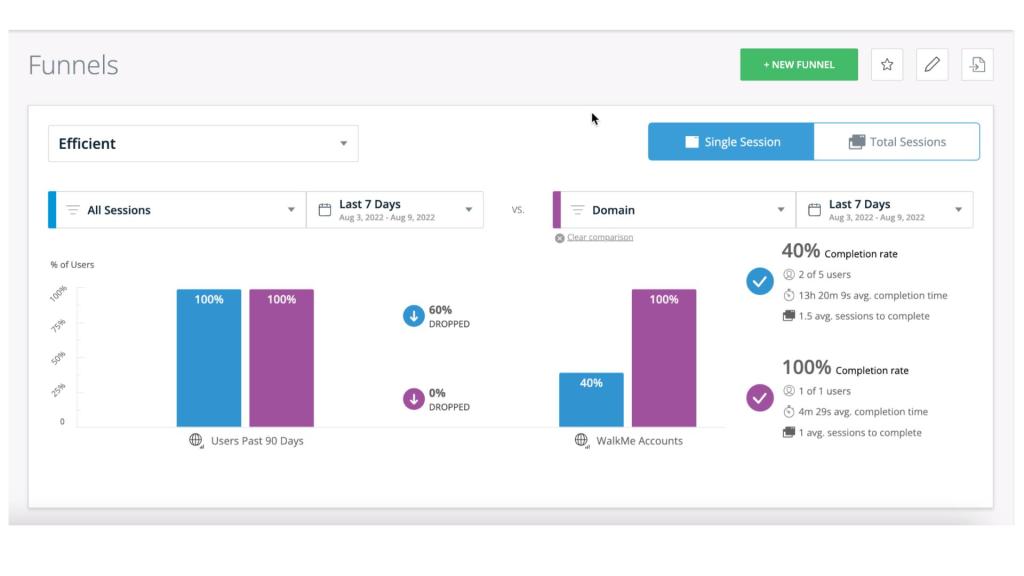
- Escolha um filtro de funil no lado esquerdo do "VS" e um filtro de funil no lado direito para comparar
- Os resultados da comparação preencherão o gráfico
- Você pode comparar diferentes filtros ao longo do mesmo intervalo de datas (por exemplo, para comparar o comportamento de segmentos de usuários de diferentes países) ou os mesmos filtros ao longo de um intervalo de datas diferente (por exemplo, para analisar a eficácia de uma nova solução WalkMe para usuários do mesmo país)
Exemplos de processos de funil
Alguns processos comuns que você pode optar por coletar usando Funis incluem o seguinte:
- Um processo de integração (Insira endereço de e-mail → Criar senha → Definir preferências → Registro concluído)
- Rastreamento de conversões de um fluxo de compra (Ver item → Adicionar ao carrinho → Finalizar compra → Inserir informações de pagamento → Compra concluída)
- Conclusão de uma tarefa (Visitar a página de relatórios → Pesquisar relatório → Executar relatório → Visualizar resultados do relatório → Exportar relatório)
- Eficácia da campanha (Visualizar uma mensagem de campanha → Clique na ação da mensagem → Visitar a página da campanha → Registro concluído)
- Os dados do Funnels são atualizados diariamente às 9:00 da manhã (UTC).
- Os funis gerados antes desse momento não incluirão dados completos do dia anterior.
Nível de Coleta de Dados Direcionada DXA
- Se você tiver o Nível de Coleta de Dados Direcionada DXA ativado, suas telas serão ligeiramente diferentes
- Devido aos dados completos não serem coletados até que os Eventos Rastreado sejam definidos, não é possível visualizar os dados antes de um Evento Rastreado ser definido
- Nenhum dado de amostra coletado estará disponível para visualização
- Se um Evento Rastreado foi criado durante ou após o intervalo de datas selecionado, uma mensagem de aviso será exibida para alertar os usuários de que eles podem não ver os dados completos para esse intervalo de tempo
- O Evento Rastreado relevante terá um ícone de aviso ao lado indicando a data em que foi criado
- Saiba mais sobre o nível Insights Digital Experience Analytics (DXA)
- Saiba mais sobre Eventos Rastreados
Observação
O WalkMe rastreia usuários únicos, em vez de todos os eventos. Isso significa que, se um usuário acionar um evento várias vezes em uma sessão, ele será contado apenas uma vez.
Webinar da Comunidade de Eventos Rastreado e Funis
Comunidade WalkMe (WalkMe Community).


