Breve Visão Geral
A tematização permite definir e gerenciar o estilo visual do conteúdo do WalkMe em um só lugar para manter seus designs consistentes e alinhados à marca.
Este guia explica como ativar a Tematização, criar ou editar um tema no console e publicá-lo para que os construtores possam começar a projetar com ele.
Como Funciona
Tela principal
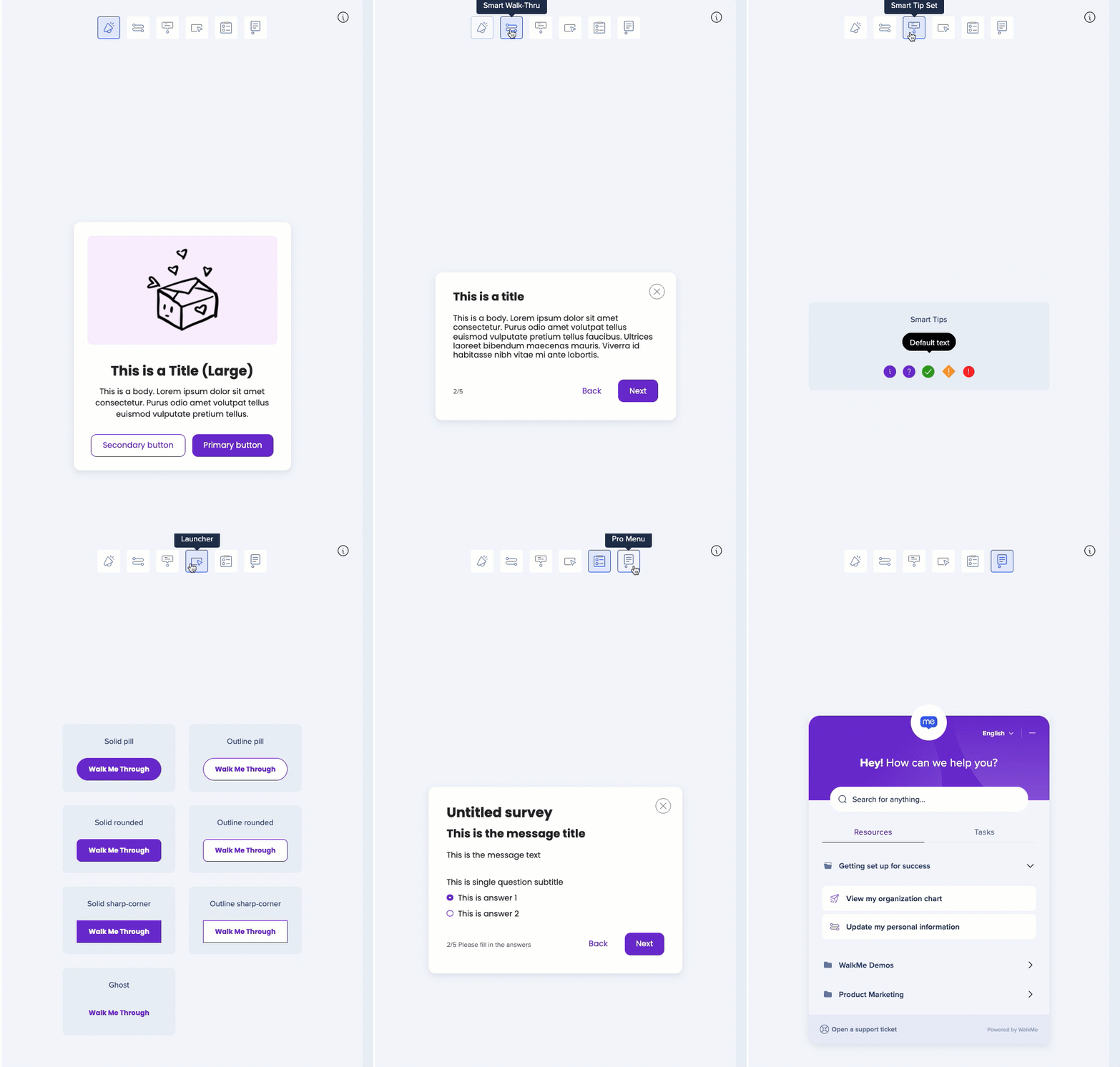
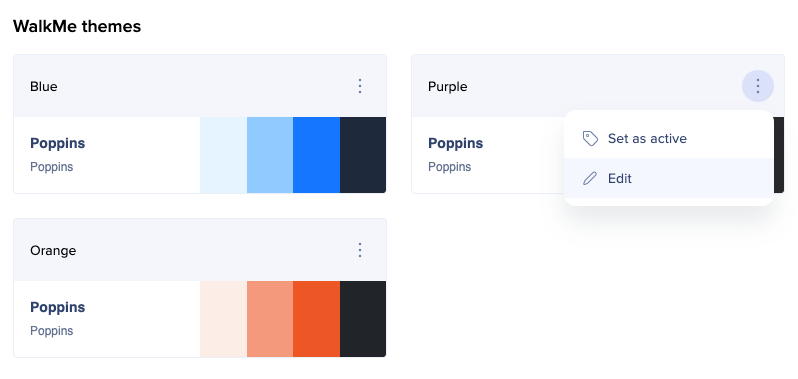
Ao acessar Tematização pela primeira vez, na tela principal, você verá todos os temas oferecidos pelo WalkMe.
No lado direito da tela, você pode ver a visualização da aparência desse tema. Você pode navegar entre diferentes tipos de itens e ver como cada um deles é neste tema.
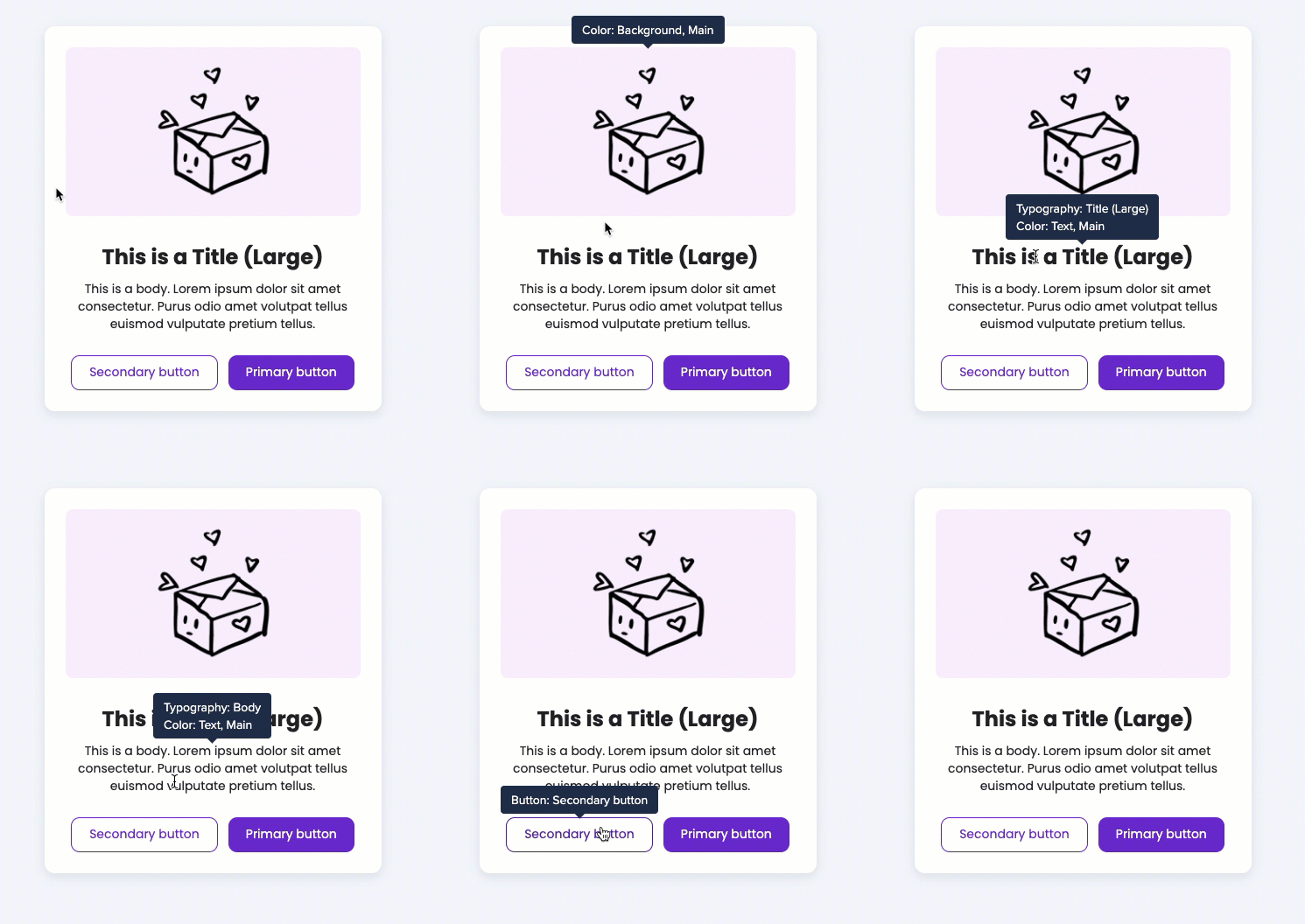
Passe o mouse sobre diferentes elementos da visualização para ver o que eles herdam do tema. Por exemplo, o quadro que contém a imagem neste ShoutOut herda a cor (Background, Main) e o título do texto herda a tipografia Título (Large) e a cor Texto, Main.
Observação
- A visualização demonstra apenas no que o tema consiste e se parece. Ele não mostra o conteúdo real do seu editor.
- No editor, você pode ver uma variedade de modelos diferentes, cada um herda do tema de uma maneira diferente.
Temas ativos e publicados
Label Active significa que esse tema é o aplicado atualmente ao conteúdo do seu editor.
Marca Publicado significa que esse tema é atualmente o exibido para os usuários no ambiente publicado.
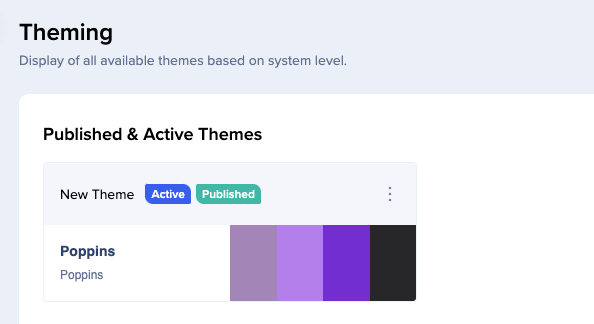
Observe que pode haver um caso em que o tema ativo e o tema publicado não sejam os mesmos.
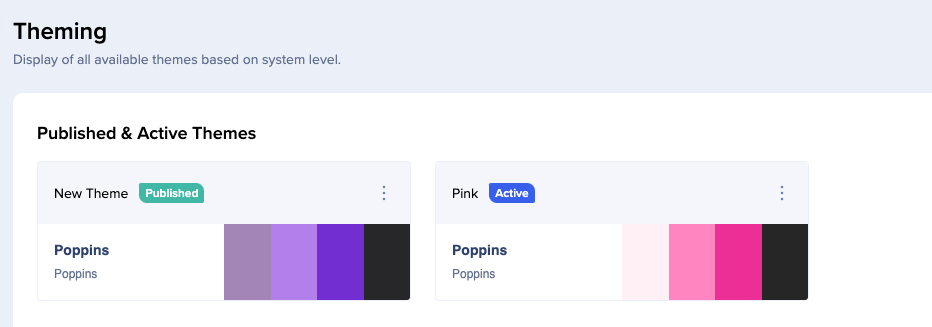
Se você definir um tema como ativo, você poderá vê-lo no editor. No entanto, para tornar o tema visível para os usuários, você precisa publicá-lo primeiro.
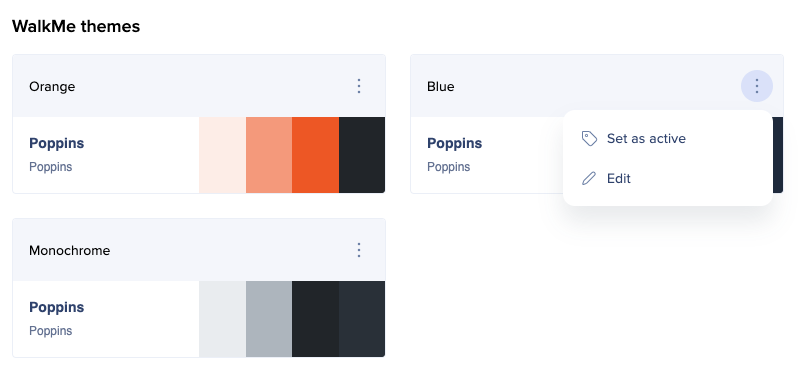
Para definir um tema como ativo:
- Clique no menu Opções
- Selecione Definir como ativo
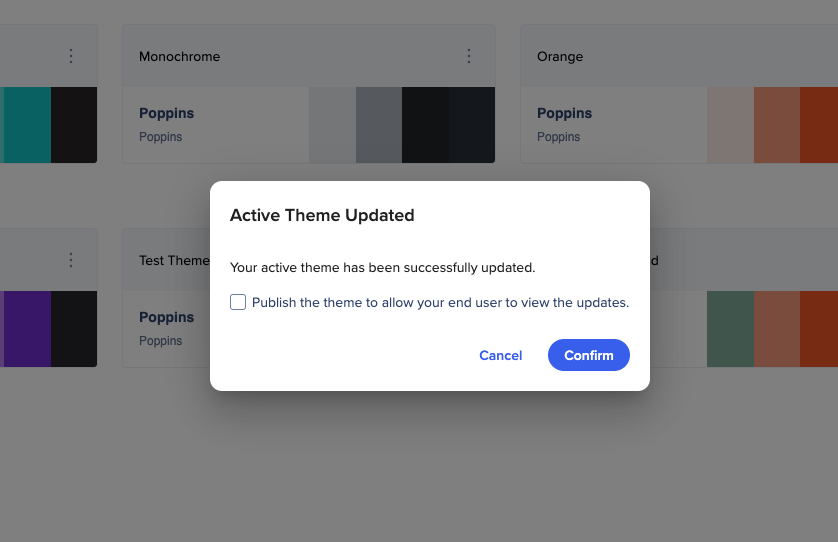
- Se você ainda não quiser publicar o tema, clique em Confirmar
.
- Para publicar também o tema, marque a caixa de seleção e clique em Confirmar.
Edição de Temas
Você pode editar temas do WalkMe e salvar o resultado como um novo tema.
Para editar um tema, clique no menu Opções e selecione Editar, ou clique duas vezes no tema.
Aqui você pode alterar as cores, a tipografia e as propriedades dos botões do tema.
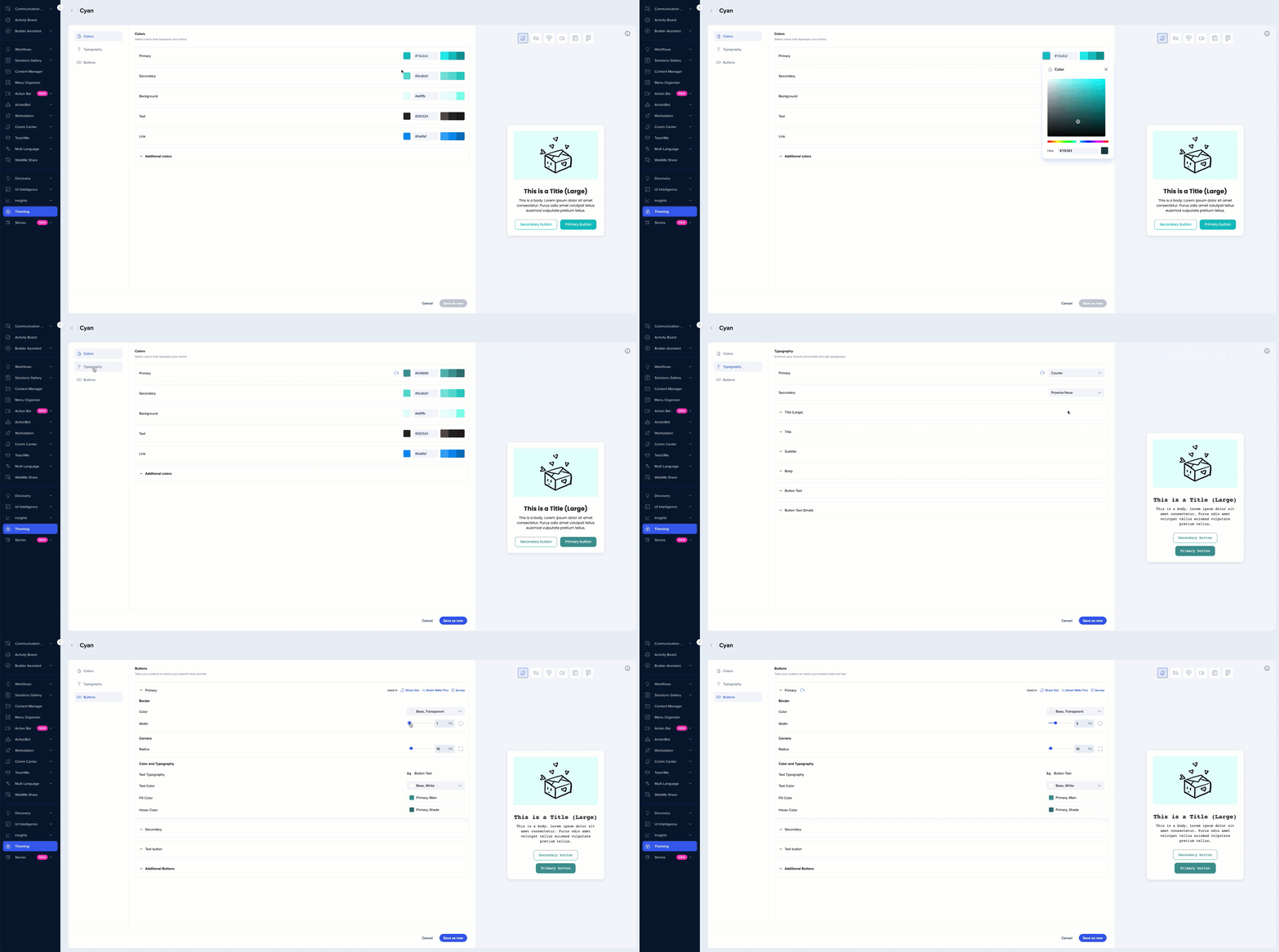
Cores
- Na guia Cores, você pode alterar a cor de diferentes elementos de design
- Você pode ver o que exatamente está mudando na pré-visualização à direita
- Ao fazer alterações, você verá uma animação na barra de navegação do item mostrando em qual item você pode ver essa alteração
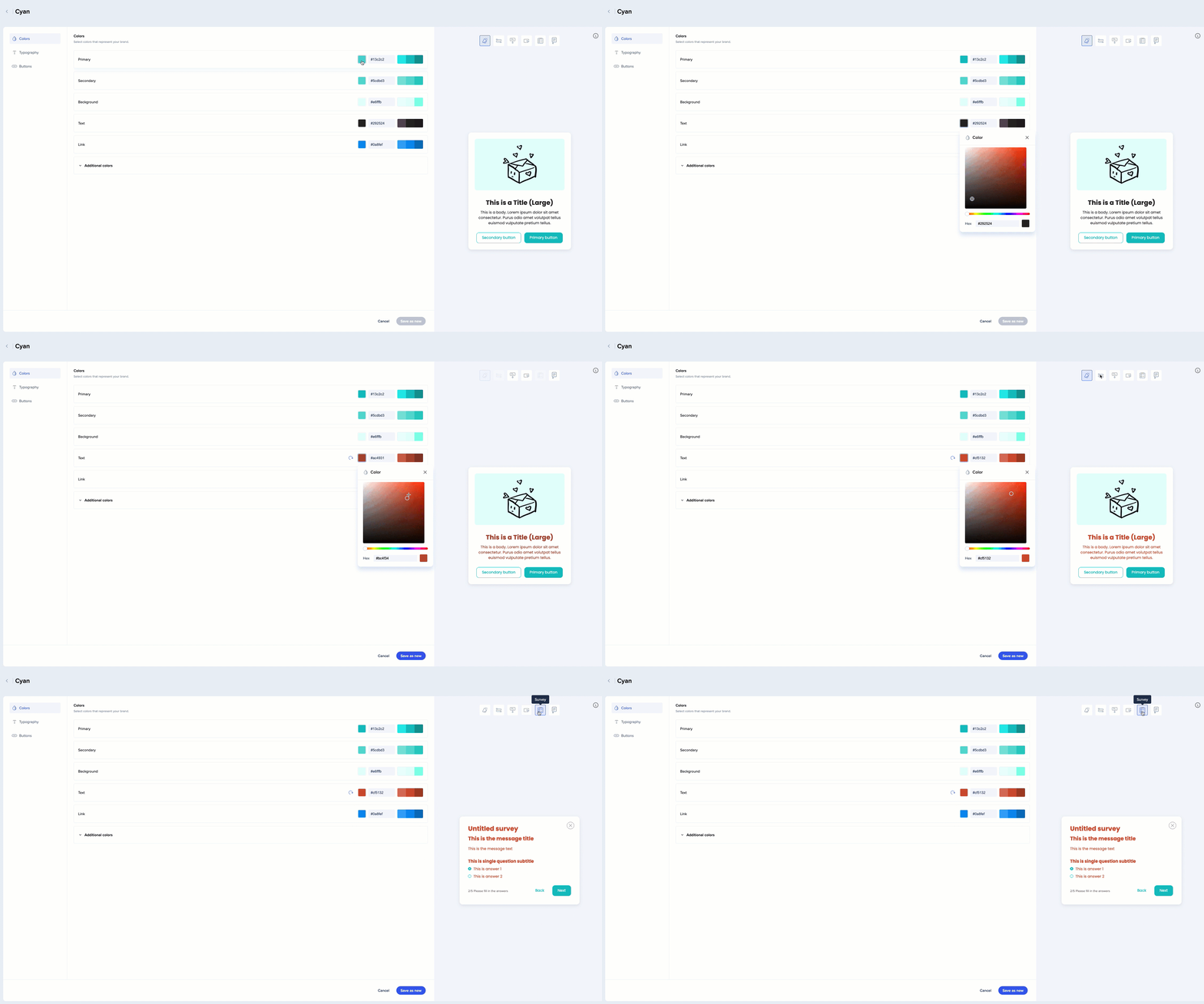
Tipografia
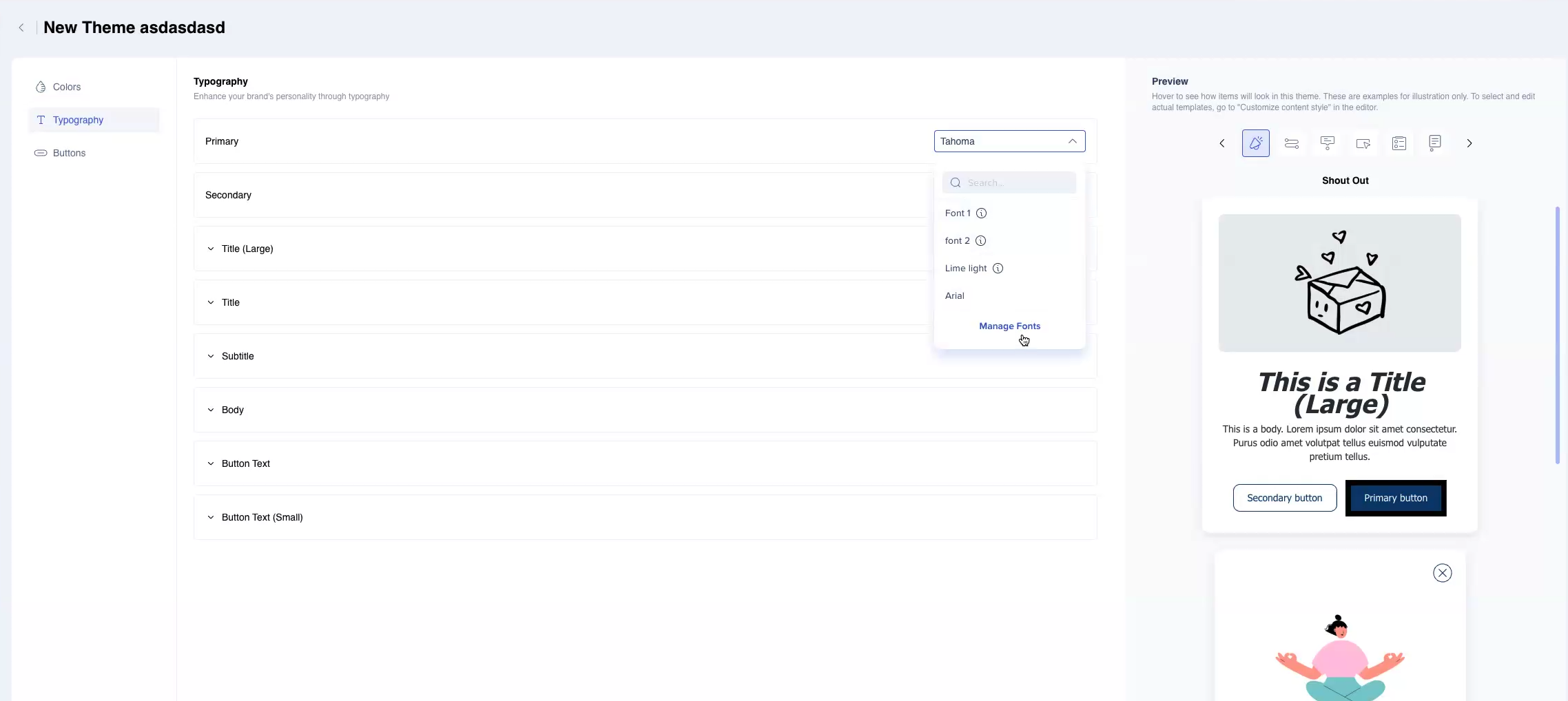
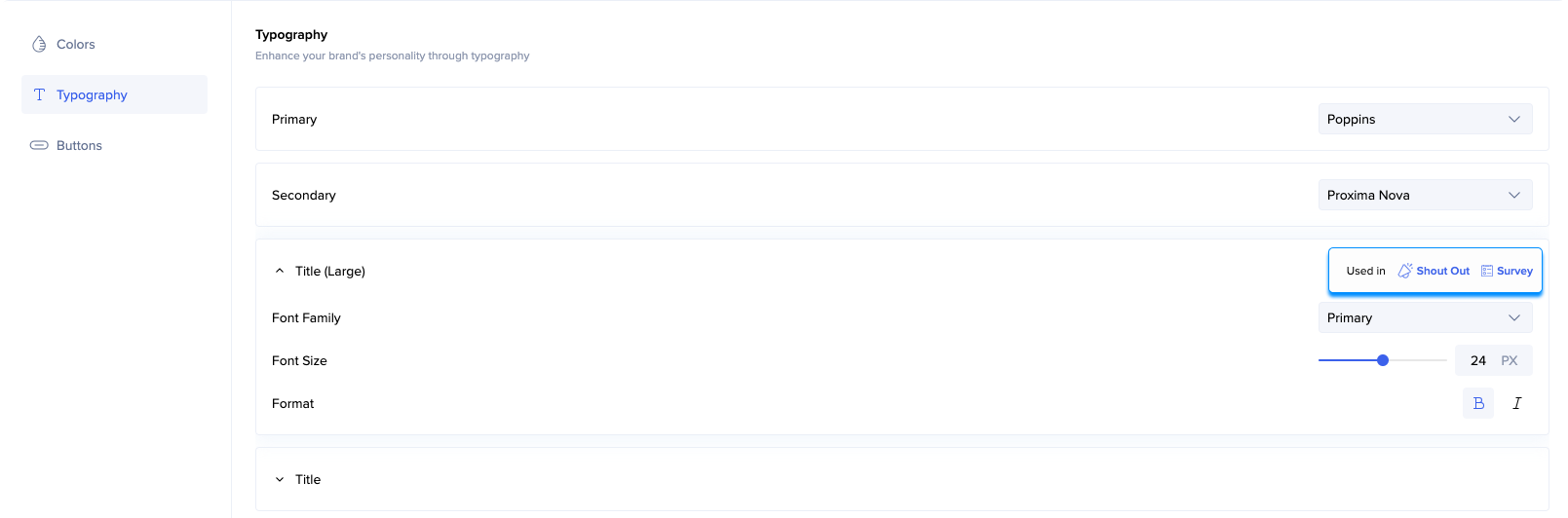
- Na guia Tipografia, você pode alterar o tipo de fonte e o tamanho de todos os elementos de texto
- Você pode alterar a fonte primária e secundária
- Você pode selecionar qual dos dois deseja que cada um dos títulos e tipos de texto herde: primário ou secundário
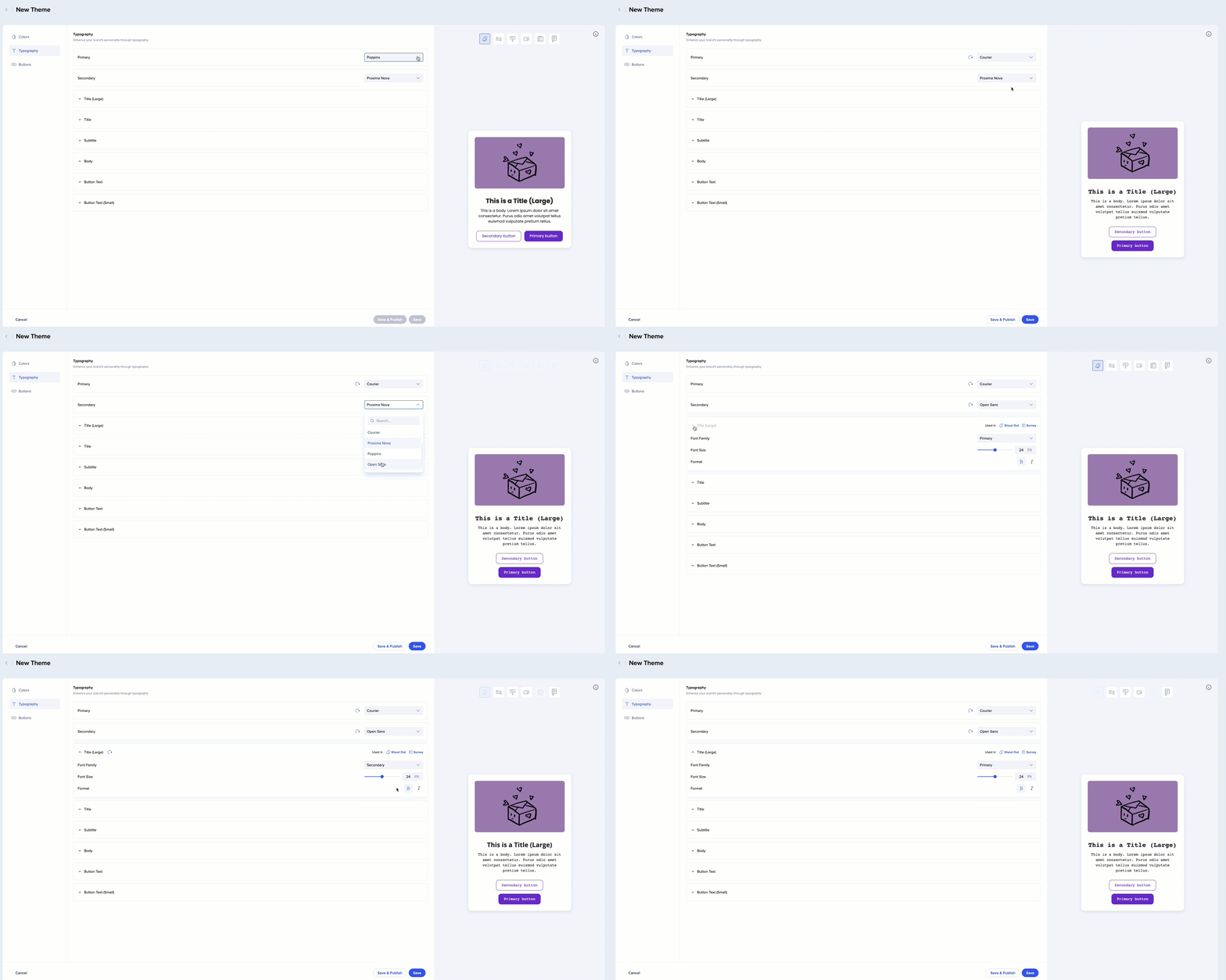
- Você pode ver onde cada um dos elementos de texto está sendo usado atualmente
Você sabia?
Isso é o que geralmente recomendamos, mas você pode optar por usar esses tipos de texto em outros locais. Por exemplo, fazer com que os lançadores herdem as propriedades Título (Grande). Isso pode ser definido no editor - veja mais informações abaixo.
Fontes
Oferecemos suporte às seguintes fontes:
-
Arial, Tahoma, Georgia, Courier, Proxima Nova, Poppins, Open Sans
Você também pode:
Usar fonte do site
A fonte do site é uma fonte que existe no site onde você está jogando o WalkMe. Para usar uma fonte do site:
-
Clique em Gerenciar fontes
-
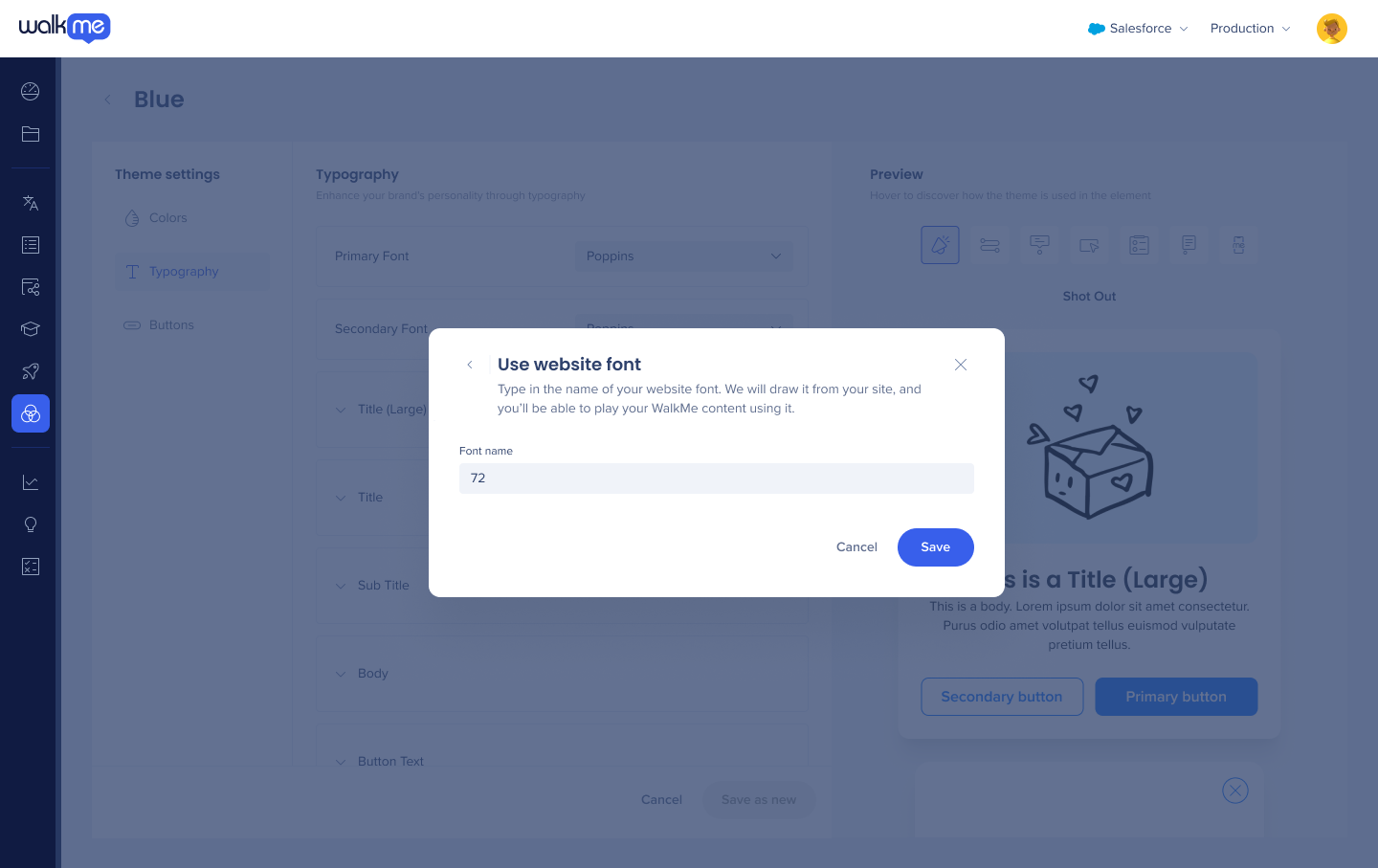
Clique em Usar fonte do site
-
Dê um nome a esta fonte e clique em Salvar
-
Você o verá na lista de fontes, marcada como "A fonte do seu site".

Observação
-
A fonte do site não será exibida no console ou editor. Você só verá isso quando reproduzir o conteúdo.
-
Você só pode reproduzir conteúdo usando uma fonte do site no site onde essa fonte específica existe
Carregar fonte
Para carregar uma fonte que você gostaria de usar:
-
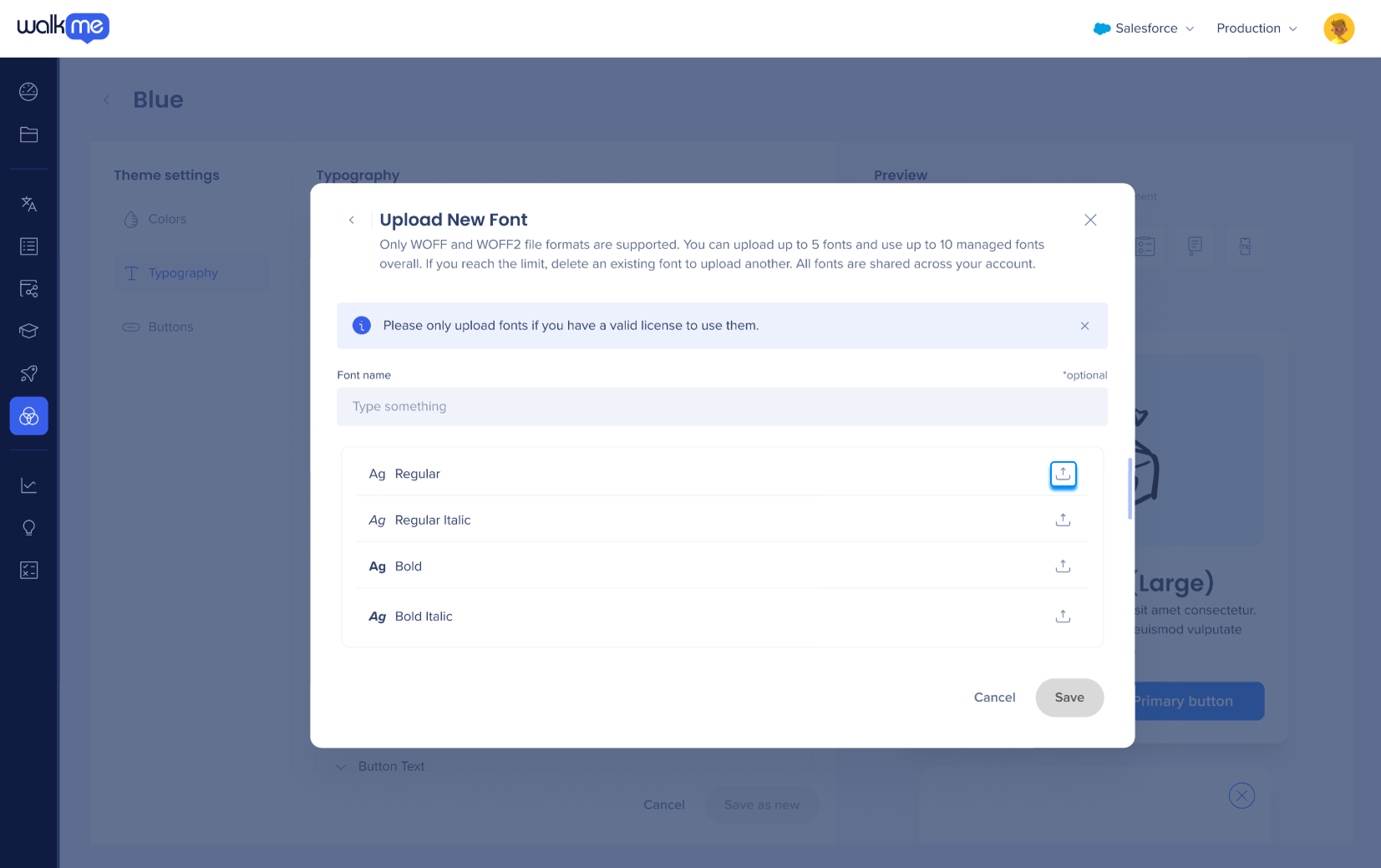
Clique em Gerenciar fontes
-
Dê um nome a esta fonte
-
Clique em Carregar fonte ao lado da variante da fonte
Note
-
Somente administradores podem carregar fontes
-
Os formatos Woff, Woff2, TTF e OTF são suportados
-
Carregue apenas fontes para as quais você tenha uma licença válida
-
Você pode carregar variantes da fonte (Negrito, Itálico, etc). Se você não fizer o upload de uma variante, reproduziremos a variante regular.
-
As fontes existem no nível da conta, não por tema. Você poderá usá-los em todos os sistemas.
Botões
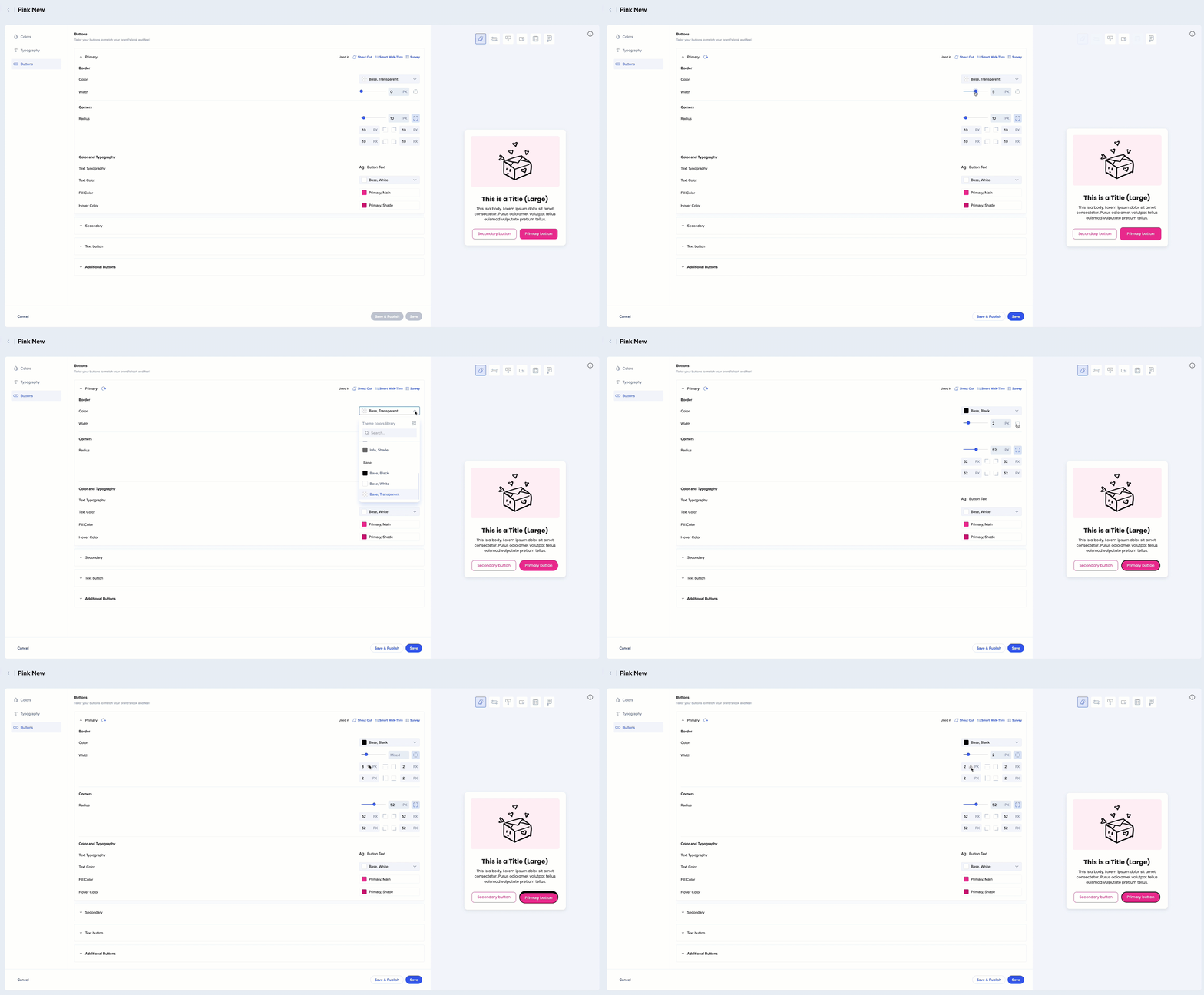
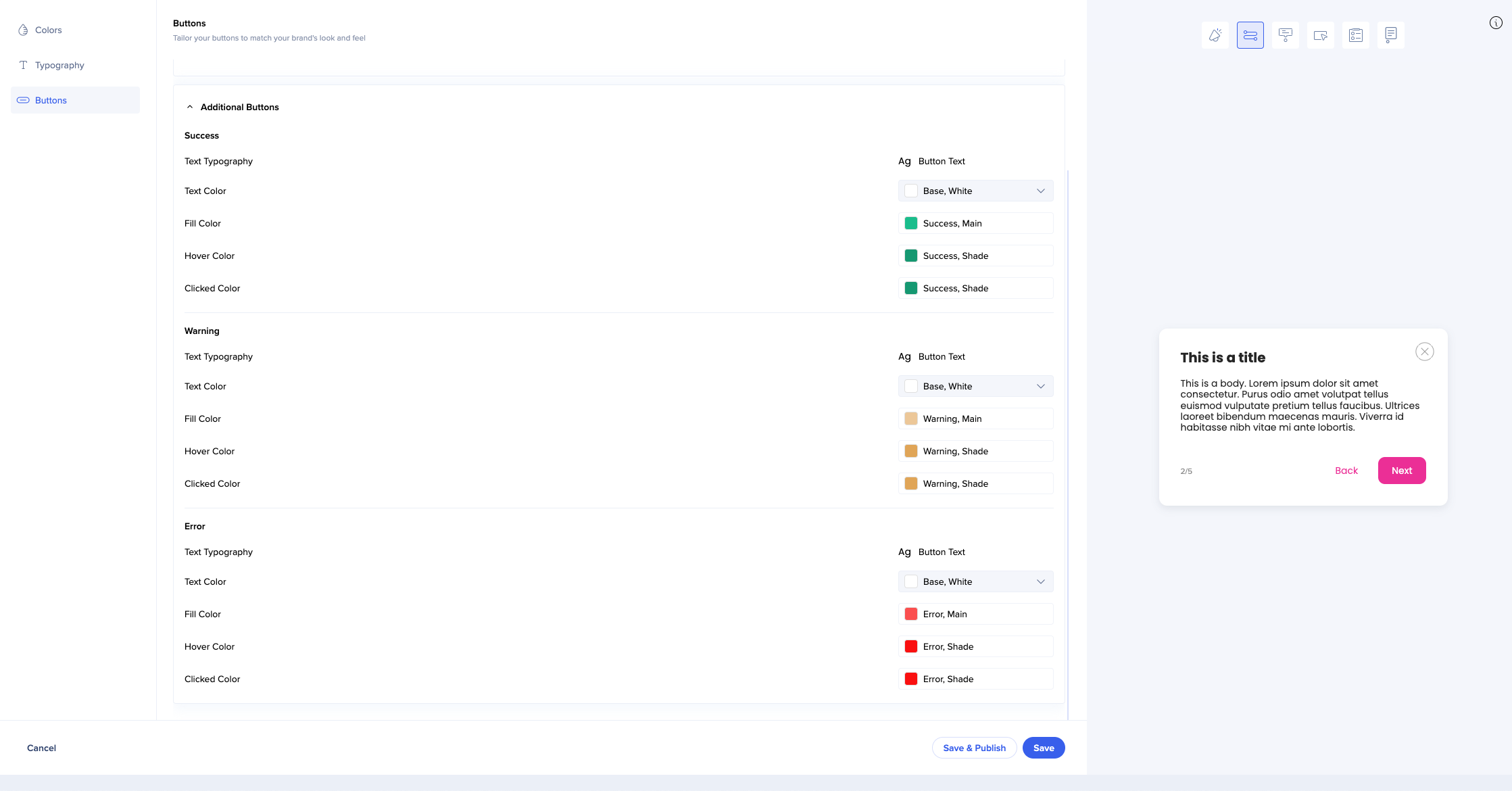
- Altere a largura da borda e o raio dos cantos dos botões
- Você pode optar por ter uma borda colorida e definir a espessura em cada um dos lados
- As cores de preenchimento e texto são herdadas automaticamente do tema - você não pode alterá-las aqui, mas você pode alterar a cor que o botão herda na guia Cor e isso afetará o botão aqui
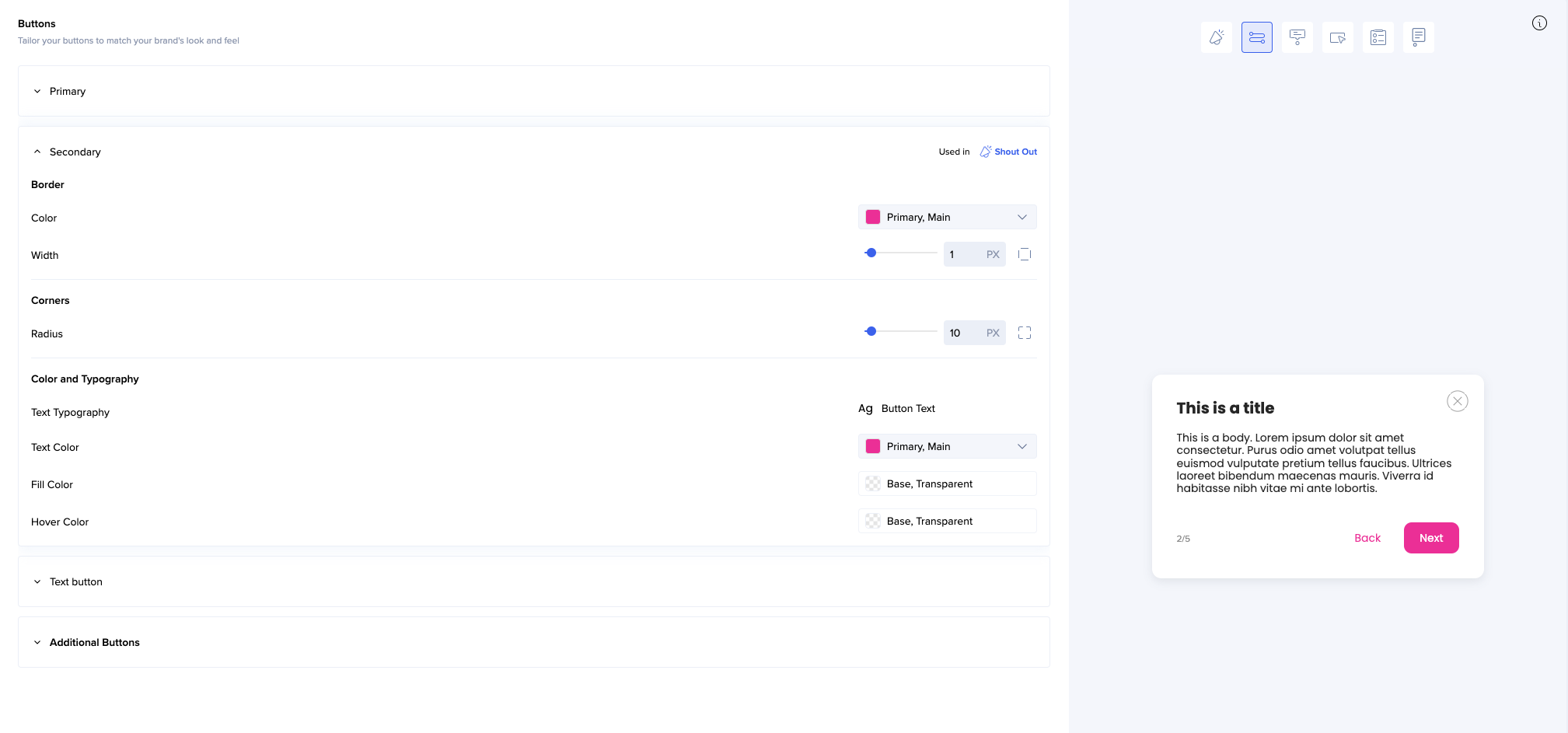
- Os botões de texto secundário não têm cor de preenchimento (são transparentes) por padrão (por exemplo, botão Voltar neste ShoutOut)
- Botões adicionais herdam a maioria das propriedades do tema
- Você só pode alterar a cor do texto
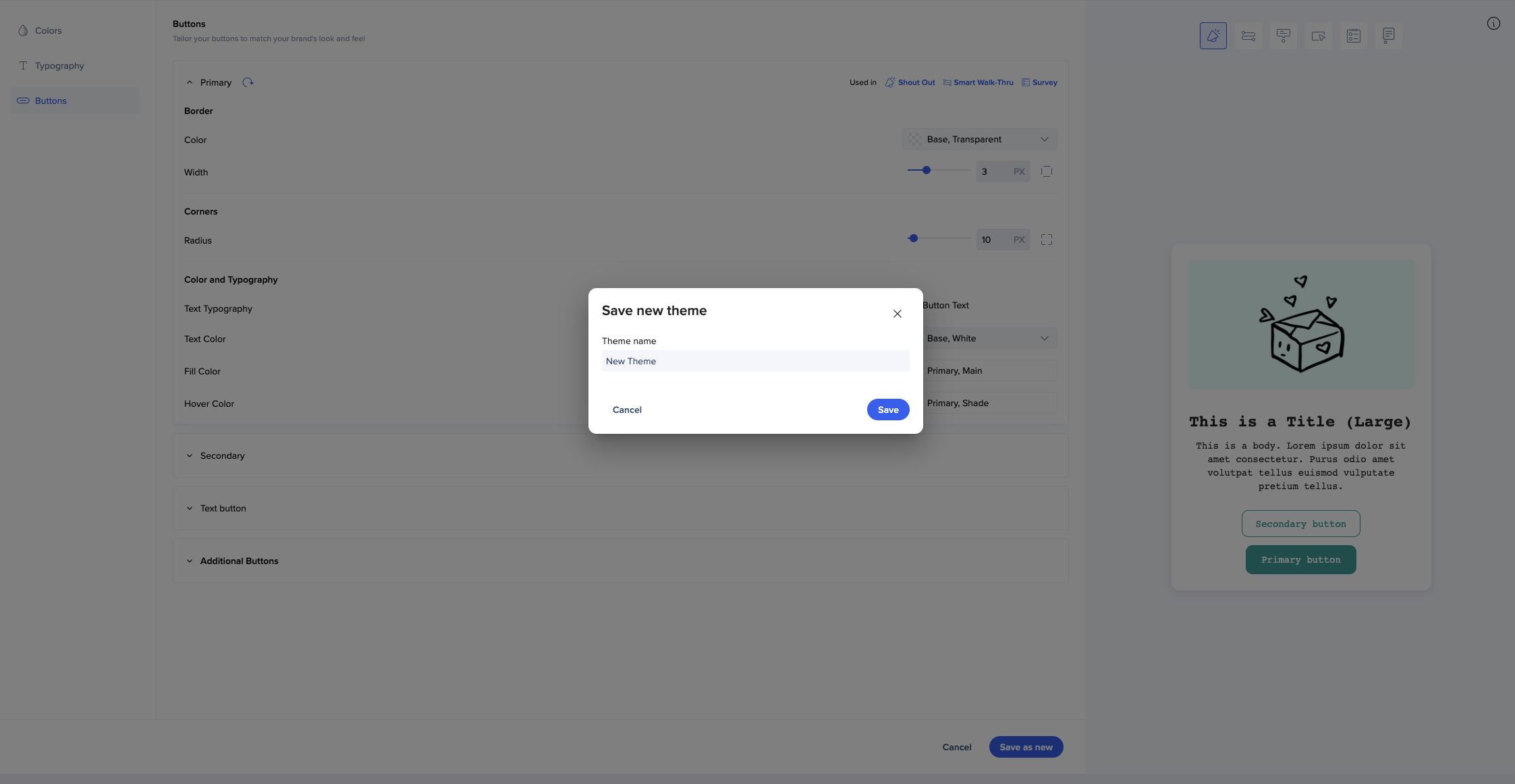
Quando terminar de editar, você pode salvar o tema como novo.
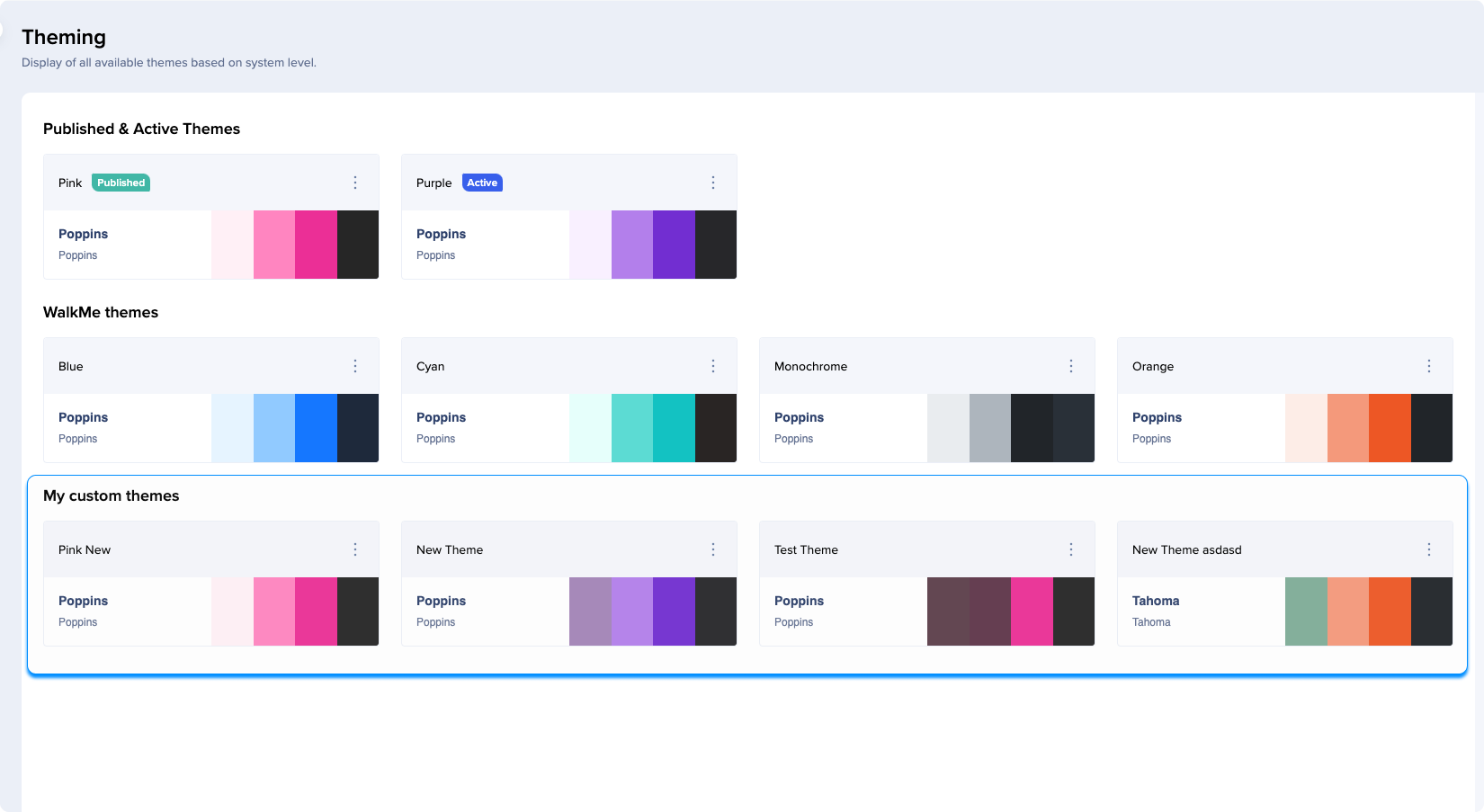
Seus temas aparecerão em Meus temas personalizados.
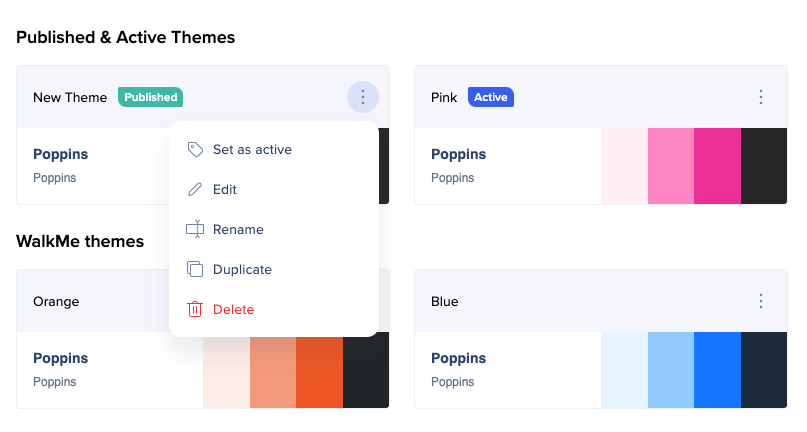
Ao contrário dos temas do WalkMe, seus temas personalizados também podem ser renomeados, duplicados e excluídos.
Compartilhamento de temas
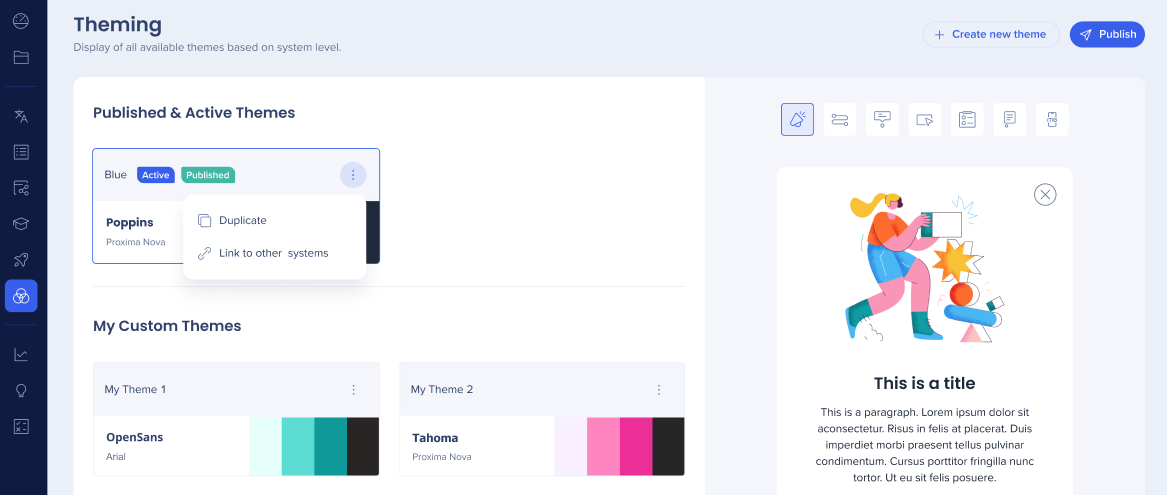
Se você tiver a permissão Editar e Compartilhar ativada para Tópicos no Admin Center, você pode vincular temas a vários sistemas aos quais você foi atribuído. Para vincular seu tema personalizado a outros sistemas:
- Clique no menu Opções
- Selecione Link para outros sistemas (você verá apenas os sistemas que têm a Tematização ativada)
Observação
-
Somente usuários com permissão Editar e Compartilhar verão essa opção
-
Usuários com permissão Editar e Compartilhar só podem editar e vincular o tema dos sistemas aos quais estão atribuídos
-
Um tema só pode estar vinculado aos sistemas que têm Tópicos ativados
-
Se um tema estava vinculado a um sistema que foi excluído e está na fase de exclusão suave agora (ainda existe, mas não está acessível por 30 dias antes da exclusão permanente), você não pode vincular ou desvincular o tema até que o sistema seja excluído completamente
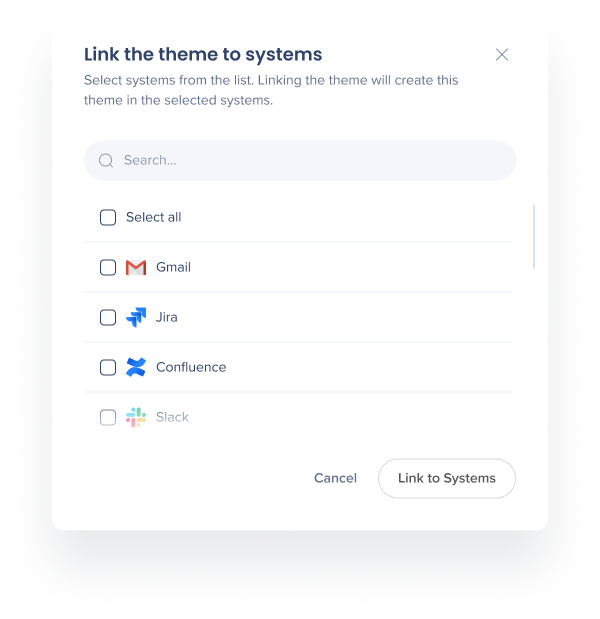
Você verá uma lista de sistemas aos quais você está atribuído. Você não verá sistemas aos quais não está atribuído aqui, mesmo que tenha a permissão Editar e Compartilhar.
Selecione os sistemas que deseja vincular a este tema. Vincular o tema criará esse tema nesses sistemas. Desvincular um tema de um sistema ao qual você tem acesso criará uma cópia desse tema nesse sistema (estado quando ele foi desconectado).
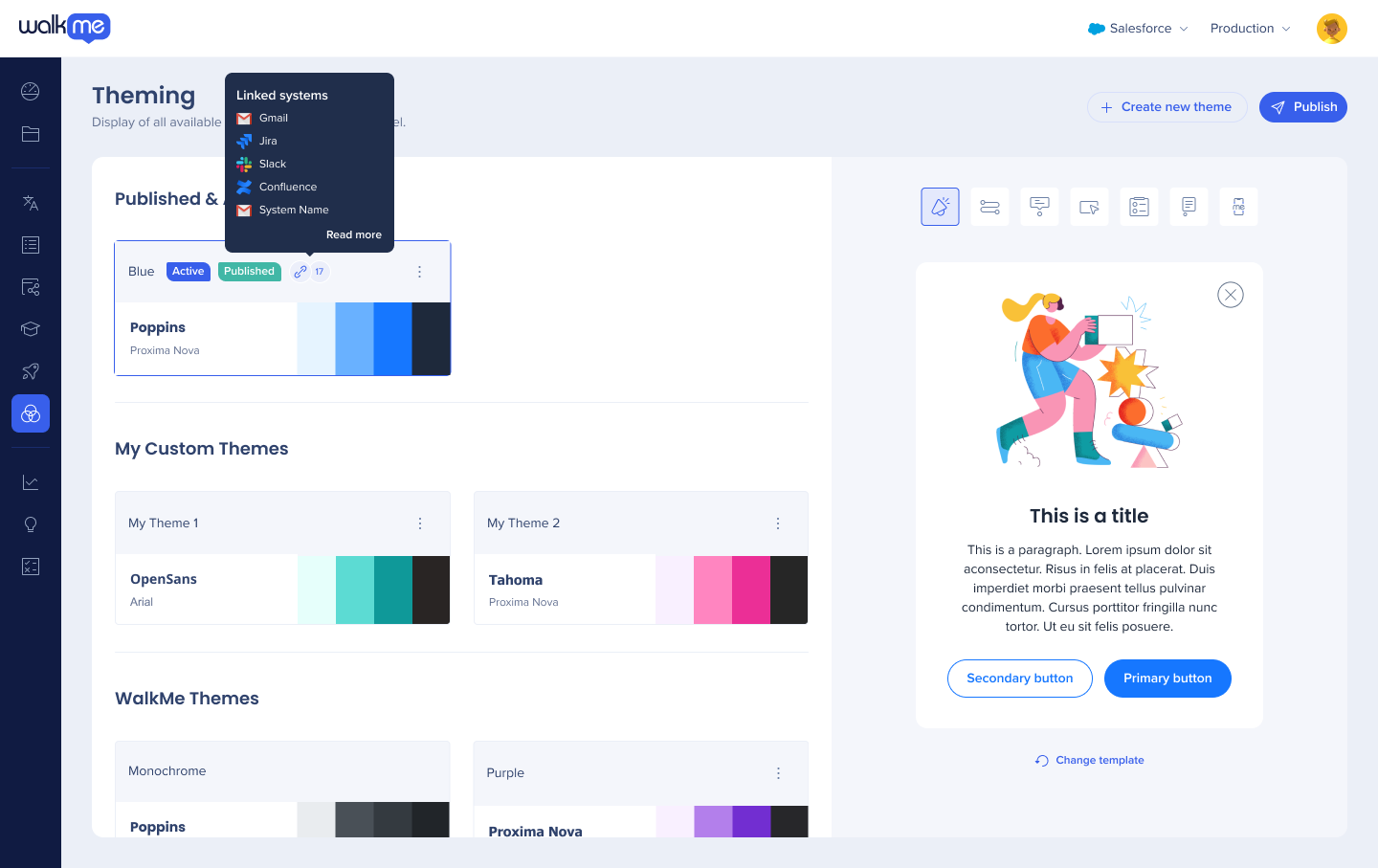
Depois de vincular o tema aos sistemas selecionados, você poderá ver uma indicação ao lado do tema mostrando quantos sistemas esse tema está vinculado. Passe o mouse sobre ele para ver quais sistemas são.
Clique em Leia mais para ver a lista completa. Usuários sem a permissão Editar e Compartilhar também verão essa indicação.
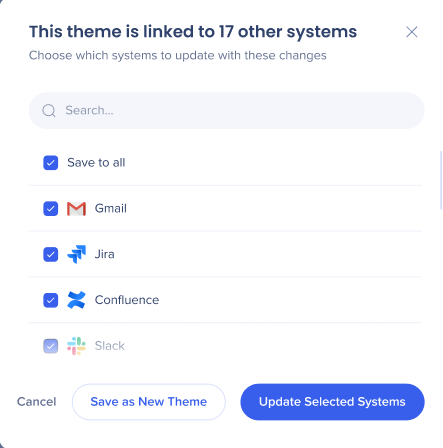
Se você estiver editando o tema vinculado a outros sistemas, você será solicitado a selecionar os sistemas nos quais deseja que as alterações sejam refletidas.
Note
-
Se você editar um tema compartilhado usado pelos sistemas aos quais não está atribuído, esses sistemas serão desvinculados automaticamente e as alterações feitas não serão aplicadas a eles.
-
Ao editar um tema, você verá um pop-up solicitando em quais sistemas deseja que as alterações sejam aplicadas.
Se você duplicar um tema, os sistemas vinculados a esse tema não serão vinculados à duplicação.
Se você quiser excluir um tema vinculado a vários sistemas, primeiro será necessário desvincular os sistemas. Este tema será excluído, mas duplicatas serão criadas em todos os outros sistemas vinculados. Isso é feito para garantir que nenhum tema seja excluído por engano de diferentes sistemas.
Mapeamento: Relação Tema-Modelo
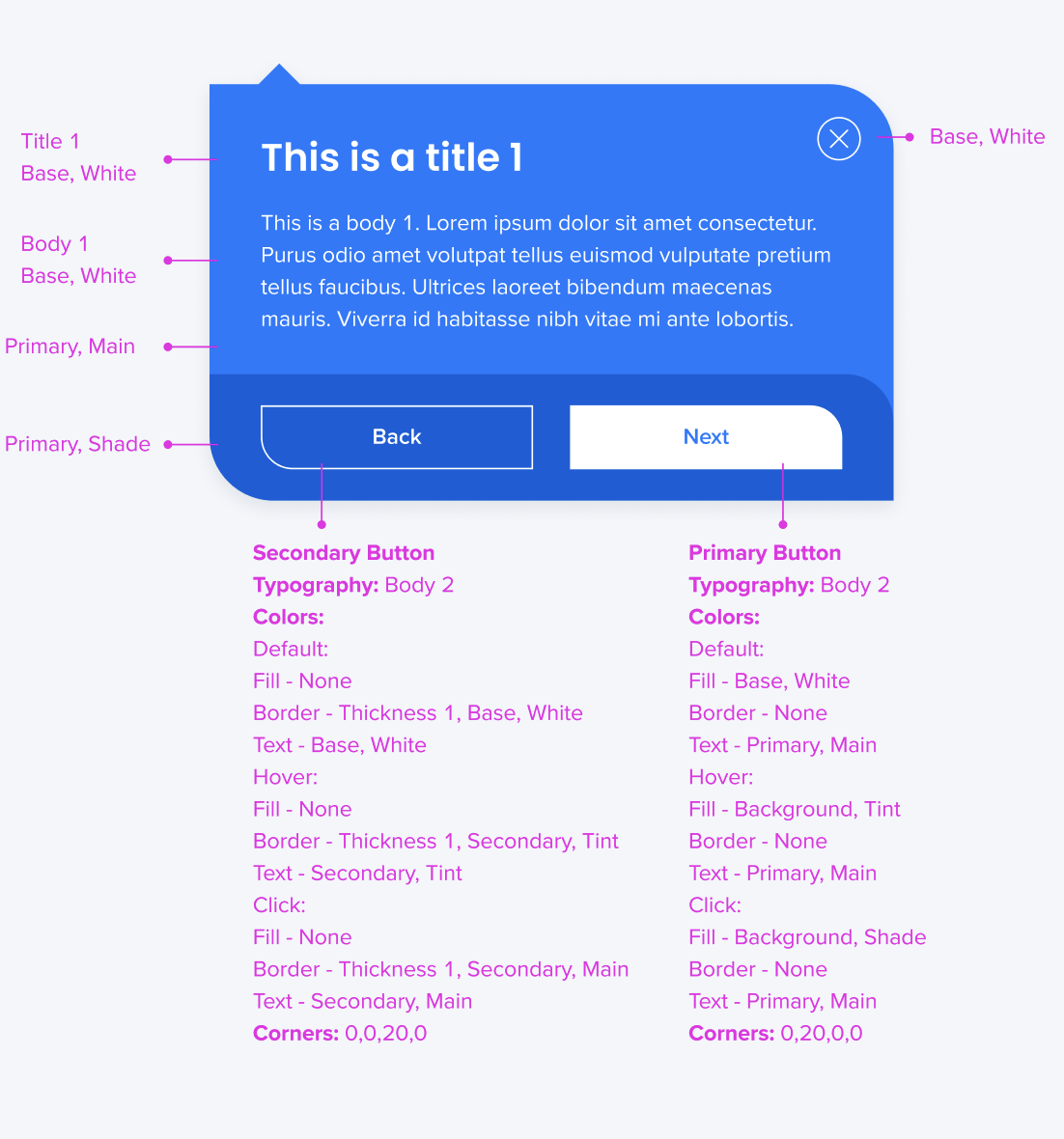
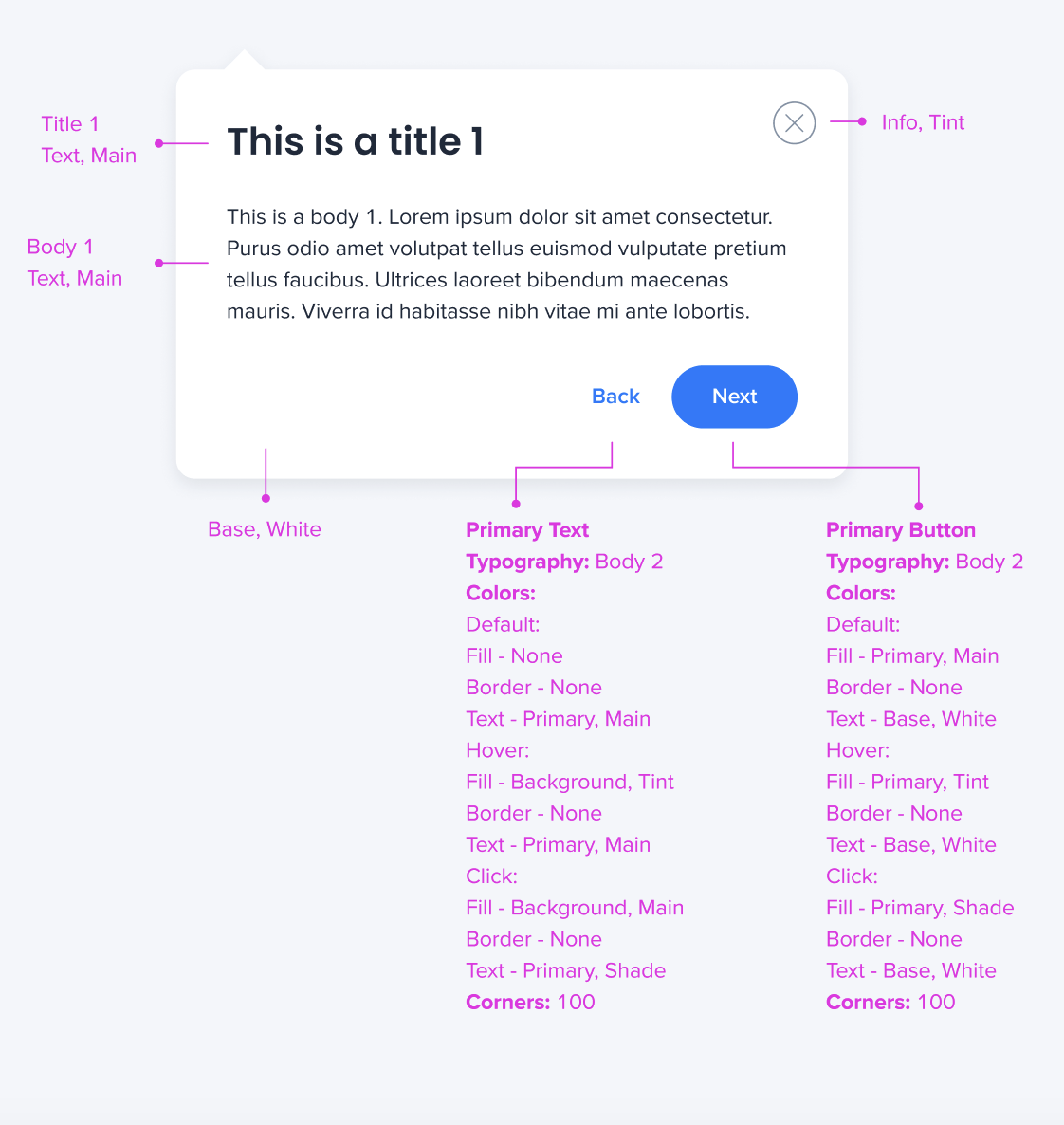
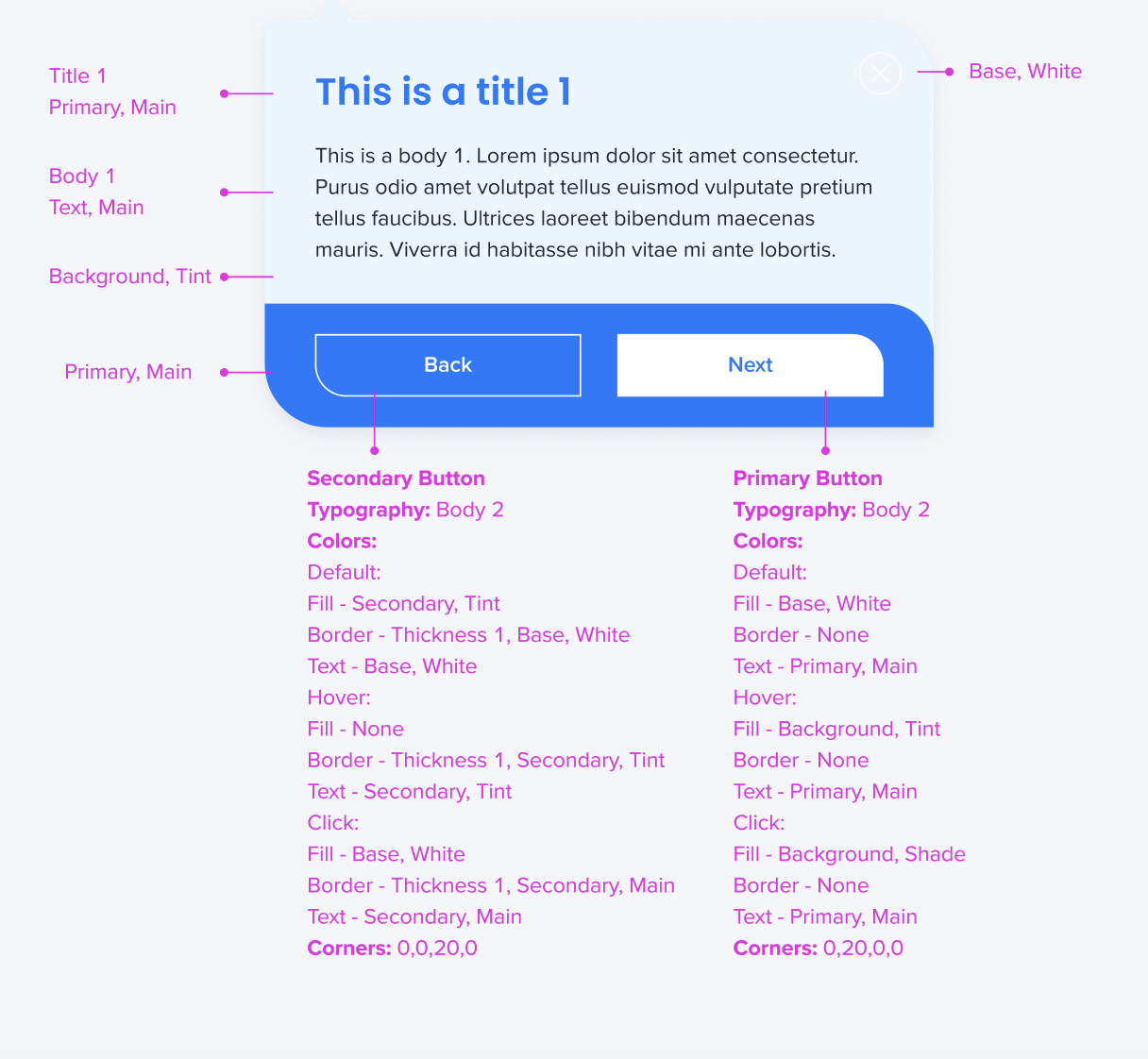
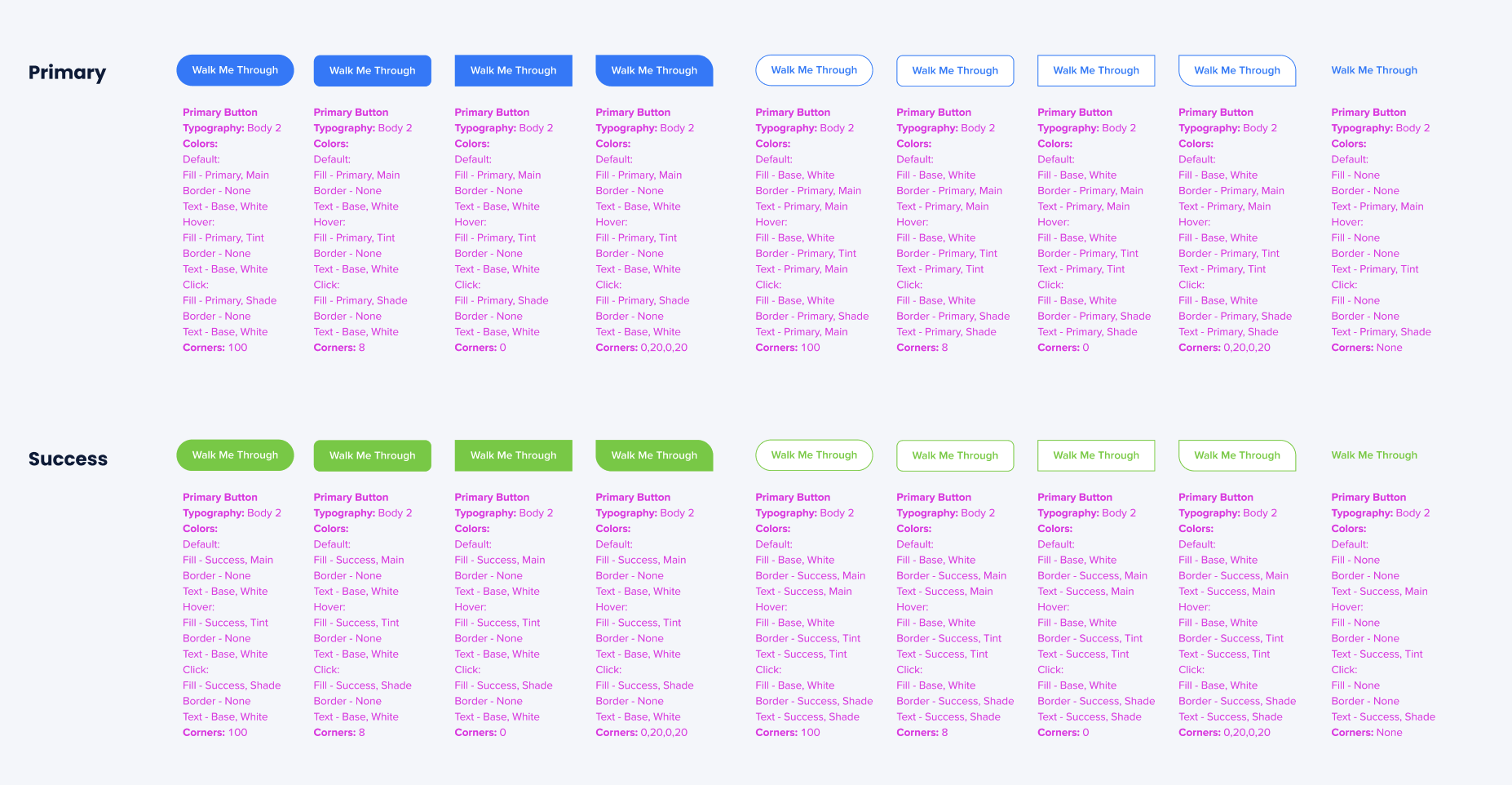
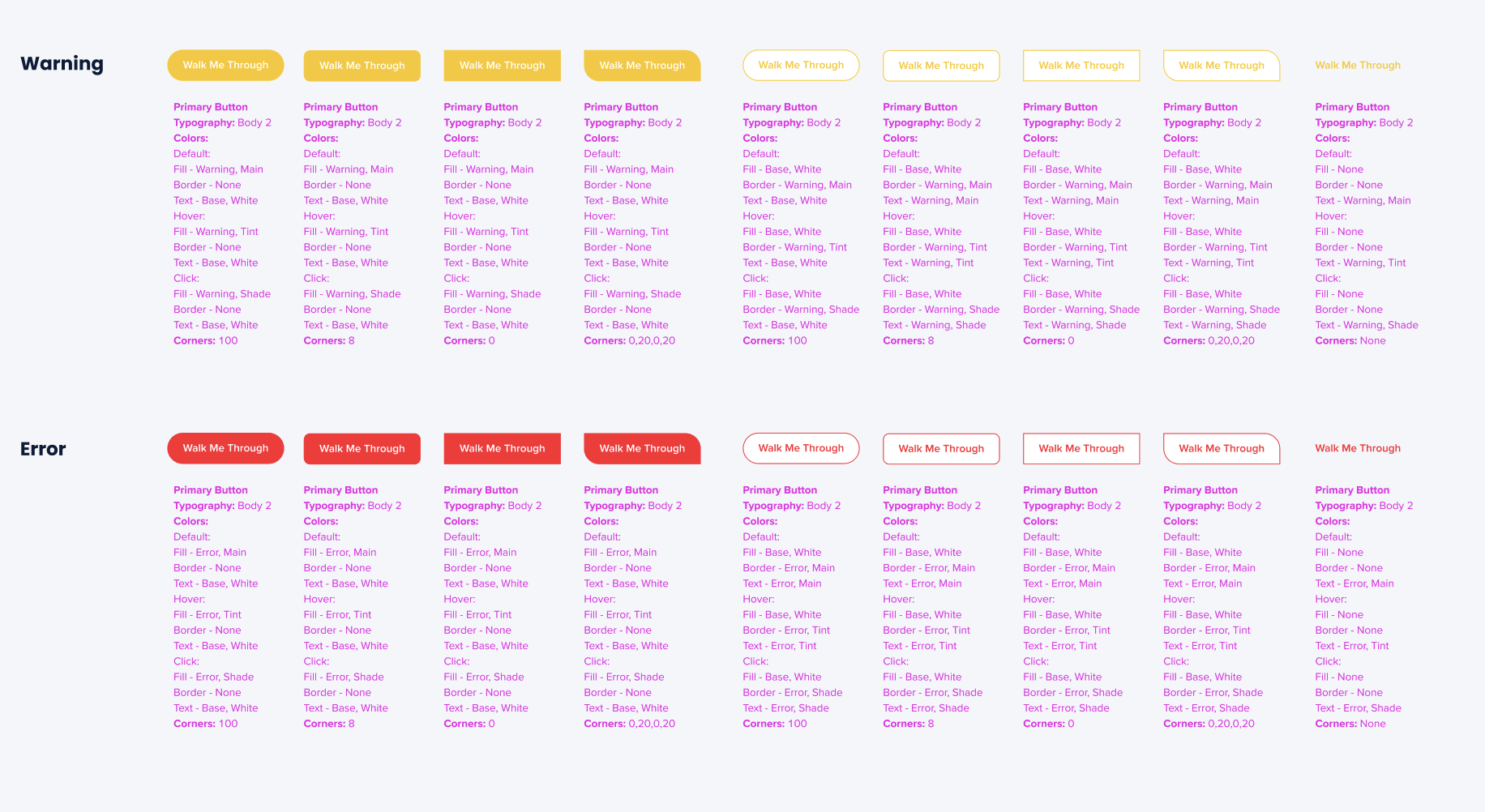
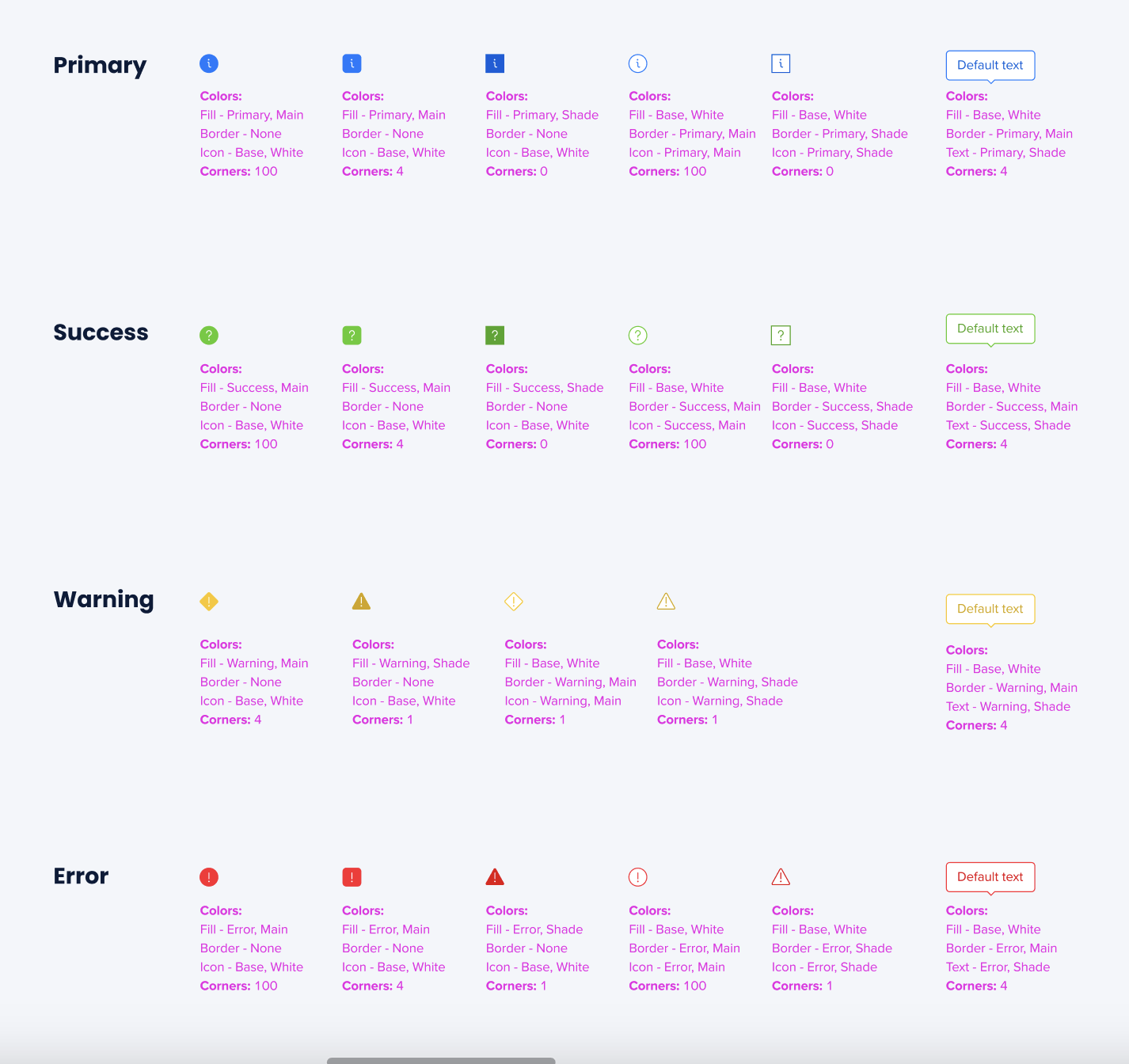
- Todos os valores de texto e cor (Título 1, Corpo 1, Primário, Secundário etc.) funcionam de forma diferente em modelos diferentes, até mesmo dentro do mesmo tema
- Por exemplo, os modelos Smart Walk-Thrus anexados aqui estão usando o mesmo tema
- Como você pode ver, as relações entre os valores são diferentes em modelos diferentes
- Encontre o mapeamento das cores e texto nas imagens anexadas
Modelos Smart Walk-Thru
Modelos do Lançador
Modelos SmartTip
Notas técnicas