Breve visão geral
As traduções permitem gerenciar várias versões de conteúdo de aprendizagem em vários idiomas a partir de um único item de aprendizagem. A partir de um único lugar, você pode adicionar idiomas, acompanhar o status da tradução e acessar conteúdo traduzido diretamente da página Conteúdo de Aprendizagem. As traduções ajudam você a entender quais idiomas estão prontos para publicação, quais precisam ser revisados e quais estão fora de sincronia com o conteúdo. Este artigo explica como as traduções funcionam e onde encontrar e gerenciar traduções.
Como funciona
Visão geral
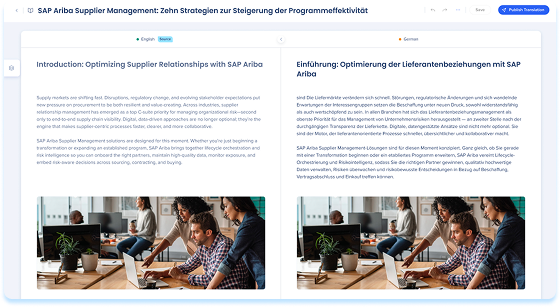
Cada item de aprendizagem tem um idioma de origem e pode incluir vários idiomas de destino.
- O idioma de origem é a versão original do conteúdo
- Todas as traduções são criadas e comparadas com o idioma de origem.
- Cada idioma é gerenciado de forma independente e tem seu próprio estado
As traduções ajudam você a manter o conteúdo localizado alinhado à medida que o conteúdo de origem muda ao longo do tempo.
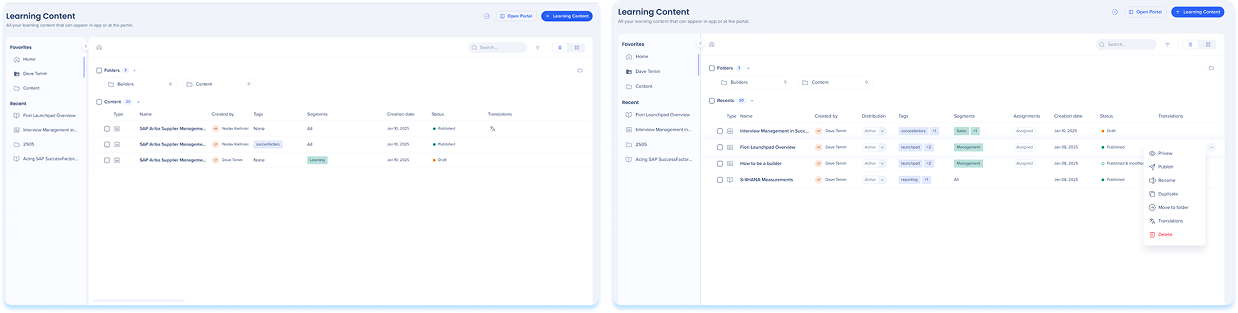
Acessar traduções
- Navegue até a página Conteúdo de Aprendizagem
- Acesse a guia Traduções de uma das seguintes maneiras:
- Selecione o ícone Informações na linha do item de aprendizagem e selecione a guia Traduções
- Selecione o menu Opções na linha do item de aprendizagem e selecione Traduções
Adicionar idiomas
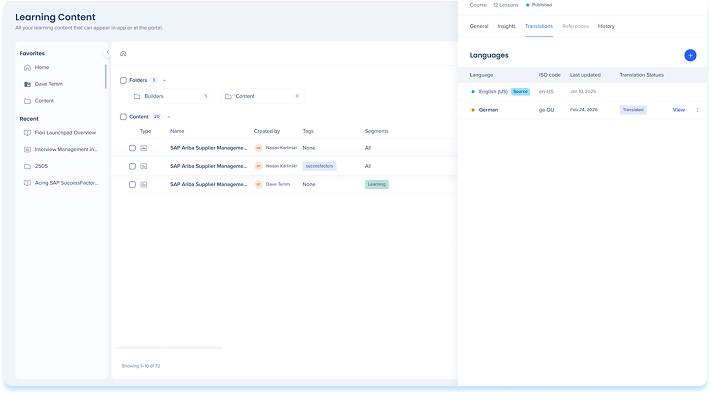
Antes de traduzir o conteúdo, você deve adicionar os idiomas de destino ao item de aprendizagem.
Traduzindo conteúdo
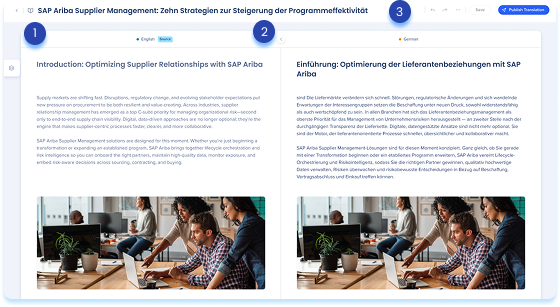
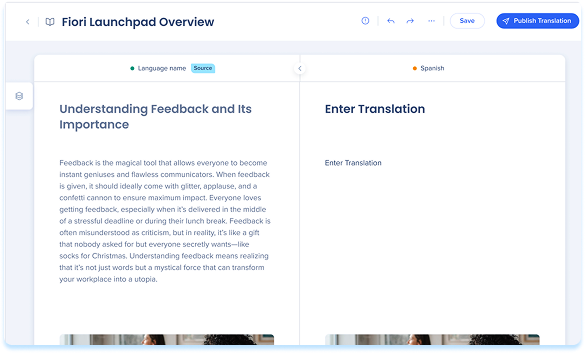
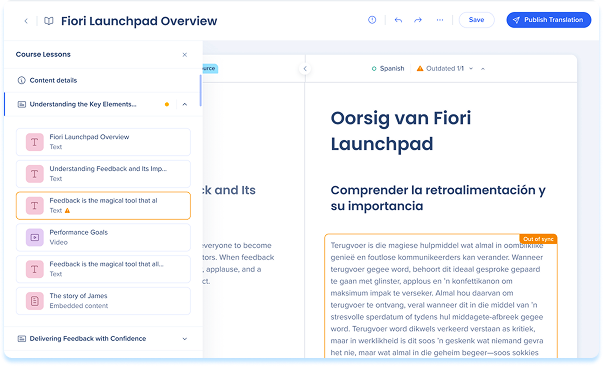
O tradutor lado a lado consiste em três áreas:
- Painel Camadas: Navegue por lições e elementos
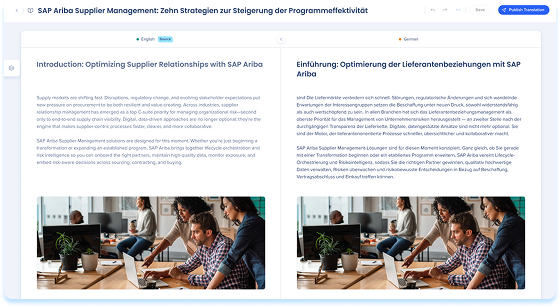
- Área principal: Visualizar e editar o conteúdo de origem e tradução lado a lado
- Barra superior: Salvar, visualizar e publicar traduções
Traduzir usando IA
Quando a tradução de IA está disponível e aplicada, o conteúdo é traduzido automaticamente. Pode ser aplicado ao item de aprendizagem inteiro ou a elementos específicos.
Observação
- A tradução de IA é otimizada para conteúdo de origem em inglês
- A tradução de IA é fornecida pela Amazon Web Services (AWS) ou pelos serviços de tradução SAP (para clientes SAP)
Para traduzir o item inteiro
Você pode acionar uma tradução de itens completos na guia Traduções ou dentro do tradutor lado a lado.
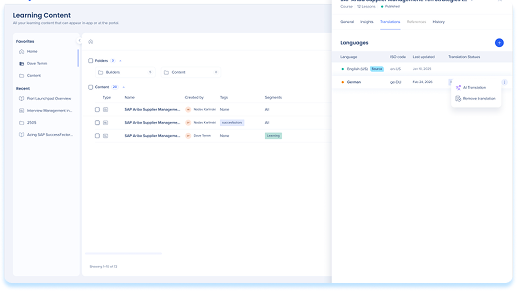
Da guia Traduções:
- Selecione o menu Opções para o idioma de destino
- Selecione a tradução de IA
- Você será notificado quando a tradução estiver pronta
- Revise e edite o conteúdo traduzido no tradutor
Do tradutor lado a lado:
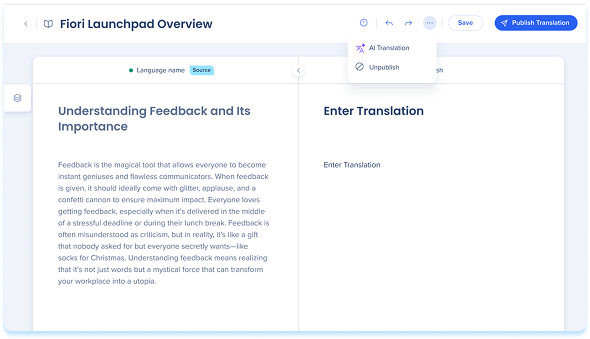
- Selecione o ícone Editar ao lado do idioma de destino para abrir o tradutor
- No tradutor, selecione o menu Opções na barra superior
- Selecione a tradução de IA
Para traduzir um elemento específico
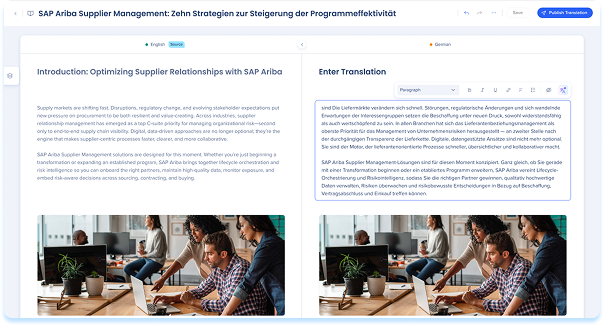
- Selecione um elemento na tela principal
- selecione o ícone de tradução de IA na barra de ferramentas flutuante
Tradução manual
Quando a tradução de IA não estiver disponível ou quando você preferir o controle total, você pode traduzir o conteúdo manualmente. Você pode modificar texto e recursos dentro do idioma de destino, mantendo a estrutura do conteúdo original.
- Selecione o ícone Editar ao lado do idioma de destino para abrir o tradutor
- Edite texto diretamente na coluna da direita
- Carregar ou substituir recursos específicos, conforme necessário
- Ocultar elementos se não forem necessários para a versão do idioma específico
Observação
O idioma de origem é apenas para exibição e não pode ser editado na interface do tradutor. Você não pode excluir ou reordenar elementos no lado da tradução para garantir o alinhamento com a estrutura de origem.
Status da tradução
Os status indicam o estado atual de uma versão do idioma de destino e se ela requer alguma ação.
- Traduzindo: a tradução de IA está em andamento
- Fora de sincronia: o conteúdo de origem foi atualizado após a criação desta tradução, exigindo uma revisão das alterações
Gerenciando conteúdo fora de sincronia
Se o conteúdo de origem for alterado após a criação de uma tradução, os elementos afetados serão marcados como Fora de Sincronia.
- Abra o tradutor lado a lado
- Localize o rótulo Fora de Sincronia em elementos específicos
- Use as setas de navegação na parte superior da tela para mover entre vários elementos fora de sincronia
- Revise as alterações no Conteúdo de origem e determine se deve atualizar a tradução ou deixá-la como está.
Publicar tradução
- Selecione Publicar Tradução para disponibilizar a versão
Remover tradução
- Selecione o menu Opções na linha do idioma de destino
- Selecione Remover tradução
Notas técnicas
- A tradução de IA não está disponível para os centros de dados do Canadá ou FedRAMP
- A tradução de IA só é suportada quando o idioma de origem é o inglês


