Breve Visão Geral
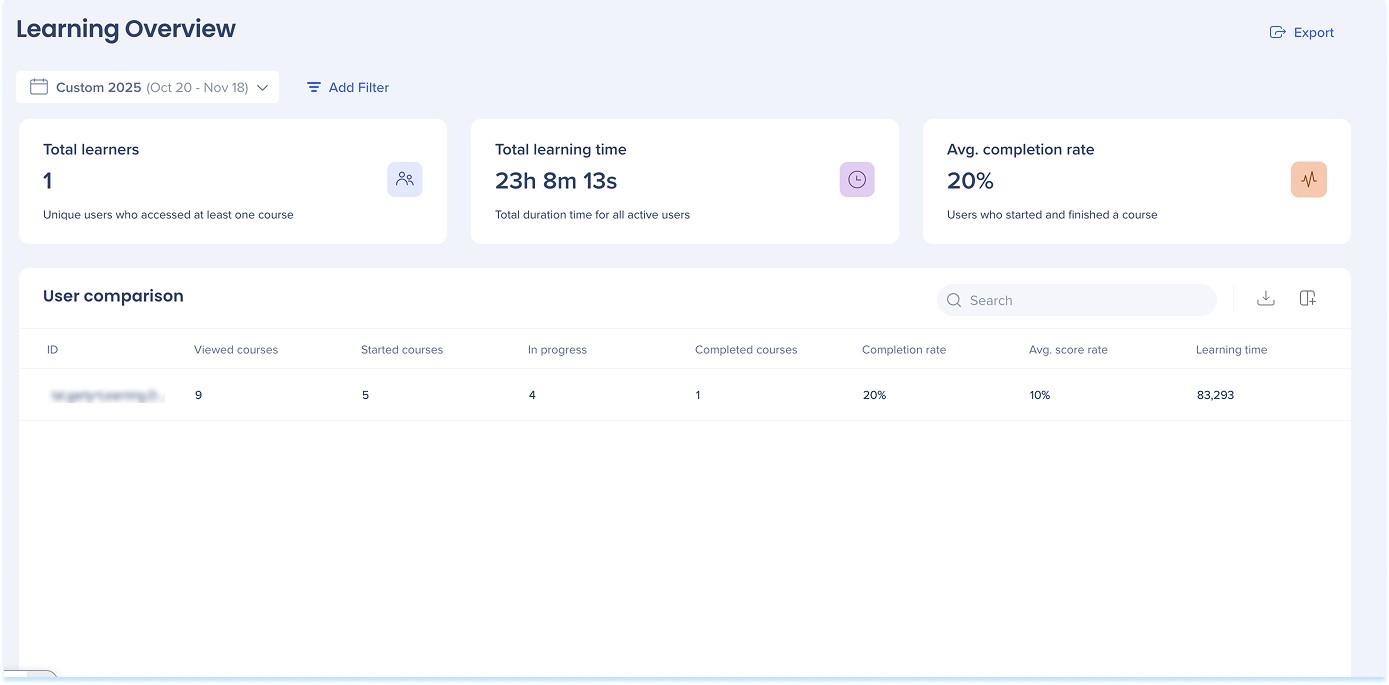
A página Visão Geral da Aprendizagem ajuda você a rastrear o envolvimento e o desempenho dos alunos em todos os cursos. Use a página para ver tendências gerais de aprendizagem, monitorar taxas de conclusão e identificar alunos que podem precisar de suporte adicional.
Acesso
Para acessar a página Visão Geral da Aprendizagem, navegue até ela clicando na página Visão Geral da Aprendizagem na navegação do console ou use um link direto para a página:
Como Funciona
Métricas no nível do painel
A seção de métricas no nível do painel mostra a atividade geral de aprendizado em toda a organização. Use esses widgets para entender o envolvimento e o desempenho do aluno rapidamente.
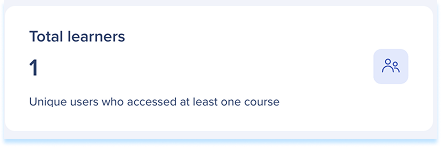
Total de usuários
O número de alunos distintos que interagiram com pelo menos um curso no intervalo de datas selecionado.
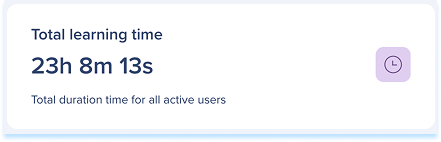
Tempo total de aprendizagem
A duração total do tempo que os alunos gastaram em sessões de aprendizagem ativas.
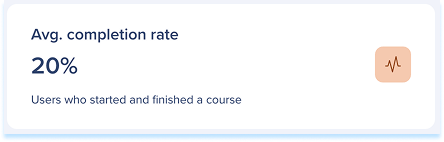
Média. taxa de conclusão
A porcentagem média de cursos concluídos pelos usuários que os iniciaram.
Recursos adicionais
Filtros de data
Os filtros do painel permitem que os usuários visualizem e analisem uma parte menor do conjunto de dados.
Os usuários têm as seguintes opções de filtro:
- Hoje: este filtro mostra dados do dia atual
- Última semana: esse filtro mostra dados do dia anterior
- Último mês: esse filtro mostra dados do mês anterior
- Últimos três meses: esse filtro mostra dados dos últimos três meses
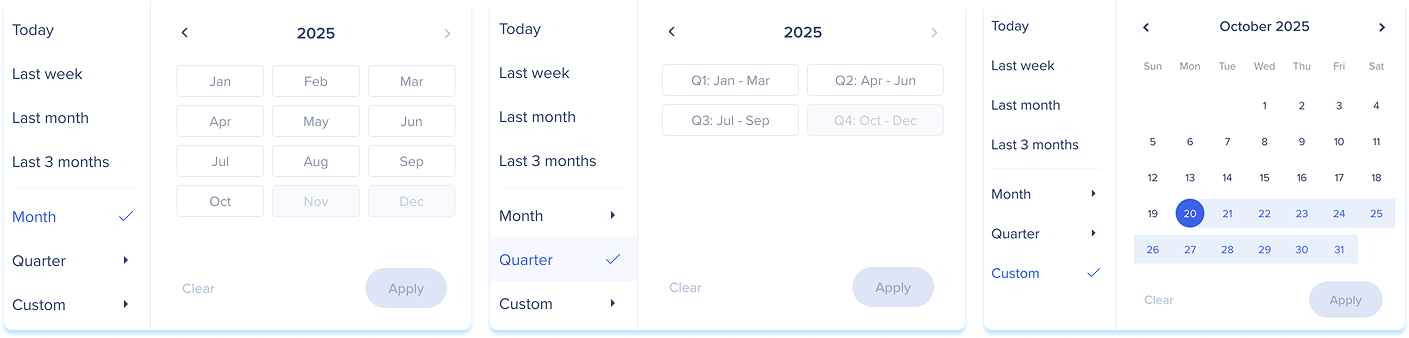
- Mês: esse filtro mostra dados do mês e ano selecionados
- Para usar esse filtro, Último mês ou Últimos três meses devem ser selecionados primeiro
- Trimestre: esse filtro mostra dados do trimestre e do ano selecionados
- Para usar esse filtro, Último mês ou Últimos três meses devem ser selecionados primeiro
- Personalizado: esse filtro permite selecionar um intervalo de datas personalizado para visualizar os dados
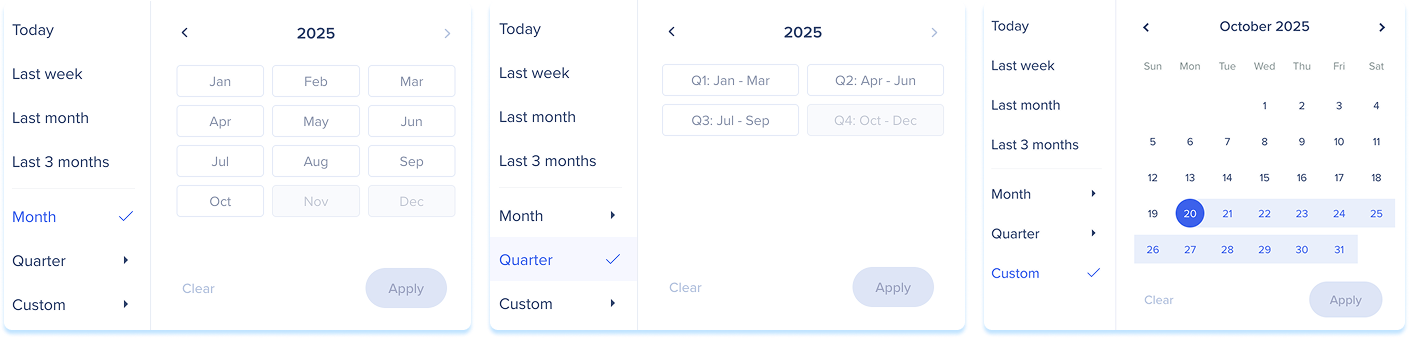
Adicionar filtros
Use o recurso Adicionar Filtros para simplificar sua pesquisa e encontrar informações mais rapidamente.

Exportar
Clique no botão Exportar para baixar um arquivo PNG
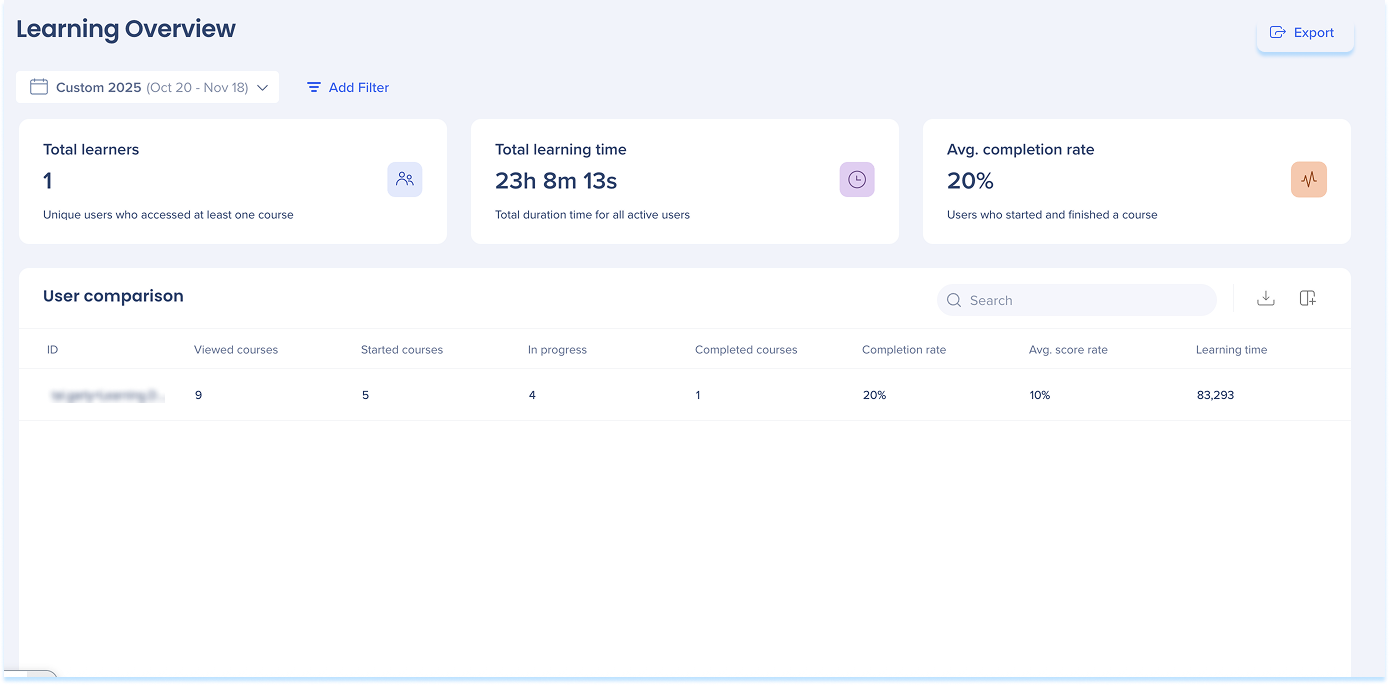
Tabela de comparação de usuários
A tabela de comparação de usuários fornece uma visão detalhada da atividade e desempenho de cada aluno.
Use esta tabela para comparar as taxas de engajamento, progresso e conclusão entre todos os alunos.
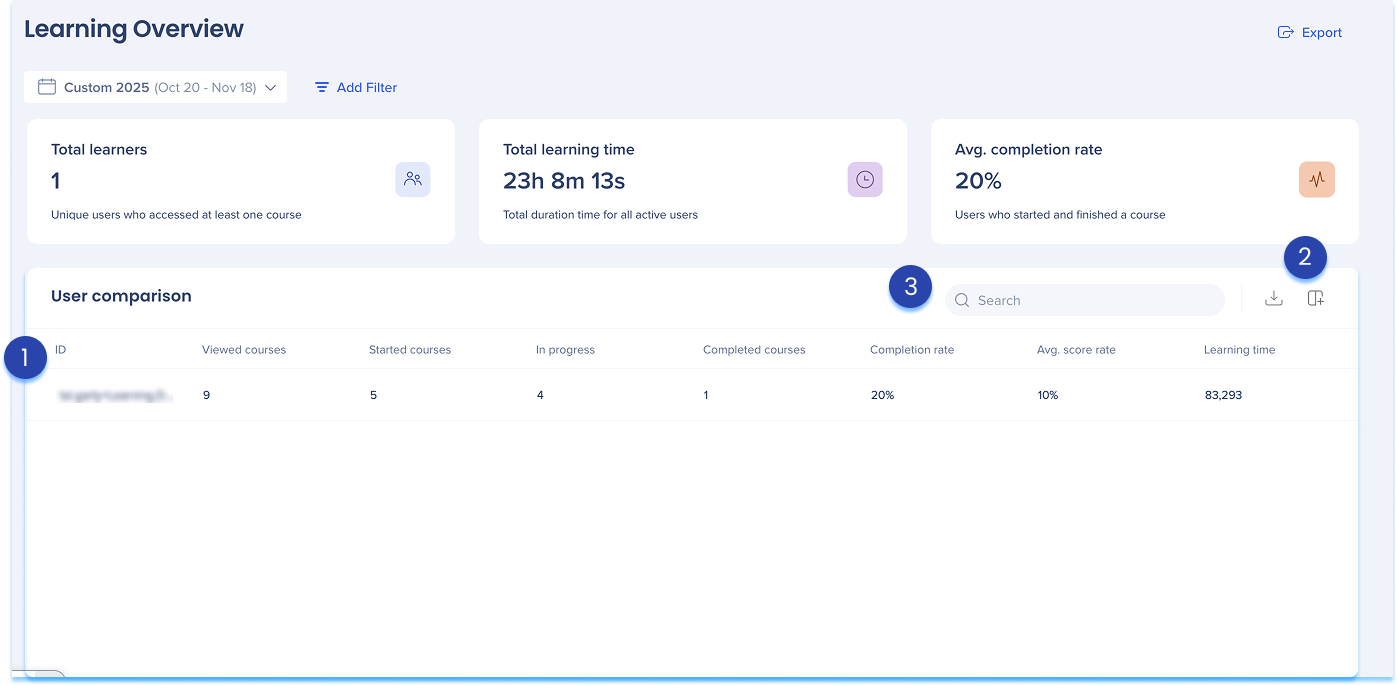
1. Colunas da tabela
- Nome: o nome do usuário
- Cursos visualizados: número de cursos distintos que o usuário visualizou
- Cursos iniciados: número de cursos que o usuário iniciou ativamente
- Em andamento: cursos que foram iniciados, mas ainda não concluídos
- Cursos concluídos: número de cursos distintos concluídos com sucesso
- Taxa de conclusão: porcentagem de cursos iniciados que foram concluídos
- Média. taxa de pontuação: Pontuação média do teste nos cursos concluídos
- Tempo de aprendizagem: duração total de aprendizagem ativa por usuário
2. Ícones de tabela
Gerenciar Colunas
- Remover ou adicionar colunas da tabela
- Clique no ícone Gerenciar colunas
- Selecione as colunas que você gostaria de ter na tabela
- Clique em Aplicar
Agrupar por Coluna
Você pode agrupar colunas por valores
- Clique no ícone Agrupar por Coluna para organizar a tabela por um valor específico
- Isso agrupa os dados em uma pasta de grupo que pode ser expandida para visualizar os dados, facilitando a organização e visualização dos dados
Exportar
- Clique no ícone Exportar para baixar o arquivo para:
- CSV
- XLSX
3. Barra de pesquisa
- Use a barra de pesquisa para encontrar rapidamente o aluno que você precisa


