Breve Visão Geral
WalkMe Onboard é uma coleção de recursos e tarefas para ajudar você a começar a usar o WalkMe. Este fluxo de integração guiado irá equipar você com o conhecimento e as ferramentas essenciais para começar a usar com eficiência e começar a ver resultados mais rapidamente.
Inclui:
-
Recursos de autoatendimento: ganhe confiança com o WalkMe por meio de cursos auto-orientados e práticas recomendadas na Comunidade WalkMe e no Instituto de Adoção Digital.
-
Fundamentos da Configuração do Administrador: uma lista de verificação clara para configurar o WalkMe para o seu sistema
-
Um recurso indispensável: volte ao WalkMe Onboard a qualquer momento, esteja você apenas começando ou precise de uma atualização rápida
Como funciona
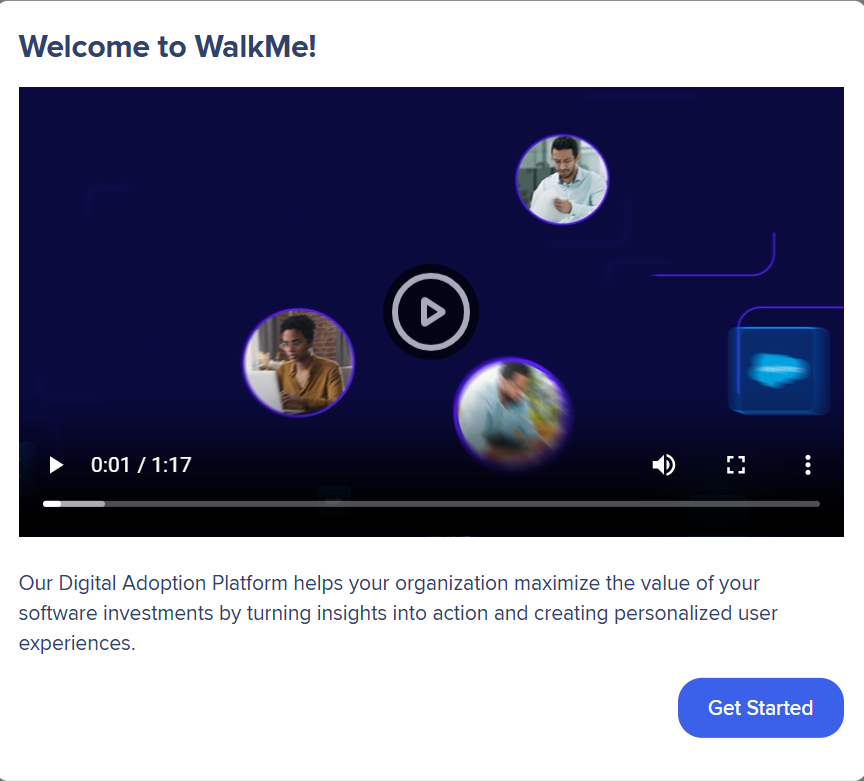
Ao fazer login no WalkMe pela primeira vez, você verá um vídeo de boas-vindas em tela cheia. Este vídeo apresenta a Plataforma de Adoção Digital da WalkMe e como ela pode ajudar a maximizar o valor dos investimentos em software.
O vídeo só aparecerá uma vez e não será exibido novamente depois de concluído.
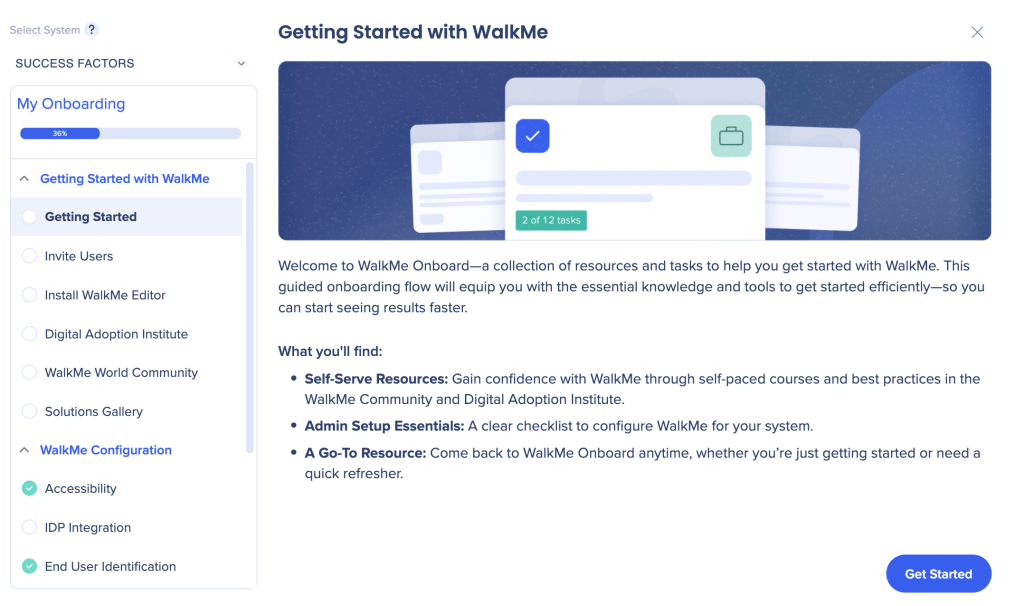
Você verá uma visão geral do WalkMe Onboard:
-
Treinamento de autoatendimento e melhores práticas
-
Lista de verificação da configuração do administrador
-
Acesso para voltar ao WalkMe Onboard a qualquer momento para referência futura
A experiência de integração agora permite retornar ao menu principal e concluir as etapas de integração no seu próprio ritmo.
- Ao passar o mouse sobre a barra de progresso, você verá as próximas etapas e quantas etapas restam no processo de integração
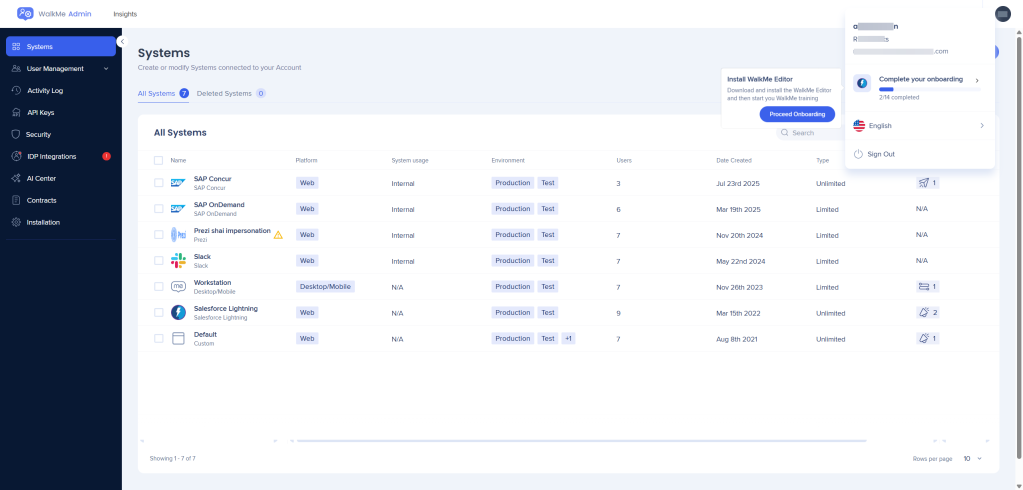
Etapas gerais de configuração do WalkMe
Convidar usuários
Você pode convidar colegas de equipe para colaborar no projeto WalkMe.
Os colaboradores típicos podem incluir:
Insira os endereços de e-mail dos usuários que deseja convidar.

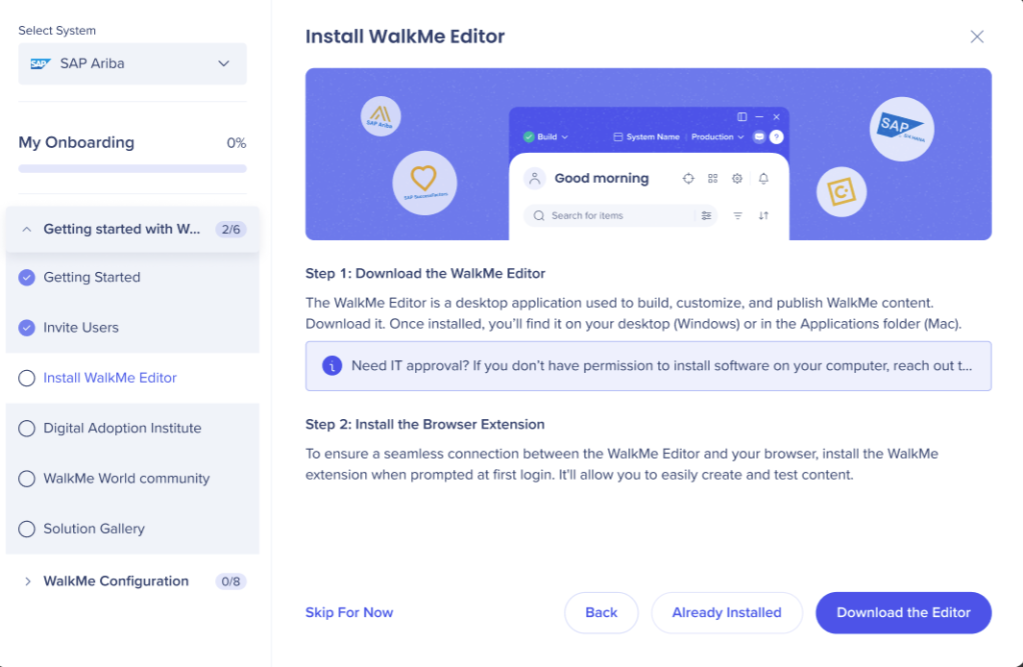
Instalar o Editor WalkMe
Baixe o Editor WalkMe para o seu sistema operacional (Windows ou Mac).
Instale o aplicativo no seu computador.
Se você não tiver permissões de instalação, entre em contato com o departamento de TI para obter assistência.
Depois de instalar o editor:
Instituto de Adoção Digital
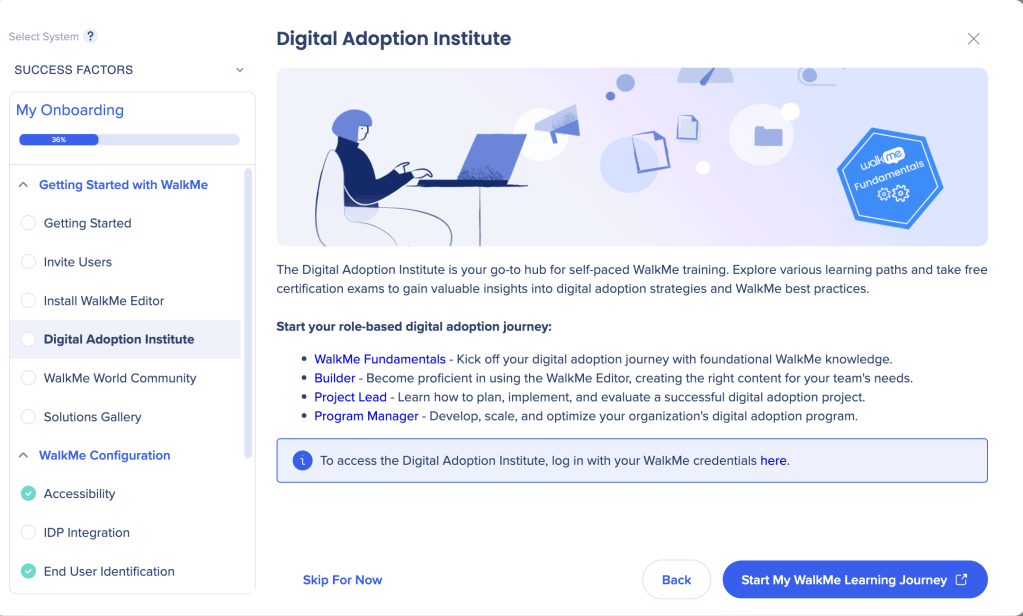
Você pode acessar o Instituto de Adoção Digital para obter treinamento e certificações WalkMe em ritmo individual.
Os caminhos de aprendizagem incluem:
-
Fundamentos do WalkMe
-
Treinamento de construtores
-
Treinamento de Líder de Projeto
-
Treinamento do Gerente de Programa
Faça login com suas credenciais do WalkMe para começar sua jornada de aprendizado.
Comunidade WalkMe World
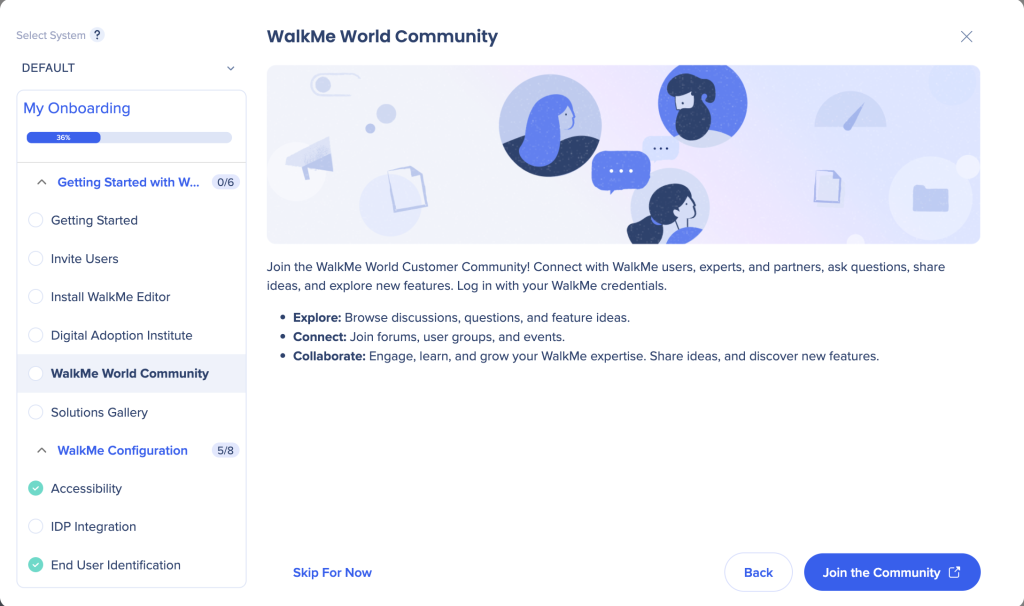
Você pode participar da Comunidade WalkMe World para:
-
Navegue por discussões e ideias de recursos
-
Conecte-se com outros usuários e especialistas do WalkMe
-
Participe de fóruns, grupos e eventos
Acesse a comunidade usando suas credenciais do WalkMe.
Galeria de soluções
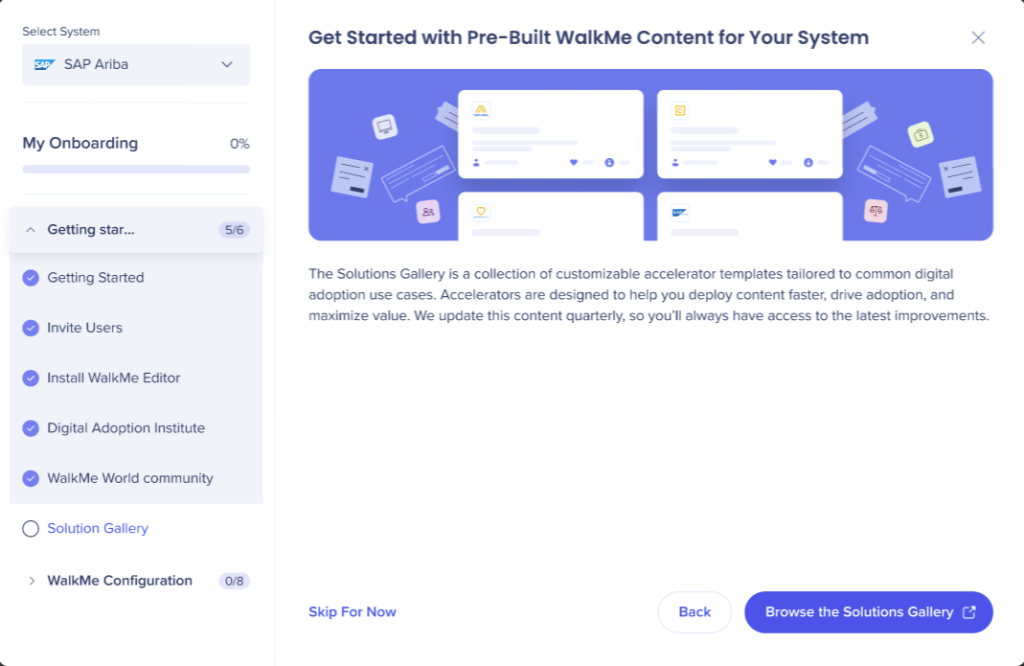
Se você estiver trabalhando com sistemas SAP, terá acesso à Galeria de Soluções, que possui modelos de acelerador personalizáveis.
Procure as soluções disponíveis para acelerar a implantação e maximizar a adoção digital.
Etapas de configuração do WalkMe (Onboarding do administrador)
O administrador configura diferentes aspectos do processo de integração.
Acessibilidade
Você será questionado se o conteúdo do WalkMe precisa estar em conformidade com os padrões de acessibilidade (ADA/WCAG).
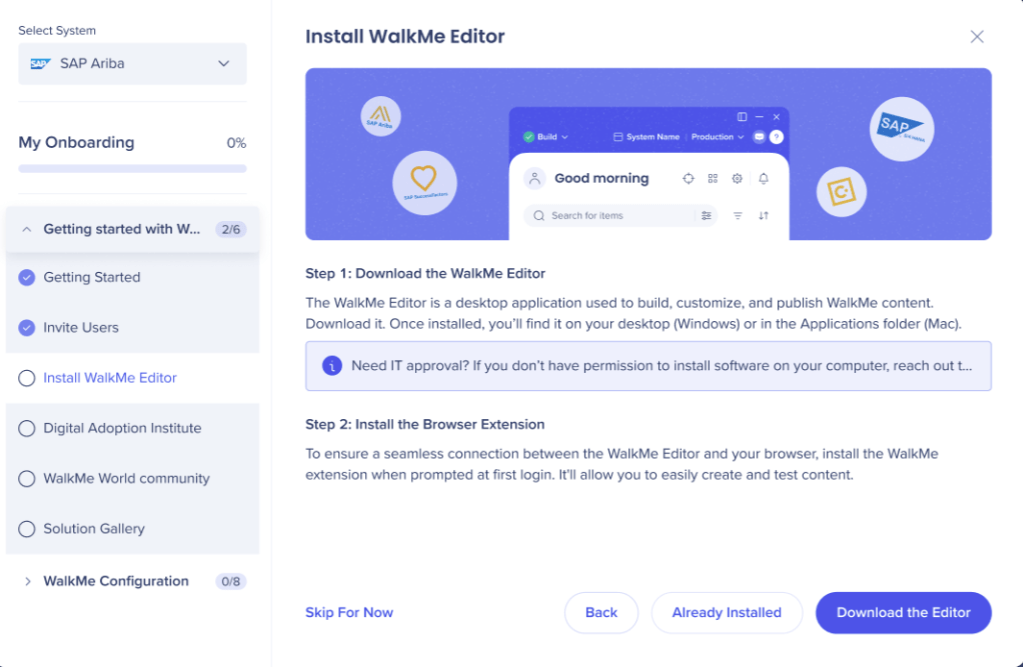
Integração de IDP
Você será questionado se deseja configurar uma Integração do Provedor de Identidade (IDP) para identificar os usuários com segurança.
-
Se você selecionar "Sim", você será levado para a página de configuração do IDP
-
Se você selecionar "Não", você prosseguirá para a próxima etapa do processo de integração
Informações
Entre em contato com o departamento de TI se precisar de ajuda com a configuração da Integração do IDP.
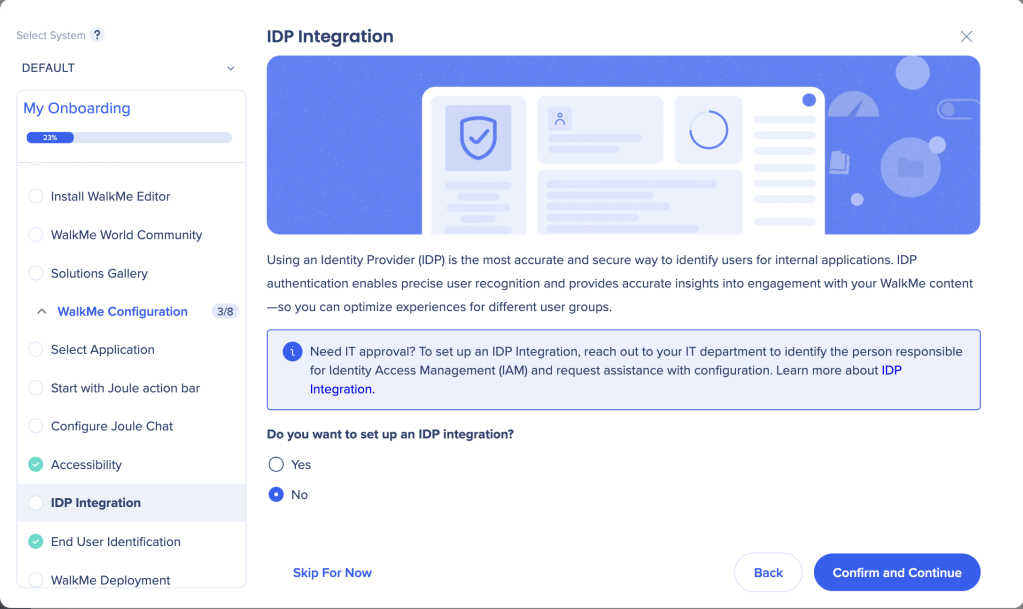
Identificação do usuário final: UUID
Se você não configurar a integração do IDP, será solicitado a escolher como o WalkMe identificará os usuários usando um Identificador de Usuário Exclusivo (UUID).
Selecione o método UUID preferido no menu suspenso.
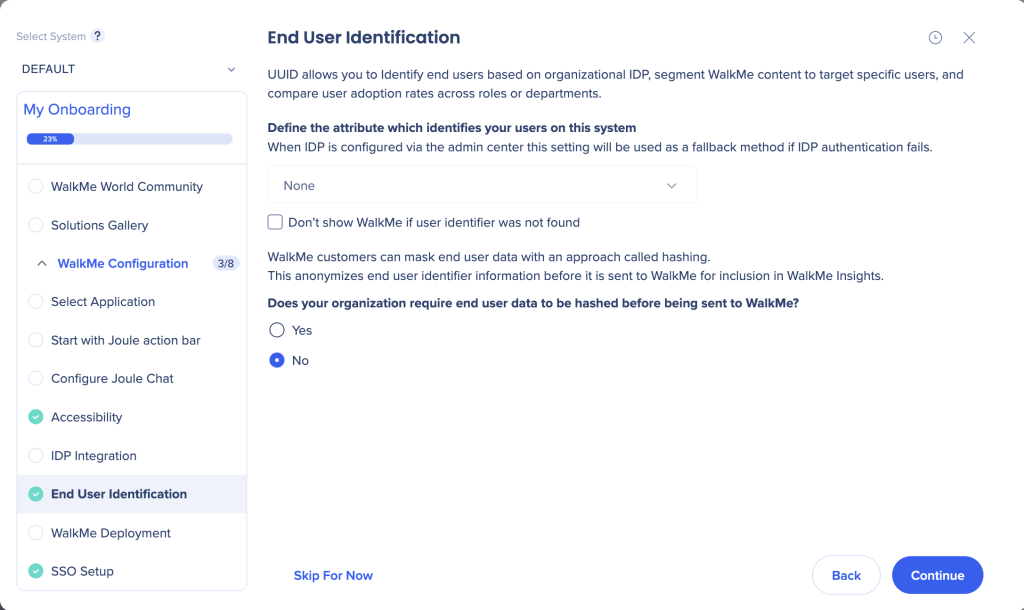
Opções de implantação do WalkMe
Implantação para aplicativos externos (desenvolvidos internamente)
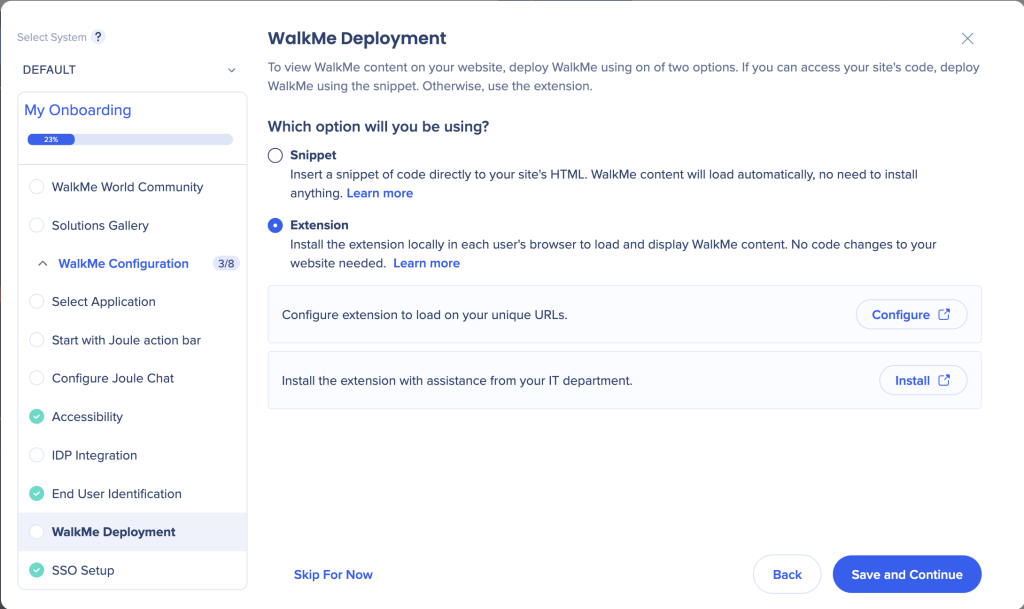
Para visualizar o conteúdo do WalkMe no seu site, implante o WalkMe usando uma das duas opções. Se você puder acessar o código do seu site, implante o WalkMe usando o snippet. Caso contrário, use a extensão.
Selecione a opção de implantação e continue com a configuração.
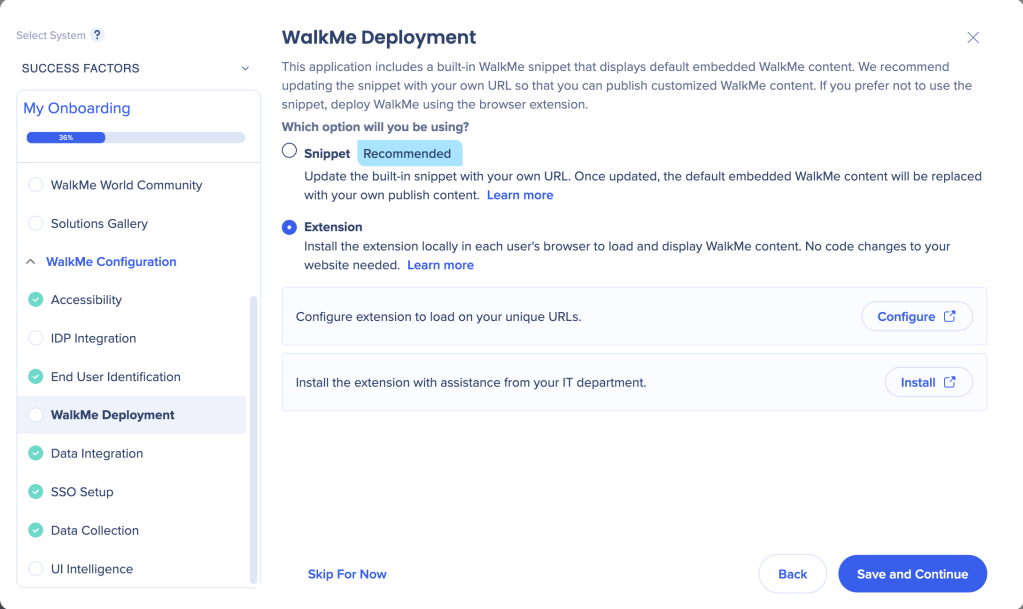
Implantação para aplicativos internos conhecidos
Você verá essa tela se pudermos identificar o aplicativo de terceiros que você está usando e soubermos que você não tem acesso ao código do site.
Instale e configure a extensão conforme as instruções.
Implantação para aplicativos SAP
É altamente recomendável selecionar o snippet neste caso.
Para aplicativos SAP:
-
Trecho (recomendado): atualize o URL do snippet integrado do WalkMe para substituir o conteúdo padrão pelo seu próprio conteúdo publicado
-
Extensão: como alternativa, você pode implantar usando a extensão do navegador, se necessário
Escolha o método de implantação e conclua a configuração.
O WalkMe Onboard é composto por funções de usuário, jornadas e tarefas. Sua função determina qual jornada você fará e quais tarefas estarão disponíveis.
Configurações Avançadas
Integração de dados
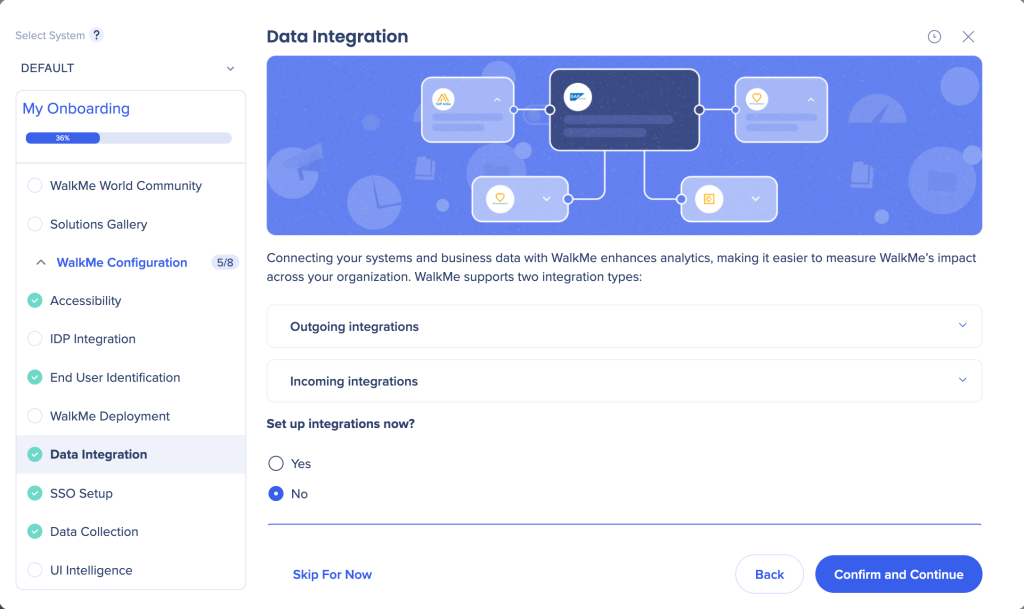
Você pode configurar integrações de dados de saída e entrada para aprimorar as análises do WalkMe:
-
Integrações externas: exporte dados do WalkMe para plataformas como Amazon S3, Gainsight, Salesforce e muito mais
-
Integrações de entrada: importe dados de sistemas como Salesforce ou arquivos CSV para melhorar a segmentação de conteúdo
Se necessário, envolva sua equipe de TI para obter assistência na configuração.
Você pode escolher se deseja configurar as integrações agora ou mais tarde.
Configuração do SSO
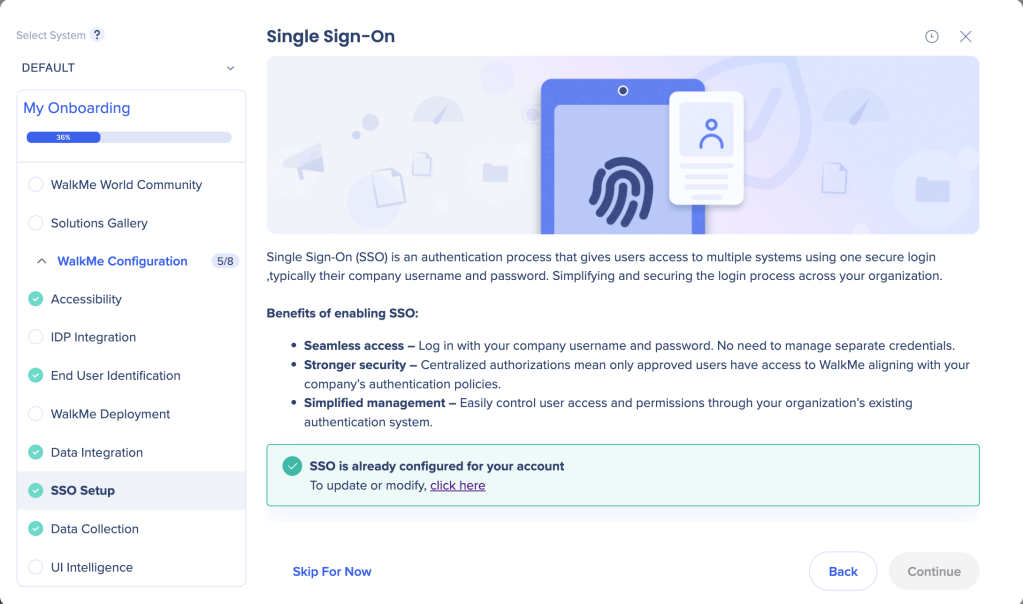
Você pode configurar o Logon Único (SSO) para permitir que os usuários façam login no WalkMe com as credenciais existentes da empresa. A ativação do SSO melhora a segurança, simplifica o gerenciamento de usuários e agiliza o acesso.
Decida se deseja configurar o SSO agora ou mais tarde.
Coleta em nível de dados
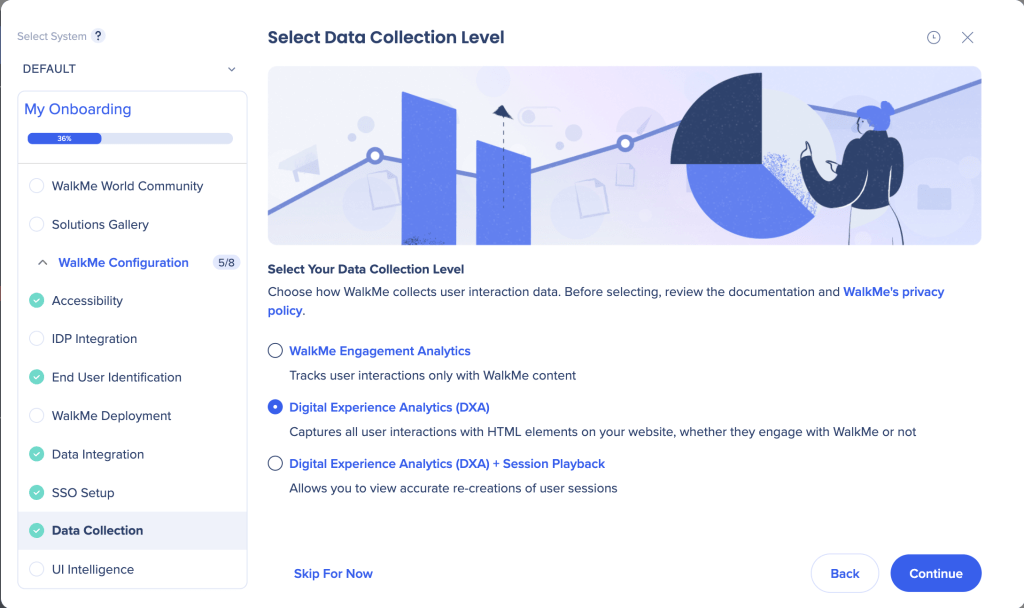
Escolha o nível preferido de coleta de dados no WalkMe Insights:
-
WalkMe Engagement Analytics (padrão): rastreie apenas as interações com o conteúdo do WalkMe
-
Digital Experience Analytics (DXA): rastreie todas as interações no seu site
-
DXA + Reprodução de Sessão: rastreie todas as interações e ative as repetições de sessão.
Revise a documentação de privacidade do WalkMe antes de fazer sua seleção.
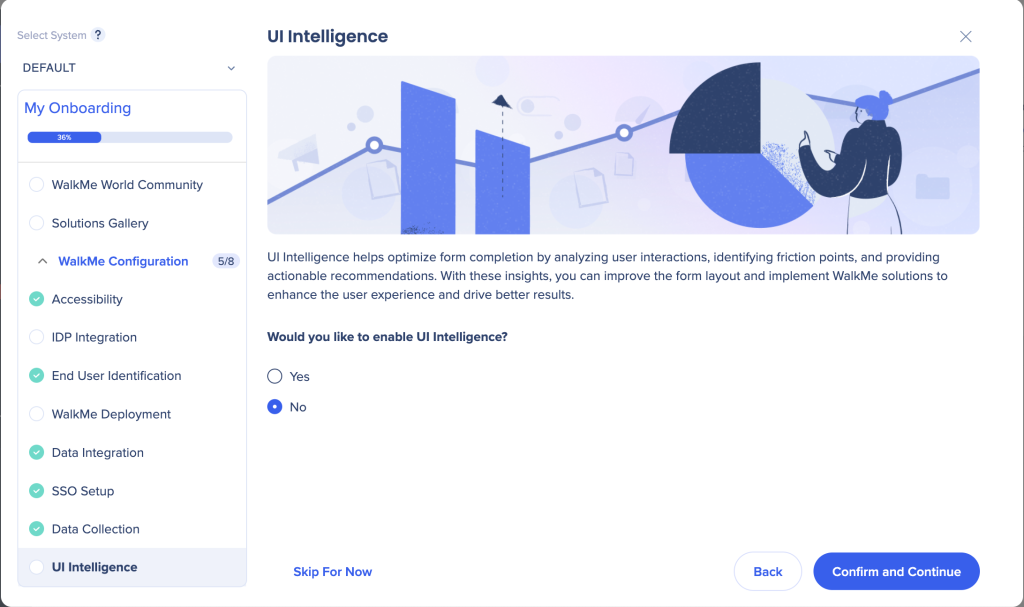
Inteligência da interface do usuário (somente para sistemas suportados)
Se você estiver trabalhando com sistemas suportados (Salesforce Lightning, Microsoft Dynamics 365, ServiceNow, SAP SuccessFactors, SAP Concur), você pode ativar a Inteligência da Interface do Usuário (UII).
A UII fornece insights sobre pontos de atrito do usuário para melhorar as taxas de conclusão de formulários e a experiência do usuário.
Inicie a coleta de dados do UII, se disponível.