Kurzübersicht
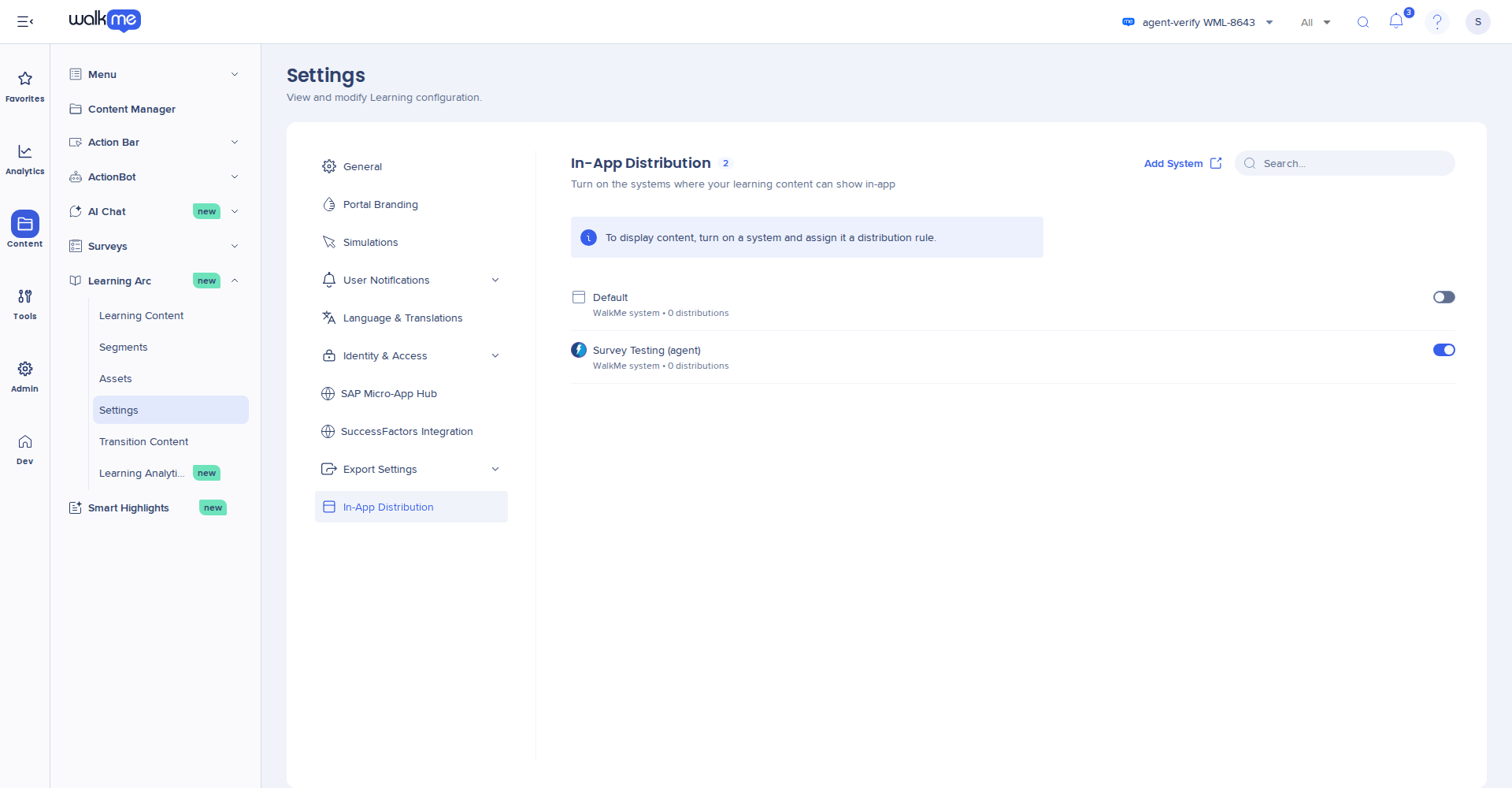
Auf der Seite „Einstellungen“ verwalten Sie die globale Konfiguration für Ihre WalkMe Learning Arc-Umgebung. Sie ist in Registerkarten unterteilt, und jede Registerkarte steuert einen anderen Bereich Ihres Setups – vom Erscheinungsbild Ihres Lernportals bis hin zur Funktionsweise von Benachrichtigungen, Simulationen, Integrationen und dem Benutzerzugriff.
Die Seite „Einstellungen“ ist in die folgenden Registerkarten unterteilt:
- Allgemeine
- Portal-Branding
- Simulationen
- Benutzerbenachrichtigungen
- Sprache und Übersetzungen
- Einstellungen exportieren
- Identität & Zugriff
- In-App-Verteilung
Zugriff
Greifen Sie in der Konsole auf Learning Arc zu:
- Öffnen Sie die WalkMe-Konsole
- Gehen Sie zur KategorieInhalt
- Wählen Sie Learning Arc aus.
- Wählen Sie die Seite Einstellungen aus.
- Wählen Sie eine Registerkarte aus, um diesen Bereich Ihrer Konfiguration zu verwalten
Kostenlose Testversion von WalkMe Learning Arc
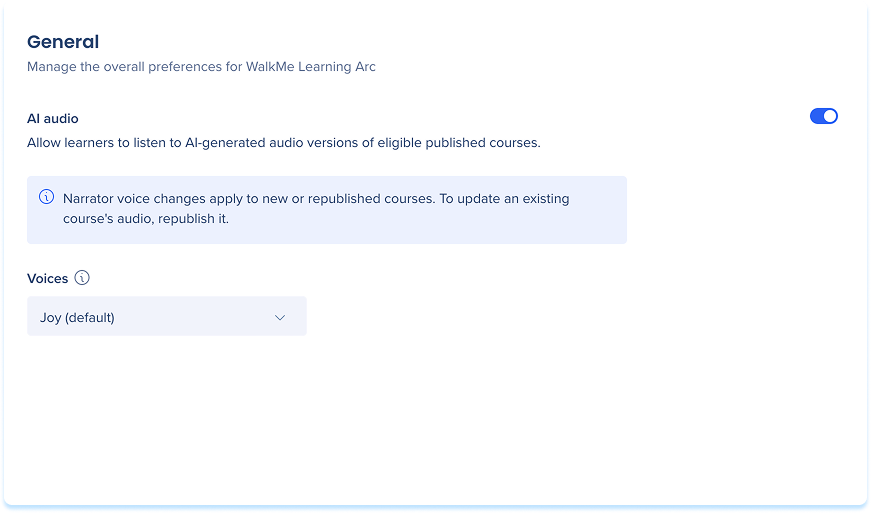
Registerkarte „General“
Verwalten Sie unternehmensweite Präferenzen.
General Settings
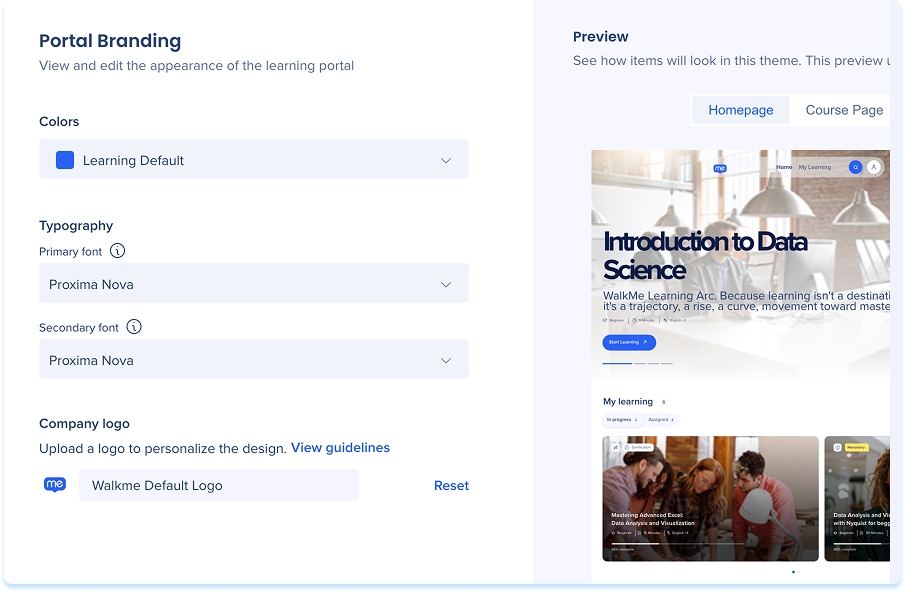
Registerkarte „Portal Branding“
Passen Sie das Aussehen Ihres Lernportals an, einschließlich Farben, Typografie und Ihres Firmenlogos.
Portal Branding
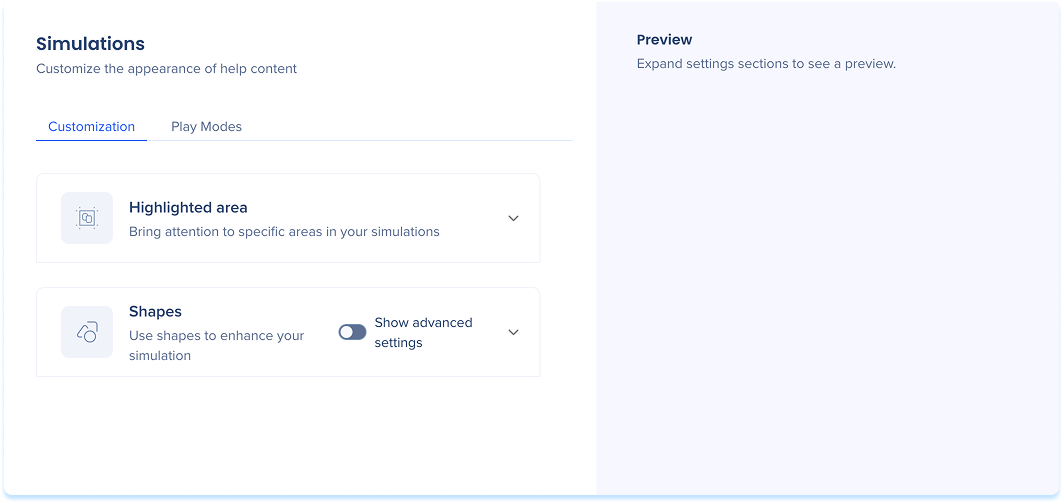
Registerkarte Simulationen
Legen Sie den standardmäßigen visuellen Stil und das Wiedergabeverhalten für Simulationen in Ihrem gesamten Unternehmen fest.
Simulations Settings
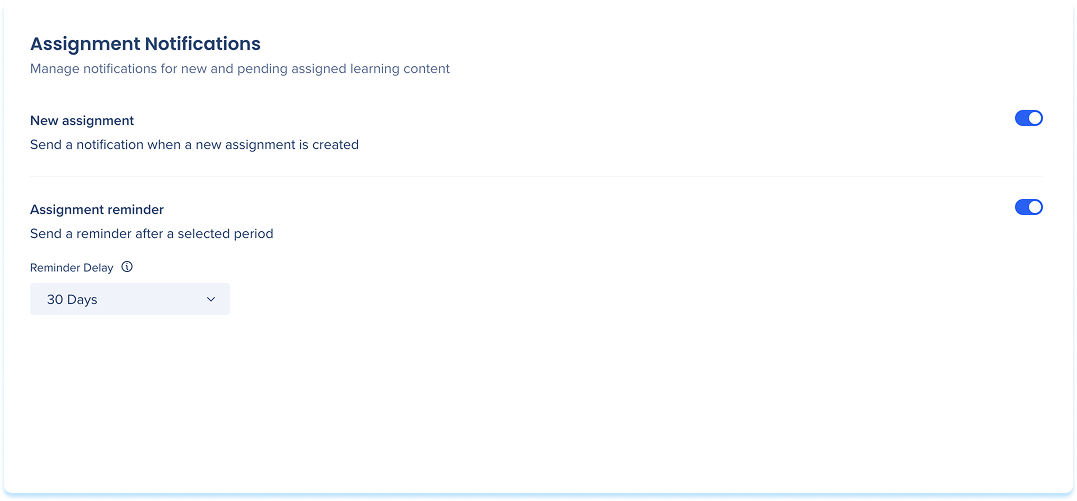
Registerkarte Benutzerbenachrichtigungen
Verwalten Sie systemausgelöste E-Mail-Benachrichtigungen, die an Lernende für Zuweisungen, Kursabschlüsse und Zertifizierungen gesendet werden.
User Notifications
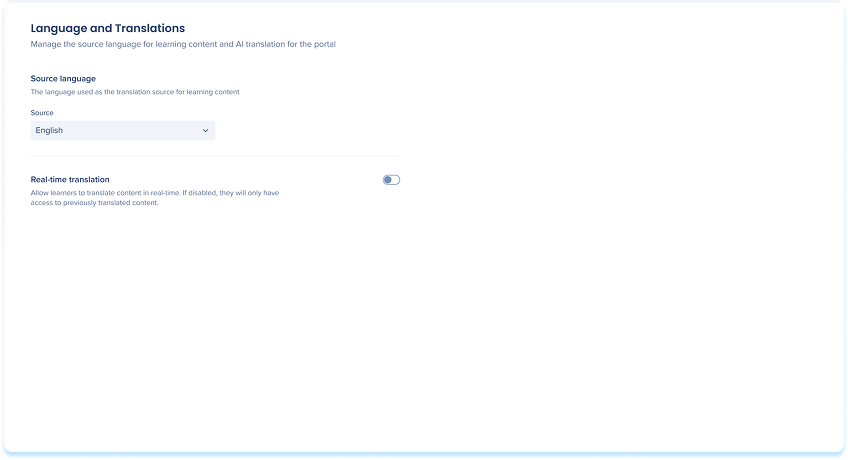
Registerkarte Sprache und Übersetzungen
Verwalten Sie die Ausgangssprache für Ihre Lerninhalte und legen Sie fest, ob Lernende Inhalte mit KI in Echtzeit übersetzen können.
Language and Translations
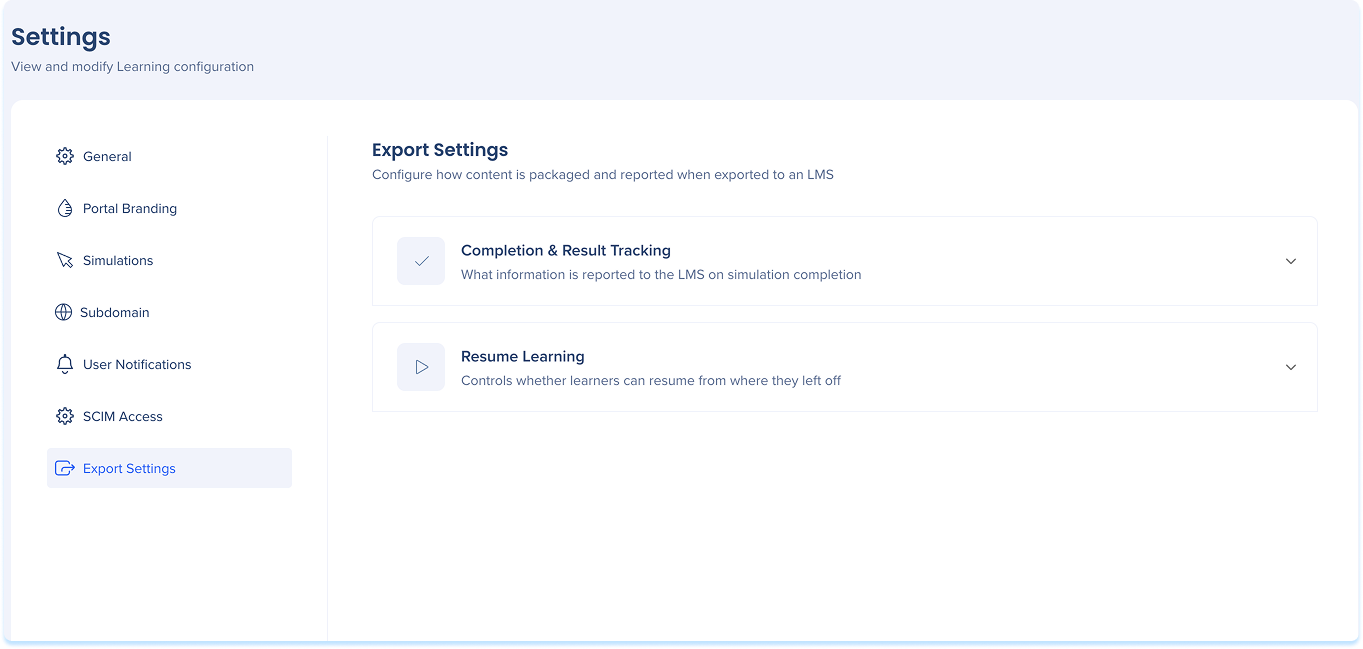
Registerkarte „Einstellungen exportieren“
Legen Sie fest, wie Simulations- und Lerninhalte gepackt und gemeldet werden, wenn Sie sie in ein LMS exportieren.
Export Settings
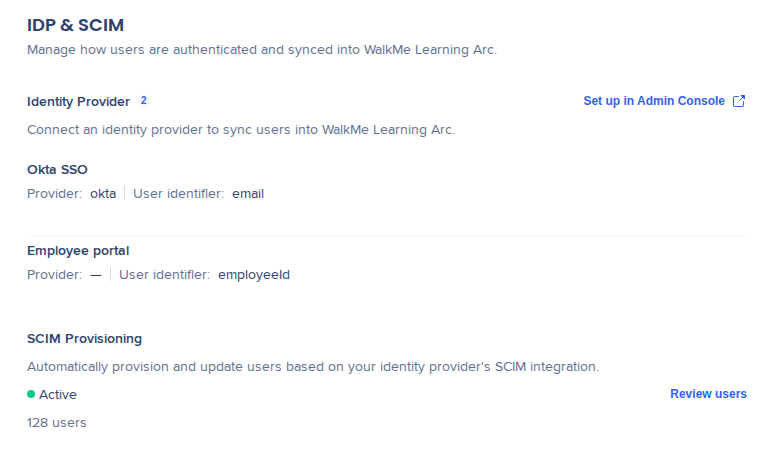
Registerkarte „Identität & Zugriff“
Zeigt Ihren verbundenen Identitätsanbieter, dessen Benutzer-ID und den SCIM-Bereitstellungsstatus an. Diese Seite ist schreibgeschützt. Um Änderungen vorzunehmen, gehen Sie zum Admin Center.
IDP & SCIM in WalkMe Learning Arc
Registerkarte „In-App-Verteilung“
Wählen Sie die WalkMe-Systeme aus, in denen Ihre Lerninhalte in-app angezeigt werden können. Sie können ein System erst dann zu Lerninhalten hinzufügen, wenn Sie es hier aktiviert haben.
In-App Distribution Settings