Kurzübersicht
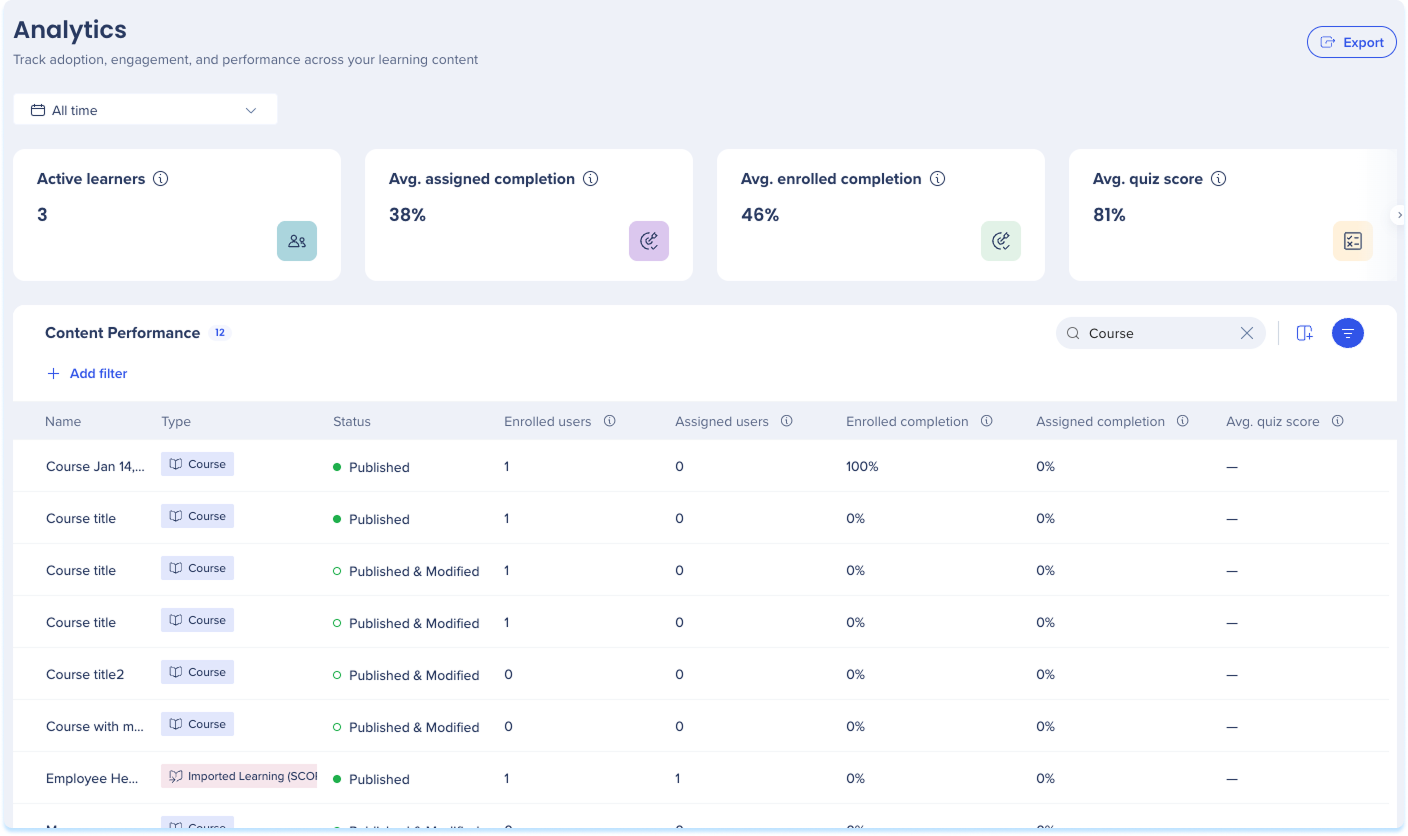
Die Lernanalytik-Seite hilft Ihnen, die Akzeptanz, Nutzerinteraktion und Leistung über Ihre Lerninhalte hinweg zu verfolgen. Verwenden Sie die Seite, um Abschlussquoten, Quiz-Punktzahlen und Zertifikatsfortschritt zu überwachen und einzelne Kurse oder Lernreisen zu öffnen, um die Lernaktivität genauer zu betrachten.
Die Seite hat zwei Ebenen: ein Dashboard, das die Aktivitäten aller Ihrer Lerninhalte zusammenfasst, und innere Seiten, die die Leistung für ein einzelnes Element aufschlüsseln.
Anwendungsfälle
- Überwachen Sie die Beteiligung der Lernenden über alle Inhaltstypen hinweg
- Identifizieren Sie Kurse oder Lernreisen mit niedrigen Abschlussquoten
- Verfolgen Sie den Zertifikatsfortschritt in Ihrem gesamten Unternehmen.
- Vergleichen Sie die Quizleistung über Lernelemente hinweg.
- Überprüfen Sie den Fortschritt einzelner Lernender in einem bestimmten Kurs oder einer Lernreise.
Zugriff
Greifen Sie in der Konsole auf Learning Arc zu:
- Öffnen Sie die WalkMe-Konsole
- Gehen Sie zur KategorieInhalt
- Wählen Sie Learning Arc aus.
- Wählen Sie die Seite Lernanalytik aus
Funktionsweise
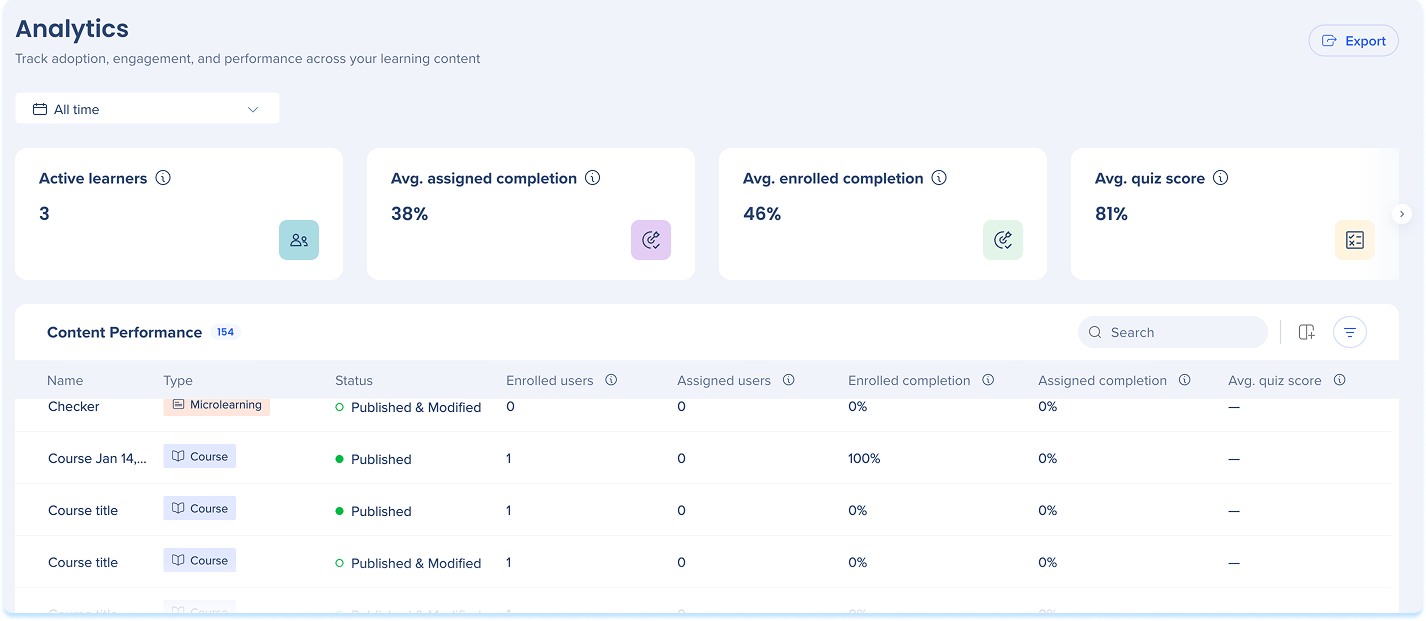
Das Dashboard wird mit einer Reihe von Filtern, Zusammenfassungs-Widgets und der Tabelle zur Inhaltsleistung geöffnet. Filter werden auf die gesamte Seite angewendet, sodass die Widgets und die Tabelle zusammen aktualisiert werden.
Filter
Ein Datumsbereichsfilter befindet sich oben im Dashboard. Es legt den Zeitbereich für die gesamte Seite fest, sodass sowohl die Zusammenfassungs-Widgets als auch die Content Performance-Tabelle den von Ihnen gewählten Bereich widerspiegeln:
- Datumsbereich: Gesamter Zeitraum, die letzten 30 Tage, die letzten 90 Tage, die letzten 120 Tage, die letzten 12 Monate oder ein benutzerdefinierter Bereich, den Sie im Kalender festgelegt haben
Die Zusammenfassungs-Widgets zeigen die Aktivität in den Inhalten an, die Ihren Filtern entsprechen. Scrollen Sie in der Zeile, um sie alle zu sehen. Für jeden Datumsbereich, der nicht ein benutzerdefinierter Bereich ist, zeigt jedes Widget auch die Änderung im Vergleich zum vorherigen Zeitraum an:
- Aktive Lernende: Eindeutige Lernende, die im ausgewählten Zeitraum mindestens ein Element begonnen oder abgeschlossen haben.
- Avg. zugewiesener Abschluss: Durchschnittliche Abschlussrate über Elemente, nur für zugewiesene Lernende
- Avg. angemeldeter Abschluss: Durchschnittliche Abschlussrate über Elemente für zugewiesene und selbst eingeschriebene Lernende, die im ausgewählten Zeitraum begonnen haben.
- Avg. Quiz-Ergebnis: Durchschnittliche Punktzahl für alle Quizze, wobei der letzte Versuch jedes Lernenden gezählt wird
- Ausgestellte Zertifikate: Gesamtzahl der im ausgewählten Zeitraum ausgestellten Zertifikate

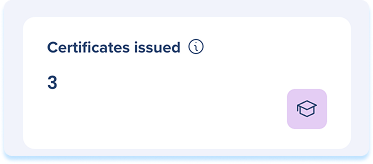
Tabelle zur Inhaltsleistung
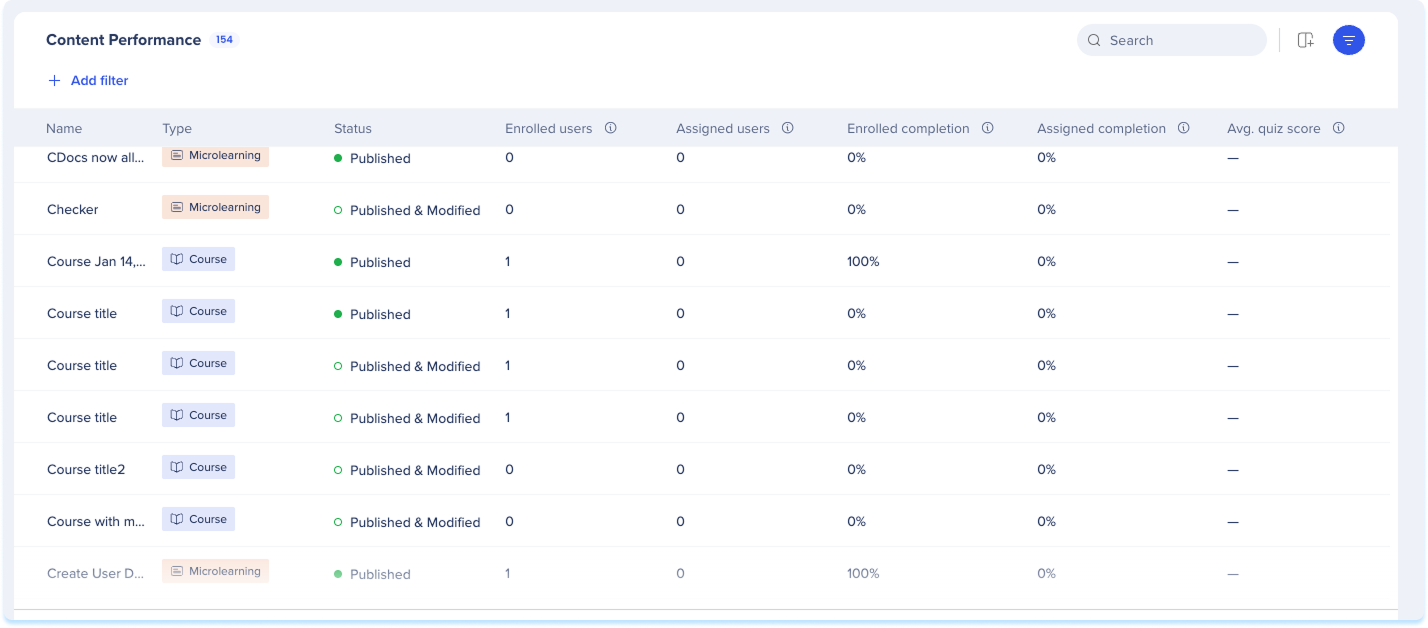
Die Tabelle zur Inhaltsleistung listet jedes Lernelement auf, das Ihren Filtern entspricht:
- Name: Der Name des Lernelements. Wählen Sie es aus, um die Detailseite des Elements zu öffnen
- Typ: Der Inhaltstyp, Kurs, Microlearning, Lernreise oder Importiertes Lernen (SCORM)
- Eingeschriebene Benutzer: Verschiedene Lernende, die das Element gestartet oder abgeschlossen haben, wobei die zugewiesenen und selbstregistrierten Lernenden einmal gezählt werden
- Zugewiesene Benutzer: Verschiedene Lernende, denen das Element zugewiesen wurde, unabhängig davon, ob sie es gestartet haben oder nicht
- Eingeschriebene Abschlüsse: Prozentsatz der eingeschriebenen Benutzer, die das Element abgeschlossen haben
- Zugewiesener Abschluss: Prozentsatz der zugewiesenen Lernenden, die das Element abgeschlossen haben, einschließlich derjenigen, die nicht begonnen haben
- Avg. Quiz-Ergebnis: Durchschnittliche Punktzahl des letzten Quizversuchs jedes Lernenden
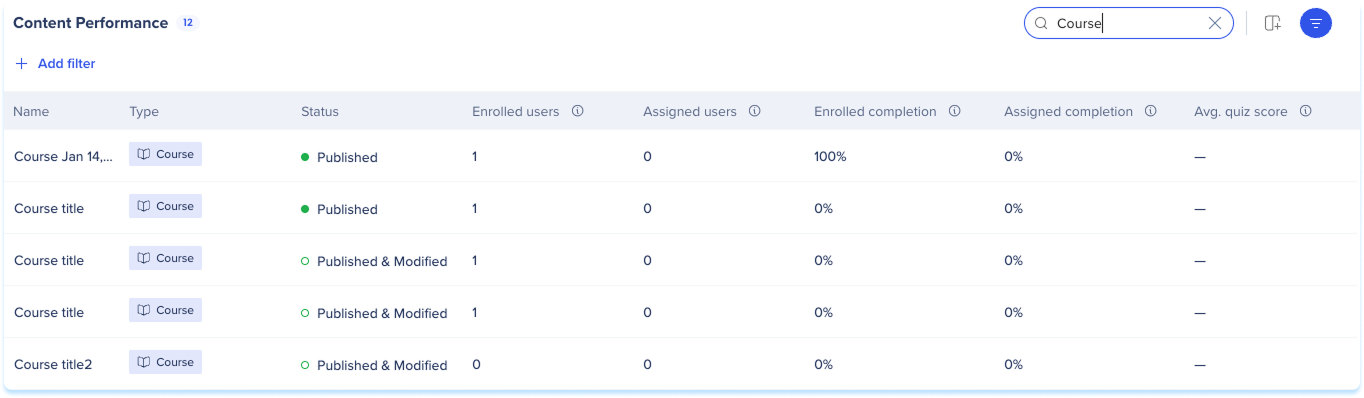
Search
Suchen Sie nach einem Element in der Suchleiste.
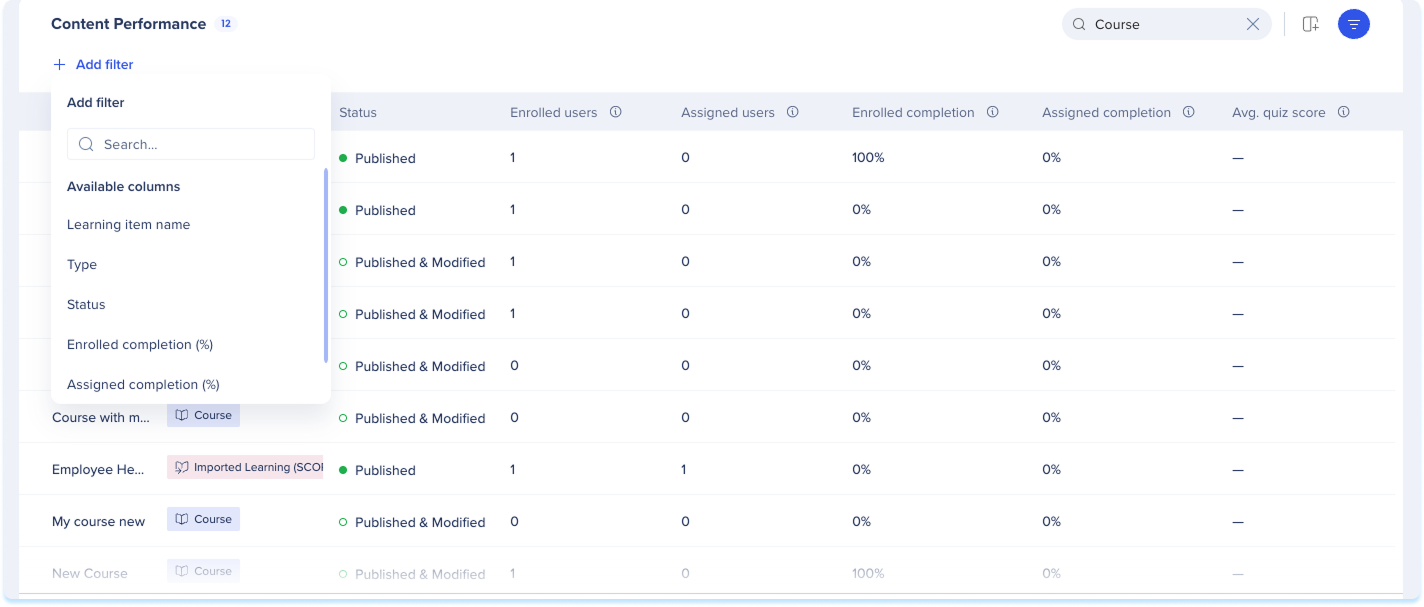
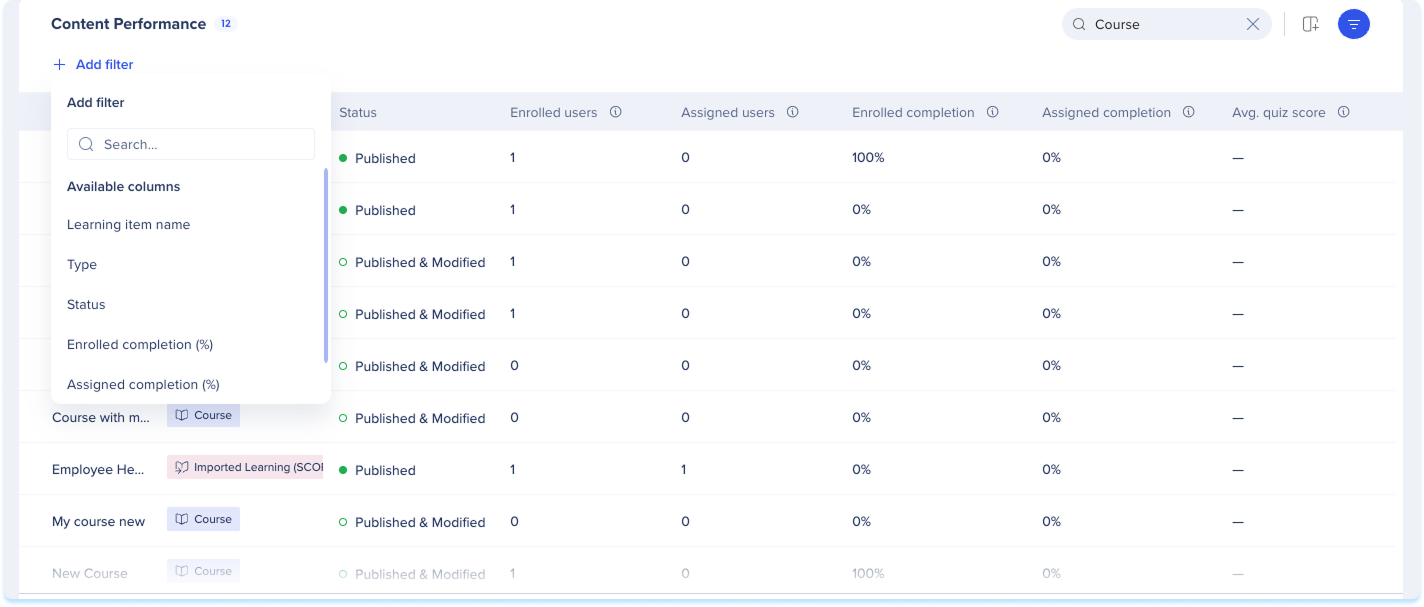
Filter hinzufügen
- Wählen Sie Filter hinzufügen aus
- Wählen Sie eine Spalte aus und legen Sie einen Wert fest
- Wählen Sie Anwenden aus
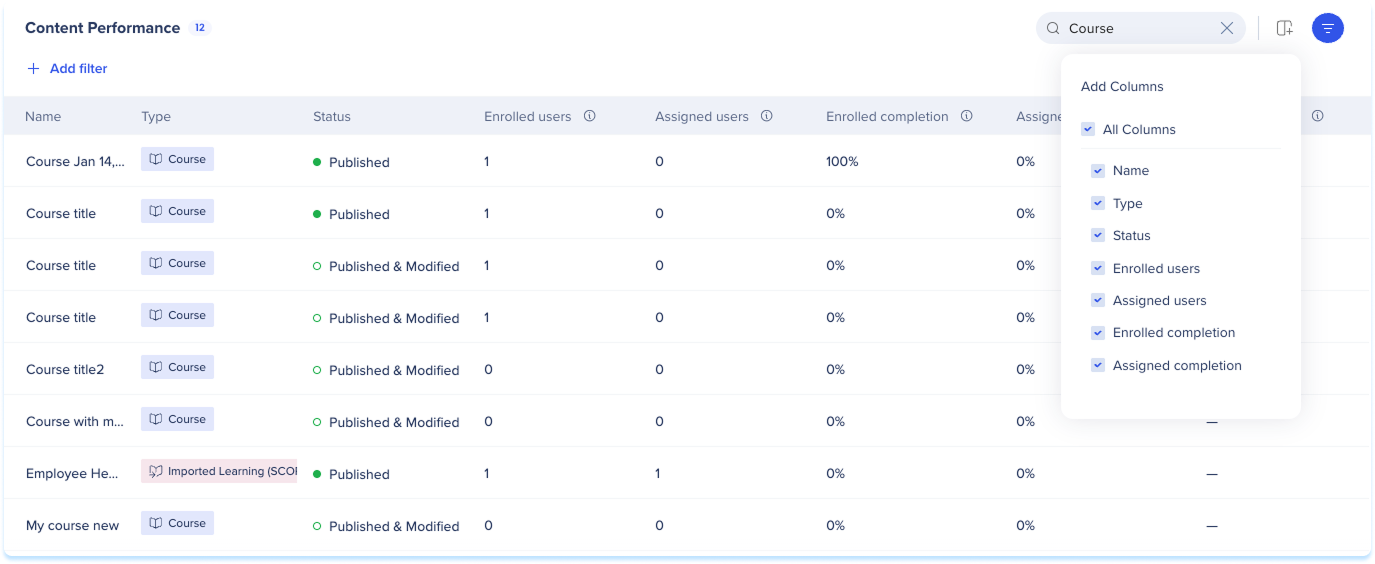
Spalten verwalten
- Wählen Sie Spalten verwalten aus
- Wählen Sie aus, welche Spalten angezeigt werden sollen.
- Wählen Sie Anwenden aus
Exportieren
- Wählen Sie Exportieren aus, um die Tabelle als CSV-Datei herunterzuladen