Kurzübersicht
Auf der Seite Ereignisse in der WalkMe-Konsole können Sie Engagiertes Elemente erstellen, indem Sie Elemente direkt aus dem WalkMe-Editor erfassen.
Zugriff
Sie können Engagiertes Elemente über die Seite Ereignisse in der WalkMe-Konsole erstellen.
Insights Events Page
Funktionsweise
Ein Engagiertes Elemente ist ein WalkMe-Inhaltstyp, der über den Editor veröffentlicht und automatisch nachverfolgt wird.
Es kann verfolgt werden, wenn das Element auf dem Bildschirm erscheint oder wenn ein Benutzer damit interagiert.
About Insights Engaged Elements
Erstellen Sie ein engagiertes Element
So erstellen Sie ein Engagiertes Element:
- Wählen Sie Ereignis erstellen auf der Seite Ereignisse aus.

- Wählen Sie Engaged Element als Ereignistyp aus
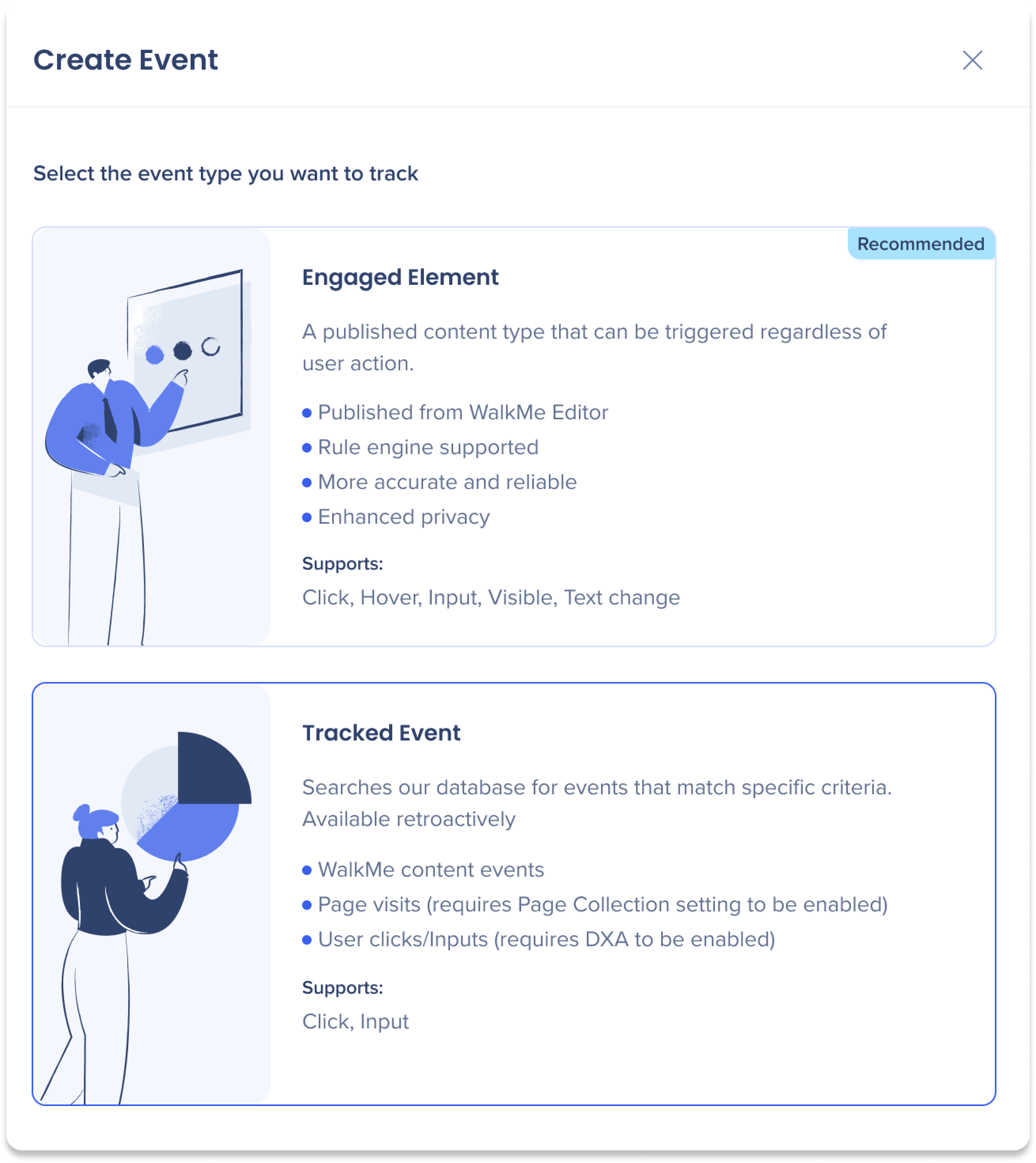
-
Wählen Sie ein System aus
-
Wählen Sie Editor öffnen aus, um mit der Erfassung des Elements zu starten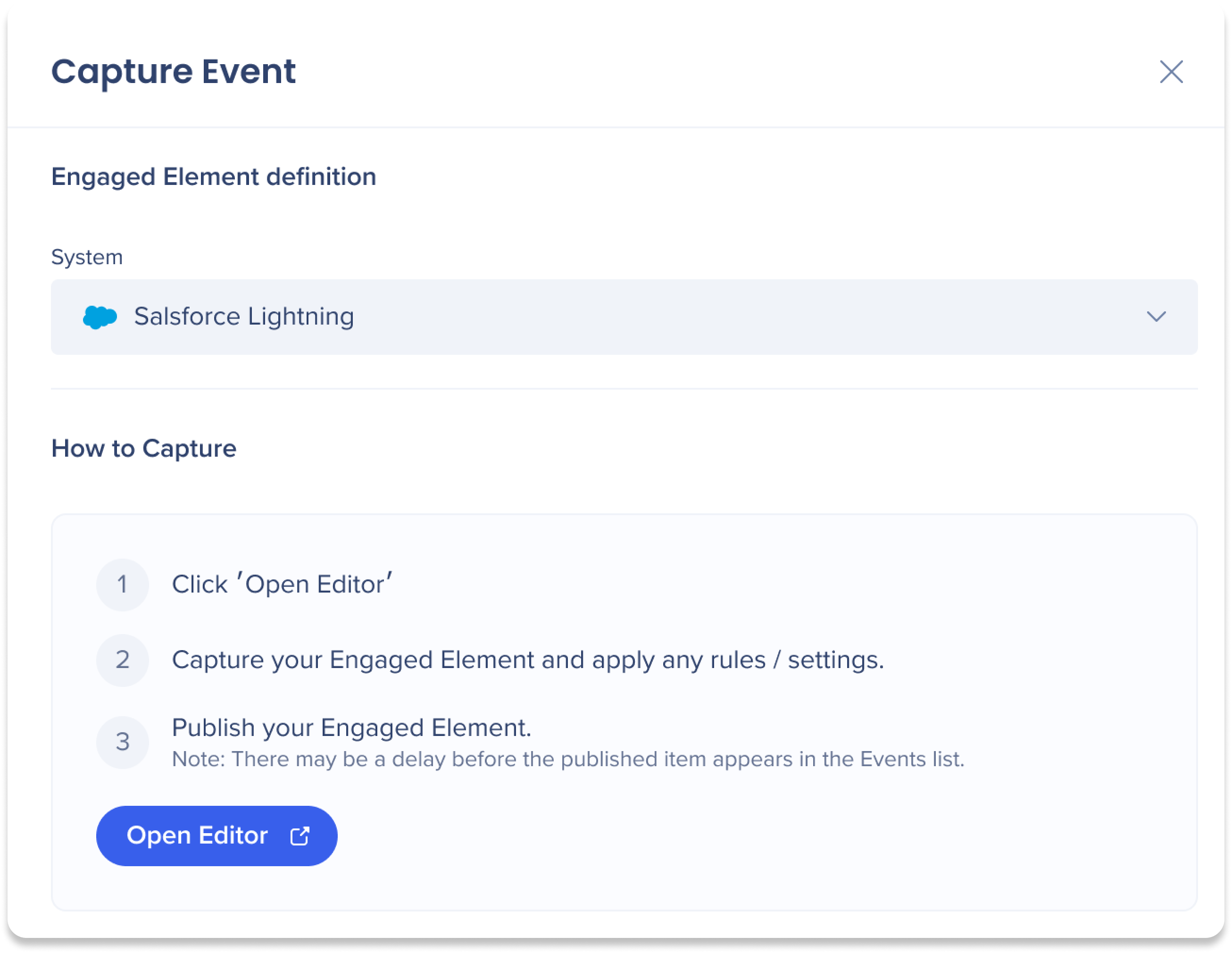
-
Wählen Sie das Symbol Erstellen aus
-
Erfassen Sie das Element, das Sie verfolgen möchten.
-
Geben Sie einen Elementnamen ein
-
Wählen Sie den zu verfolgenden Interaktionstyp aus:
- Klick: Ausgelöst, wenn ein Benutzer auf das Element klickt
- Eingabe: Ausgelöst, wenn ein Benutzer einen Eingabewert ändert
- Beispielsweise wird das Ereignis in einem Textfeld ausgelöst, wenn der Benutzer den Text ändert und das Feld verlässt.
- Mauszeiger: Ausgelöst, wenn ein Benutzer den Mauszeiger für mehr als 300 ms über das Element bewegt
- Sichtbar: Ausgelöst, wenn das Element beim Laden der Seite oder bei einer URL-Änderung angezeigt wird
- Wenn das Element entfernt wird und wieder sichtbar wird, wird das Ereignis erneut ausgelöst
- Textänderung: Ausgelöst, wenn sich der Textinhalt des Elements ändert.
-
Wählen Sie „Save“ (Speichern)
-
Veröffentlichen Sie in der Produktionsumgebung
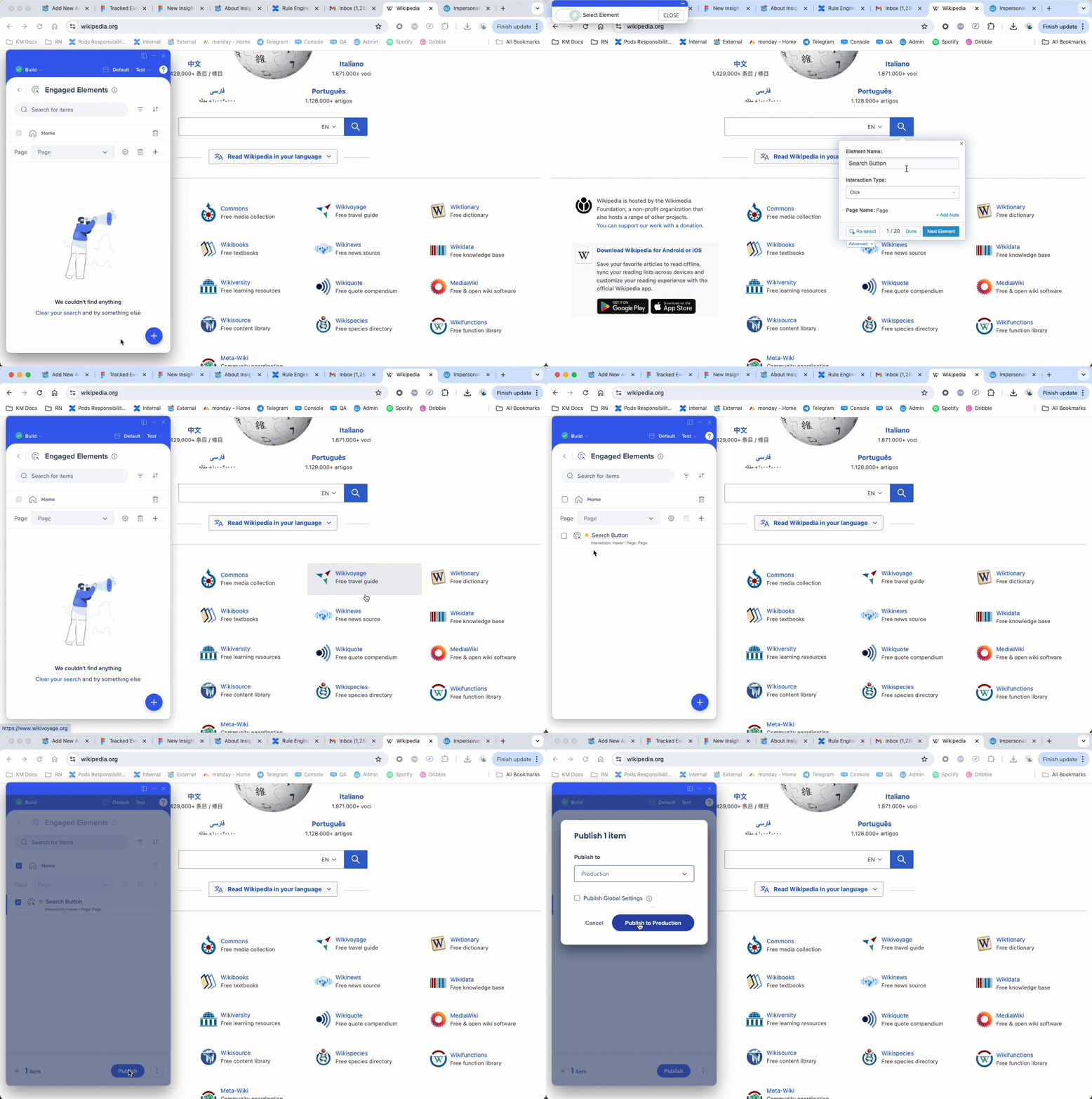
Nach der Veröffentlichung:
- Sie werden zur Registerkarte Management auf der Seite Ereignisse zurückgebracht.
- Aktualisieren Sie die Seite, um das neue engagierte Element in der Ereignisliste anzuzeigen die
So verwenden Sie Alle Website-Seiten (Sitewide)
Verwenden Sie alle Seiten der Website (Siteweit), wenn das Element auf Komponenten erscheint, die auf mehreren Seiten verteilt sind, wie z. B. Kopfzeilen, Fußzeilen oder die Seitenleisten-Navigation.
So verfolgen Sie das Element auf allen relevanten Seiten:
- Wählen Sie Alle Website-Seiten (Sitewide) aus dem Dropdown-Menü, bevor Sie das Engaged Element erfassen. die
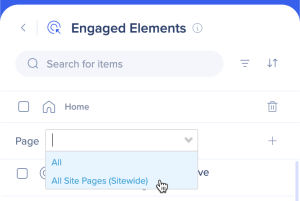
Bei der Auswahl, auf welcher Seite ein Engaged Element angezeigt wird, werden die Seitentifikationsregeln nur beim Laden der Seite ausgewertet. die
Technische Hinweise
Voraussetzungen
- DeepUI ist erforderlich, um Engaged Elements zu verwenden
- Benutzer müssen Zugriff auf das relevante System haben, um Ereignisse anzuzeigen
Support
- Nur die Produktionsumgebung wird unterstützt
-
Desktop- und Mobilsysteme werden nicht unterstützt
-
Mobile Webdaten werden nicht unterstützt
-
Action Bot und TeachMe werden nicht unterstützt
-
Insights unterstützt offiziell Chrome


