Kurzübersicht
Mit Tracked Ereignissen können Sie bedeutsame Benutzeraktionen in Ihrer Anwendung messen, z. B. das Ausfüllen einer Anmeldung, das Absenden eines Formulars oder den Besuch einer bestimmten Seite.
Sie können Tracked Ereignisse auf der Seite Ereignisse erstellen, indem Sie Ereignisregeln manuell definieren oder Elemente direkt aus der Anwendung mit dem WalkMe Editor erfassen.
Zugriff
Sie können Tracked Ereignisse über die Seite Ereignisse in der WalkMe-Konsole erstellen.
Insights Events Page
Funktionsweise
Verfolgte Ereignisse verwenden Digital Experience Analytik (DXA), um bestimmte Benutzeraktionen auf Ihrer Website oder Anwendung zu verfolgen.
Sie ermöglichen es Ihnen, den Abschluss von Prozessen durch Endbenutzer mit oder ohne WalkMe-Inhalte zu verfolgen, wodurch sie nützlich sind, um das Verhalten vor und nach der Bereitstellung von WalkMe zu messen.
Verfolgte Ereignisse können entweder durch manuelles Definieren von Tracking-Regeln oder durch Erfassen von Elementen direkt aus der Anwendung erstellt werden.
About Insights Tracked Events
Erstellen Sie ein verfolgtes Ereignis manuell
Verwenden Sie die manuelle Erstellung, wenn Sie eine genaue Kontrolle darüber benötigen, welche Daten nachverfolgt werden, wie Seitenbesuche, bestimmte Elemente oder WalkMe-Inhaltsaktionen.
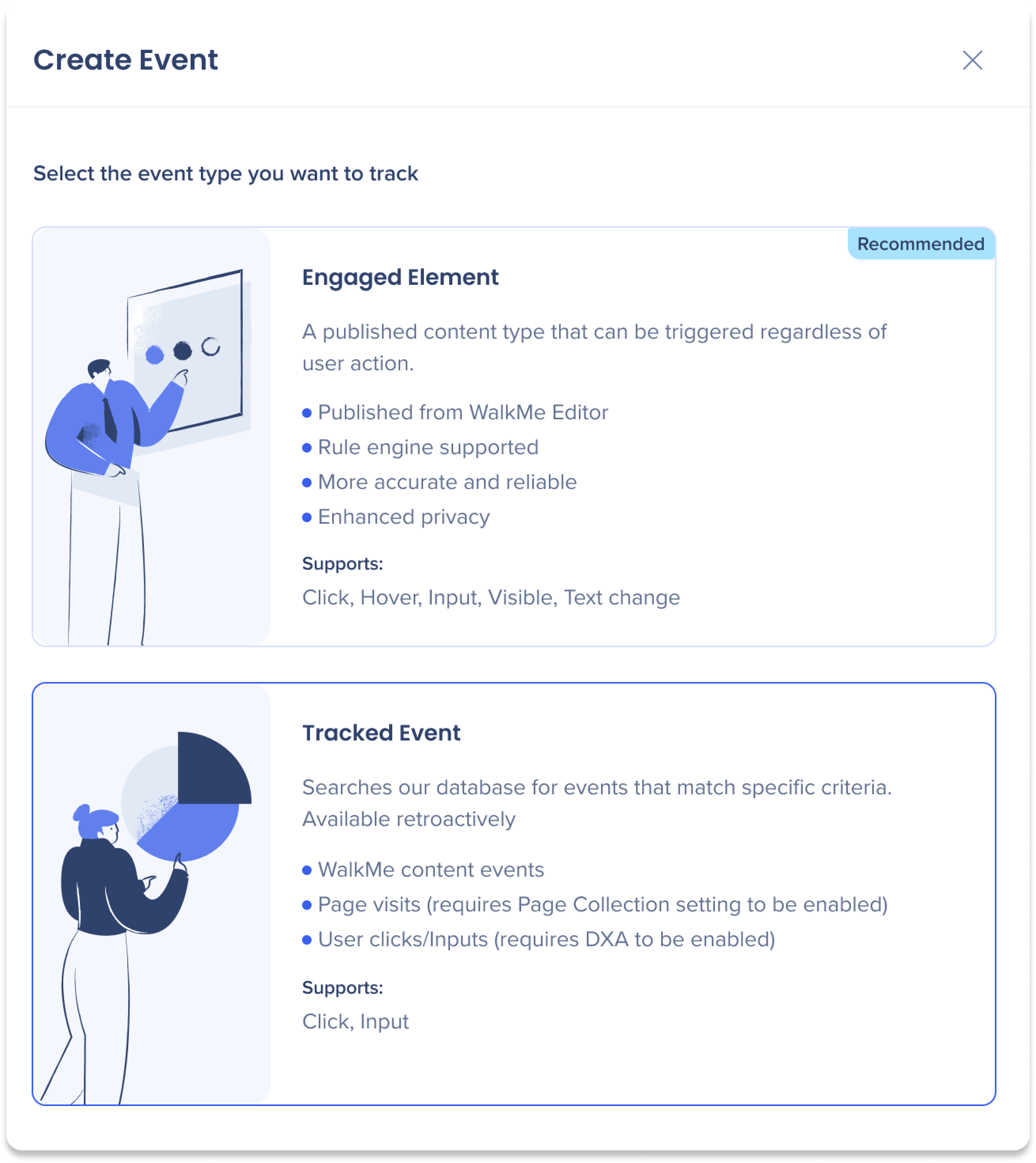
- Wählen Sie Ereignis erstellen auf der Seite Ereignisse aus.

- Verfolgtes Ereignis auswählen
-
Wählen Sie Manuell erstellen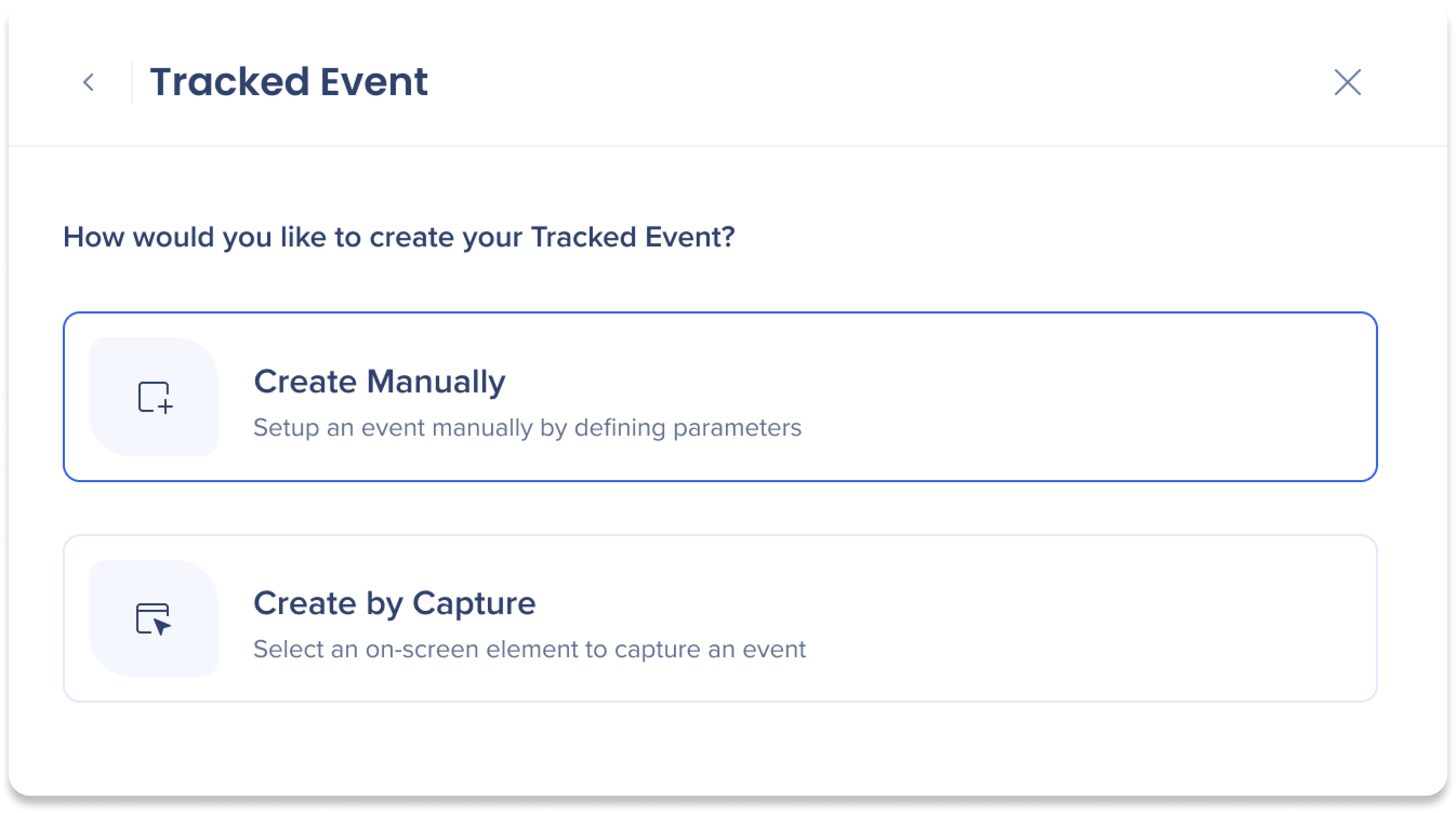
-
Geben Sie einen Namen für das nachverfolgte Ereignis ein
-
Wählen Sie ein System aus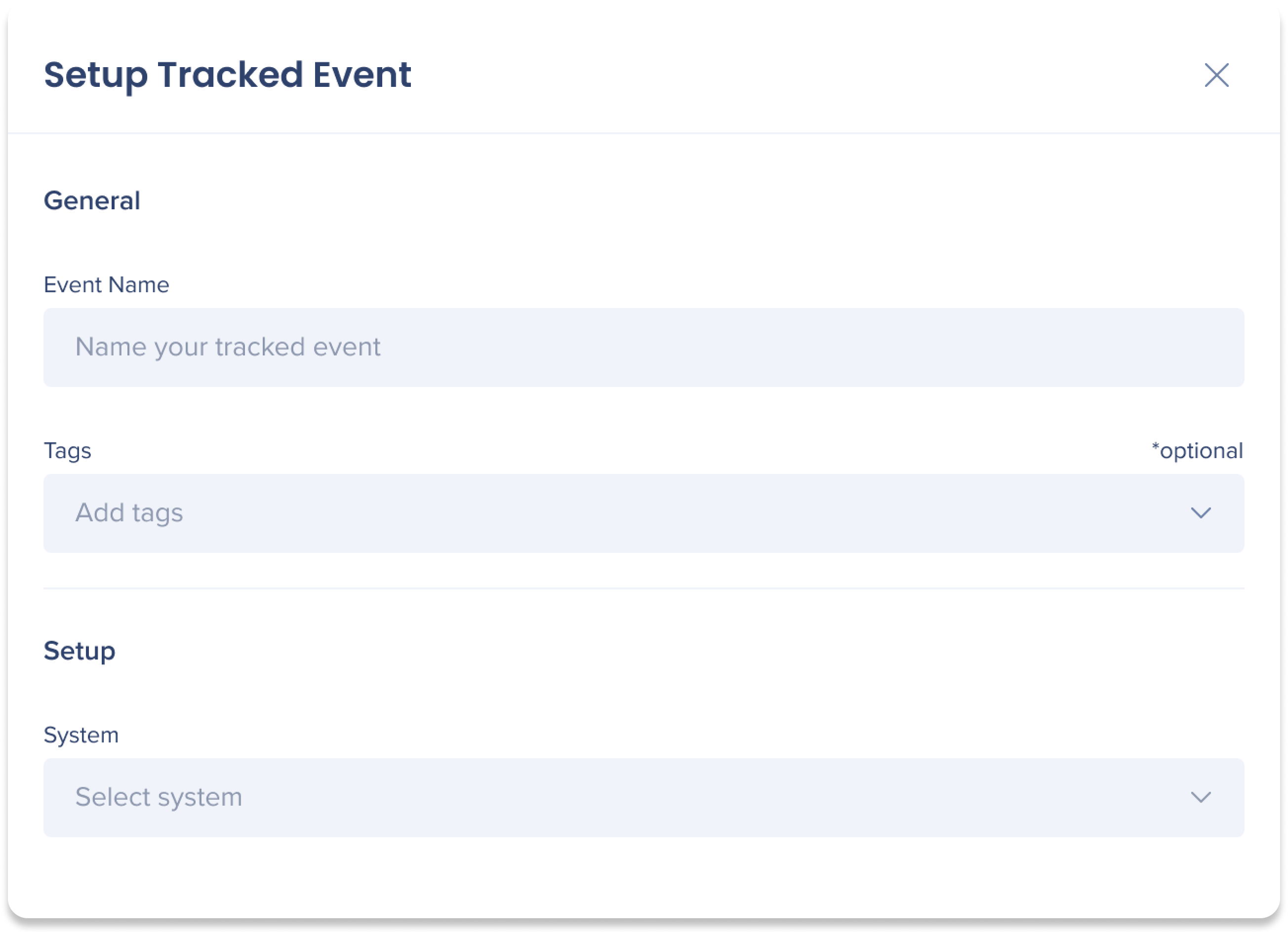
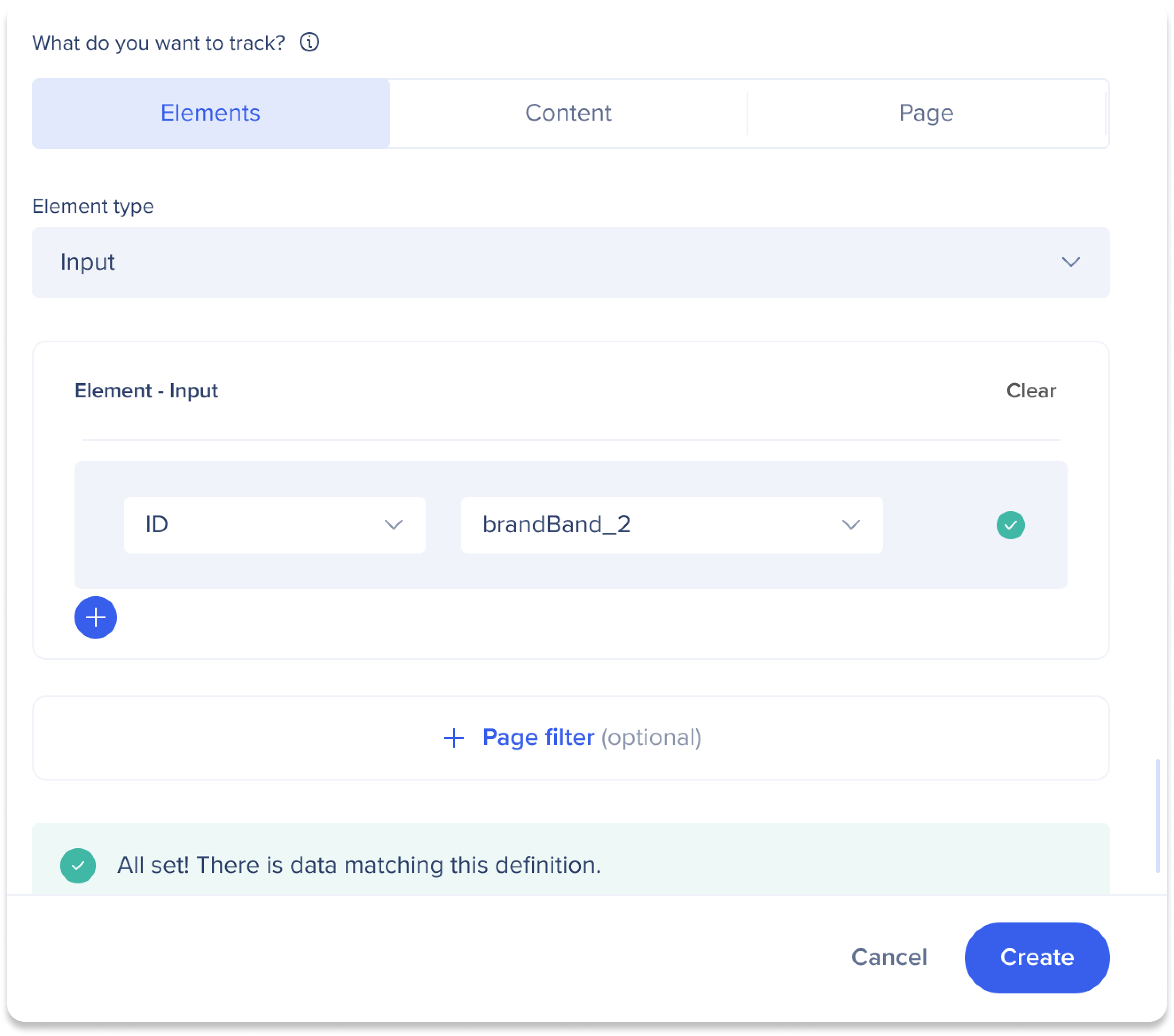
- Wählen Sie aus, was Sie verfolgen möchten:
Elemente verfolgen (Manuell)
Verwenden Sie den Datentyp Elemente, um Interaktionen mit bestimmten HTML-Elementen zu verfolgen.
Anmerkung
DXA muss aktiviert sein, um den Datentyp Elemente verwenden zu können.
- Wählen Sie einen Elementinteraktionstyp aus:
- Verwenden Sie den Bedingungs-Builder, um Element-Regeln zu definieren:
- Label
- Class
- Id
- CSS-Selektor
- Geben Sie Werte für jede Bedingung ein oder wählen Sie diese aus
- Optional: Fügen Sie Seitenfilter hinzu, um den Datensatz einzugrenzen
- Wählen Sie Erstellen aus.
Bewährte Verfahren
- Wählen Sie das Element auf höchster Ebene aus, mit dem Benutzer interagieren
- Stellen Sie sicher, dass die Definition eindeutig ist, um die Aggregation nicht zusammenhängender Aktionen zu vermeiden
- Dynamische oder zufällige Klassen und IDs vermeiden
CSS-Selektoren
Mit CSS-Selektoren können Sie genau definieren, welche HTML-Elemente nachverfolgt werden sollen. Sie erfordern grundlegende Vertrautheit mit CSS und sollten nur verwendet werden, wenn Etiketten-, Klassen- oder ID-Regeln unzureichend sind.
Unterstützte Syntax
- ID: #idName
- Class: .className
- Tag: div
- Attribut: [attribute='value']
- Kombinationen: div.class1.class2 #someId[attribute=value]
Bewährte Verfahren
- Dynamisch generierte Attribute vermeiden
- Lange Klassennamen und IDs vermeiden
- Testen Sie die Selektoren mit der Echtzeit-Validierungsnachricht
Anmerkung
- Klassen mit mehr als 35 Zeichen werden nicht gesammelt
- IDs, die länger als 40 Zeichen sind, werden nicht gesammelt
- Vorhandene Ereignisse mit veralteten Operatoren bleiben sichtbar, können aber nicht bearbeitet werden
WalkMe-Inhalte verfolgen (Manuell)
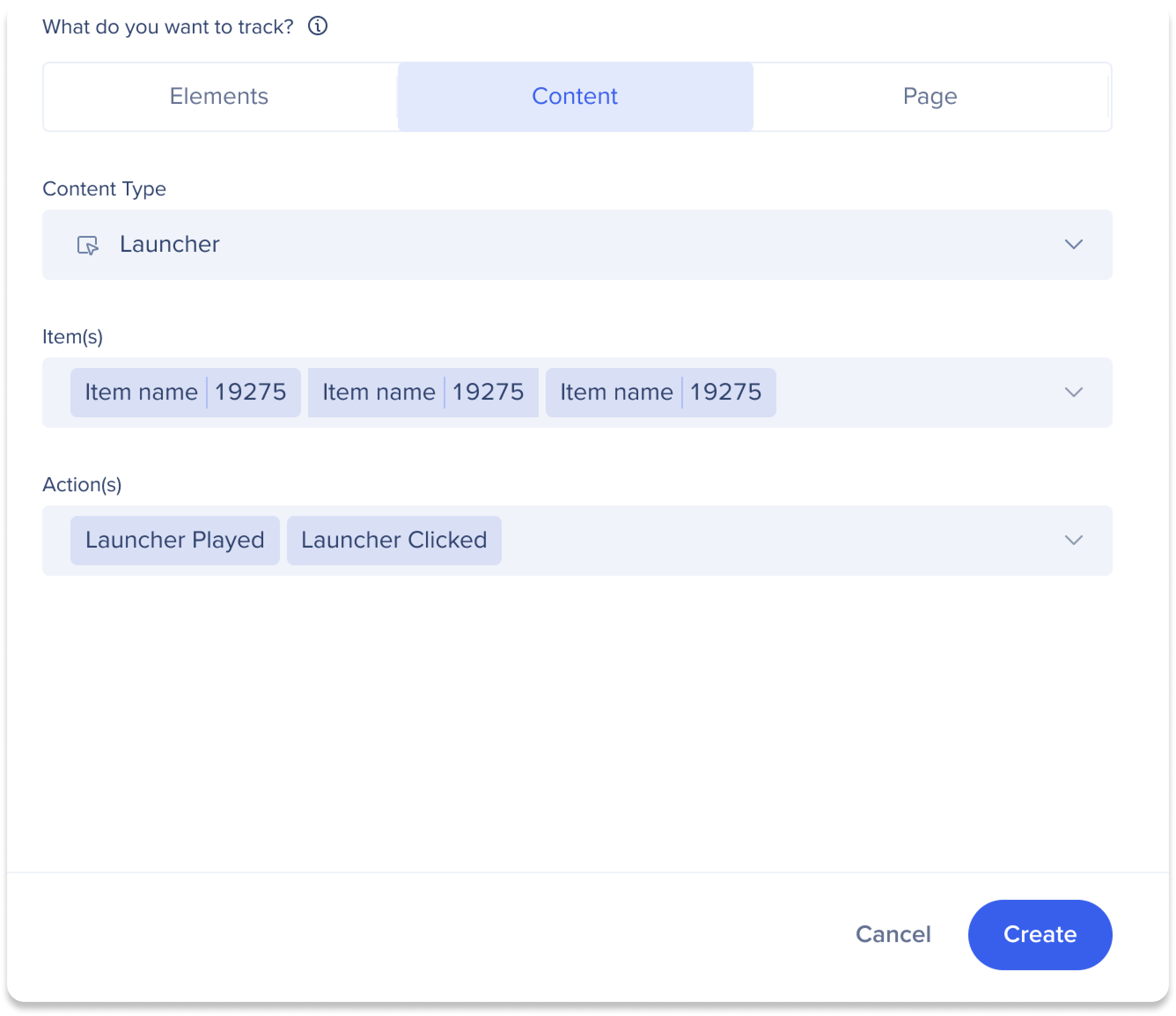
Verwenden Sie den Datentyp Inhalt, um Interaktionen mit WalkMe-Elementen zu verfolgen.
- Wählen Sie einen Inhaltstyp aus (z. B. Launcher oder ShoutOut)
- Wählen Sie bestimmte Elemente aus
- Wählen Sie eine oder mehrere Aktionen aus:
- Wählen Sie Erstellen aus.
Seitenbesuche verfolgen (Manuell)
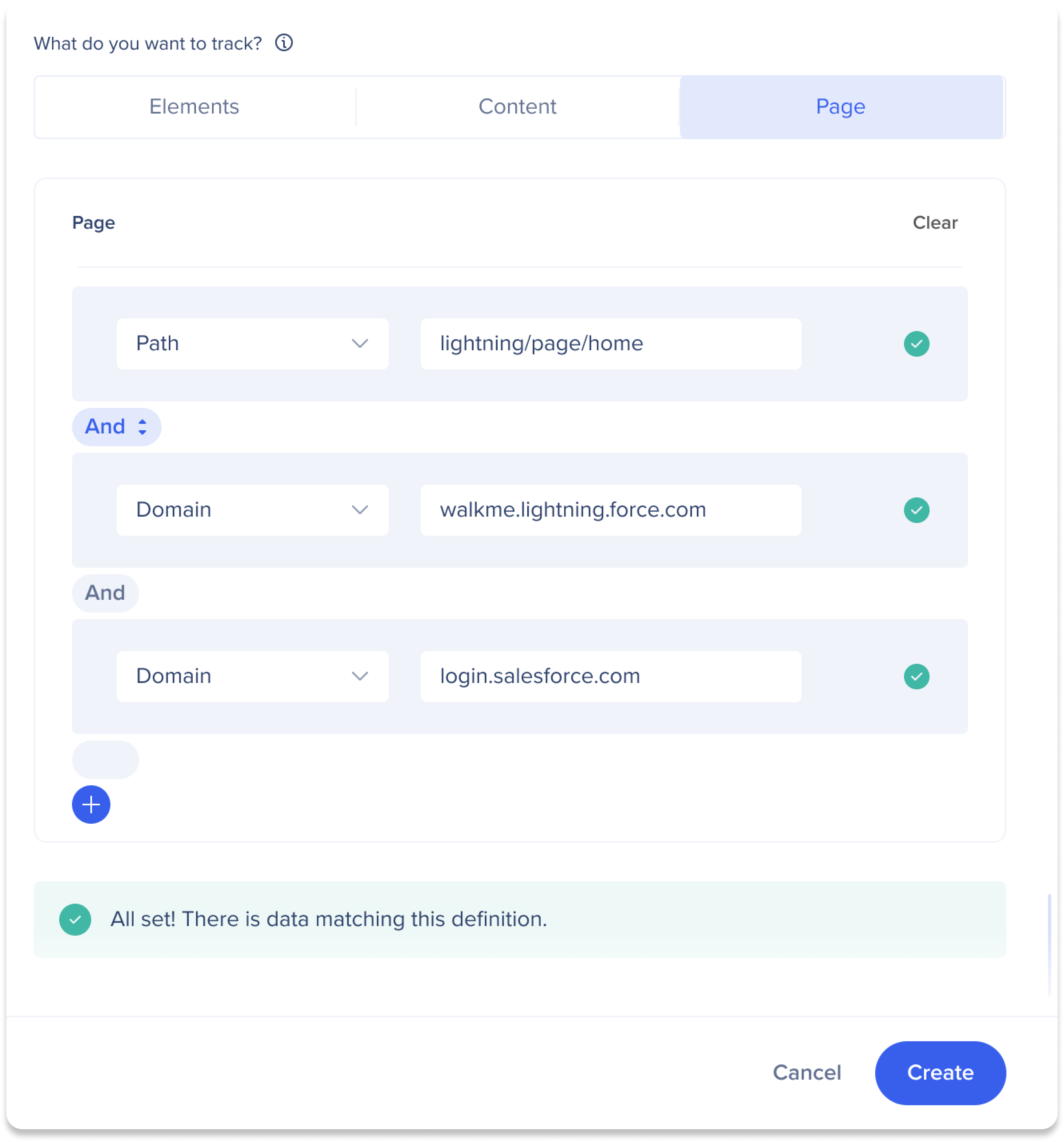
Verwenden Sie den Datentyp Seite, um Besuche auf bestimmten Seiten zu verfolgen.
Anmerkung
Die Seitensammlung muss aktiviert sein.
- Verwenden Sie den Bedingungs-Builder, um Seitenregeln zu definieren:
- URL
- Pfad
- Hash
- Domäne
- Abfrage
- Werte eingeben
- Fügen Sie bei Bedarf zusätzliche Bedingungen hinzu
- Wählen Sie Erstellen aus.
Bewährte Verfahren
- Pfad anstelle vollständiger URLs verwenden, wenn Abfrageparameter dynamisch sind
- Verwenden Sie Platzhalter (*), um sich ändernde URL-Segmente zu ignorieren
- Verwenden Sie vollständige URLs nur, wenn mehrere URL-Komponenten erforderlich sind
Erstellen Sie ein verfolgtes Ereignis durch Erfassung
Verwenden Sie die Erfassung, wenn Sie ein Tracked Event definieren möchten, indem Sie ein Bildschirmelement auswählen, anstatt Regeln manuell zu schreiben.
- Ereignis erstellen auswählen
- Verfolgtes Ereignis auswählen
-
Wählen Sie Create by Capture
-
Wählen Sie ein System aus
-
Geben Sie ein URL-Ziel ein
-
Wählen Sie Erfassung starten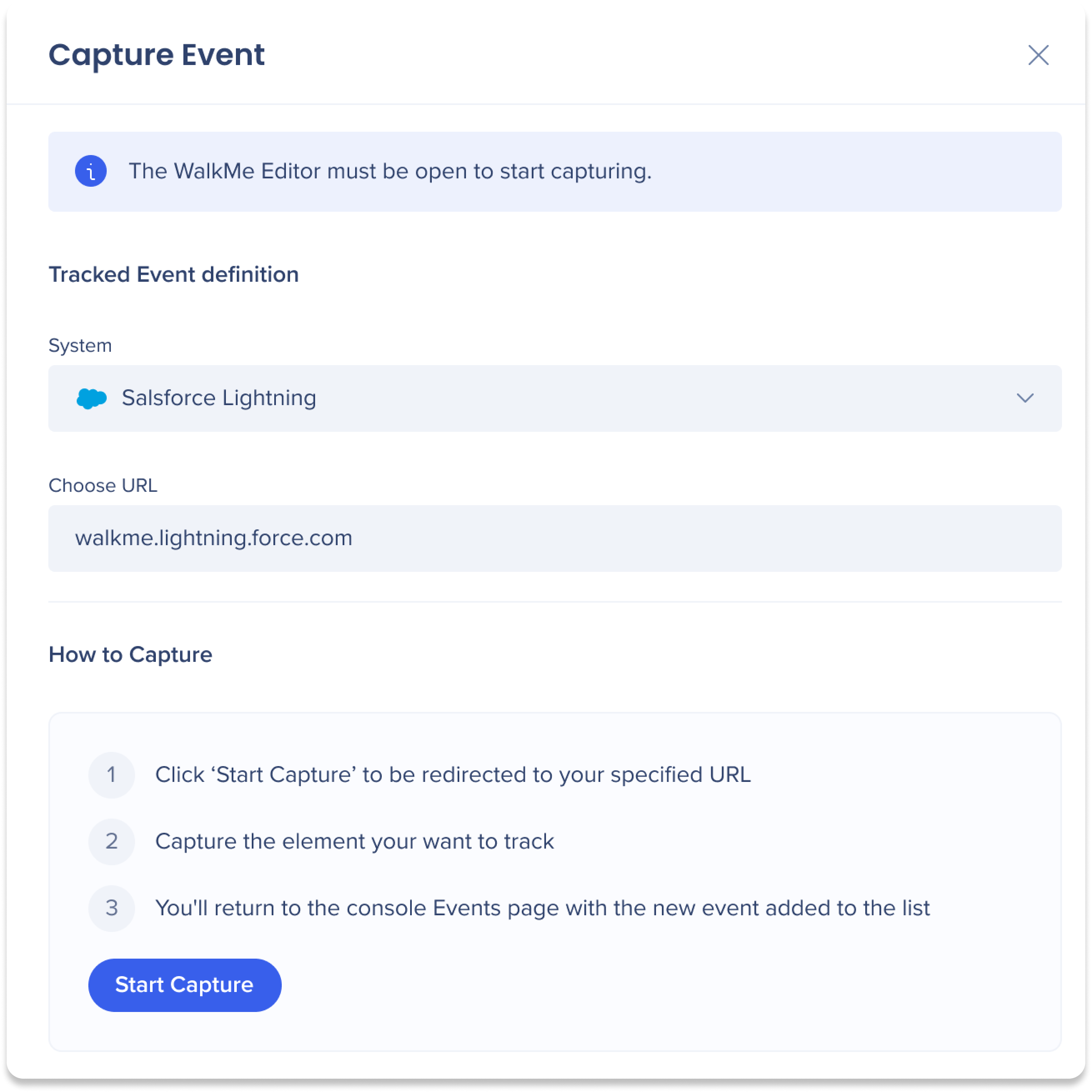 aus
aus
Anmerkung
Der WalkMe-Editor muss geöffnet sein, um mit der Erfassung zu beginnen. die
-
Das Element erfassen
-
Geben Sie einen Ereignisnamen ein
-
Wählen Sie Fertig
Das Tracked Event wird auf der Registerkarte Verwaltung angezeigt.
Bewährte Verfahren
- Definitionen mithilfe von Echtzeit-Daten-Feedback validieren
- Tracked Events als Bausteine für Trichter und erweiterte Insights-Berichte verwenden
- Überprüfen Sie Ereignisdefinitionen regelmäßig, um eine kontinuierliche Genauigkeit zu gewährleisten
Basisdaten mit Engaged Elements oder nachverfolgten Ereignissen sammeln
Technische Hinweise
Voraussetzungen
- Für die rückwirkende Klick- und Eingabeverfolgung ist vollständige DXA erforderlich.
- Die Seitenerfassung muss für die Seitenverfolgung aktiviert sein
- Die neueste Editor-Erweiterung ist für die Erfassung erforderlich
- Benutzer müssen Zugriff auf das relevante System haben
Einschränkungen des Betreibers
- Nur der is equals-Operator wird für neue Tracked Ereignisse unterstützt
- Veraltete Operatoren werden für vorhandene Ereignisse unterstützt, können aber nicht bearbeitet werden
- Platzhalter werden unterstützt (Beispiel: /insights/*)
Leistung und Filter
- Verwenden Sie den Enthält-Operator nur, wenn nötig.
- Integrationsfilter gelten nur, wenn Ereignisse zum selben System gehören.
- Wenn Sie Regeln manuell erstellen, verwenden Sie entweder UND oder ODER, nicht beides.
Support- und Umgebungsgrenzen
- Nur die Produktionsumgebung wird unterstützt
- Desktop- und Mobilsysteme werden nicht unterstützt
- Mobile Webdaten werden nicht unterstützt
- Action Bot, Quiz und TeachMe werden nicht unterstützt
- Insights unterstützt offiziell Chrome


