Kurzübersicht
Cornerstone ist eine cloudbasierte Lern- und Talentmanagementplattform, die es Unternehmen ermöglicht, Schulungen anzubieten, Kursabschlüsse zu verfolgen und die Mitarbeiterentwicklung über Kurse, Veranstaltungen und Lehrpläne hinweg zu verwalten.
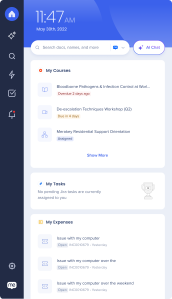
Die Cornerstone-Integration zeigt die dringendsten Schulungen eines Benutzers direkt im WalkMe Menü für Desktop über das Widget Meine Kurse an und gibt den Benutzern eine Ein-Klick-Verknüpfung zum relevanten Kurs, Ereignis oder Lehrplan in Cornerstone.
Funktionsweise
Funktionen
Widget Meine Kurse
Sehen Sie Ihre überfälligen und bevorstehenden Schulungen direkt aus dem Desktop-Menü aus. Das Widget zeigt eine priorisierte Teilmenge Ihres Transkripts über Kurse, Ereignisse und Lehrpläne an, sortiert so, dass die dringendsten Elemente zuerst angezeigt werden.
-
Wählen Sie ein Trainingselement aus, um es direkt in Cornerstone zu öffnen
-
Jedes Element zeigt einen von drei Status:
-
Überfällig: das Fälligkeitsdatum ist überschritten
-
Bald fällig: Das Element hat ein anstehendes Fälligkeitsdatum
-
Zugewiesen: Das Element wurde zugewiesen, aber ohne Fälligkeitsdatum
-
Wählen Sie Mehr anzeigen aus, um zusätzliche Schulungen über die drei wichtigsten Elemente anzuzeigen
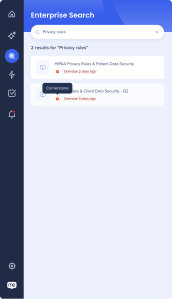
Enterprise Search
Suchen Sie nach einem Kurs und greifen Sie über das Menü darauf zu.
WalkMe Menu Enterprise Search
Konfigurieren Sie WalkMe auf Cornerstone
-
Melden Sie sich als Administrator bei Cornerstone an.
-
Wählen Sie Einstellungen und dann unter Admin Werkzeuge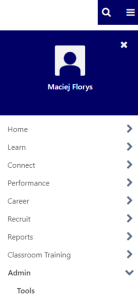 aus
aus
-
Wählen Sie EDGE aus der Liste der Konfigurationstools aus.
-
Wählen Sie im EDGE-Menü die Option API-Verwaltung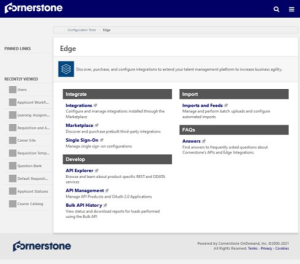 aus
aus
-
Wählen Sie OAuth 2.0-Anwendungen verwalten aus
-
Wählen Sie Neue Anwendung registrieren aus
-
Geben Sie die Anwendungsdetails ein:
-
Anwendungsname: ein Name zur Identifizierung dieser Integration, z. B. WalkMe Menü
-
Benutzer-ID: die Cornerstone-Benutzer-ID des Dienstkontos, mit dem sich die Integration authentifiziert. Dies ist oft die Benutzer-ID des Administrators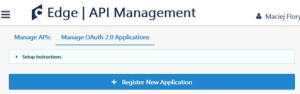
-
Wählen Sie Anwendung registrieren aus
-
Kopieren Sie das Client-Secret und speichern Sie es sicher. Das Client-Secret wird nur einmal angezeigt. Wenn Sie es verlieren, müssen Sie es in Cornerstone regenerieren
-
Wählen Sie Weiter aus, um zur Seite API-Verwaltung zurückzukehren, und kopieren Sie dann die Client-ID
-
Behalten Sie die Client-ID und das Client-Secret – Sie geben sie zusammen mit Ihrer Cornerstone-Subdomäne (Tenant) in der WalkMe-Konsole ein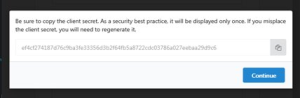
Konfigurieren Sie Cornerstone in der WalkMe-Konsole
-
Öffnen Sie die WalkMe-Konsole
-
Wählen Sie die Inhaltskategorie aus
-
Wählen Sie die Menü-App aus
-
Wählen Sie die Seite Integrationen aus
-
Suchen Sie Cornerstone und wählen Sie Einrichten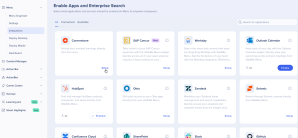 aus.
aus.
-
Füllen Sie im Popup Konfigurationseinrichtung die folgenden Felder aus:
-
Cornerstone Tenant (erforderlich): die Ihnen von Cornerstone zugewiesene Unterdomäne
-
OAuth Client ID (erforderlich): die Client-Kennung für die Hintergrundauthentifizierung
-
OAuth Client Secret (erforderlich): das geheime Token für die Hintergrundauthentifizierung
-
Anzeigenname (optional): legt fest, wie der Name der Integration im Menü angezeigt wird
-
Logo-URL (optional): legt das Symbol fest, das im Menü angezeigt wird
-
Wählen Sie Speichern und Aktivieren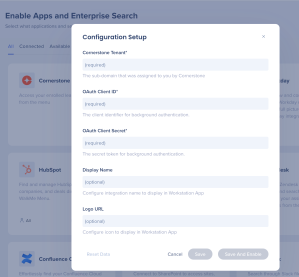 aus
aus
-
Öffnen Sie das Desktop-Menü, indem Sie auf das Widget (unter Windows) / das WalkMe-Symbol in der Mac-Menüleiste klicken oder Strg/cmd+Shift+E drücken
-
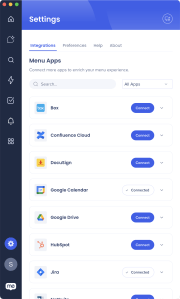
Klicken Sie in der Registerkartenleiste auf das Symbol Einstellungen
-
Klicken Sie auf der Cornerstone-Karte unter der Registerkarte Integrationen auf Verbinden
-
Das Widget ist jetzt auf der Menü-Startseite verfügbar.