Kurzer Überblick
Das Identity Management bietet Ihnen die Funktion Unified Identity, mit der Sie alle Identitäten Ihrer Benutzer aus Ihrem gesamten Unternehmen in einer zentralen Ansicht auf Kontoebene verwalten können. Diese Enddaten sind nur in Insights verfügbar.
AI Insights
Unified Identity verhindert, dass Benutzeridentitäten in einzelnen Systemen oder Teilumgebungen isoliert bleiben. Während eine Person in Ihrem Unternehmen über separate, voneinander getrennte Profile und Berechtigungsspuren verfügen könnte, ermöglicht das Zuordnen und Zusammenführen von Identitäten Administratoren, Identitäten anhand eines einzelnen Werts zu klassifizieren und zusammenzuführen.
Mit Unified Identity erhalten Sie kontoweite Transparenz und zentrale Governance über jeden Benutzer von einem zentralen Ort aus.
Anwendungsfälle
- Erhalten Sie eine einheitliche Ansicht jedes Benutzers in Ihrem Unternehmen, ohne jedes System einzeln überprüfen zu müssen
- Erstellen Sie Berichte über tatsächliche Personen anstelle von doppelten Systemdatensätzen
- Verfolgen Sie Benutzeraktivitäten und überwachen Sie den Zugriff über verschiedene Umgebungen hinweg
Zugang
Zugriff auf Unified Identity in der Console:
- Öffnen Sie die WalkMe Console:
- Wechseln Sie zur Admin-App
- Wählen Sie die Kategorie Identity Management
- Wählen Sie Unified Identity
So funktioniert es
Vor dem Aktivieren von Unified Identity benötigen die Benutzer die entsprechenden Berechtigungen.
Schritt 1: Benutzern Zugriff gewähren
- Gehen Sie zu Zugriffsverwaltung
- Wählen Sie Rollen aus
Roles and Permissions
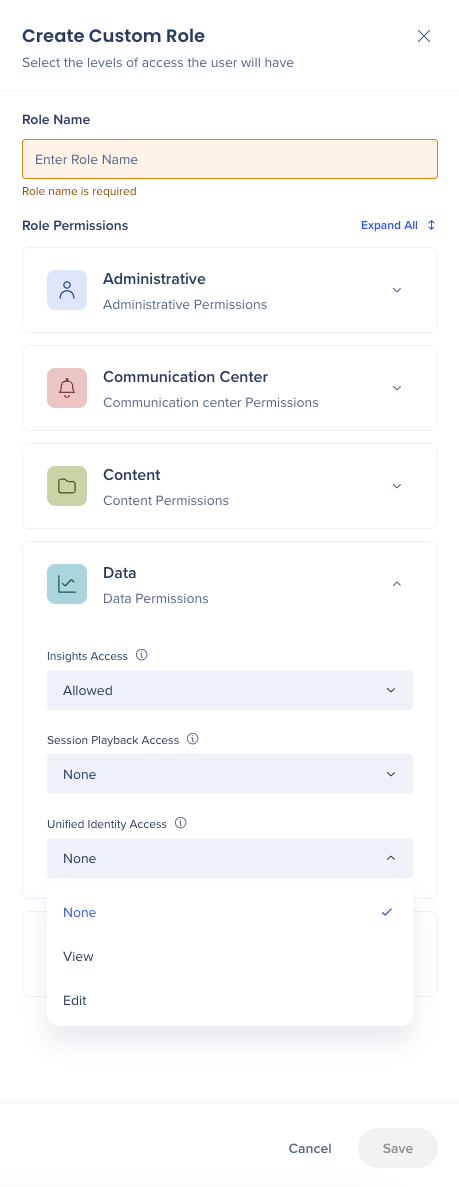
3. Wählen Sie + New Role
4. Geben Sie im Feld Role Name einen Namen für die Rolle ein
5. Erweitern Sie den Bereich „Data“
6. Setzen Sie Insights Access auf Allowed
7. Wählen Sie im Dropdown-Menü Unified Identity Access Folgendes aus:
- None – Kein Zugriff auf Unified Identity (dies ist die Standardeinstellung für neue benutzerdefinierte Rollen)
- View – Kann zusammengeführte Profile anzeigen
- Edit – Kann zusammengeführte Profile und Identitätseinstellungen anzeigen und verwalten
8. Wählen Sie Save
Hinweis:
Gewähren Sie den Unified-Identity-Zugriff nur den Personen, die ihn tatsächlich benötigen. Zusammengeführte Profile führen Benutzerdaten aus den verschiedenen Systemen Ihres Unternehmens zusammen.
Schritt 2: Unified Identity aktivieren
- Wählen Sie unter Identity Management die Option Unified Identity aus
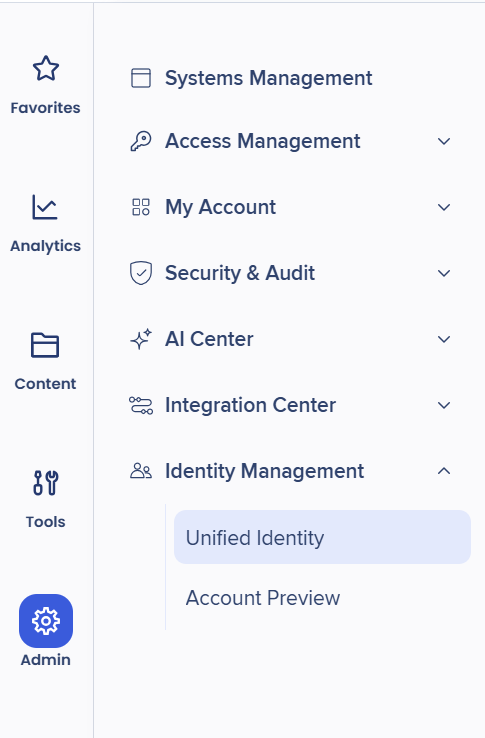
- Aktivieren Sie Enable Unified Identity
- Wählen Sie + Unified Properties Mapping oder Create Mapping
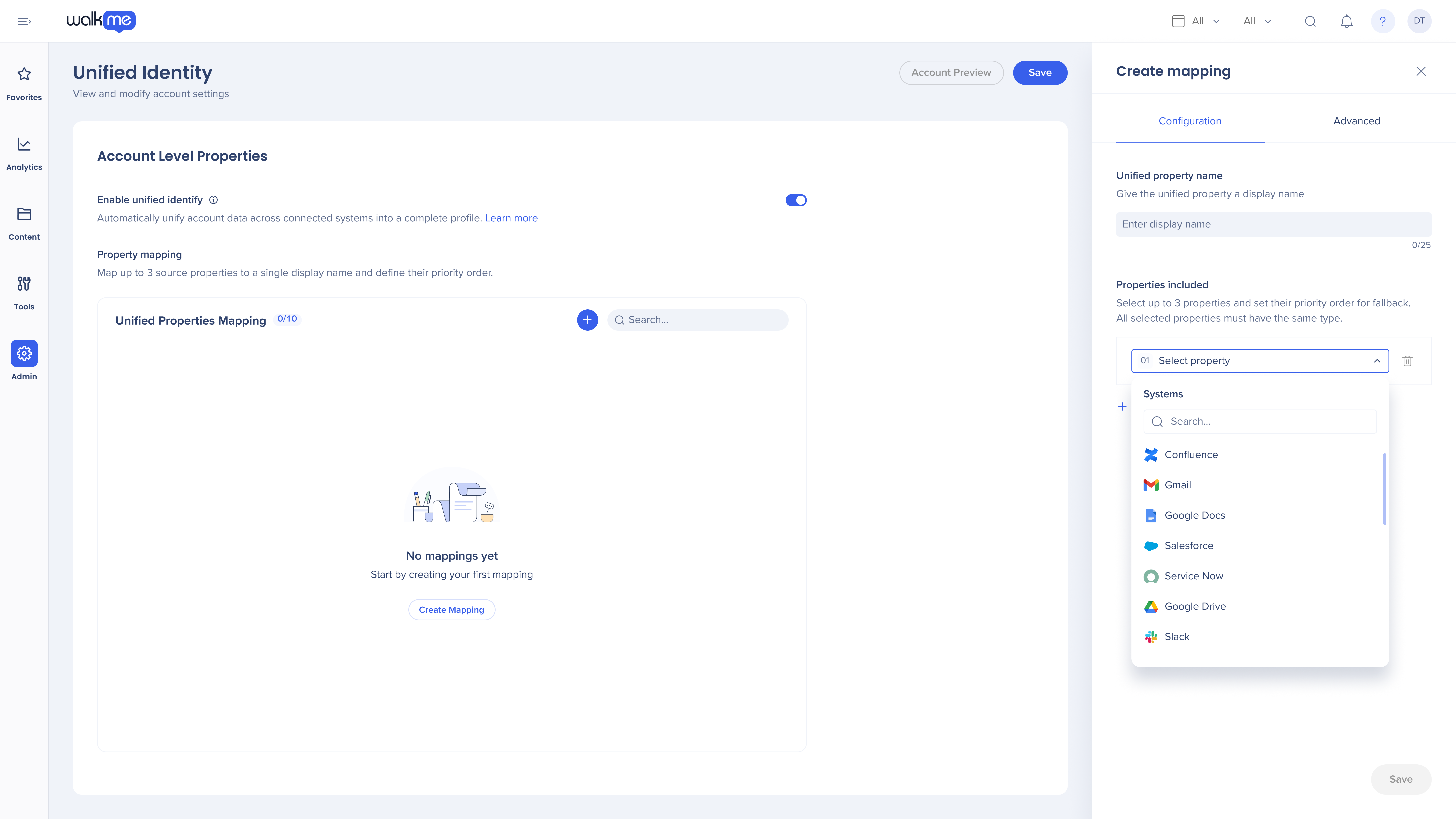
- Geben Sie einen Namen unter Unified property name ein
- Wählen Sie bis zu 3 Eigenschaften aus und ordnen Sie diese per Drag-and-Drop nach ihrer Priorität an
- Wählen Sie Save
Hinweis:
Das Übersichtsprofil Ihres Kontos wird basierend auf der von Ihnen ausgewählten Zuordnung aktualisiert. Diese Einstellungen können 24 Stunden lang nicht erneut geändert werden, während die Aktualisierung verarbeitet wird.
Zugeordnete Eigenschaften bearbeiten oder löschen
Nehmen Sie Änderungen an Ihren zugeordneten Eigenschaften über Account Level Properties vor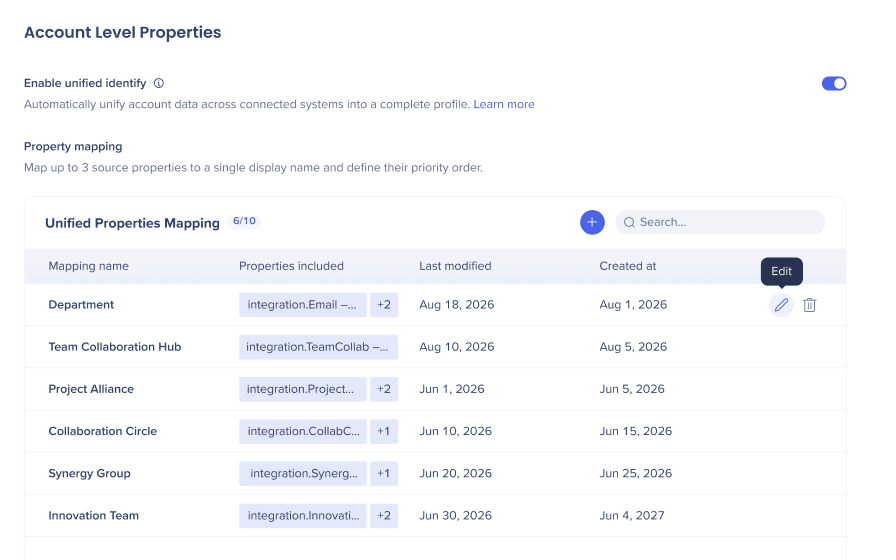
Bearbeiten
Das Panel Create Mapping wird mit 2 Tabs geöffnet: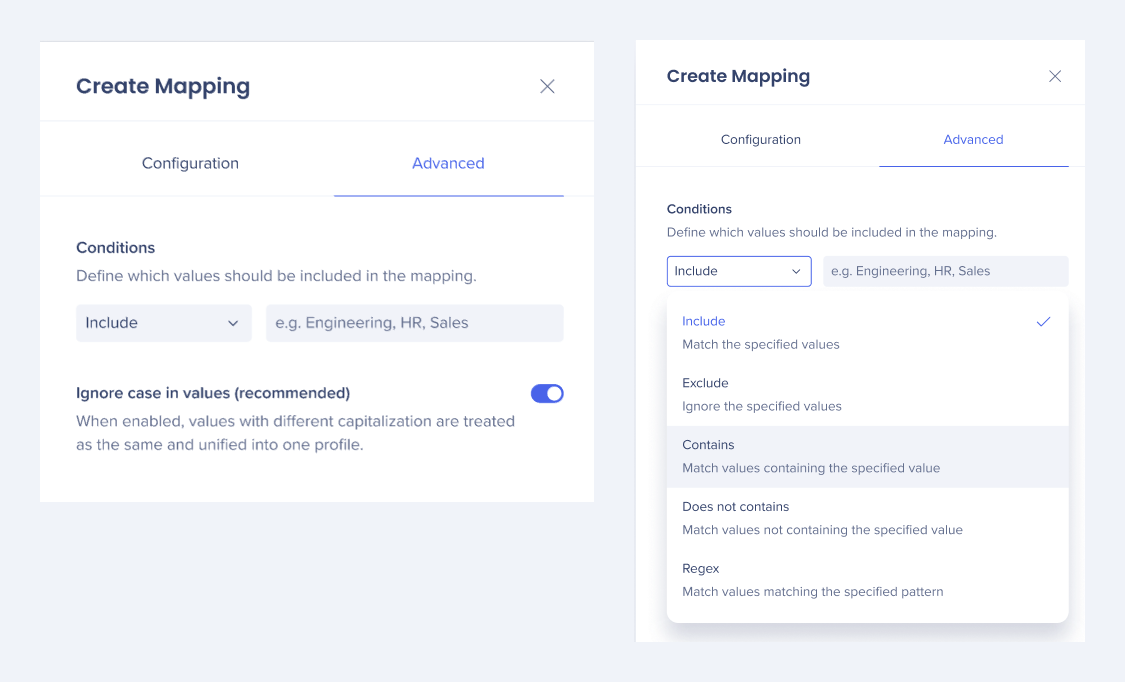
- Konfiguration
- Verschieben Sie Ihre Eigenschaftszuordnungen per Drag-and-Drop, um deren Prioritätsreihenfolge zu ändern
- Ändern Sie den Namen Ihrer einheitlichen Eigenschaft (Unified property name)
- Erweitert
- Conditions – Wählen und definieren Sie, welche Werte in die Zuordnung aufgenommen werden sollen
- Aktivieren oder deaktivieren Sie Ignore case in values
Löschen
Sie können ein gelöschtes Unified Property Mapping nicht wiederherstellen.
Unified Identity deaktivieren
- Deaktivieren Sie auf der Seite Account Level Properties die Option Enable Unified Identity
- Wählen Sie aus, welche Daten Sie behalten möchten
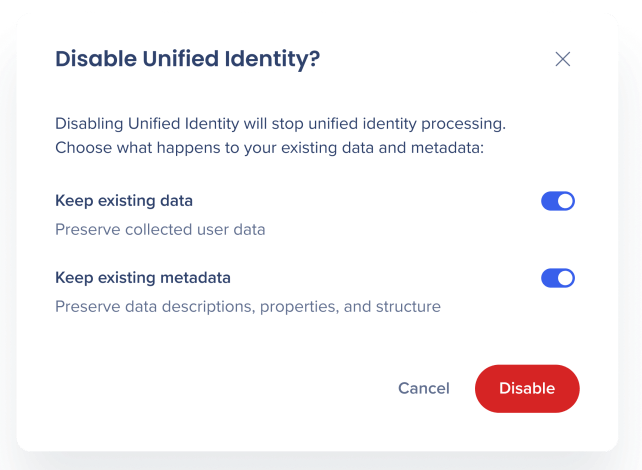
- Wählen Sie Cancel oder Disable
- Wählen Sie Save oder Undo

Schritt 3: Kontovorschau
Hier können Sie alle Ihre zusammengeführten Unified Identity-Daten einsehen.
- Gehen Sie zu Identity Management
- Wählen Sie Account Preview
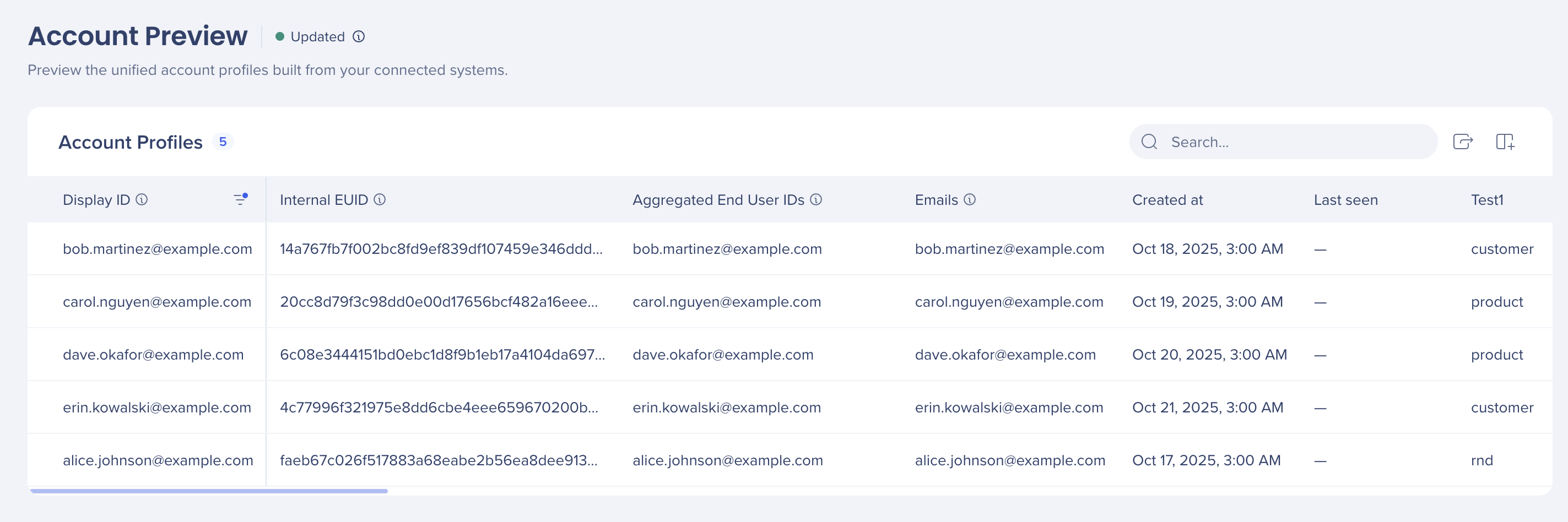
Wichtig
Dies ist erst verfügbar, nachdem die Funktion aktiviert wurde und WalkMe die zusammengeführten Identitäten berechnet hat (in der Regel 24 Stunden).
Technische Hinweise
- Unified Identity ist standardmäßig deaktiviert. Ein Kontoadministrator muss die Funktion auf Kontoebene aktivieren
- Unified Identity kann nach der Aktivierung wieder deaktiviert werden
- Sie können wählen, ob Sie alle Daten löschen oder nur die Funktion deaktivieren möchten – dies hat keine Auswirkungen auf Daten auf Systemebene
- Sie bestimmen, wer zusammengeführte Profile anzeigen und verwalten darf
- Admins können benutzerdefinierte Rollen erstellen und Unified-Identity-Berechtigungen nur den Benutzern zuweisen, die sie benötigen. Dadurch bleiben sensible systemübergreifende Benutzerverzeichnisse und Identitätseinstellungen auf autorisierte Personen beschränkt
- Unified Identity ist DSGVO-konform und speichert die gleiche Art von Informationen wie Integrationsdaten – es werden keine neuen Informationen erzeugt


