Kurzer Überblick
Die SAP SuccessFactors-Integration verbindet WalkMe Learning Arc mit Ihrem SAP SuccessFactors Learning-Tenant. Content-Ersteller senden einen Kurs oder ein Microlearning aus dem Learning-Content-Builder an SuccessFactors – ohne eine Datei herunterladen und erneut hochladen zu müssen.
Sie können einen Kurs auf 2 Arten senden:
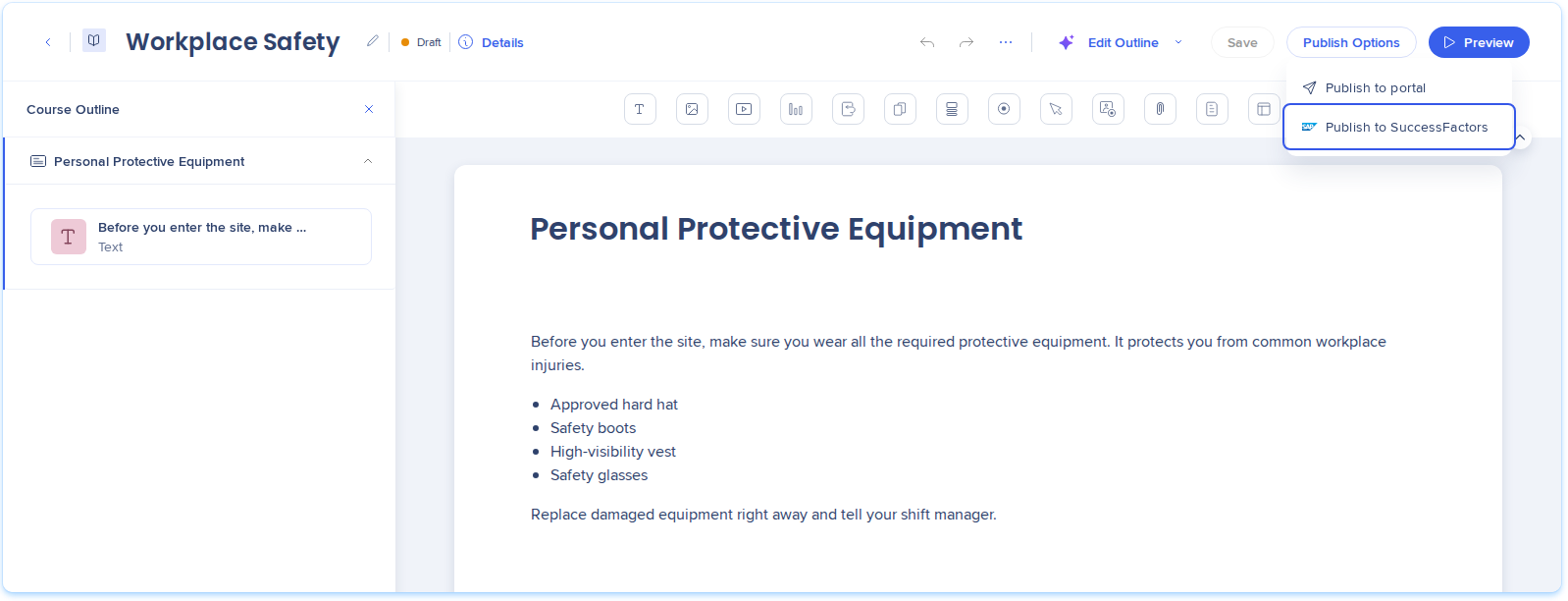
- In SuccessFactors veröffentlichen: Sendet den Kurs als SCORM-Paket, sodass SuccessFactors Abschluss und Ergebnis erfasst
- Nach SuccessFactors exportieren: Sendet den Kurs als PDF-, Word- oder SCORM-Datei
Anwendungsfälle
- Stellen Sie Learning Arc-Kurse Mitarbeitenden bereit, die in SuccessFactors lernen
- Verfolgen Sie Kursabschluss und Ergebnis in SuccessFactors-Berichten
- Behalten Sie 1 Quellkurs in Learning Arc und aktualisieren Sie die SuccessFactors-Kopie von dort aus
Einrichtung
Bevor Sie beginnen
Halten Sie Folgendes aus SuccessFactors bereit:
- Einen in SuccessFactors Admin Center unter Manage OAuth2 Client Applications registrierten OAuth2-Client. Durch die Registrierung erhalten Sie einen API-Schlüssel und eine Zertifikatsdatei (Certificate.pem).
- Ihre SuccessFactors-URL, LMS-URL und Unternehmens-ID
- Die SuccessFactors-Benutzer-ID, als die die Integration agiert
SuccessFactors verbinden
- Öffnen Sie in Learning Arc Einstellungen und wählen Sie dann Integrationen aus.
- Prüfen Sie auf der Karte SAP SuccessFactors den Status.
- Wählen Sie auf der Karte Verbinden aus.
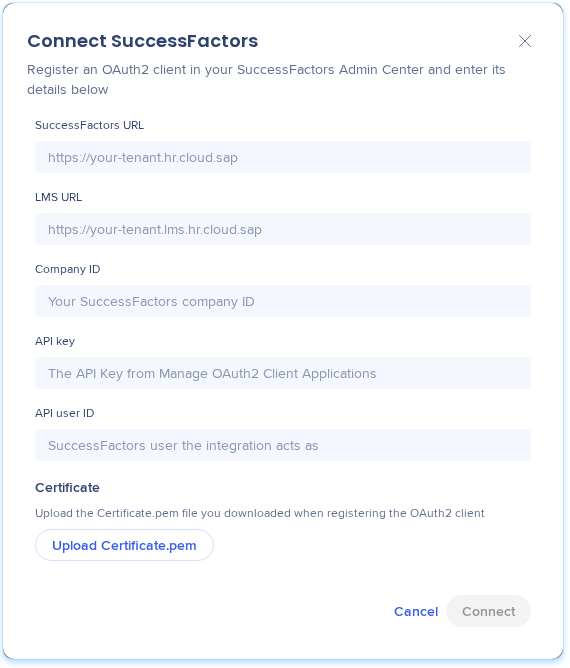
- Füllen Sie die Felder aus:
- SuccessFactors URL: Ihre SuccessFactors-Adresse, z. B. https://your-tenant.hr.cloud.sap
- LMS URL: Ihre SuccessFactors Learning-Adresse, z. B. https://your-tenant.lms.hr.cloud.sap
- Company ID: Ihre SuccessFactors-Unternehmens-ID
- API key: Der API-Schlüssel aus „Manage OAuth2 Client Applications“
- API user ID: Der SuccessFactors-Benutzer, als den die Integration agiert
- Wählen Sie unter Certificate Upload Certificate.pem aus und suchen Sie die Datei aus Ihrer OAuth2-Client-Registrierung.
- Wählen Sie Verbinden aus.
Integration aktualisieren oder löschen
- Um die Verbindungsdetails zu ändern, öffnen Sie die Karte „SAP SuccessFactors“ und wählen Sie Integration aktualisieren aus.
- Um die Verbindung zu trennen, wählen Sie auf der Karte „SAP SuccessFactors“ Trennen aus und bestätigen Sie. Die Karte zeigt Nicht verbunden. Learning Arc sendet dann nicht mehr an SuccessFactors und verwirft die gespeicherten Anmeldedaten. Lerninhalte, die Sie bereits gesendet haben, bleiben in SuccessFactors.
So funktioniert es
Learning Arc speichert pro Konto 1 SuccessFactors-Verbindung. Nach dem Verbinden senden Sie Kurse aus dem Learning-Content-Builder, und SuccessFactors gibt einen Link zurück, um die Einrichtung jedes Kurses dort abzuschließen. Jeder Kurs wird mit seiner Sprache, der Bearbeitungszeit und dem Titelbild übertragen.
Lerninhalte in SuccessFactors veröffentlichen
- Öffnen Sie das Lernelement im Builder.
- Öffnen Sie das Menü Publish Options und wählen Sie Publish to SuccessFactors
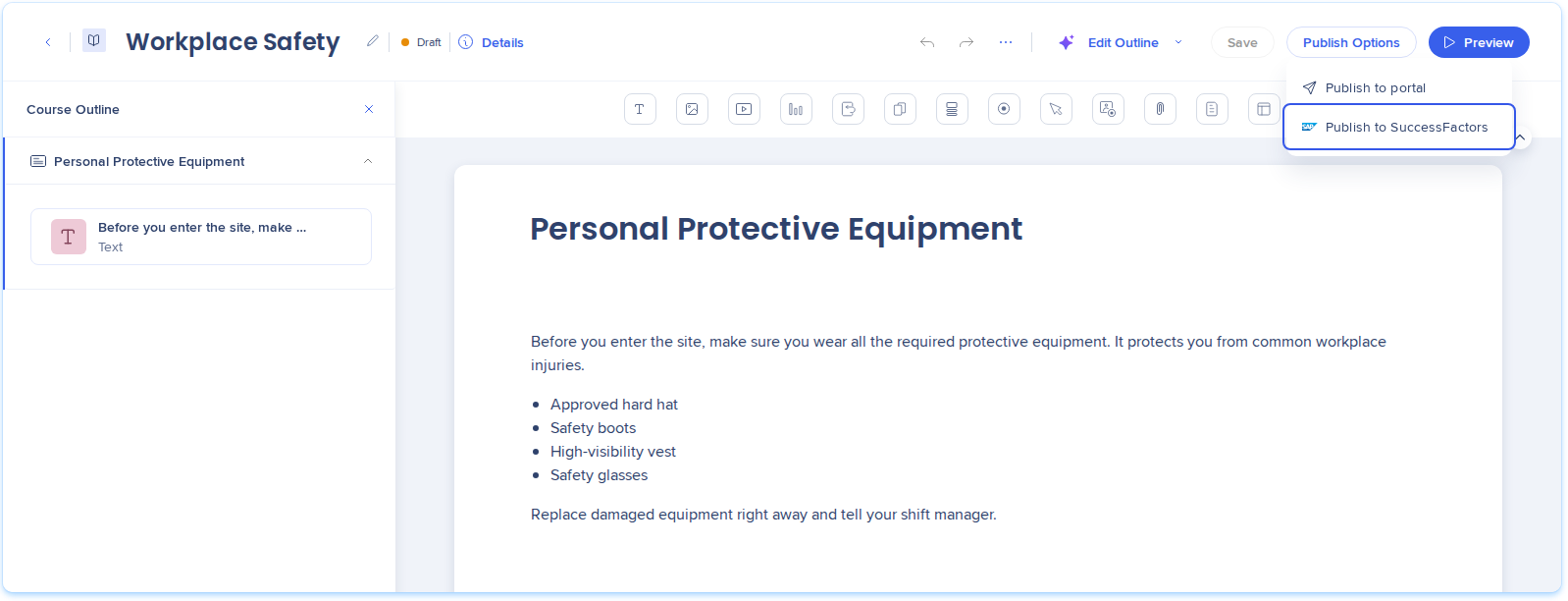 aus.
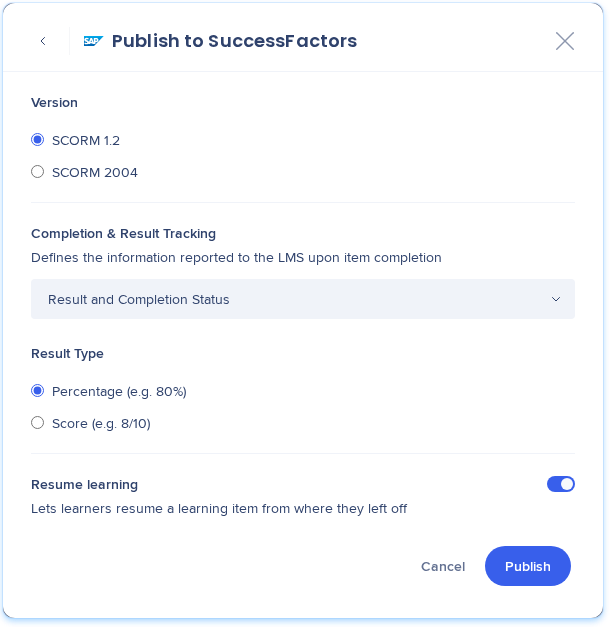
- Wählen Sie die SCORM-Einstellungen aus:
- Version: SCORM 1.2 oder SCORM 2004
- Completion & Result Tracking: Ergebnis- und Abschlussstatus
- Result Type: Prozent oder Punktzahl
- Resume learning: Aktivieren, damit Lernende dort fortfahren können, wo sie aufgehört haben
- Wählen Sie Veröffentlichen aus
- Nachdem SuccessFactors den Kurs erhalten hat, wählen Sie Open in SuccessFactors aus, um die Veröffentlichung dort abzuschließen. Die Schritte in SuccessFactors finden Sie in SAPs Creating Online Courses.
Anmerkung
„Publish to SuccessFactors“ veröffentlicht den Kurs nicht in Ihrem Portal. Um beides zu tun, wählen Sie zusätzlich „Publish to portal“ aus.
Lerninhalte nach SuccessFactors exportieren
- Öffnen Sie das Lernelement im Builder.
- Öffnen Sie das Menü Options und wählen Sie Export to SuccessFactors
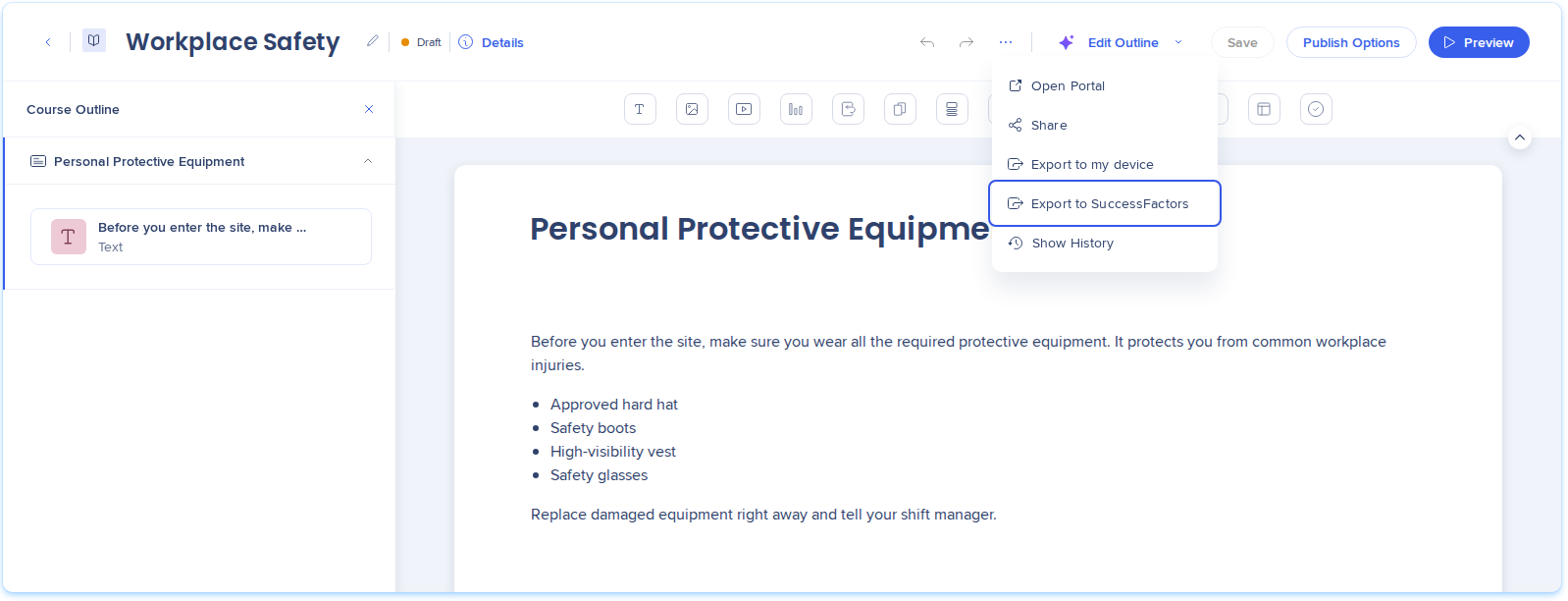 aus.
- Wählen Sie unter Choose an export format PDF, Word oder SCORM
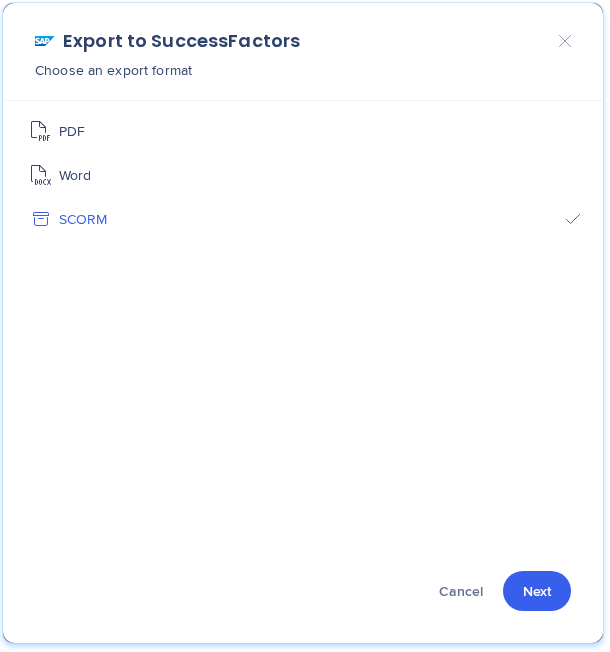
aus.
- Wählen Sie Next aus und schließen Sie die Schritte für dieses Format ab.
- Nachdem SuccessFactors die Datei erhalten hat, wählen Sie Open in SuccessFactors aus.
Während eine Anfrage an SuccessFactors läuft, sind „Publish to SuccessFactors“ und „Export to SuccessFactors“ nicht verfügbar.
Nachdem Sie Lerninhalte gesendet haben
- Wählen Sie in der Erfolgsmeldung Open in SuccessFactors aus. Das neue Element wird im SuccessFactors Admin Center in einem neuen Tab geöffnet.
- Schließen Sie die Einrichtung des Elements in SuccessFactors ab. Die Schritte finden Sie in SAPs Creating Online Courses.
- Fügen Sie das Element einer Bibliothek hinzu, damit Lernende es finden können. Das Element kommt ohne Bibliothekszuordnung an.
Learning Arc erhält keine Rückmeldung von SuccessFactors. Für Abschluss und Ergebnis eines SCORM-Elements verwenden Sie SuccessFactors-Berichte. Das Element in Learning Arc zeigt keinen Hinweis darauf, dass es gesendet wurde.
Technische Hinweise
Voraussetzungen
- Ein LMS-Admin muss die Einrichtung der WalkMe-Integration in SuccessFactors abschließen, bevor Sie Kurse veröffentlichen können.
- Um SuccessFactors zu verbinden, benötigen Sie Zugriff auf Einstellungen. Zum Veröffentlichen benötigen Sie Builder-Rechte. Details finden Sie unter Rollen & Berechtigungen – WalkMe Learning Arc.
Einschränkungen
-
Das Paket des Lernelements kann bis zu 10 MB groß sein.
-
SuccessFactors erlaubt Titel mit bis zu 255 Zeichen und Beschreibungen mit bis zu 4.000 Zeichen und kürzt längere Inhalte. Learning Arc warnt Sie, bevor es das Lernelement sendet.
-
Der PowerPoint-Export ist für SuccessFactors nicht verfügbar.
-
Nur SCORM meldet Abschluss und Ergebnis an SuccessFactors zurück. PDF und Word sind Dokumente.
-
Ein importierter Kurs hat keine Bibliothekszuordnung. Ein LMS-Admin weist eine zu, bevor Lernende ihn finden können.
-
Wenn Sie ein Element erneut veröffentlichen, wird die Kopie in SuccessFactors nicht aktualisiert.
-
An Learning Arc wird nichts zurückgemeldet. Abschluss und Ergebnis bleiben in SuccessFactors-Berichten, und Learning Arc kennzeichnet nicht, welche Elemente gesendet wurden.


