Kurzübersicht
Durch die Anpassung der Analyseeinstellungen können Administratoren steuern, wie WalkMe Insights Benutzerdaten mit Analysen auf Kontoebene verknüpft.
Durch die Aktivierung von Account-Level Analytics verknüpft Insights die Benutzeraktivität mit Account-Kennungen und ermöglicht so die Anzeige von Engagement-, Akzeptanz- und Leistungsmetriken nach Account zusätzlich zu den Daten auf Benutzerebene in Analysen und Berichten.
Account-Level Analytics
Zugriff
So greifen Sie auf die Analyseeinstellungen in der Konsole zu:
- Öffnen Sie die WalkMe-Konsole
- Wählen Sie Admin aus, die Systemverwaltung und die Seite Systeme werden angezeigt
- Navigieren Sie zu den Analyse-Einstellungen auf der Registerkarte Datenerfassung.
So greifen Sie auf die Analyseeinstellungen im Admin-Center zu:
- Öffnen Sie die Seite Systeme im WalkMe Admin Center.
- Wählen Sie ein System aus
- Gehen Sie zu den Analytik-Einstellungen auf der Registerkarte Datenerfassung.
Funktionsweise
Die Analytics-Einstellungen werden pro Umgebung konfiguriert (z. B. Produktion oder Test) und bestimmen, wie Daten gesammelt werden, wann sie gesammelt werden und auf welche Systeme sie angewendet werden.
Auf Analytics-Einstellungen zugreifen
- Melden Sie sich im Admin Center an
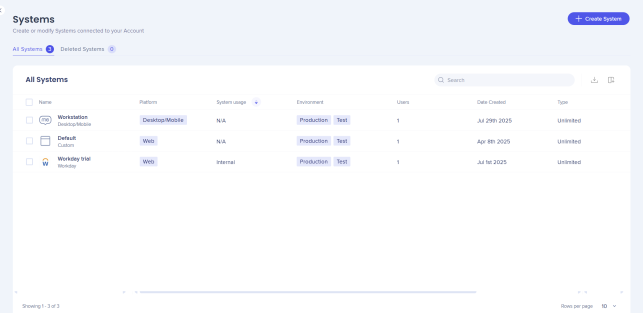
- Gehen Sie zur Seite Systeme im Admin Center.
- Wählen Sie ein System
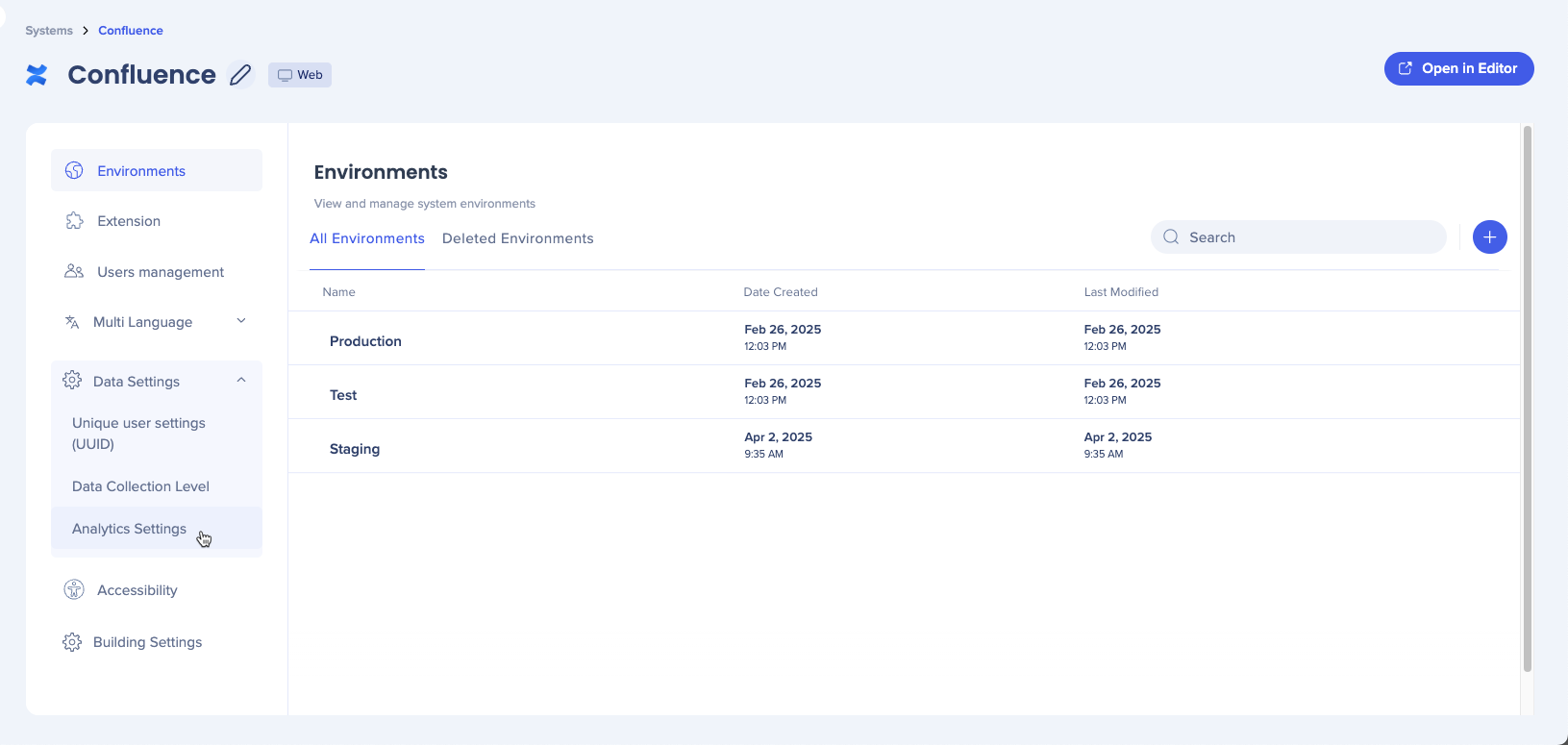
- Die Seite Umgebungen wird geöffnet
- Wählen Sie Analytics-Einstellung
 aus
aus
Analysen auf Kontoebene aktivieren
Aktivieren Sie den Analyse-Schalter auf Kontoebene, um die kontobasierte Datenerfassung zu aktivieren.
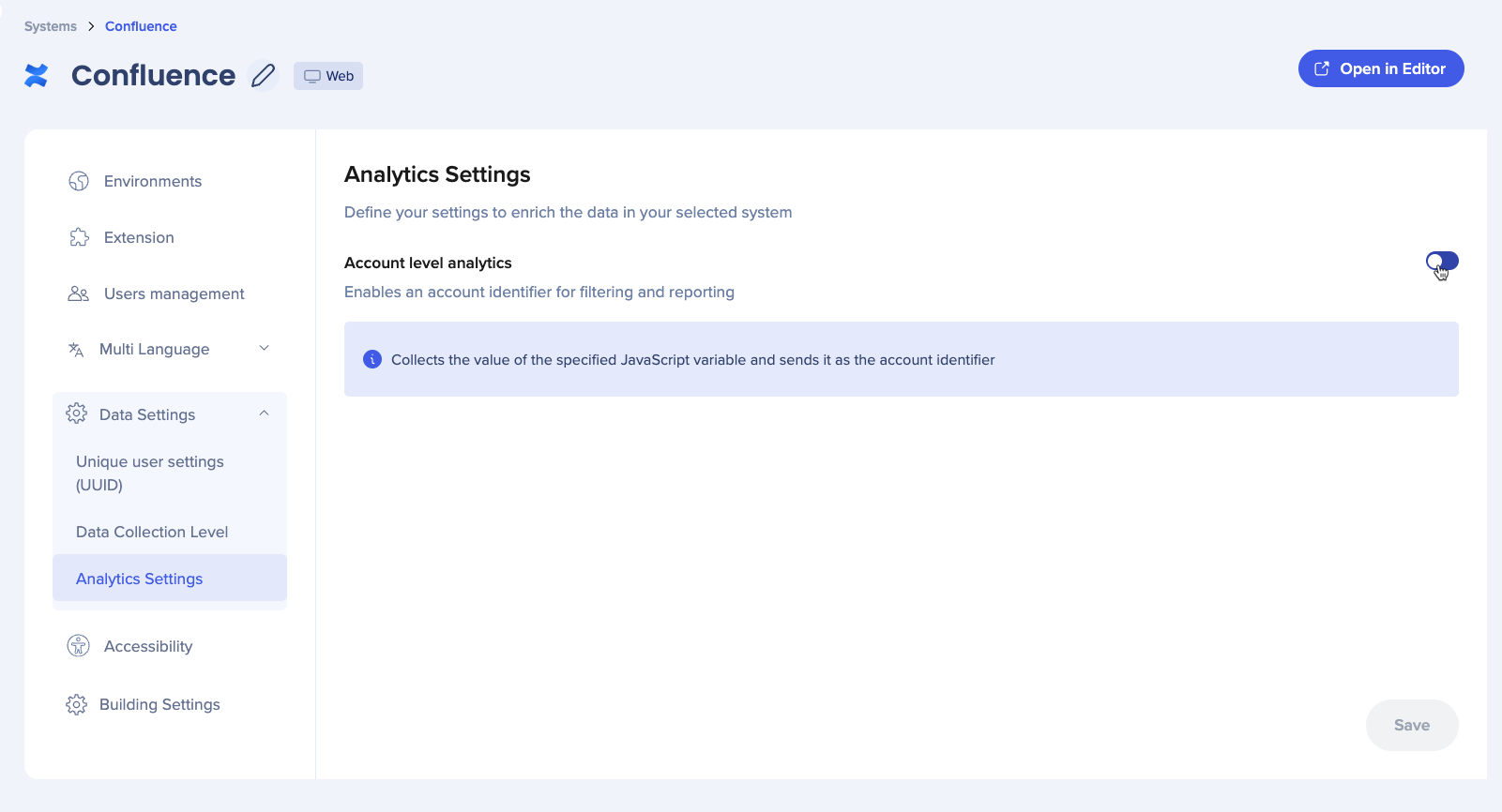
Analysen auf Kontoebene
Wenn aktiviert, werden Benutzerereignisse und -aktivitäten, die mit entsprechenden Konten verbunden sind, aggregiert, was kontobasierte Ansichten über Filter, Dashboards und Berichte in Insights ermöglicht.
Konto-Kennung festlegen
Definieren Sie, wie Insights Benutzer unter Konten identifiziert und gruppiert.
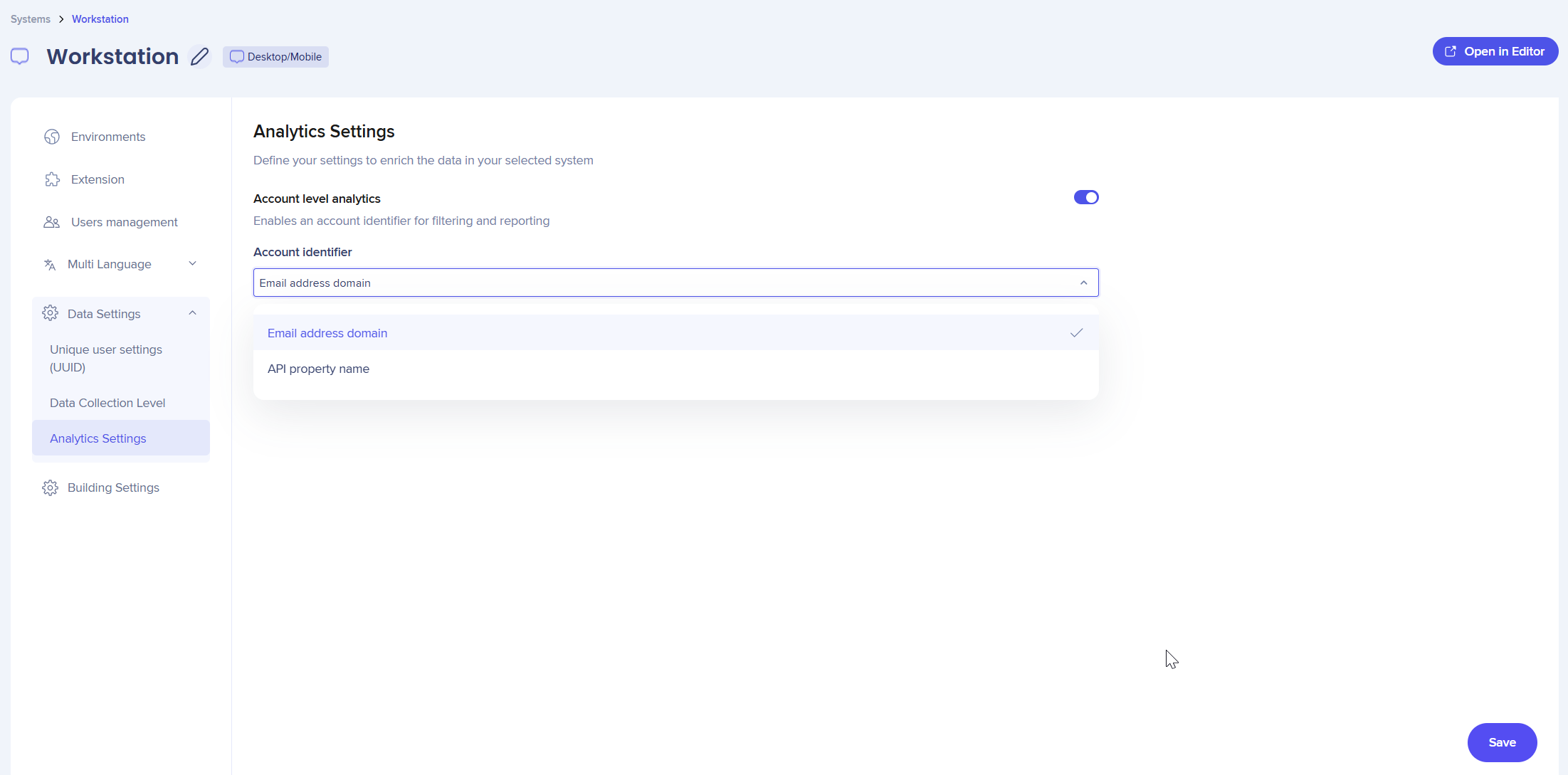
Wählen Sie im Dropdown-Menü Konto-Kennung aus, wie Sie Benutzer mit ihren Konten verknüpfen möchten:
- E-Mail-Adress-Domäne: Verwendet die im WalkMe Editor definierte Benutzerkennung, in der Regel eine Standard-E-Mail-Adresse
- API-Eigenschaftsname: Verwendet eine JavaScript-Variable, die über das Fensterobjekt zugänglich ist und den Kontonamen (nicht die E-Mail) enthält.
Anmerkung
Für die korrekte Darstellung von Analysen auf Kontoebene in Insights sind genaue Konto-Kennungen erforderlich.
Nach der Konfiguration der Konto-Kennung:
- Wählen Sie „Save“ (Speichern)
- Wenn die Bestätigungsmeldung angezeigt wird, wählen Sie zur Bestätigung erneut Speichern aus.
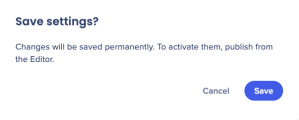
- Sobald die Änderungen angewendet wurden, erscheint oben auf der Seite eine Erfolgsmeldung.
Aktualisieren Sie den Editor und veröffentlichen Sie die Einstellungen, um Änderungen zu übernehmen.


