Kurzübersicht
Durch das Ändern der Sitzungs-Wiedergabe-Einstellungen können Administratoren verwalten, wie Benutzersitzungsdaten gesammelt, gespeichert und geschützt werden.
Sie können die verfügbaren Zensur- und Datenschutzkontrollen verwenden, um die Erfassung vertraulicher Informationen zu verhindern, zu definieren, welche Sitzungen aufgezeichnet werden und Elemente zu zensieren, bevor Daten an die Server von WalkMe gesendet werden. Mit den Einstellungen zur Erfassungsaktivierung und zur Sitzungswiedergabe können Sie den Umfang der erfassten Daten steuern, angeben, welche IPs oder Domänen ausgeschlossen werden sollen und das Aufzeichnungsverhalten verwalten.
Session Playback
Zugriff
Sie können in der Konsole auf die Sitzungswiedergabe zugreifen und diese ändern:
- Öffnen Sie die Konsole:
- Wählen Sie Admin, die Seite Systemverwaltung und System wird angezeigt
- Wählen Sie ein System aus
- Wählen Sie Datenerfassungsebene in der Registerkarte „Dateneinstellungen“ aus
Funktionsweise
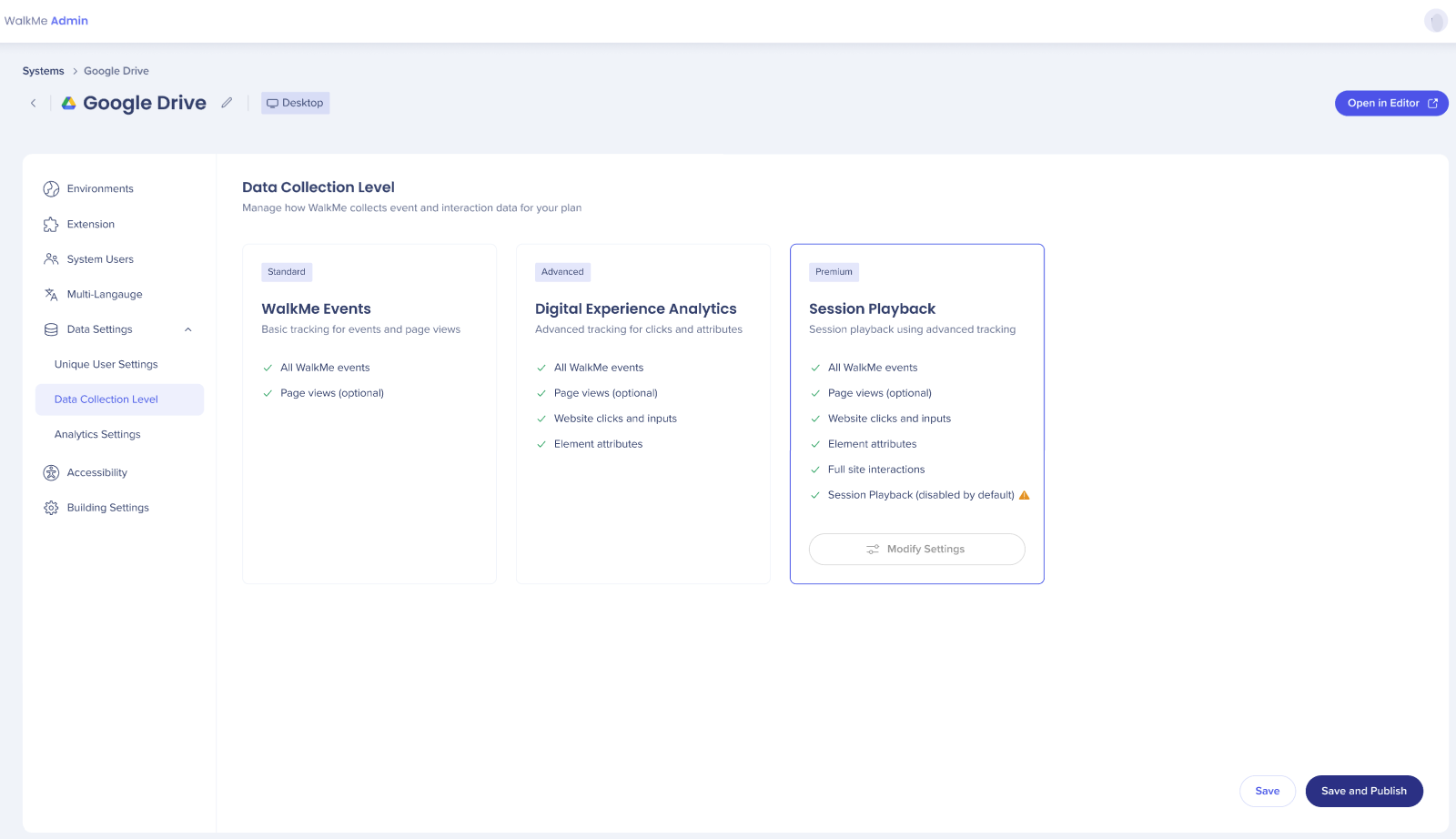
- Folgen Sie den Schritten, um Sitzungswiedergabe als Ihre Datenerfassungsebene festzulegen
- Sitzungs-Wiedergabe auswählen
- Wählen Sie Speichern oder Speichern und veröffentlichen
 aus
aus
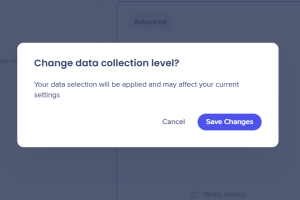
- Wählen Sie Änderungen speichern
 aus
aus
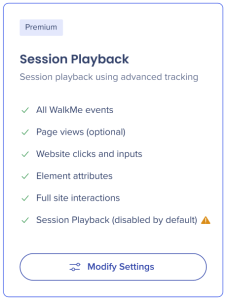
- Wählen Sie Einstellungen ändern
 aus
aus
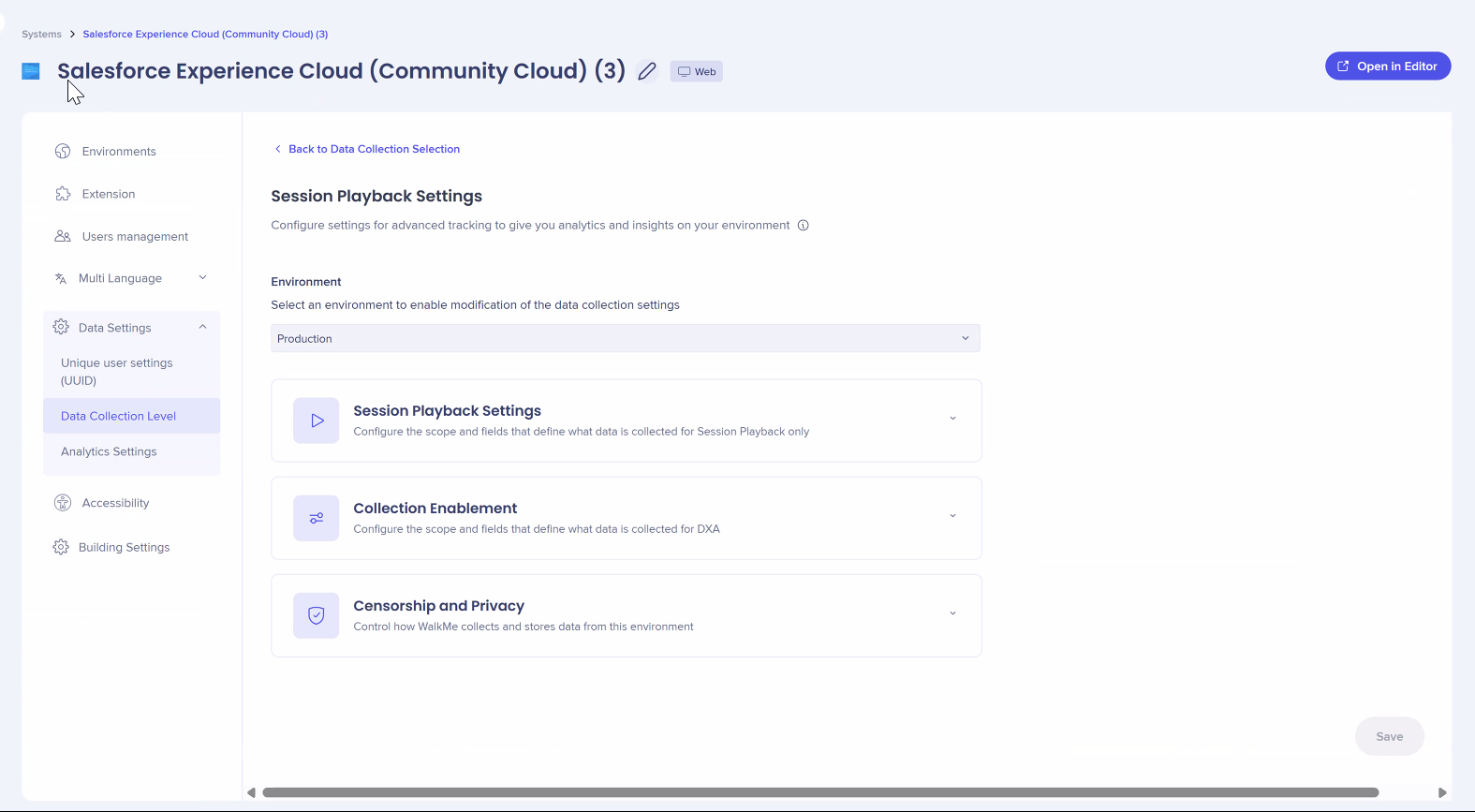
- Wählen Sie die Umgebung aus, die Sie ändern möchten.
- Wählen Sie die Einstellungen aus, die Sie aktualisieren möchten:
Sitzungs-Wiedergabeeinstellungen
Verwenden Sie die Einstellungen für Sitzungs-Wiedergabe, um zu definieren, welche Sitzungen von der Aufzeichnung ausgeschlossen sind, und zu steuern, wie die Sitzungs-Wiedergabe ausgelöst wird.
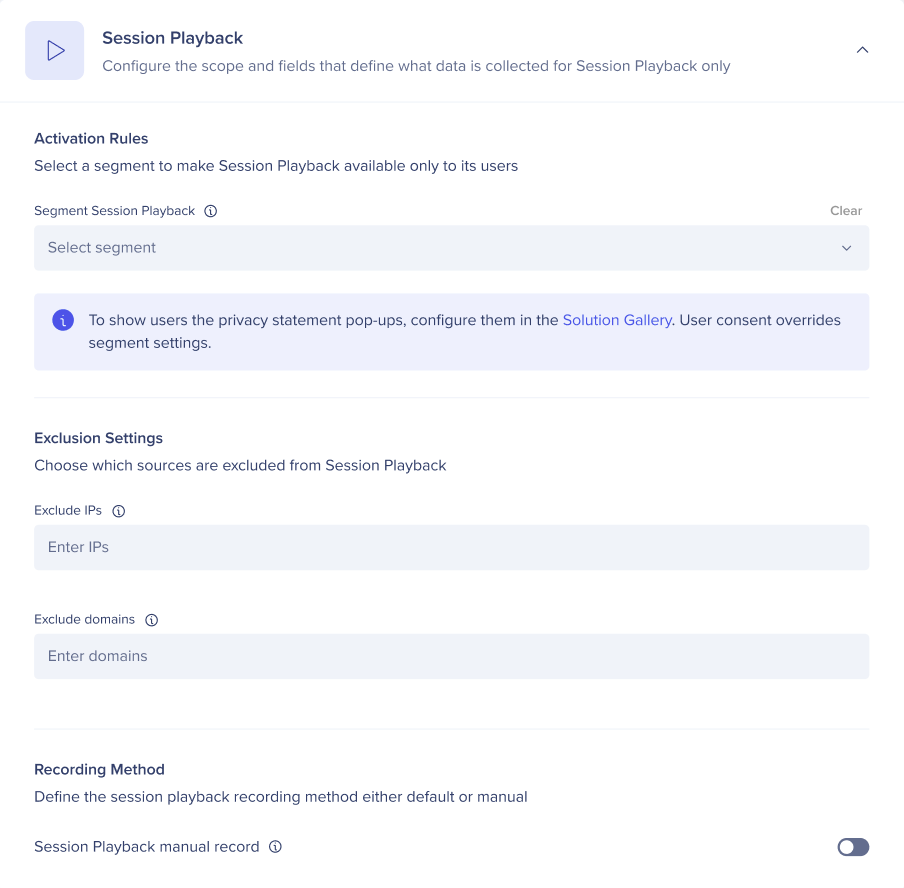
Aktivierungsregeln
Aktiviert vor dem ersten Quartal 2026:
- Für Systeme, auf denen Session Playback vor der Veröffentlichung des ersten Quartals aktiviert wurde, ist die Funktion standardmäßig auf „Globale Erfassung“ eingestellt.
- Wenn kein Segment ausgewählt ist, werden alle Benutzersitzungen aufgezeichnet. Admins müssen ein Segment manuell anwenden, um die Datenerfassung zu begrenzen
- Definieren Sie, welche Kundensegmente gesteuert werden, wenn Sitzungswiedergabe beginnt und endet. Die Benutzerzustimmung überschreibt diese Einstellungen immer.
- Definieren Sie, welche Kundensegmente gesteuert werden, wenn Sitzungswiedergabe beginnt und endet. Die Benutzerzustimmung überschreibt diese Einstellungen immer.
Aktiviert nach Q1 2026: die
- Für jedes System, bei dem Session Playback nach der Veröffentlichung des ersten Quartals aktiviert wurde, ist die Funktion „Standardmäßig deaktiviert“
- Es werden keine Sitzungen aufgezeichnet, bis ein Segment explizit ausgewählt und veröffentlicht wird.
- Standardmäßig ist für alle Benutzer die Sitzungswiedergabe deaktiviert. Sie müssen ein Segment auswählen, um die Sitzungswiedergabe zu aktivieren.
Ausnahme:
- Wenn ein System vor dem ersten Quartal 2026 die Sitzungswiedergabe aktiviert hatte, würde es seine vorherigen Aufzeichnungseinstellungen beibehalten. Dies bedeutet, dass es standardmäßig so eingestellt sein kann, dass alle Sitzungen aufgezeichnet werden.
Sitzungswiedergabe standardmäßig deaktiviert:
Wählen Sie ein Segment aus, um die Sitzungswiedergabe zu aktivieren.
- Segmentierte Sitzungswiedergabe: Wählen Sie ein Segment aus, in dem die Sitzungswiedergabe deaktiviert werden soll. Sitzungen, die die Kriterien dieses Segments erfüllen, werden nicht aufgezeichnet. Die Sitzung wird nicht aufgezeichnet, es sei denn, der Benutzer hat seine Zustimmung gegeben.
- Datenschutzerklärung für Sitzungswiedergabe: Aktiviert die konfigurierbare, nachverfolgbare Zustimmung sowie die Abmeldung und Anmeldung für die Sitzungswiedergabe. Der Link in der Benutzeroberfläche führt Sie zur Solutions Gallery, wo Sie den Datenschutz und die Zustimmung speziell für Ihre Benutzer konfigurieren müssen. Admins können diese Lösung auswählen, um das Einwilligungs-Popup mit einer personalisierten Nachricht anzupassen und einen Link zur Datenschutzrichtlinie hinzuzufügen.
- An- und Abmeldung durch Endbenutzer: Ihr Benutzer kann sich von der Datenschutzerklärung abmelden oder anmelden. Diese Wahl wird das Sitzungssegment überschreiben.
Ausschlusseinstellungen
Verwenden Sie die Ausschlusseinstellungen, um zu definieren, welche Sitzungen von der Aufzeichnung ausgeschlossen werden. Verhindern Sie die Erfassung von Sitzungswiedergabe von bestimmten IP-Adressen oder Domänen.
- IPs ausschließen: Geben Sie die IP-Adressen oder Bereiche ein, die Sie ausschließen möchten
- Drücken Sie die Eingabetaste nach jeder Adresse oder jedem Bereich, um sie der Liste hinzuzufügen
- Verwenden Sie ein Sternchen (*) als Platzhalter, um einen gesamten Bereich auszuschließen (z. B. 192.168.1.* oder 10.0.*)
- Domains ausschließen: Geben Sie die Domain oder Subdomain ein, die Sie ausschließen möchten.
- Drücken Sie die Eingabetaste nach jedem Eintrag, um ihn der Liste hinzuzufügen
- Verwenden Sie ein Sternchen (*) als Platzhalter, um alle Subdomains (z. B. test.walkme.com oder *.internaldomain.com) auszuschließen
Aufzeichnungsmethode
Steuern Sie, wie Sitzungsaufzeichnungen gestartet werden.
- Manuelle Aufzeichnung der Sitzungswiedergabe: Wenn diese Option aktiviert ist, werden Sitzungsaufzeichnungen nur gestartet, wenn sie manuell über die API ausgelöst werden. Wenn deaktiviert (Standard), beginnen Aufzeichnungen automatisch, wenn die definierten Aufzeichnungsbedingungen erfüllt sind.
Anmerkung
Verwenden Sie diese Einstellung, wenn Sie nur bestimmte Benutzersegmente, Abläufe oder Bedingungen erfassen möchten, anstatt alle aktiven Sitzungen automatisch aufzuzeichnen.
Erfassungsaktivierung
Konfigurieren Sie Ihre Einstellungen zur Erfassungsaktivierung.
Digital Experience Analytics (DXA) Settings
Zensur und Datenschutz
Konfigurieren Sie Ihre Zensur- und Datenschutzeinstellungen.
Digital Experience Analytics (DXA) Settings
Anmerkung
Aktualisieren Sie den Editor und veröffentlichen Sie die Einstellungen, um Änderungen zu übernehmen.