Breve Visão Geral
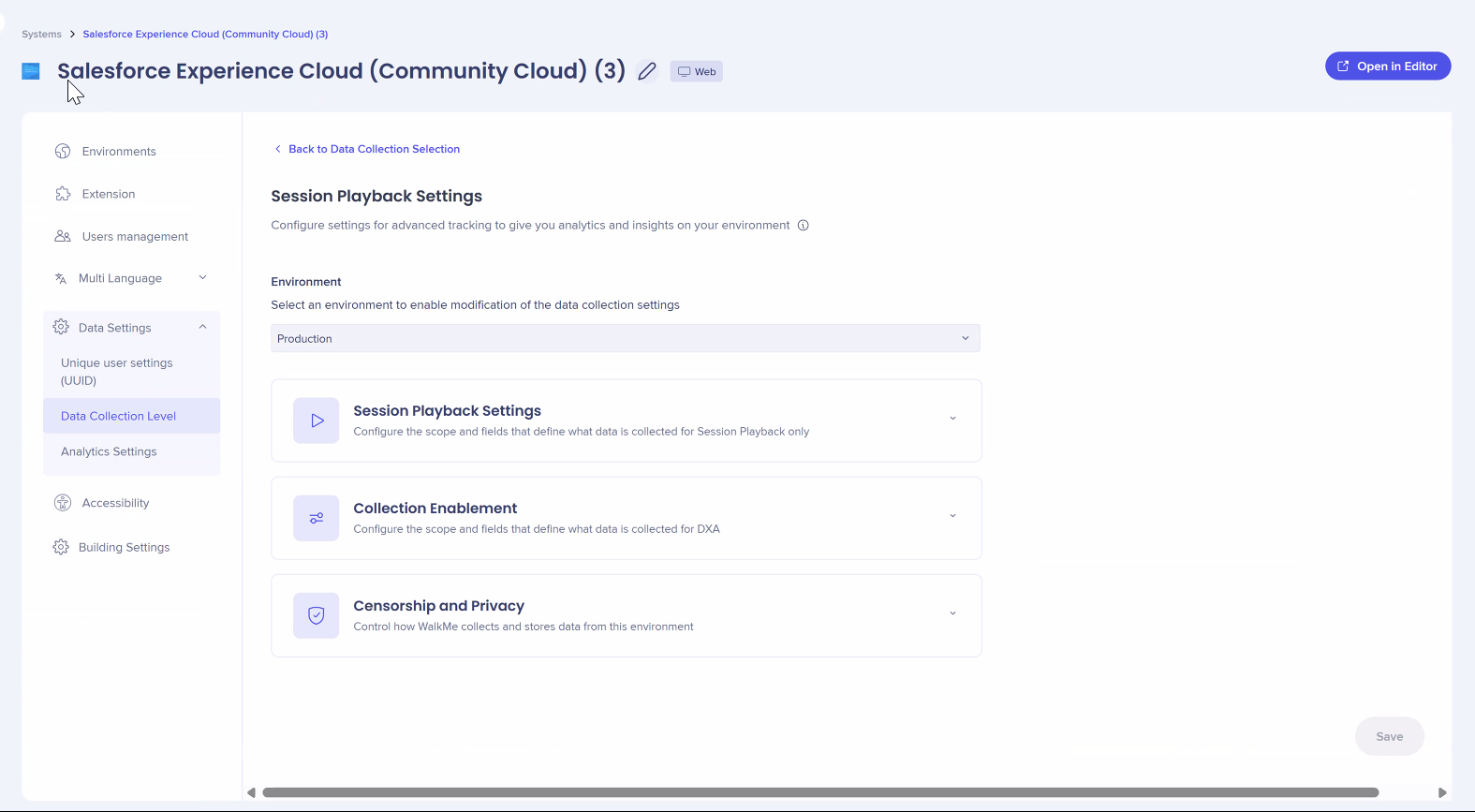
A modificação das configurações de Reprodução de Sessão permite que os administradores gerenciem como os dados da sessão do usuário são coletados, armazenados e protegidos.
Você pode usar os controles de censura e privacidade disponíveis para evitar a coleta de informações confidenciais, definir quais sessões são gravadas e censurar elementos antes que os dados sejam enviados para os servidores do WalkMe. As configurações de ativação da coleta e Reprodução de sessão permitem controlar o escopo dos dados capturados, especificar quais IPs ou domínios excluir e gerenciar o comportamento de gravação.
Session Playback
Acesso
Você pode acessar e modificar o Session Playback no console:
- Abra o console:
- Selecione Admin; as páginas de Gerenciamento de Sistemas e do sistema são exibidas
- Selecione um sistema
- Selecione Nível de Coleta de Dados na guia Ajustes de Dados
Como Funciona
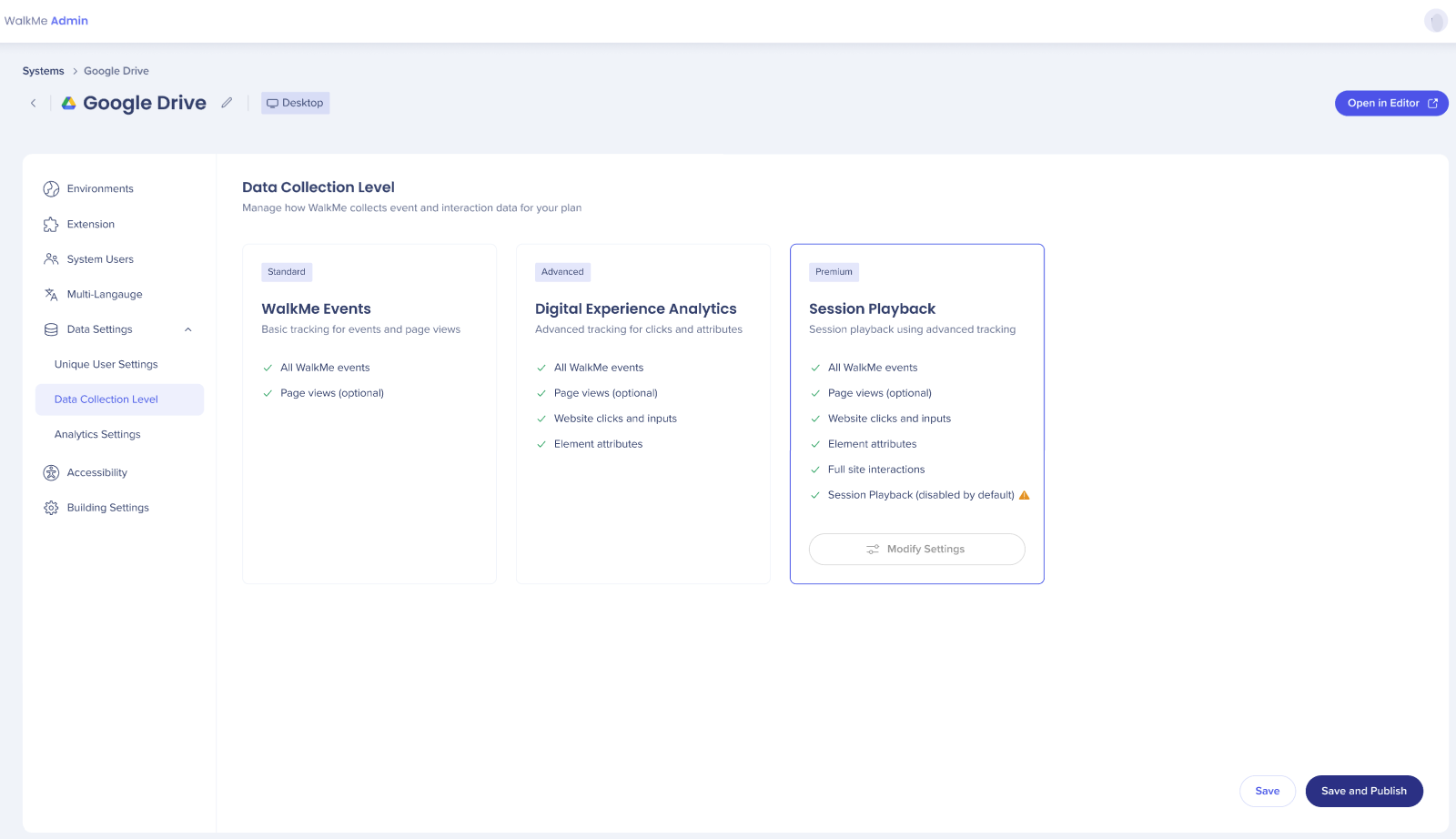
- Siga as etapas para definir a Reprodução de Sessão como o nível de coleta de dados
- Selecione a reprodução da sessão
- Escolha Salvar ou Salvar e Publicar
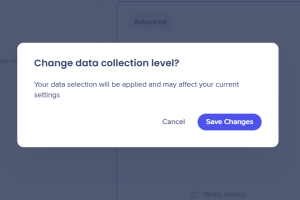
- Escolha Salvar Alterações
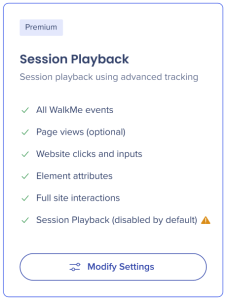
- Selecione Modificar Configurações
- Escolha o ambiente que deseja modificar
- Escolha as configurações que deseja atualizar:
Configurações de reprodução da sessão
Use as configurações de Reprodução de sessão para definir quais sessões são excluídas da gravação e controlar como a reprodução da sessão é acionada.
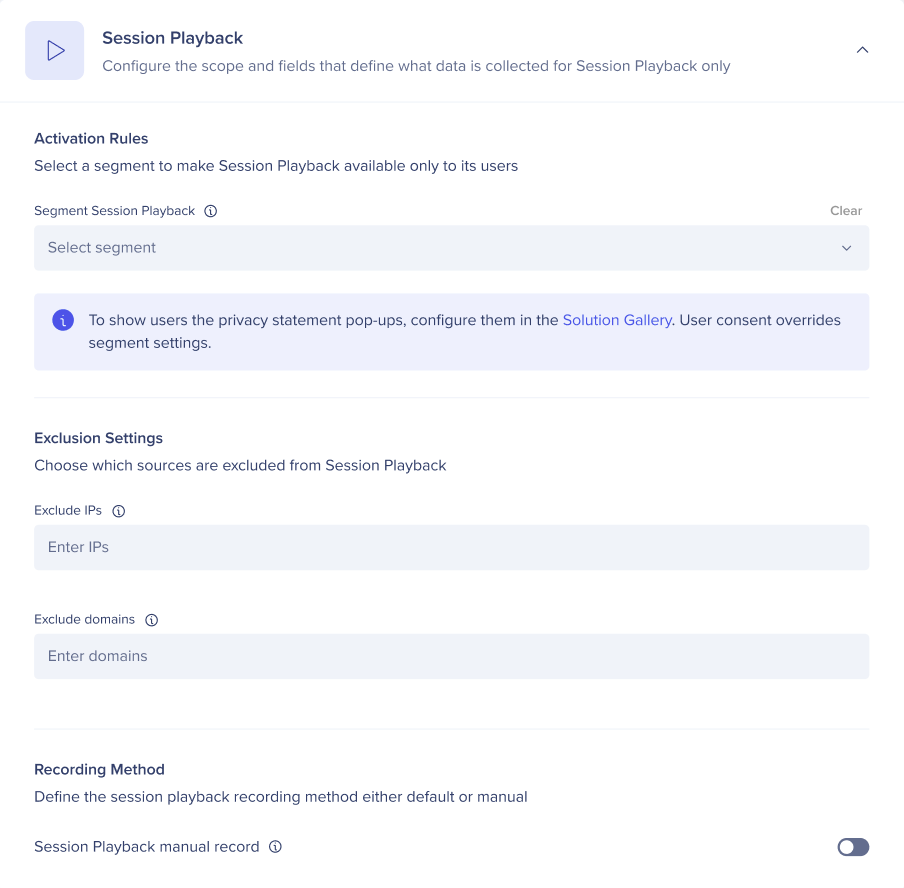
Regras de ativação
Ativado antes do primeiro trimestre de 2026:
- Para sistemas nos quais a Reprodução de sessão foi ativada antes do lançamento do primeiro trimestre, o recurso é definido como "Captura global" por padrão.
- Se nenhum segmento for selecionado, todas as sessões do usuário serão gravadas. Os Admins devem aplicar manualmente um segmento para limitar a coleta de dados
- Defina quais segmentos de clientes são controlados quando a Reprodução da Sessão é iniciada e interrompida. O consentimento do usuário sempre substitui esses ajustes.
- Defina quais segmentos de clientes são controlados quando a Reprodução da Sessão é iniciada e interrompida. O consentimento do usuário sempre substitui esses ajustes.
Ativado após o primeiro trimestre de 2026:
- Para qualquer sistema em que a Reprodução de sessão tenha sido ativada após o lançamento do primeiro trimestre, o recurso será "Desativado por padrão".
- Nenhuma sessão será gravada até que um segmento seja selecionado e publicado explicitamente
- Por padrão, todos os usuários têm a reprodução de sessão desativada. Eles devem selecionar um segmento para ativar a Reprodução de sessão
Exceção:
- Se um sistema tivesse a reprodução de sessão ativada antes do primeiro trimestre de 2026, ele reteria seus ajustes de gravação anteriores. Isso significa que todas as sessões podem ter sido gravadas por padrão.
Reprodução de sessão desativada por padrão:
Selecione um segmento para ativar a Reprodução de Sessão
- Segmentar a reprodução da sessão: selecione um segmento onde a Reprodução da sessão deve ser desativada. As sessões que atenderem aos critérios deste segmento não serão gravadas. A sessão não é gravada, a menos que o usuário tenha dado o consentimento.
- Declaração de privacidade da reprodução da sessão: permite o consentimento configurável e rastreável e a opção de exclusão/adesão para a reprodução da sessão. O link na UI leva você à Galeria de soluções onde você deve configurar especificamente a privacidade e o consentimento para seus usuários. Os administradores podem escolher essa solução para personalizar o pop-up de consentimento com uma mensagem personalizada e adicionar um link para a política de privacidade.
- Optar por sair/entrar do usuário final: o usuário pode optar por aceitar ou rejeitar a política de privacidade, essa escolha prevalecerá sobre o segmento da sessão.
Ajustes de exclusão
Use os Ajustes de exclusão para definir quais sessões serão excluídas da gravação. Impedir a coleta de Reprodução de Sessão de endereços IP ou domínios específicos
- Excluir IPs: insira os endereços IP ou intervalos que deseja excluir
- Pressione Enter após cada endereço ou intervalo para adicioná-lo à lista
- Use um asterisco (*) como curinga para excluir um intervalo inteiro (por exemplo, 192.168.1.* ou 10.0.*)
- Excluir domínios: insira o domínio ou subdomínio que deseja excluir
- Pressione Enter após cada entrada para adicioná-la à lista
- Use um asterisco (*) como curinga para excluir todos os subdomínios (por exemplo, test.walkme.com ou *.internaldomain.com)
Método de gravação
Controle como as gravações das sessões são iniciadas.
- Registro manual de reprodução de sessão: quando ativado, as gravações de sessão só serão iniciadas quando acionadas manualmente por meio da API. Quando desativado (padrão), as gravações são iniciadas automaticamente quando as condições de gravação definidas são atendidas.
Observação
Use essa configuração se quiser capturar apenas segmentos de usuários, fluxos ou condições específicos, em vez de registrar todas as sessões ativas automaticamente.
Ativação de coleção
Configure os ajustes de ativação da coleção.
Digital Experience Analytics (DXA) Settings
Censura e Privacidade
Configure as configurações de censura e privacidade.
Digital Experience Analytics (DXA) Settings
Observação
Atualize o editor e publique as configurações para aplicar as alterações.