Aperçu rapide
Modifier les paramètres de lecture de session permet aux administrateurs de gérer la façon dont les données de session utilisateur sont collectées, stockées et protégées.
Vous pouvez utiliser les contrôles de censure et de confidentialité disponibles pour empêcher la collecte d'informations sensibles, définir quelles sessions sont enregistrées et censurer les éléments avant l'envoi des données aux serveurs de WalkMe. Les paramètres d'activation de la collecte et de lecture de session vous permettent de contrôler la portée des données capturées, de spécifier quelles adresses IP ou domaines à exclure et de gérer le comportement d'enregistrement.
Session Playback
Accès
Vous pouvez accéder et modifier la lecture de session dans la console :
- Ouvrez la console :
- Sélectionnez Admin, la Gestion des systèmes et la page du système s'affiche
- Sélectionnez un système
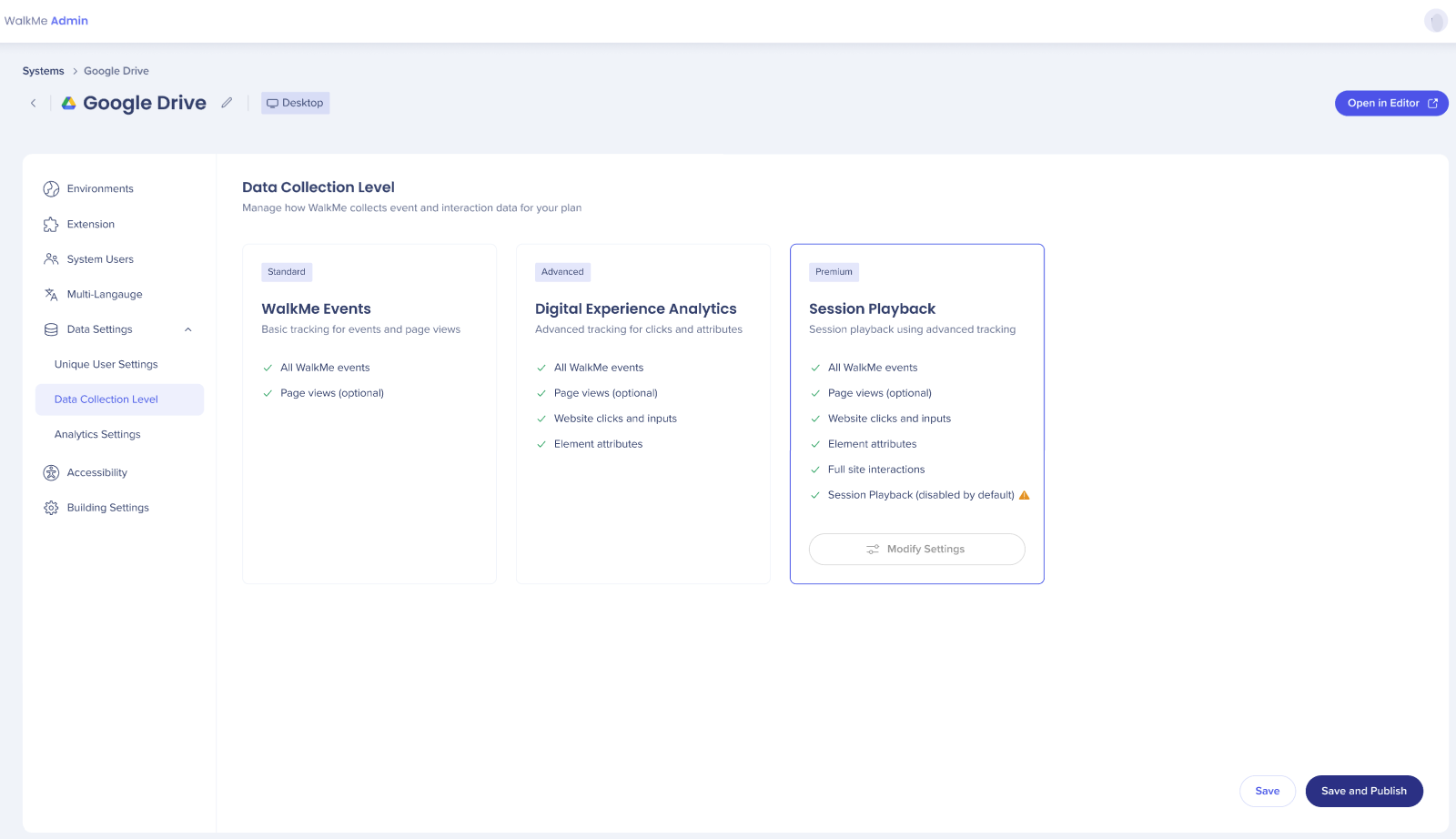
- Sélectionnez Niveau de collecte des données dans l'onglet Paramètres des données
- Suivez les étapes pour définir la lecture de session comme niveau de collecte de données
- Sélectionnez la lecture de session
- Choisissez Enregistrer ou Enregistrer et publier
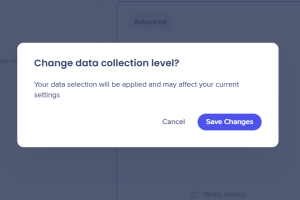
- Choisissez Enregistrer les modifications
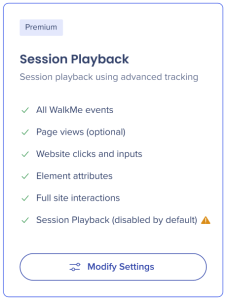
- Sélectionnez Modifier les paramètres
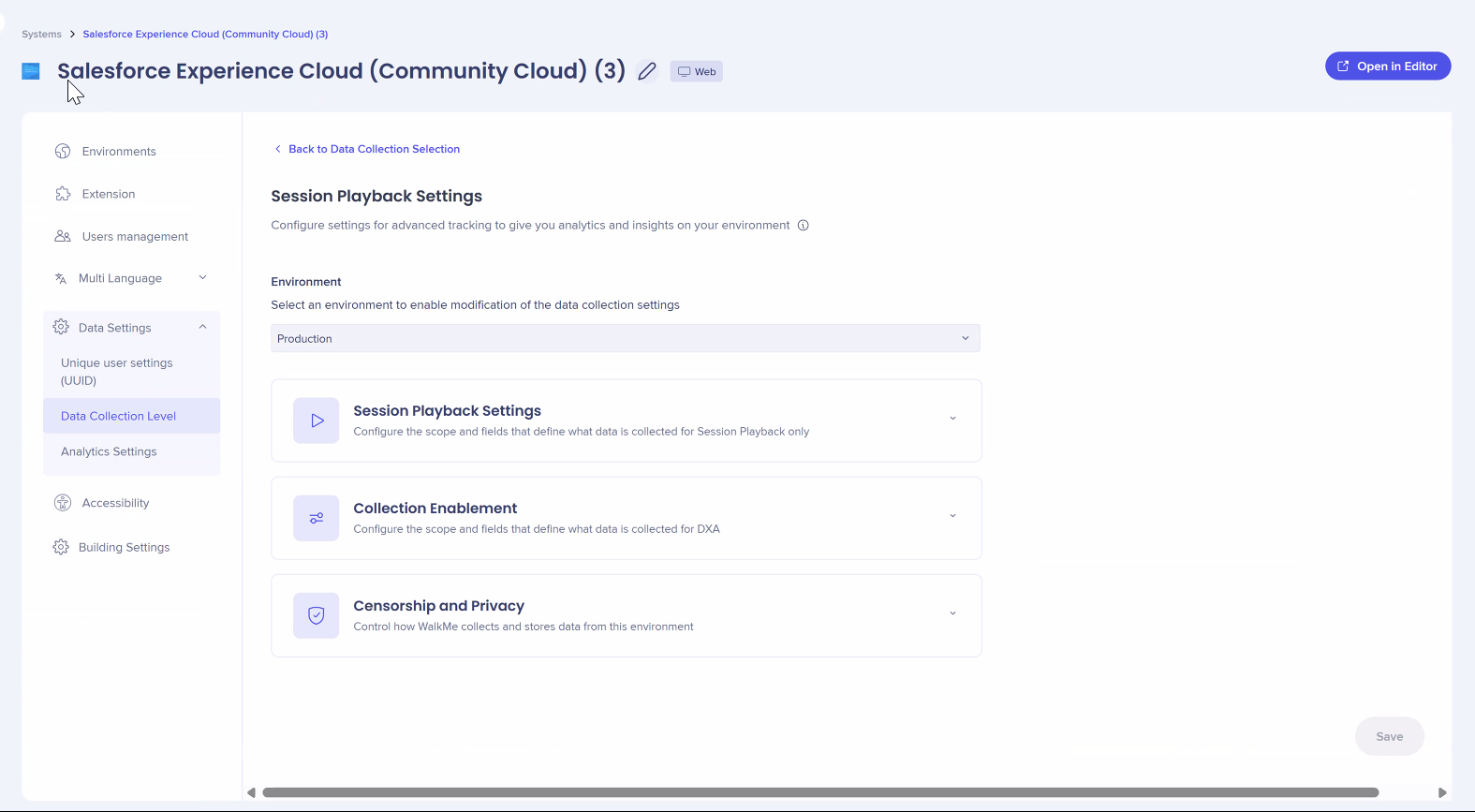
- Choisissez l'environnement que vous souhaitez modifier
- Choisissez les paramètres que vous souhaitez mettre à jour :
Paramètres de lecture de session
Utilisez les paramètres de lecture de session pour définir quelles sessions sont exclues de l'enregistrement et contrôler comment la lecture de session est déclenchée.
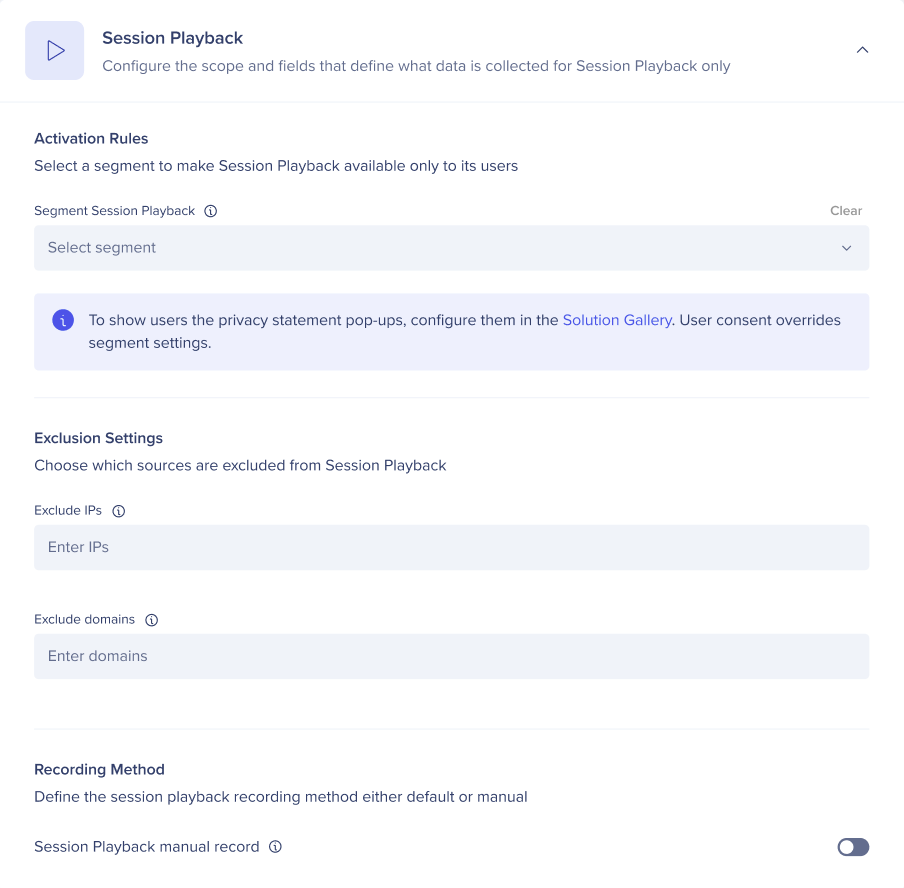
Règles d'activation
Activé avant le Q1 2026 :
- Pour les systèmes où la lecture de session a été activée avant la version du premier trimestre, la fonctionnalité est par défaut « Capture globale »
- Si aucun segment n'est sélectionné, toutes les sessions utilisateur sont enregistrées. Les administrateurs doivent appliquer manuellement un segment pour limiter la collecte de données « » )
- Définissez quels segments de clients sont contrôlés lorsque la lecture de session commence et s'arrête. Le consentement de l'utilisateur remplace toujours ces paramètres.
- Définissez quels segments de clients sont contrôlés lorsque la lecture de session commence et s'arrête. Le consentement de l'utilisateur remplace toujours ces paramètres.
Activé après le Q1 2026 :
- Pour tout système où la lecture de session a été activée après la version Q1, la fonctionnalité est « Désactivée par défaut »
- Aucune session ne sera enregistrée jusqu'à ce qu'un segment soit explicitement sélectionné et publié
- Par défaut, tous les utilisateurs ont la lecture de session désactivée. Ils doivent sélectionner un segment pour activer la lecture de session
Exception : )
- Si un système avait la lecture de session activée avant le T1 2026, il conserverait ses paramètres d'enregistrement précédents. Cela signifie qu'il a peut-être été configuré pour enregistrer toutes les sessions par défaut.
La lecture de session est désactivée par défaut :
Sélectionnez un segment pour activer la lecture de session
- Lecture de session de segment : sélectionnez un segment où la lecture de session doit être désactivée. Les sessions qui répondent aux critères de ce segment ne seront pas enregistrées. La session n'est pas enregistrée, à moins que le consentement de l'utilisateur ne soit donné.
- Déclaration de confidentialité de la lecture de session : active le consentement configurable et traçable ainsi que la désactivation et l'activation pour la lecture de session. Le lien dans l'interface utilisateur vous emmène à la Galerie de solutions où vous devez configurer spécifiquement la confidentialité et le consentement pour vos utilisateurs. Les administrateurs peuvent choisir cette solution pour personnaliser la fenêtre contextuelle de consentement avec un message personnalisé et ajouter un lien vers la politique de confidentialité.
- Choix d'activation ou de désactivation de l'utilisateur final : votre utilisateur peut activer ou désactiver la déclaration de confidentialité, ce choix remplacera le segment de session
Paramètres d'exclusion
Utilisez les paramètres d'exclusion pour définir les sessions qui sont exclues de l'enregistrement. Empêcher la collecte de lecture de session à partir d'adresses IP ou de domaines spécifiques.
- Exclure les adresses IP : entrez les adresses IP ou les plages que vous souhaitez exclure
- Appuyez sur Entrée après chaque adresse ou plage pour l'ajouter à la liste
- Utilisez un astérisque (*) comme caractère générique pour exclure une plage entière (par exemple, 192.168.1.* ou 10.0.*)
- Exclure les domaines : entrez le domaine ou le sous-domaine que vous souhaitez exclure
- Appuyez sur Entrée après chaque entrée pour l'ajouter à la liste
- Utilisez un astérisque (*) comme caractère générique pour exclure tous les sous-domaines (par exemple, test.walkme.com ou *.internaldomain.com)
Méthode d'enregistrement
Contrôlez la façon dont les enregistrements de session sont lancés.
- Enregistrement manuel de lecture de session : lorsqu'ils sont activés, les enregistrements de session ne commenceront que lorsqu'ils sont déclenchés manuellement via l'API. Lorsqu'ils sont désactivés (par défaut), les enregistrements commencent automatiquement lorsque les conditions d'enregistrement définies sont remplies.
Remarque
Utilisez ce paramètre si vous souhaitez capturer uniquement des segments, des flux ou des conditions d'utilisateur spécifiques au lieu d'enregistrer automatiquement toutes les sessions actives.
Activation de la collection
Configurez les paramètres d'activation de votre collection.
Digital Experience Analytics (DXA) Settings
Censure et confidentialité
Configurez vos paramètres de censure et de confidentialité.
Digital Experience Analytics (DXA) Settings
Remarque
Actualisez l'éditeur et publiez les paramètres pour appliquer les modifications.