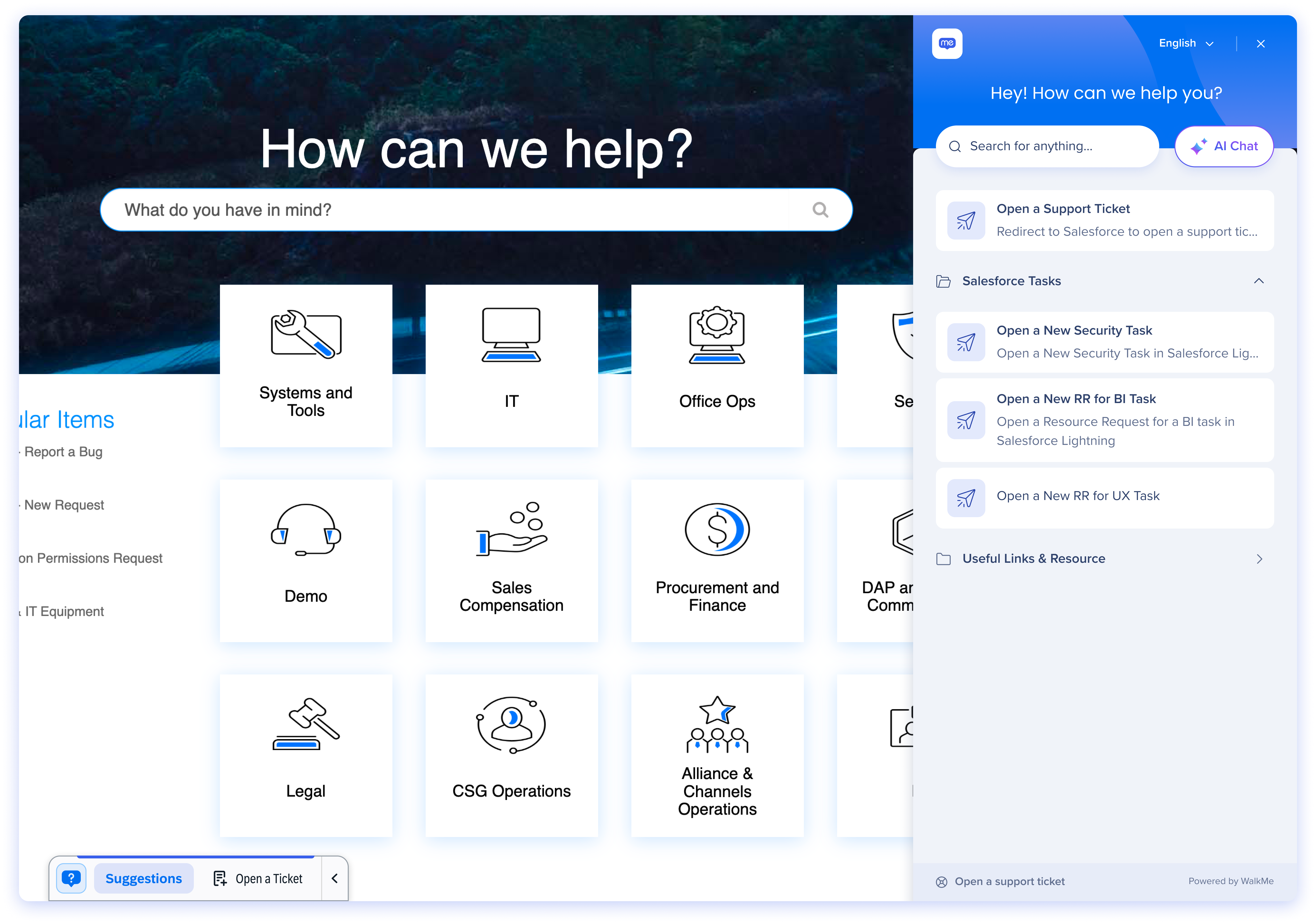
Die Einführungsaktionsleiste ist ein WalkMe-Widget, das Ihnen einen klaren, immer verfügbaren Zugriff auf WalkMe-Inhalte bietet – ohne dass KI-Funktionen erforderlich sind.
Es verhält sich wie ein vertrautes WalkMe-Widget, das das WalkMe-Menü öffnet, jedoch mit einem wichtigen Unterschied: Es wird zu einer Aktionsleiste erweitert. Dieses erweiterte Layout verbessert die Sichtbarkeit und Zugänglichkeit regulärer Launcher im Vergleich zu einem reinen Menü-Widget und ermöglicht auch die mögliche Integration von KI-Funktionen in der Zukunft.
Bereitstellen
Aktivieren Sie die Einführungsaktionsleiste über den WalkMe Editor.
-
Öffnen Sie den WalkMe Editor.
-
Wählen Sie das Symbol Einstellungen
-
Wählen Sie Inhaltsstil anpassen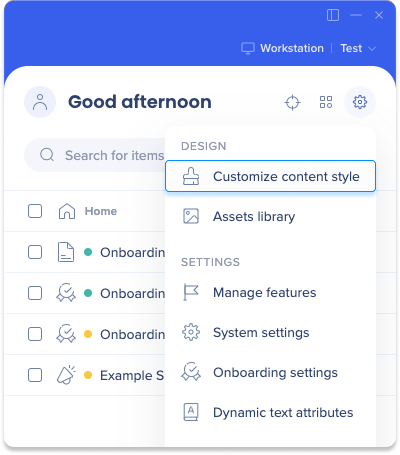
-
Einführungsaktionsleiste auswählen
-
Wählen Sie „Save“ (Speichern)
Funktionsweise
Die Einführungs-Aktionsleiste ist so konzipiert, dass sie sich vertraut, leicht und einfach zu steuern anfühlt. Es gibt Ihren Benutzern schnellen Zugriff auf relevante WalkMe-Launcher und bleibt gleichzeitig bei Bedarf im Wege.
Was Benutzer sehen
-
Ein Widget wird auf dem Bildschirm angezeigt, wenn Standard-Launcher der Aktionsleiste oder Menüinhalte verfügbar sind.
-
Das Widget beginnt standardmäßig erweitert, und Benutzer können auf den Pfeil klicken, um es nur auf das Menü-Symbol zu reduzieren.
-
Launcher werden als Vorschläge in der Leiste angezeigt, auf die Benutzer klicken können, um WalkMe-Inhalte auszulösen
Wie Benutzer damit interagieren
Open the Menu (Das Menü öffnen)
Klicken Sie auf das WalkMe-Widget, um das Pro-Menü zu öffnen.
Launcher-Vorschläge verwenden
Launcher werden als Vorschläge in der Aktionsleiste angezeigt. Die Auswahl eines Launchers führt die konfigurierte Aktion des Launchers aus, die dann WalkMe-Elemente wie Smart Walk-Thrus und Shuttles anzeigen kann.
Kontrollsichtbarkeit
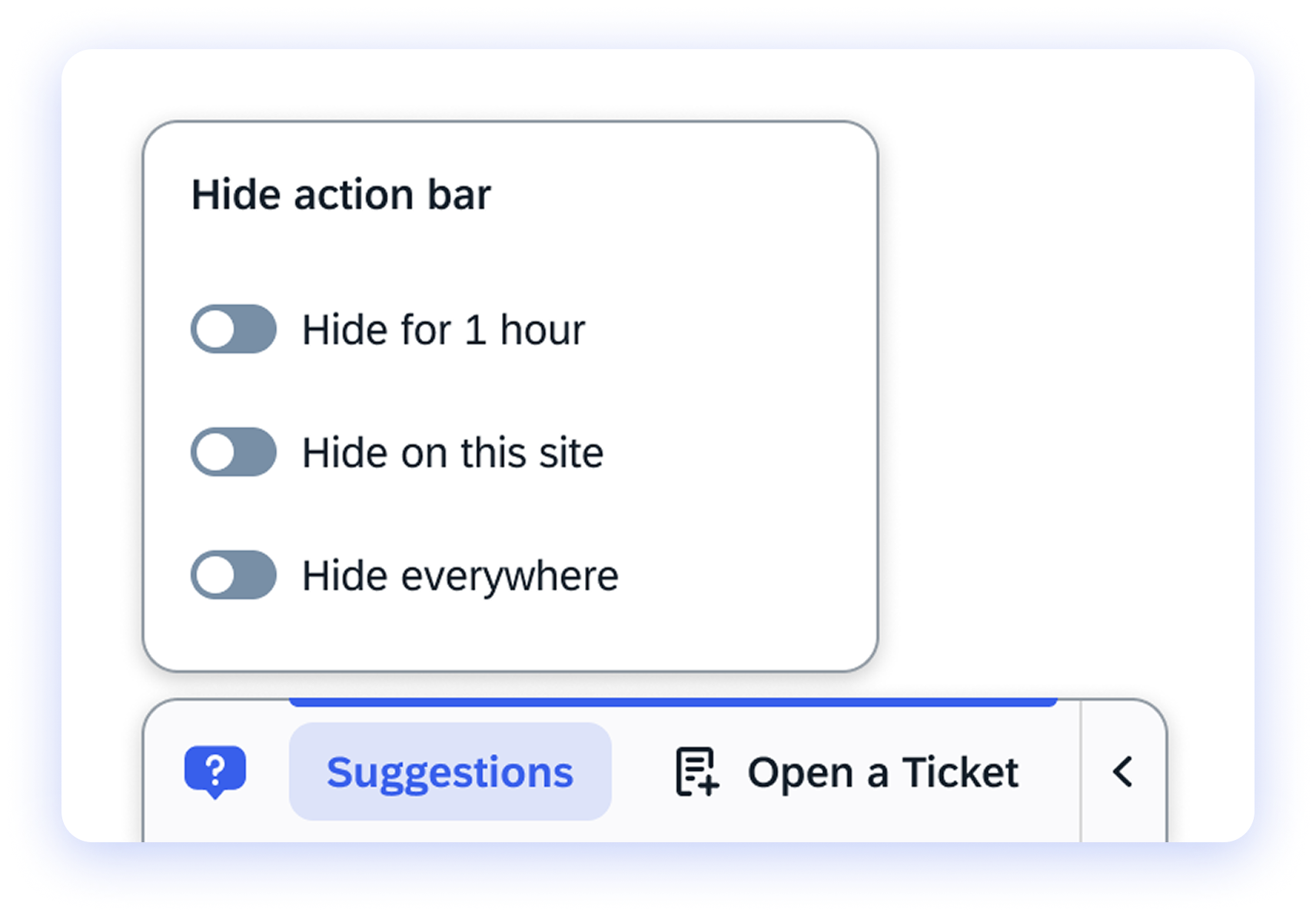
Benutzer können mit der rechten Maustaste auf das Widget klicken, um zu steuern, wann die Aktionsleiste angezeigt wird:
- Für 1 Stunde ausblenden: Blendet die Aktionsleiste vorübergehend aus.
- Auf dieser Website ausblenden: Blendet die Aktionsleiste auf der aktuellen Website aus.
- Überall ausblenden: Blendet die Aktionsleiste auf allen Websites aus.
Diese Optionen geben Benutzern die Flexibilität, Ablenkungen zu reduzieren und gleichzeitig die Kontrolle über ihr Erlebnis zu behalten.
 Hinzufügen von Launchern zur Aktionsleiste
Builder steuern welche Launcher als Vorschläge in der Aktionsleiste angezeigt werden, indem sie Standard-Launcher der Aktionsleiste im WalkMe Editor hinzufügen und verwalten.
Erstellen Sie einen Launcher
-
Öffnen Sie den WalkMe-Editor
-
Wählen Sie aus dem Menü Erstellen die Option Launcher aus.
-
Erfassen Sie ein Element für Ihren Launcher.
-
Wählen Sie „Save“ (Speichern)
-
Sie werden zum Hauptmenü des Editors weitergeleitet.
Anmerkung
Um einen Launcher zu erstellen, müssen Sie zunächst ein Element erfassen. Da der Launcher jedoch schließlich in der Aktionsleiste platziert wird, spielt das bestimmte Element, das Sie auswählen, keine Rolle. Dieser Schritt ist nur erforderlich, um unsere Launcher-Erstellungstechnologie zu nutzen.
Verbinden eines Launchers mit der Aktionsleiste
-
Wählen Sie den Launcher aus, den Sie der Aktionsleiste hinzufügen möchten.
-
Wählen Sie die Registerkarte Verhalten aus
-
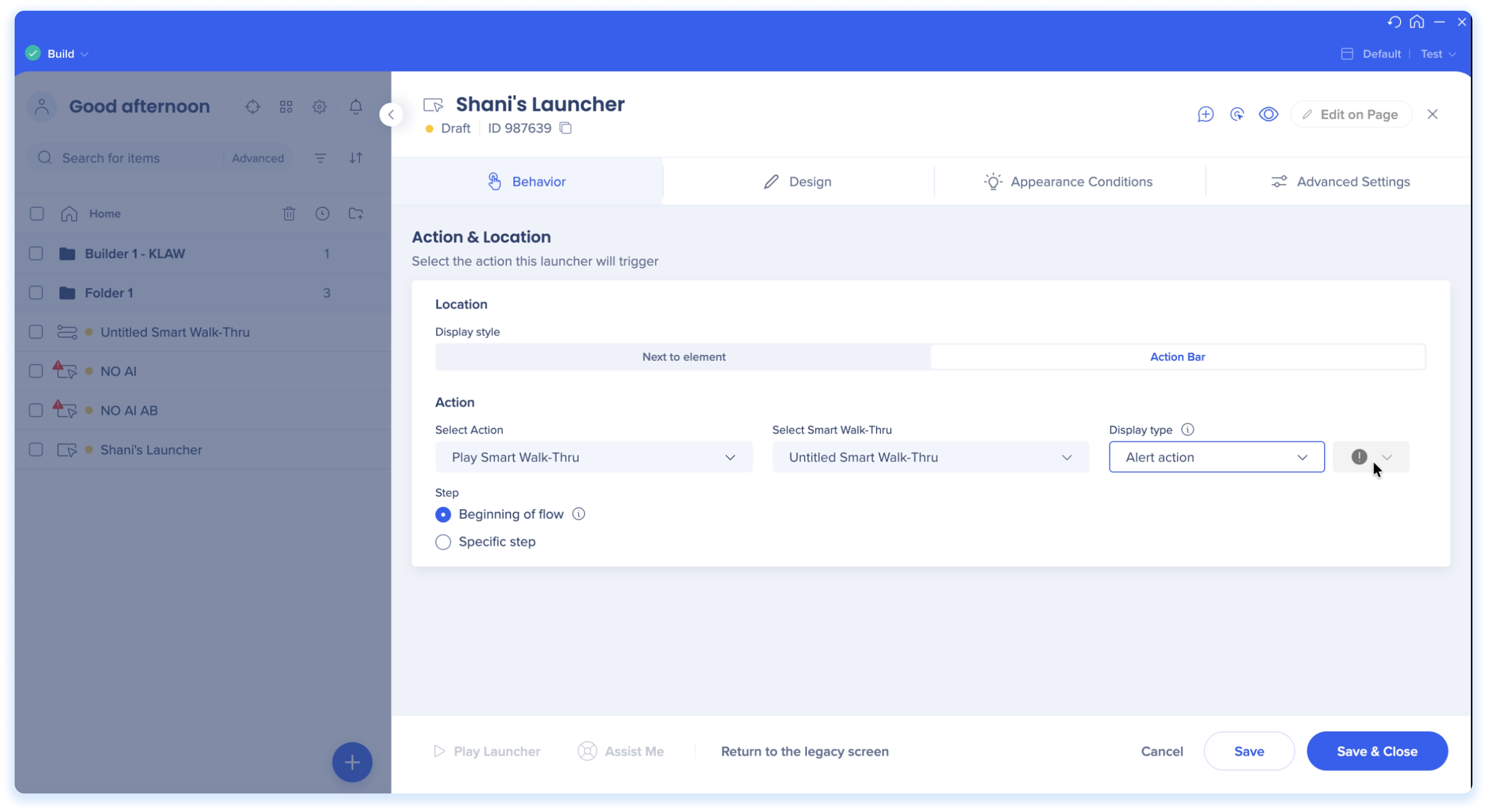
Konfigurieren Sie die Standorteinstellungen:
-
Anzeigestil: Wählen Sie Aktionsleiste aus, um den Launcher in der Leiste anzuzeigen
-
Aktion: Wählen Sie die Aktion aus, die der Launcher ausführen soll (z. B. Smart Walk-Thru abspielen)
-
Wählen Sie das bestimmte WalkMe-Element aus
-
Wählen Sie für Smart Walk-Thrus aus, ob Sie den SWT zu Beginn des Flusses oder eines bestimmten Schritts innerhalb des Flusses starten möchten.
-
Wählen Sie einen Anzeigetyp aus:
-
Standardaktion: Für alltägliche Aktionen, die sichtbar bleiben
-
Alarmaktion: Für wichtige Aktionen, die nur angezeigt werden, wenn sie ausgelöst werden und mit einem roten Punkt Aufmerksamkeit erregen.
-
Wählen Sie ein Symbol aus, das Ihrer Aktion entspricht
-
Hinweis: Symbole sind für Alarmanzeigetypen nicht verfügbar.
-
Klicken Sie auf Speichern und Schließen
-
Sie werden zum Hauptbildschirm des Editors weitergeleitet
-
Wählen Sie den Launcher aus und klicken Sie auf Veröffentlichen
Technische Hinweise
-
KI-Aktionen und KI-Chat sind nicht verfügbar
-
Das Widget wird nur angezeigt, wenn Standard-Launcher der Aktionsleiste oder Menüinhalte vorhanden sind
- Um das Logo-Symbol der Aktionsleiste anzupassen, wenden Sie bitte das folgende benutzerdefinierte WalkMe-CSS an:
.walkme-logo-inner {
background-size: cover !important;
background-image: url("YOUR_IMAGE_URL_HERE")
}

.walkmex-svg-icon {
 display: none !important;
}
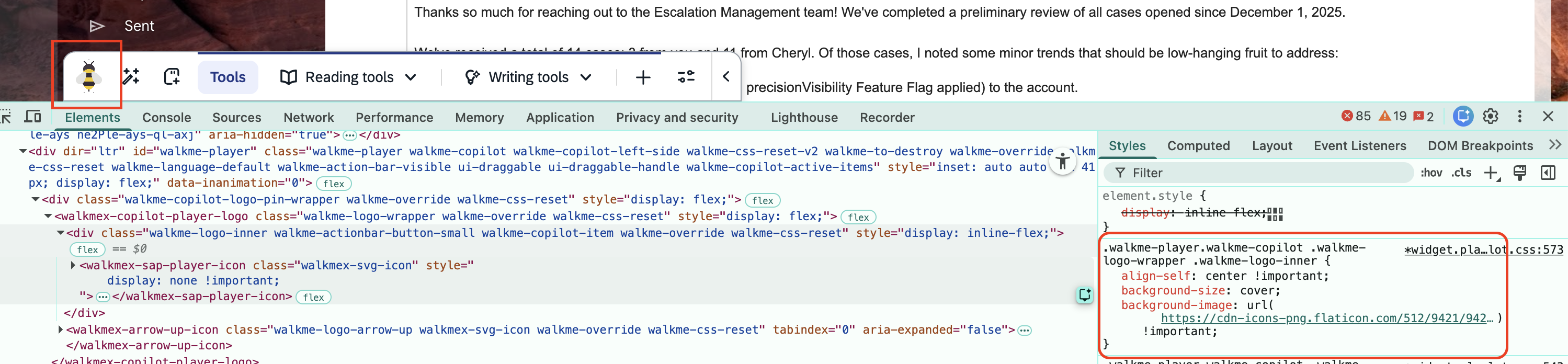
- Native Unterstützung für diese Funktion (ohne CSS) in Kürze
Interessiert an KI-Funktionen?


