Kurzübersicht
Die vertragsbasierte Systemeinrichtung führt einen geführten Systemerstellungsablauf im Admin Center ein. Es ist nur für SAP-Umgebungen geeignet.
Beim Erstellen eines neuen Systems sehen Sie jetzt nur die Systemtypen, die in Ihrem Vertrag enthalten sind. Dies stellt sicher, dass jedes von Ihnen erstellte System vollständig unterstützt und auf Ihre erworbenen Funktionen abgestimmt wird.
Dieser aktualisierte Ablauf hilft Ihnen:
- Systeme schneller einrichten
- Konfigurationsfehler vermeiden
- Stimmen Sie Ihre Kontoberechtigungen ab
Wenn ein bestimmter Systemtyp nicht verfügbar ist, wenden Sie sich an Ihren Customer Success Manager oder Ihren WalkMe-Kontakt, um mehr zu erfahren.
Zugriff
Die Seite Systeme ist im WalkMe Admin Center nur für SAP-Rechenzentren verfügbar.
https://support.walkme.com/knowledge-base/system-management/access
Funktionsweise
Anmerkung:
Nur Benutzer mit der Admin-Rolle oder der Berechtigung „Systeme verwalten“ im Admin Center können diese Systeme erstellen.
Neue Websysteme erstellen
Alle Systemerstellungsabläufe beginnen mit den folgenden Schritten:
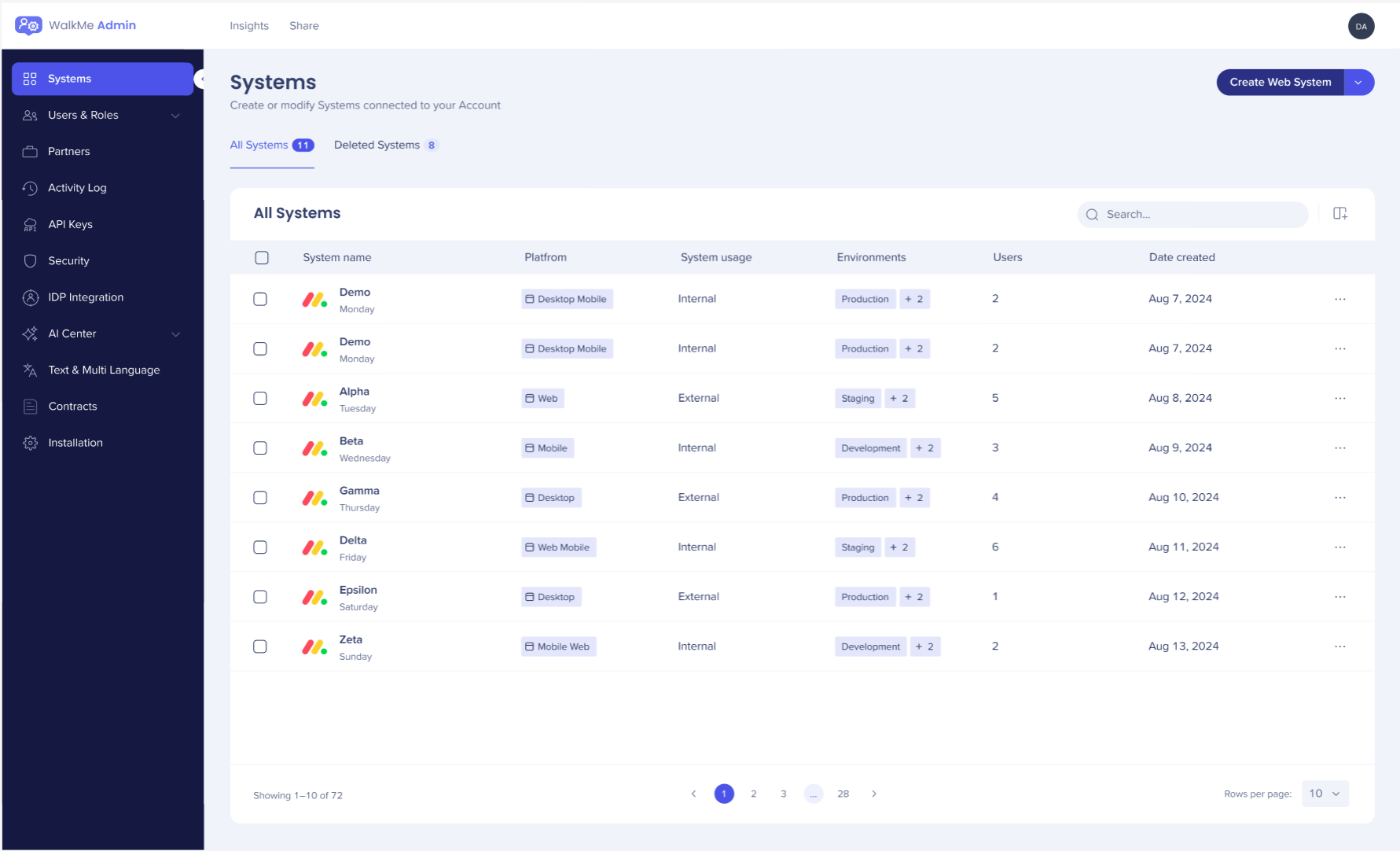
- Navigieren Sie zur Seite Systeme
- Wählen Sie Websystem erstellen aus
 Kommerzielles System (vertragsbasierend)
- Die hier angezeigten Anwendungsoptionen sind diejenigen, die als Teil Ihres Vertrags gekauft wurden
- Wenn Sie die gewünschten Anwendungen nicht finden können, können Sie ein benutzerdefiniertes System erstellen, das Sie aus den unter Anwendungen ohne zugehörige Verträge angezeigten Anwendungen
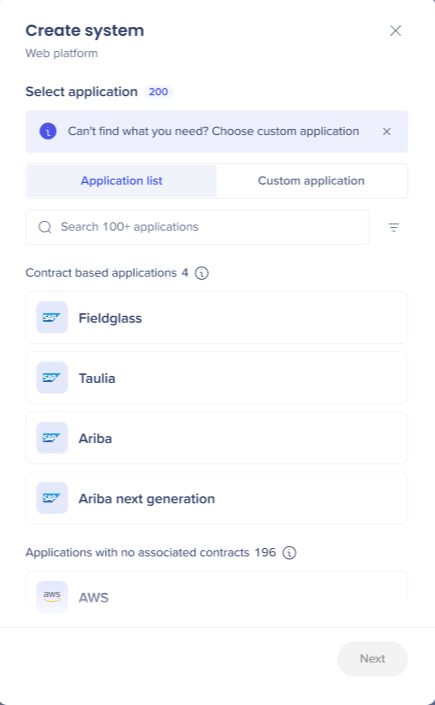 auswählen
- Sie können nach Anwendungen suchen, indem Sie entweder nach Geschäftsbereich oder alphabetischer Option filtern
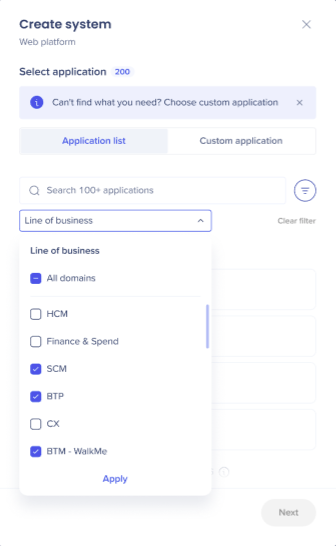
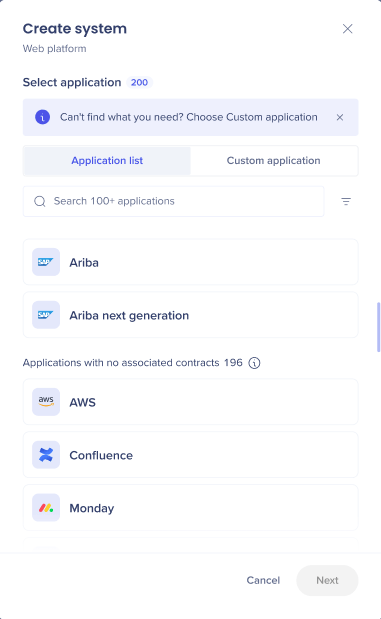
- Wählen Sie eine Anwendung und dann Weiter aus
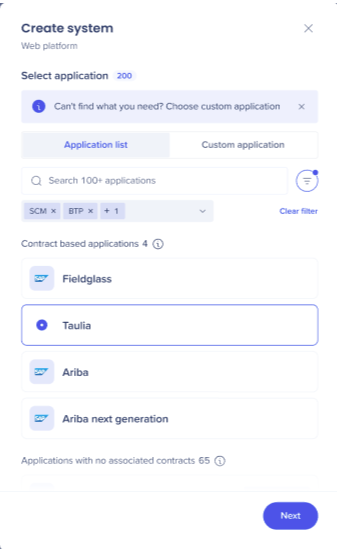
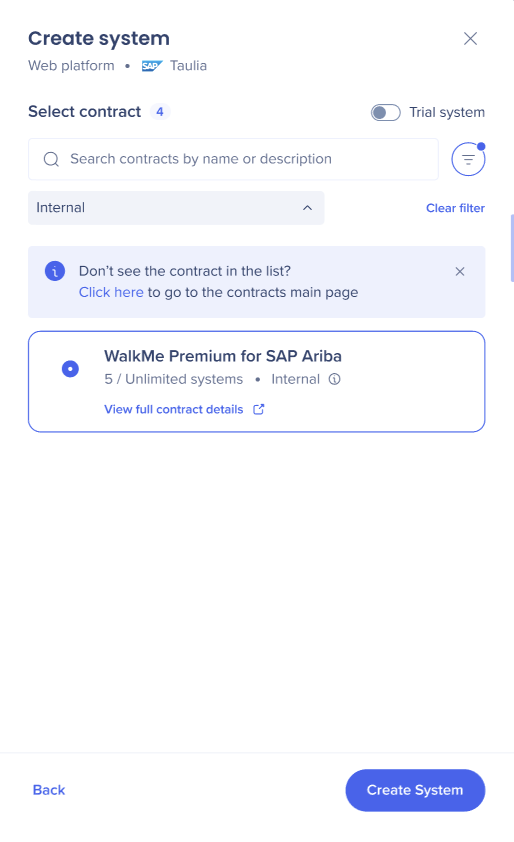
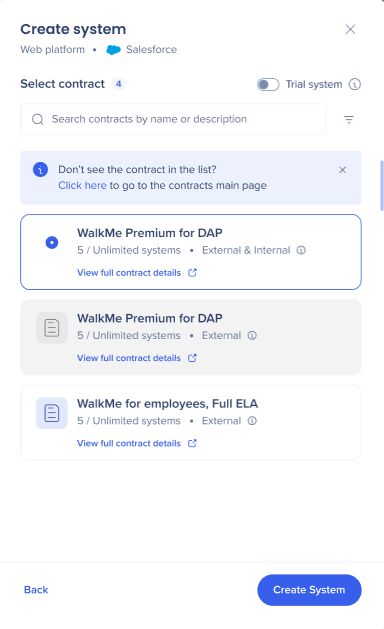
- Das System-, Anwendungs- und Benutzervertrag wird hier angezeigt. Sie können Verträge nach Zweck entweder intern (für die Mitarbeiter eines Unternehmens) oder extern (für die Kunden eines Unternehmens) filtern.
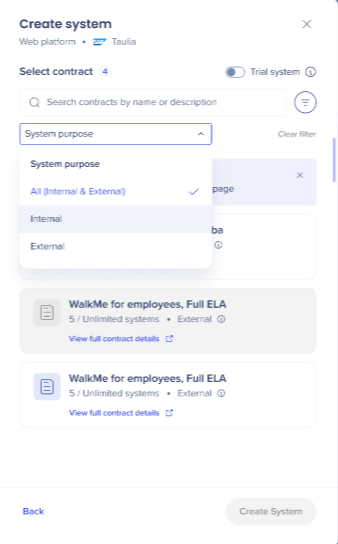
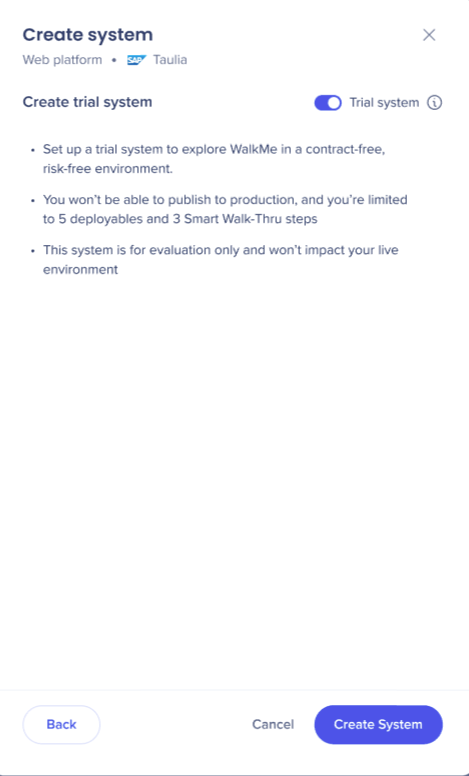
- Sie können System erstellen auswählen oder den Schalter aktivieren, um ein Testsystem zu erstellen
- Das System zum Erstellen (Testversion) wird mit Einschränkungen angezeigt
- Wählen Sie System erstellen aus
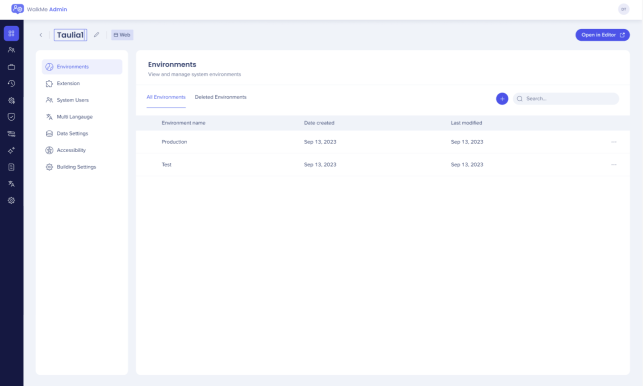
- Das neue System wird auf der Seite Enivroments angezeigt und kann umbenannt werden
Aktionsleiste
- Wählen Sie die Anwendung aus, in der Sie das System erstellen möchten, und wählen Sie dann Weiter aus.
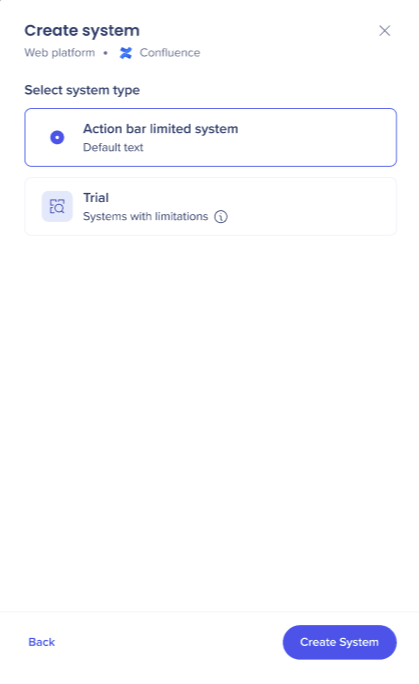
- Wählen Sie Aktionsleisten-beschränktes System und dann System erstellen aus
- Das neue System wird auf der Seite Enivronments angezeigt und kann umbenannt werden
Benutzerdefinierte Anwendung
- Wählen Sie Benutzerdefinierte Anwendung aus
- Geben Sie die Domäne ein, in die Sie WalkMe laden möchten
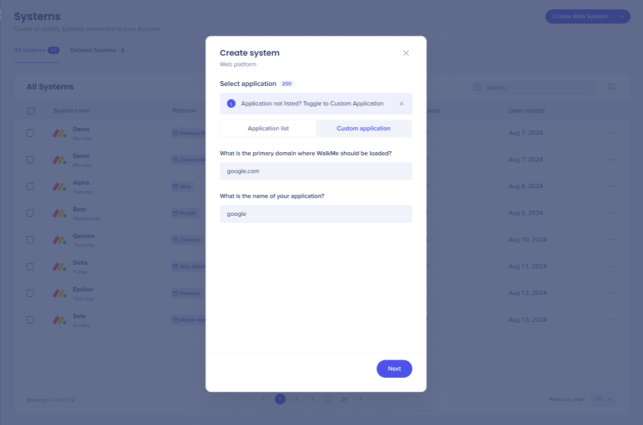
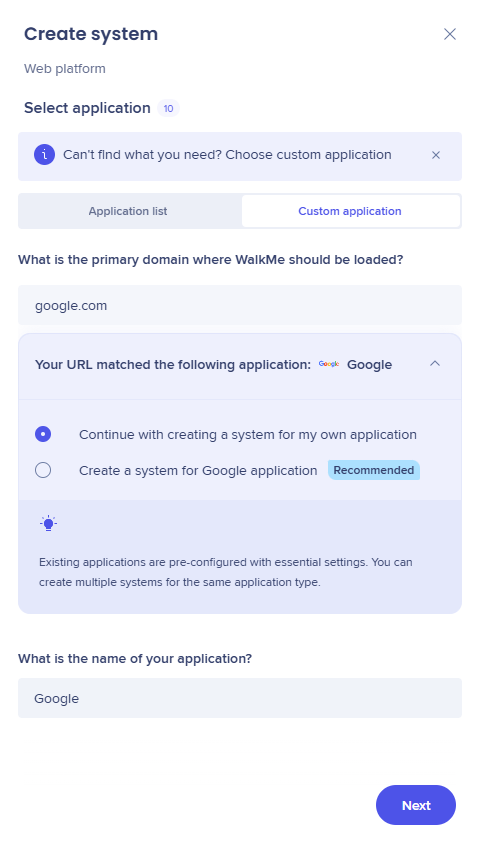
- Benennen Sie Ihre benutzerdefinierte Anwendung, wenn es sich um eine bereits vorhandene Domäne handelt, wird ein Fenster angezeigt, das Ihnen die Möglichkeit bietet, eine Standardanwendung zu verwenden oder eine völlig neue benutzerdefinierte Anwendung zu erstellen.
- Wählen Sie Weiter aus
- Das neue System wird auf der Seite Enivronments angezeigt und kann umbenannt werden
Testsystem keine Aktionsleiste
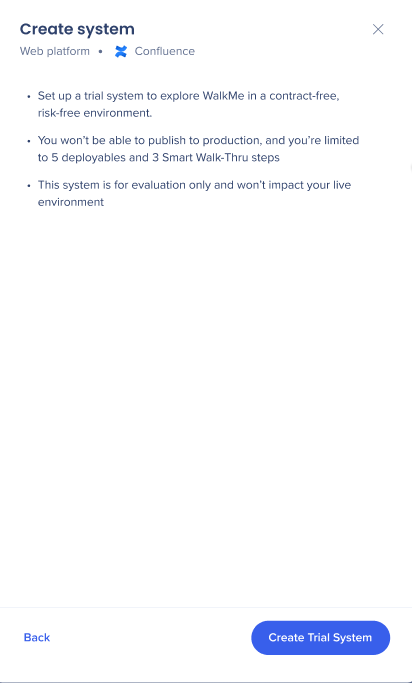
Wenn Sie einen Vertrag nur für ein SAP-System haben und ein anderes System erstellen möchten, können Sie nur ein Testsystem erstellen.
- Wählen Sie aus Anwendungen ohne zugehörige Verträge aus (Einschränkungen werden angezeigt) und wählen Sie dann Weiter aus
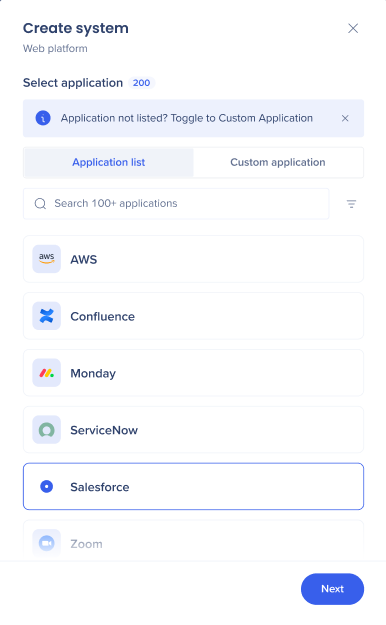
- Wählen Sie Testsystem erstellen aus
- Das neue System ist auf der Seite Enivronments zu sehen und kann umbenannt werden
DAP-Vertrag
- Wählen Sie ein System aus der Liste der Anwendungen aus und wählen Sie Weiter aus
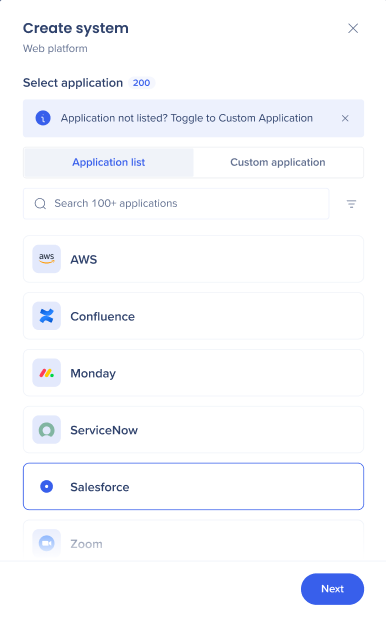
- Wählen Sie den Vertrag aus, aus dem Sie das System erstellen möchten, und dann System erstellen
- Das neue System ist auf der Seite Enivronments zu sehen und kann umbenannt werden
Keine Vertrags- und Aktionsleiste
- Wählen Sie eine Anwendung aus, um das System zu erstellen, und wählen Sie Weiter aus.
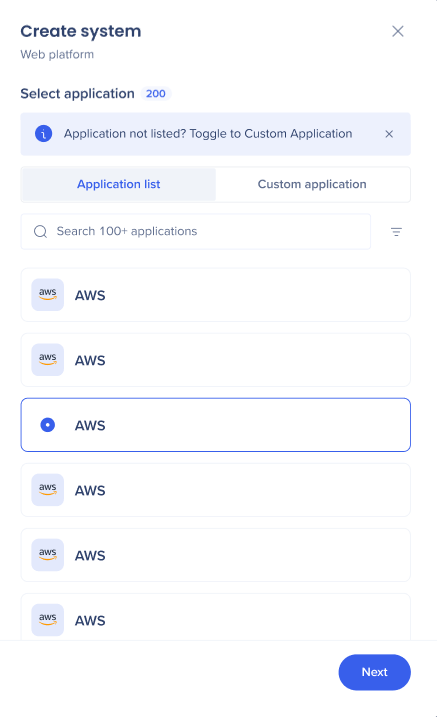
- Wählen Sie Aktionsleisten-basiertes System und dann System erstellen aus
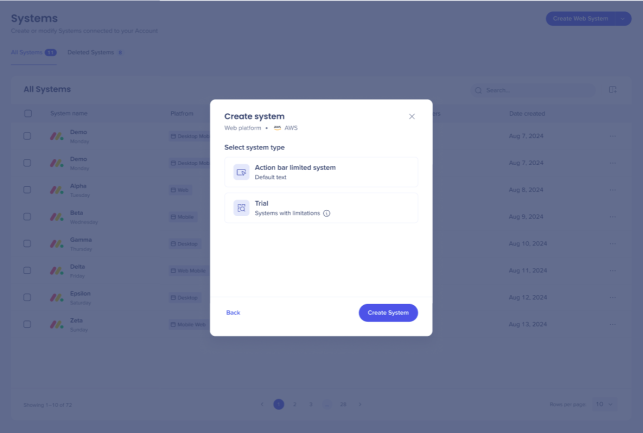
- Das System wird auf der Seite Umgebungen angezeigt und kann umbenannt werden
Neue Desktopsysteme erstellen
- Navigieren Sie zur Seite Systeme
- Wählen Sie Desktop- und Mobilsystem erstellen
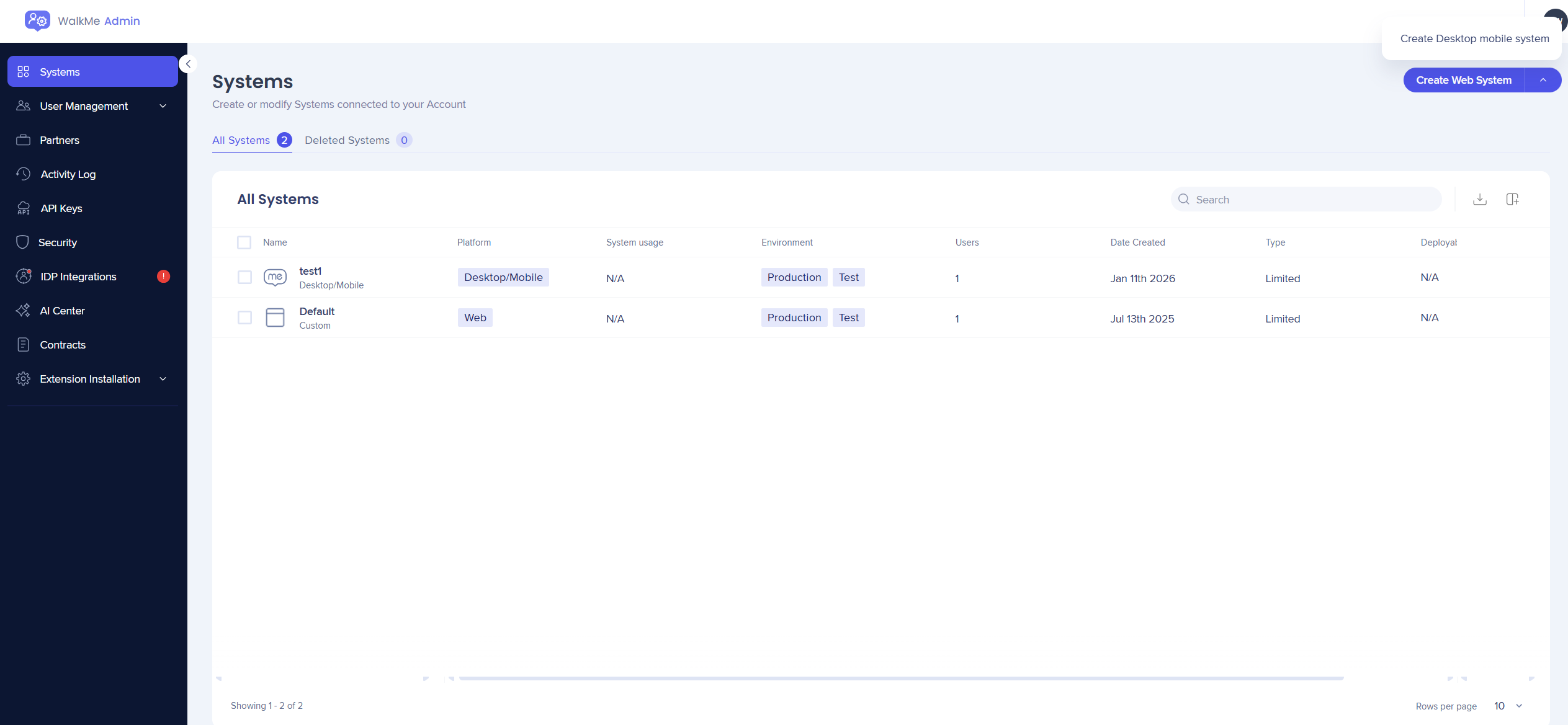 aus
aus
- Wählen Sie System erstellen aus, um den Prozess abzuschließen
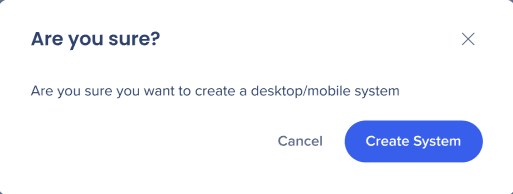
- Das System wird auf der Seite Umgebungen angezeigt und kann umbenannt werden


