Kurzübersicht
Der Umfragen Editor enthält Tools zur Konfiguration des Umfrageverhaltens, zur Verwaltung der Umfragestruktur, zur Anwendung bedingter Logik und zur Anpassung des visuellen Erscheinungsbildes der Umfrage. Diese Funktionen helfen Erstellern zu steuern, wie Umfragen angezeigt werden, sich verhalten und sich an die Antworten der Benutzer anpassen.
Dieser Artikel behandelt die Umfrageeinstellungen, die Seiten- und Fragenverwaltung, die Umfragelogik und die Theming-Optionen, die beim Erstellen von Umfragen in der WalkMe-Konsole verfügbar sind.

Zugriff
Sie können über die WalkMe-Konsole auf die Seite des Umfragen Editors zugreifen.
WalkMe Surveys in the Console
Funktionsweise
Erscheinungsbild und Verhalten der Umfrage
Einstellungen
Die Umfrageeinstellungen steuern, wie und wann Umfragen den Benutzern angezeigt werden.
Anmerkung
Um auf die Umfrageeinstellungen zuzugreifen, muss die Umfrage zuerst gespeichert werden.
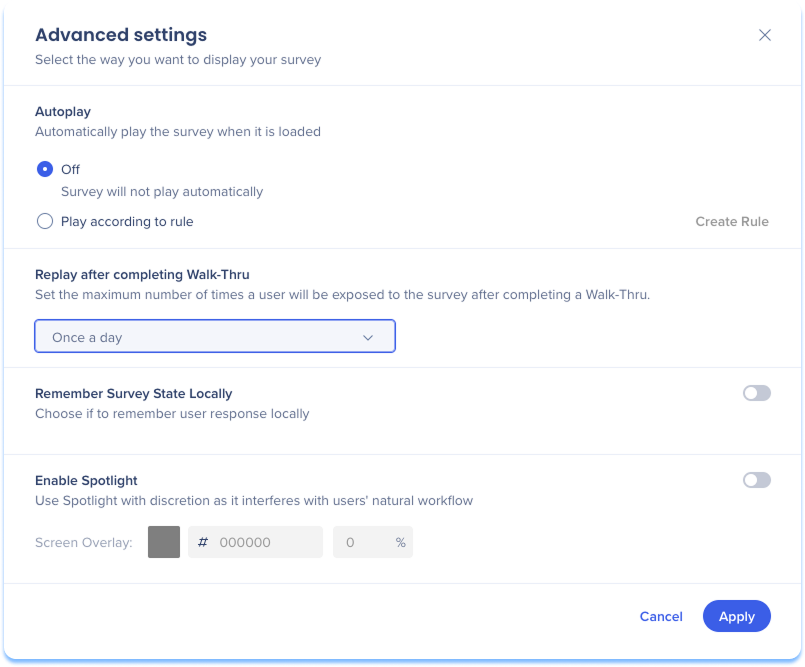
- Klicken Sie oben auf der Seite auf das Symbol Einstellungen
- Ein Popup mit den erweiterten Einstellungen wird angezeigt, in dem Sie die folgenden Einstellungen konfigurieren können:
- Autoplay: Steuert, ob die Umfrage beim Laden automatisch abgespielt wird
- Aus: Die Umfrage wird nicht automatisch abgespielt
- Gemäß Regel abspielen: Spielt die Umfrage automatisch basierend auf definierten Bedingungen ab
- Wählen Sie Regel erstellen aus, um Regeln mithilfe des Bedingungs-Builders zu konfigurieren
- Wiedergabe nach Abschluss eines Walk-Thru: Legt die maximale Anzahl der Male fest, die ein Benutzer nach Abschluss eines Walk-Thru der Umfrage ausgesetzt ist.
- Umfragestatus lokal merken: Speichert den Umfragestatus des Benutzers lokal auf seinem Gerät.
- Spotlight aktivieren: Blendet den Hintergrund aus, wenn die Umfrage angezeigt wird
- Bildschirmüberlagerung: Passen Sie die Farbe und Deckkraft der Überlagerung an
- Wählen Sie Anwenden aus
Umfragetitel ändern
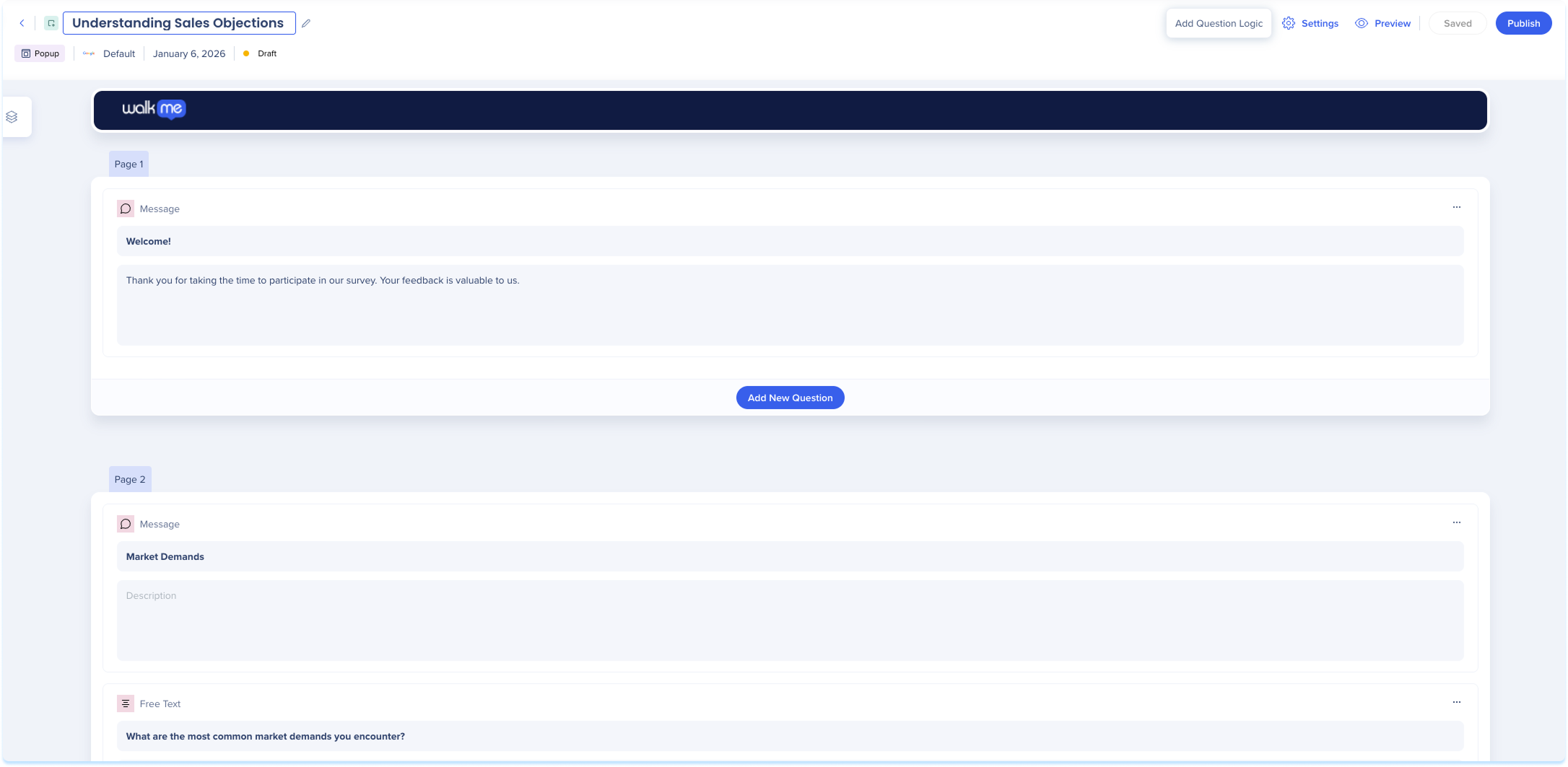
Sie können den Titel der Umfrage jederzeit aktualisieren.
- Wählen Sie das Titelfeld neben dem Bearbeitungssymbol aus
- Geben Sie einen neuen Namen ein
- Drücken Sie die Eingabetaste
Umfragelogo ändern
Sie können ein Umfragelogo hinzufügen oder aktualisieren.
So ändern Sie das Logo:
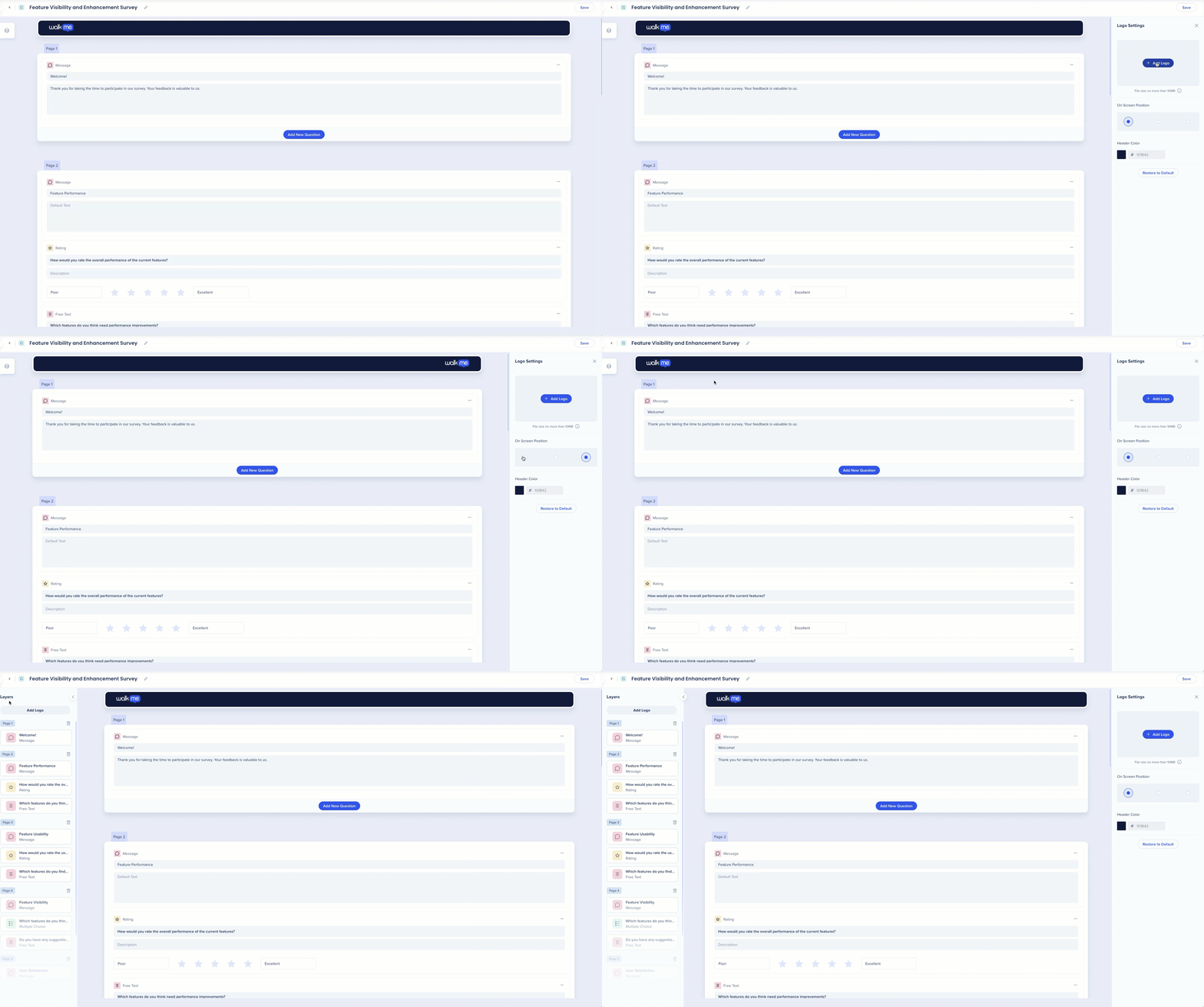
- Öffnen Sie die Logo-Einstellungen, indem Sie eine der folgenden Aktionen ausführen:
- Wählen Sie das Logo oben auf der Seite aus
- Wählen Sie das Symbol Ebenen aus
- Wählen Sie Logo hinzufügen aus
- Der Bereich Logo-Einstellungen wird geöffnet
- Wählen Sie Logo hinzufügen aus, um ein Bild hochzuladen
- Position des Logos auf dem Bildschirm anpassen
- Ändern Sie die Header-Farbe (optional)
Dankesseite
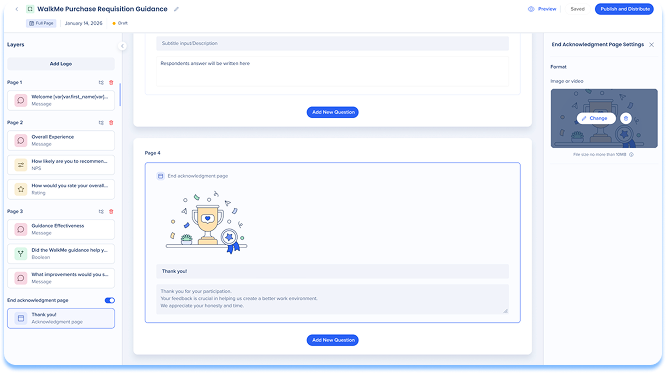
Passen Sie die Dankesseite an, um die Einreichung zu bestätigen und Ihren Benutzern ein markenorientiertes Abschlusserlebnis zu bieten.
So zeigen Sie die Dankesseite an und aktualisieren sie:
- Wählen Sie das Symbol Ebenen aus
- Aktivieren Sie den Schalter für die Bestätigungsseite am Ende
- Sie können das Folgende anpassen:
- Titel: Fügen Sie eine Überschrift hinzu, um dem Benutzer zu danken oder zu bestätigen, dass seine Antwort empfangen wurde
- Beschreibung: Bieten Sie zusätzlichen Kontext, Anweisungen oder nächste Schritte
- Medien: Laden Sie ein Bild oder Video hoch, um das visuelle Erlebnis auf der Seite „Einstellungen für die Bestätigung am Ende“ zu verbessern.
Umfrageseiten und -fragen verwalten
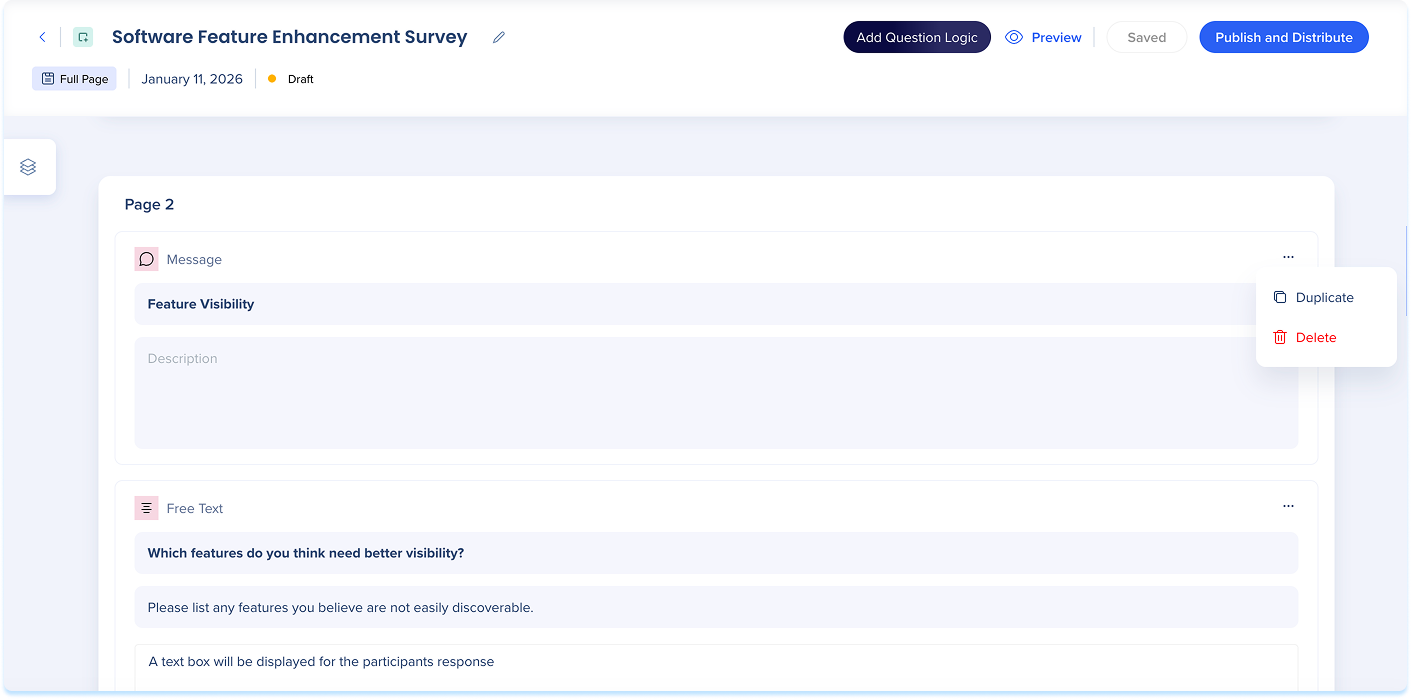
Sie können Umfrageseiten und Fragen über die Hauptarbeitsfläche der Umfrage oder den Ebenenbereich verwalten.
Seitenaktionen
Seitenaktionen ermöglichen es Ihnen, die Struktur und Logik der Umfrage zu verwalten.
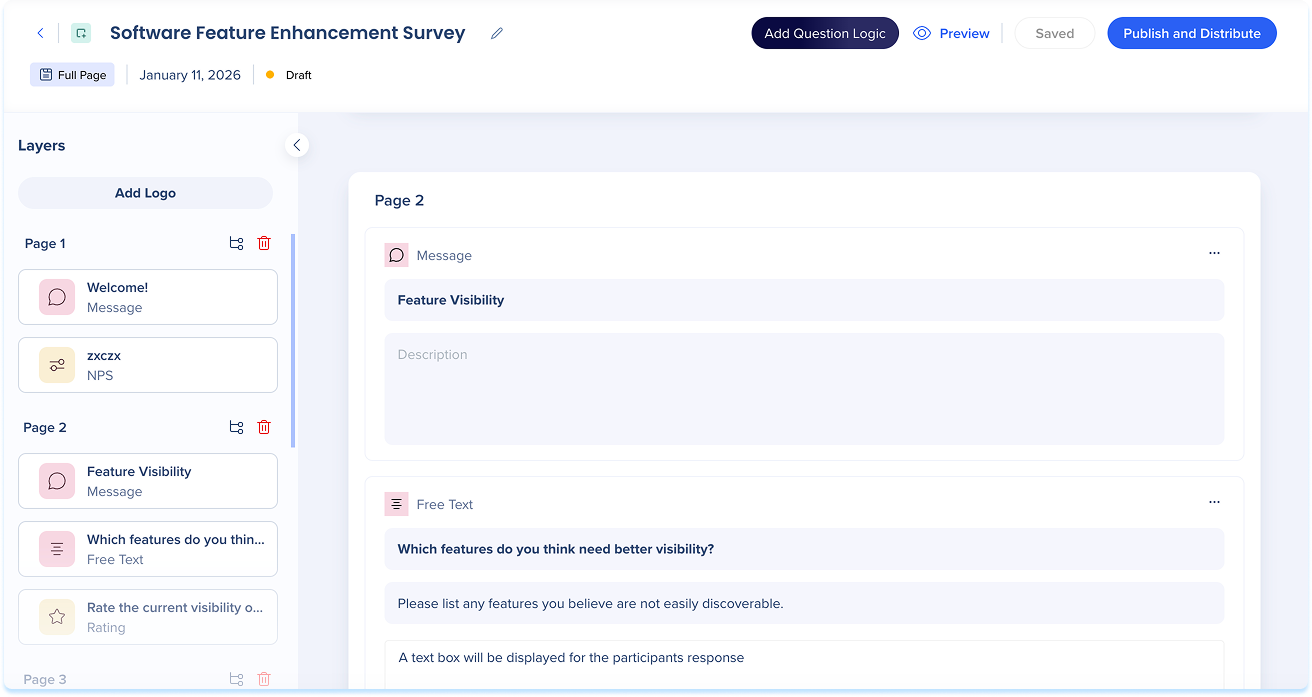
So verwalten Sie eine Seite über den Ebenenbereich:
- Wählen Sie das Symbol Ebenen aus
- Die folgenden Aktionen sind verfügbar:
- Logik hinzufügen: Öffnet die Logikkonfiguration für die Seite
- Seite löschen: Entfernt die Seite aus der Umfrage
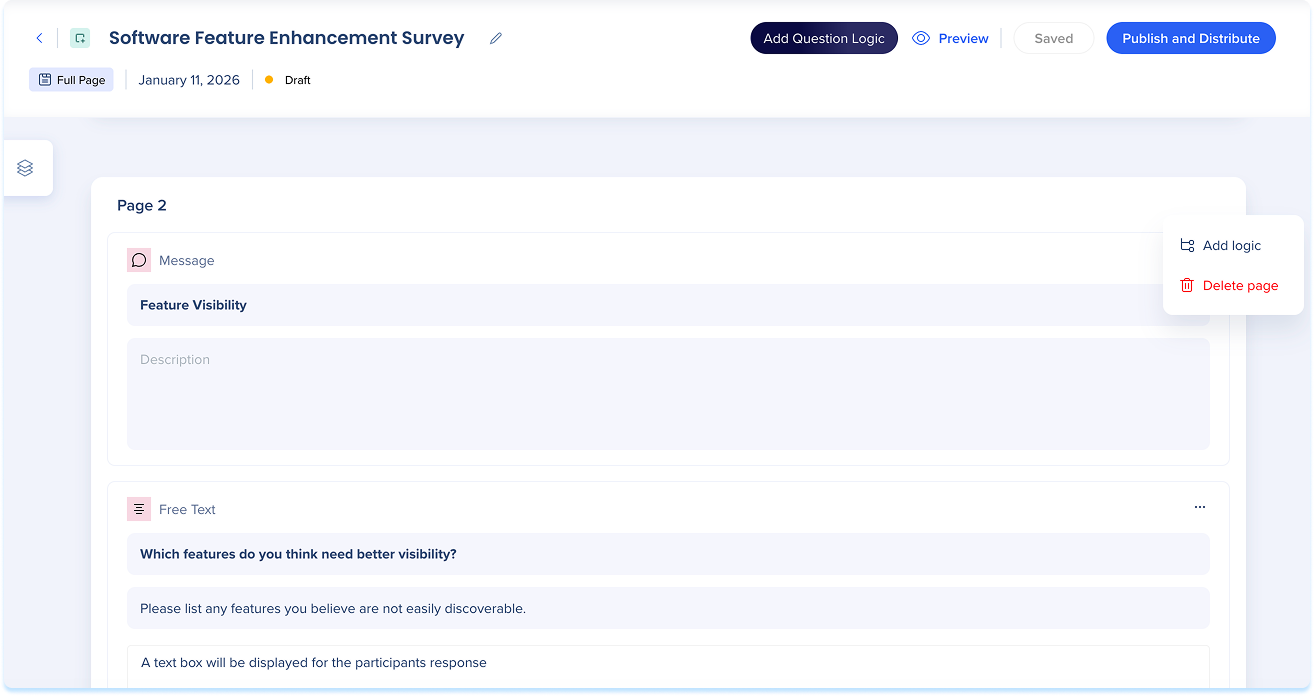
So verwalten Sie eine Seite auf der Hauptarbeitsfläche:
- Bewegen Sie den Mauszeiger über den Seitencontainer
- Wählen Sie das Optionsmenü aus
- Das Menü umfasst:
- Logik hinzufügen: Öffnet die Logikkonfiguration für die Seite
- Seite löschen: Entfernt die Seite aus der Umfrage
Anmerkung
Wenn die Seite keinen der unterstützten Fragetypen enthält, wird durch Klicken auf die Registerkarte Seitennummer der Bereich für die Logikeinstellungen nicht geöffnet und die Option „Logik hinzufügen“ innerhalb des Ebenenbereichs wird deaktiviert.
Anmerkung
Erfahren Sie mehr über Logik im folgenden Abschnitt.
Frageaktionen
Frageaktionen ermöglichen es Ihnen, einzelne Fragen zu verwalten.
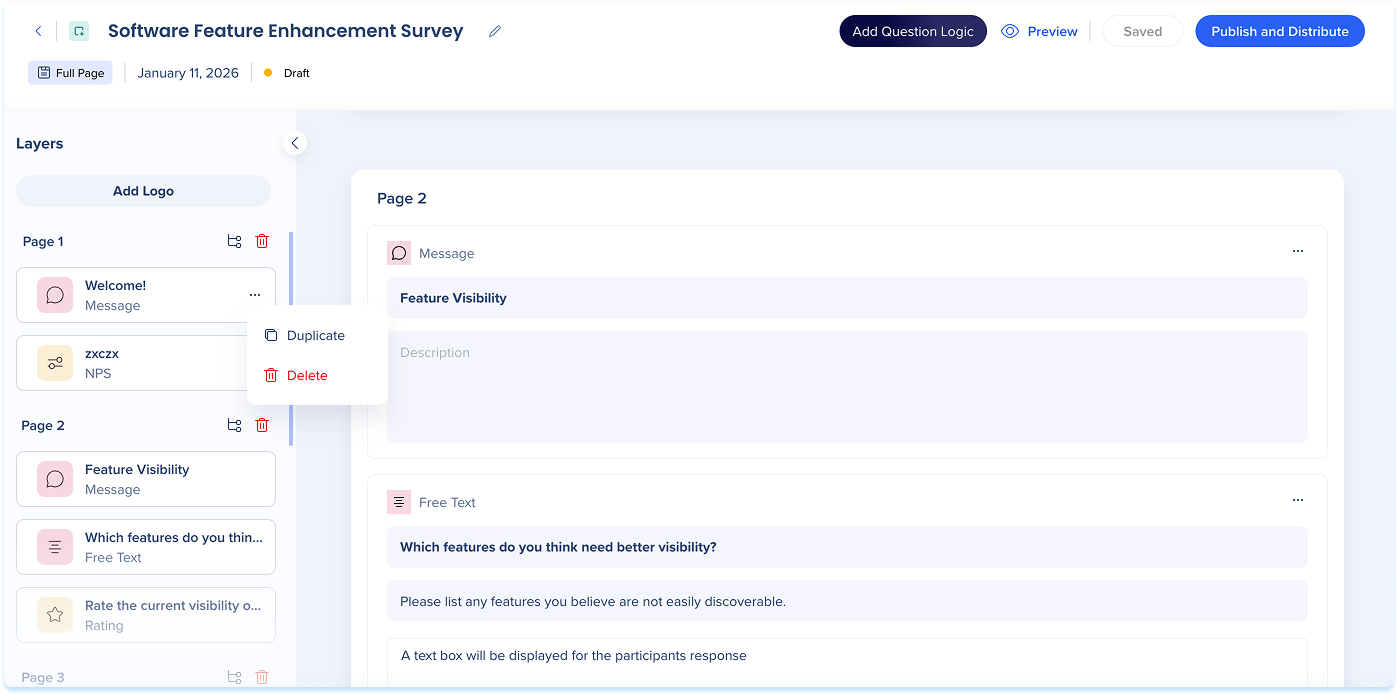
So verwalten Sie eine Frage über den Ebenenbereich:
- Wählen Sie das Symbol Ebenen aus
- Wählen Sie das Optionsmenü aus
- Die folgenden Aktionen sind verfügbar:
- Duplizieren: Erstellt eine Kopie der Frage unter der aktuellen Frage
- Löschen: Entfernt die Frage aus der Umfrage
- Ziehen Sie die Frage per Drag & Drop, um die Fragen neu anzuordnen
So verwalten Sie eine Frage über die Hauptarbeitsfläche:
- Bewegen Sie den Mauszeiger über den Seitencontainer
- Wählen Sie das Optionsmenü aus
- Das Menü umfasst:
- Duplizieren: Erstellt eine Kopie der Frage unter der aktuellen Frage
- Löschen: Entfernt die Frage aus der Umfrage
Umfragelogik
Die Umfragelogik steuert, wie sich die Befragten basierend auf ihren Antworten durch eine Umfrage bewegen. Die Logik wird auf Seitenebene konfiguriert und kann auf eine unterstützte Frage pro Seite angewendet werden.
So konfigurieren Sie die Logik:
- Öffnen Sie den Logikbereich wie folgt:
- Wählen Sie Fragelogik hinzufügen oben auf der Seite aus
- Wählen Sie Logik hinzufügen aus den Seitenaktionen aus
- Wählen Sie eine unterstützte Frage aus dem Dropdown-Menü Für
- Eine Logikkarte wird angezeigt
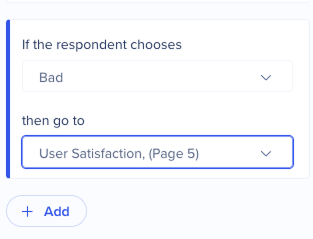
- Für jeden Antwortwert können Sie Folgendes konfigurieren:
- Wenn der Befragte [Antwortwert] auswählt
- Gehen Sie dann zu [target page] oder Umfrage beenden.
Standardverhalten:
Wenn ein Befragter einen Wert auswählt, dem keine Logik zugewiesen ist, wird die Umfrage standardmäßig mit der nächsten Seite fortgesetzt.
- Fügen Sie zusätzliche Logikkarten hinzu, um mehr Werte zu verarbeiten (optional)
Unterstützte Fragetypen:
Logik kann nur angewendet werden auf:
- Einzelauswahl
- Bewertung
- NPS
Logikbeschränkungen und Regeln:
- Die Logik ist mit der ersten Frage auf einer Seite verknüpft
- Sie können Logik nicht auf mehrere Fragen auf der gleichen Seite anwenden
- Sie können denselben Wert nicht über mehrere Logikkarten innerhalb derselben Logikgruppe wiederverwenden
- Die logische Zielfrage der Quellfrage muss immer die erste Frage auf einer Seite sein
- Wenn es keine gültige Frage auf der Seite gibt, kann die Logik nicht konfiguriert werden
- Für Fragen mit Einzelwahl ist die Logik an die Auswahlreihenfolge gebunden.
- Selbst wenn Sie die Formulierung einer Auswahloption ändern, bleibt der ursprüngliche Logikpfad dieser Position unverändert
Klare Logik
So entfernen Sie die gesamte Logik von einer Seite:
- Scrollen Sie nach unten im Logikbereich
- Wählen Sie Alle löschen aus
Bewährte Verfahren
- Testen Sie Ihre Logikabläufe immer im Vorschaumodus, um eine reibungslose Benutzererfahrung zu gewährleisten
- Verwenden Sie klare, prägnante Fragen, um Ihre Seiten sinnvoll zu kennzeichnen und Verwirrung bei der Konfiguration der Logik zu vermeiden
- Dokumentieren Sie komplexe Abläufe und spätere Änderungen für mehr Transparenz dem Team gegenüber

Mehrsprachige Unterstützung für ganzseitige Umfragen
Sie können ganzseitige Umfragen in mehreren Sprachen über die Multi-Language-Anwendung in der WalkMe-Konsole verwalten.
So richten Sie es ein:
- Gehen Sie zur mehrsprachigen Anwendung in der Konsole
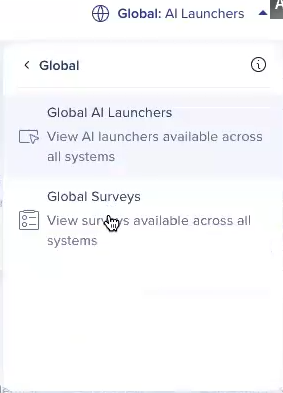
- Wählen Sie aus dem Dropdown-Menü System die Option Global und dann Globale Umfragen
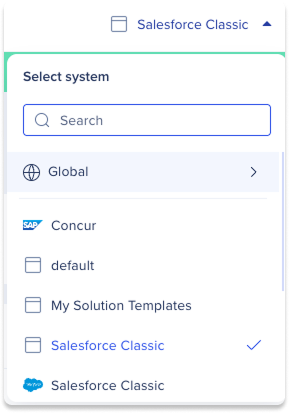 aus.
aus.
- Richten Sie Ihre unterstützten Sprachen wie bei jedem anderen WalkMe-Element ein
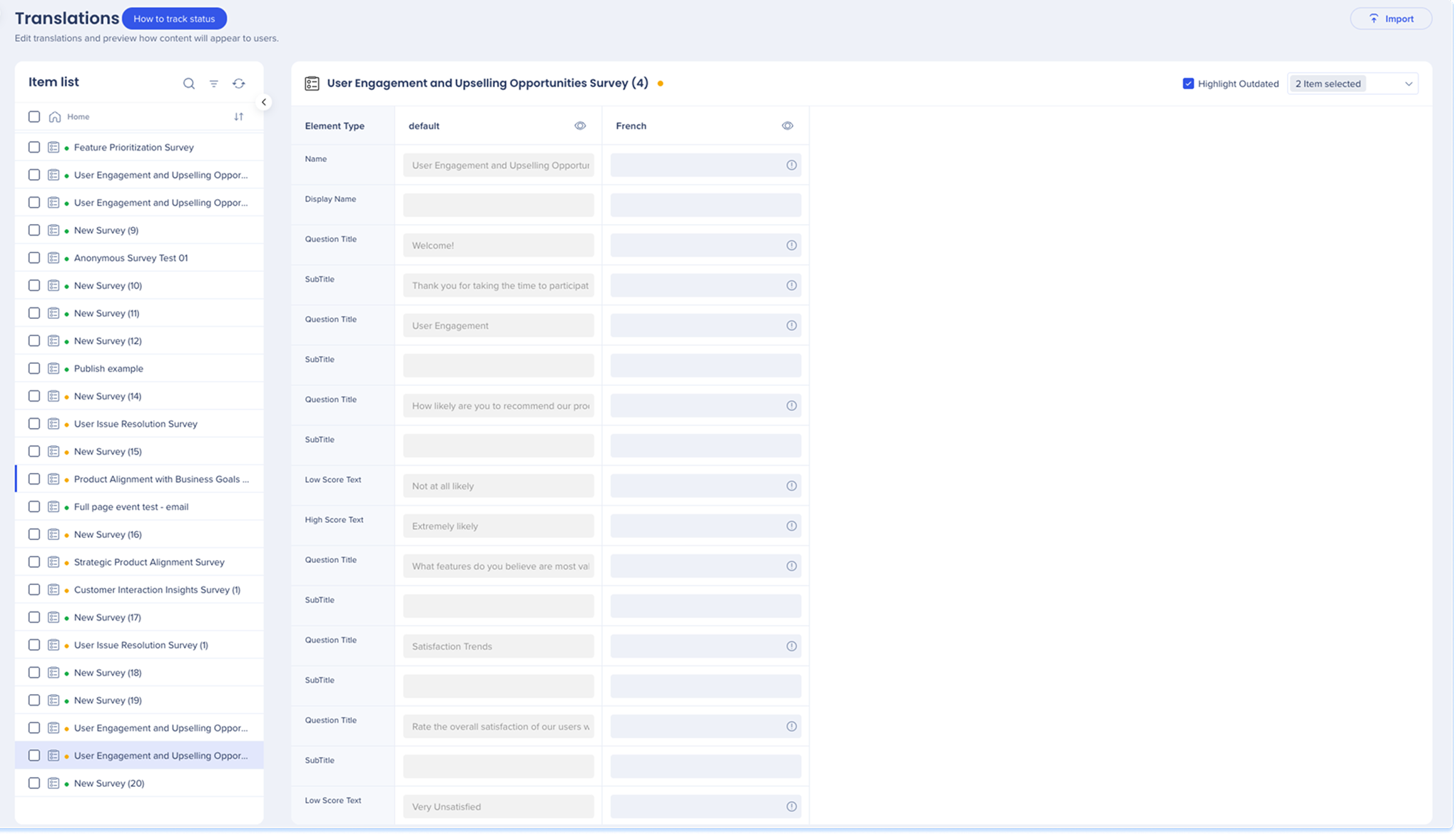
- Nachdem Sie Ihre Umfrage erstellt und Ihre Sprachen konfiguriert haben, gehen Sie zu Übersetzungen
- Fügen Sie Übersetzungen für jede Umfragefrage und jeden Antwortwert hinzu.
Multi-Language
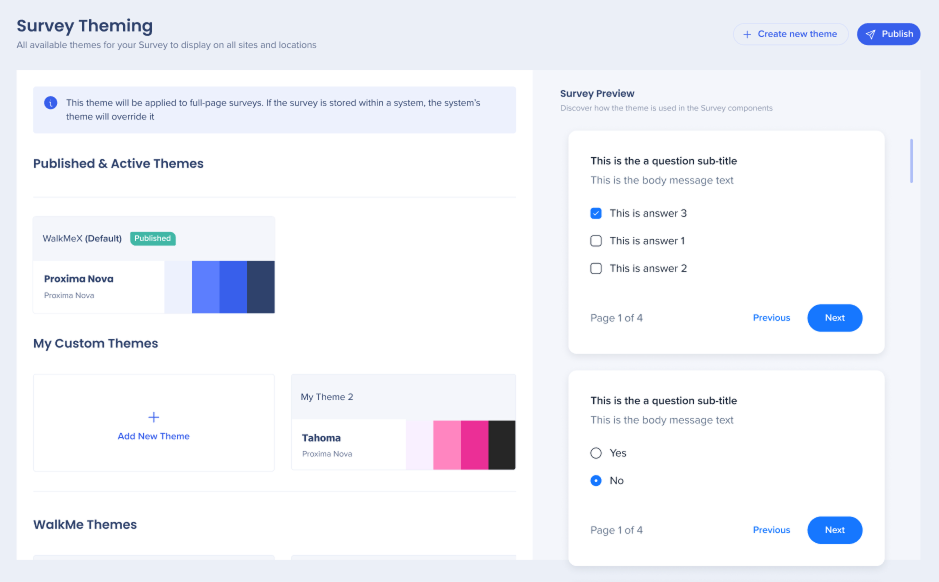
Theming für Surveys
Mit der Theming-Funktion für Surveys können Sie einen einheitlichen visuellen Stil für all Ihre Surveys anwenden mit gemeinsamen Farben, Schriftarten und Layouts. Dies hilft, Ihre Inhalte an Ihrer Marke anzupassen und schafft ein einheitliches Erlebnis für Benutzer.
Das Theming-Verhalten hängt vom Umfrageformat ab:
- Popup-Umfragen: Übernehmen automatisch das Systemthema
- Ganzseitige Umfragen: Können individuell in der Theming-App gestaltet werden
Ganzseitige Umfragen entwerfen
Öffnen Sie die Theming-App in der WalkMe-Konsole
- Wählen Sie aus dem Dropdown-Menü System die Option Global und dann Globale Umfragen aus.
- Überprüfen Sie das Standardthema und zeigen Sie eine Vorschau der ganzseitigen Umfrage auf der rechten Seite des Bildschirms an.
- Farben, Typografie und Schaltflächenstile konfigurieren
Theming