Kurzübersicht
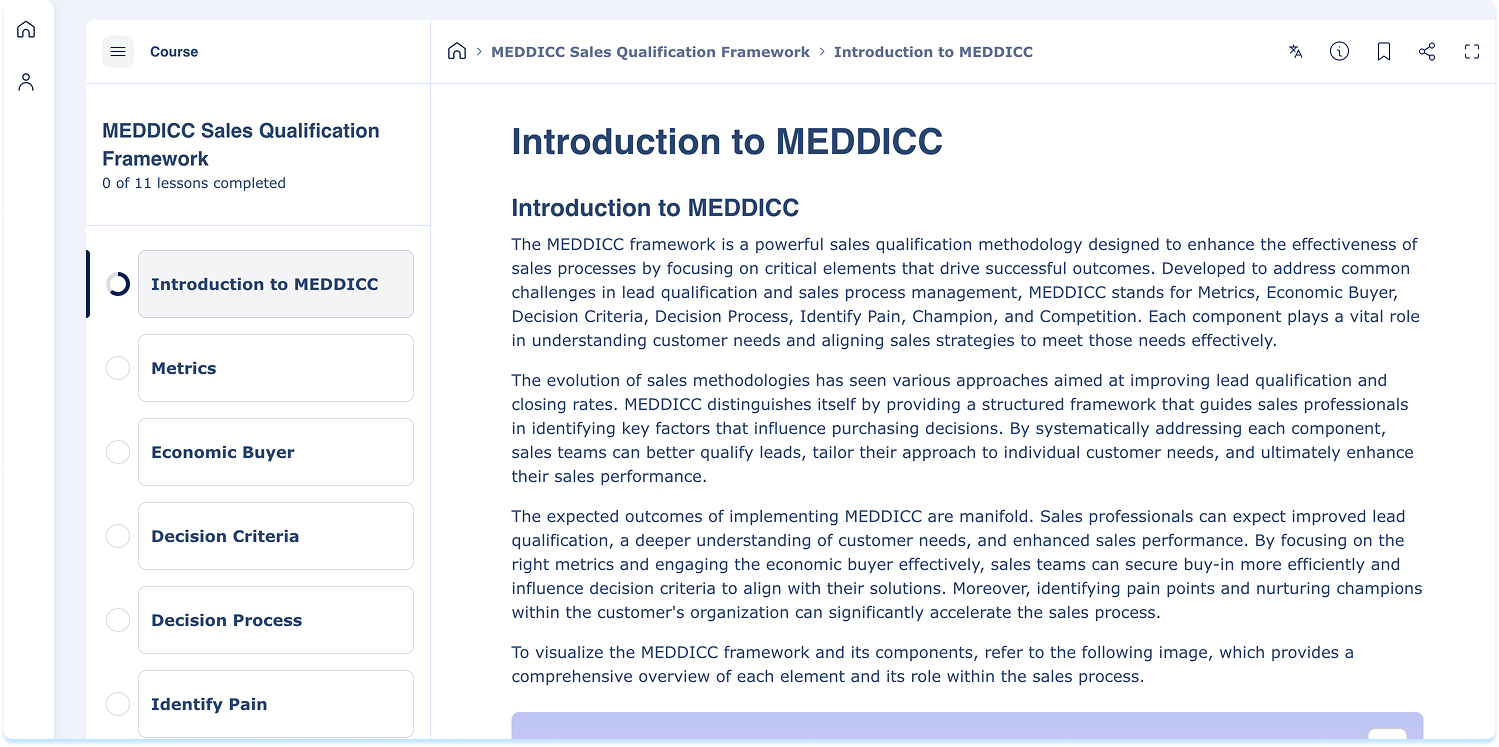
Dieser Artikel erklärt, wie Sie Lernelemente im Portal abschließen können. Lernelemente können einen Kurs, ein Microlearning oder eine Lernreise umfassen. Abhängig vom Typ sind die Inhalte in Lektionen oder Einheiten organisiert. Der Lernarbeitsbereich bietet eine strukturierte Navigation und eine fokussierte Umgebung, die Ihnen hilft, effizient durch die Inhalte zu kommen und den Abschluss zu verfolgen.
Funktionsweise
Ein Lernelement öffnen
So beginnen oder fortsetzen Sie das Lernen:
- Wählen Sie Lernen starten oder Lernen fortsetzen aus
- Der Lernarbeitsbereich wird geöffnet
Der Fortschritt wird automatisch gespeichert, wenn Sie sich durch das Lernelement bewegen.
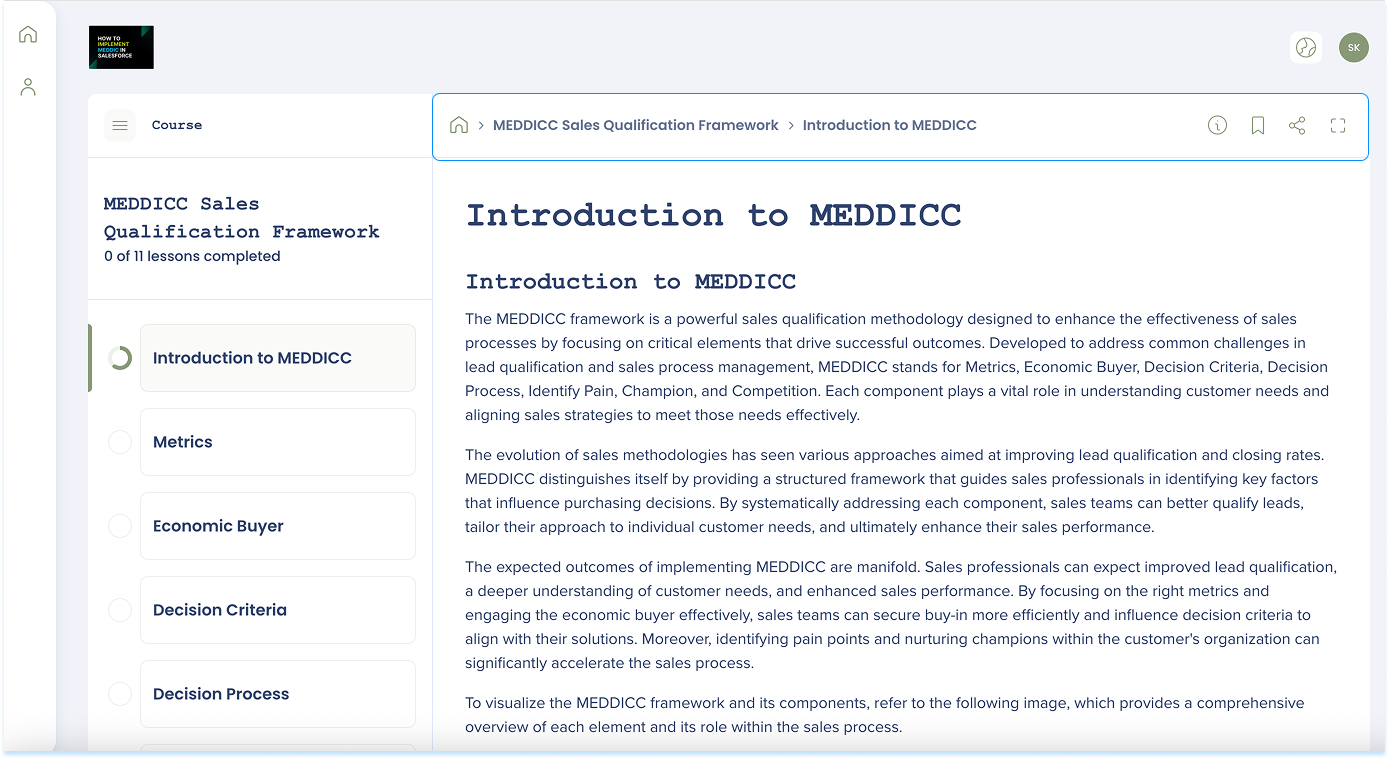
Navigieren Sie durch den Lernarbeitsbereich
Wenn ein Lernelement geöffnet wird, umfasst der Arbeitsbereich drei Hauptbereiche.
- Lektions- oder Lerneinheitsbereich
- Hauptinhaltsbereich
- Top-Aktionen
Lektions- oder Lerneinheitsbereich
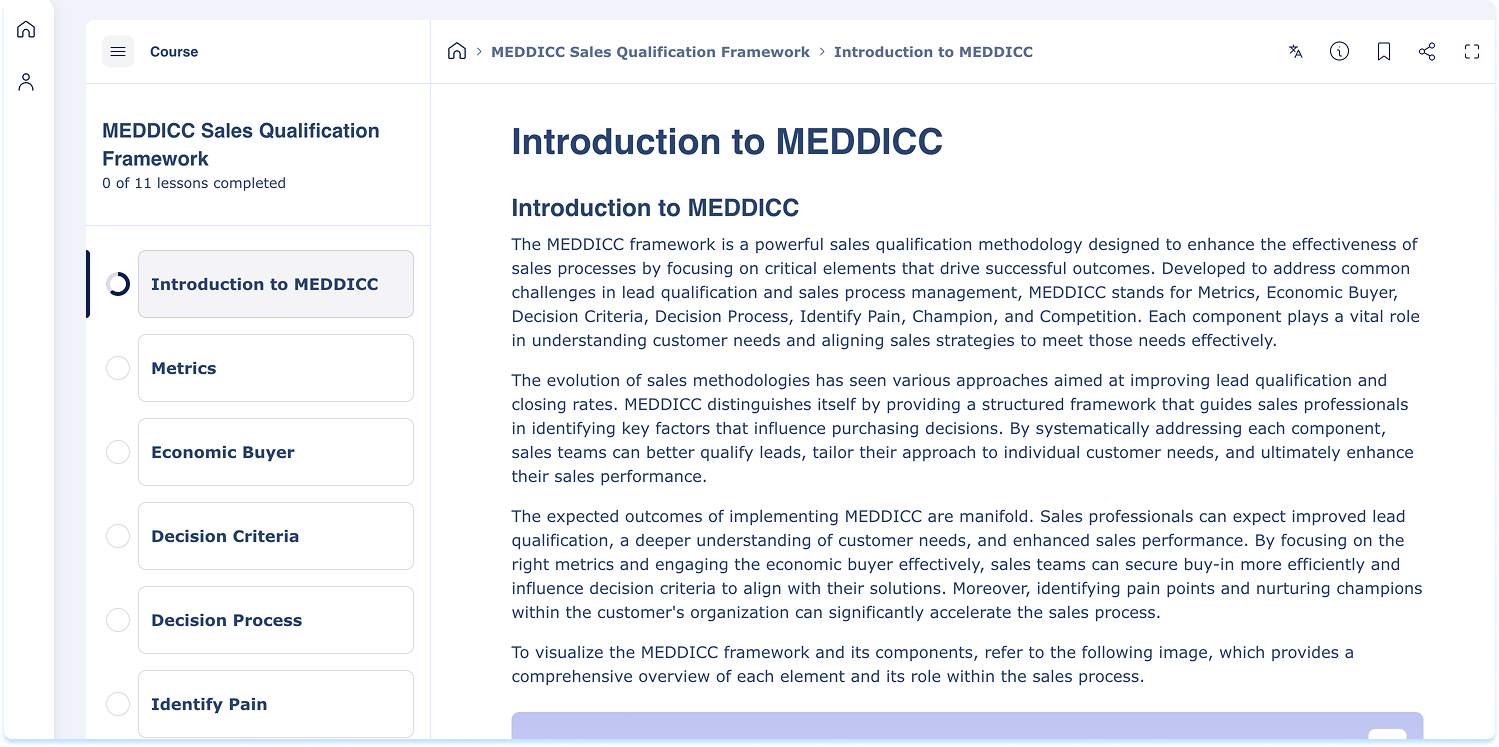
Der Bereich auf der linken Seite zeigt die Struktur des Lernelements an.
Dies umfasst:
Den Titel des Lernelements
- Eine Liste der Lektionen, Einheiten oder Quizze
- Fortschrittsindikatoren
- Abschluss-Häkchen werden neben abgeschlossenen Lektionen oder Einheiten angezeigt
Sie können jede Lektion oder Einheit auswählen, um direkt zu navigieren.
Hauptinhaltsbereich
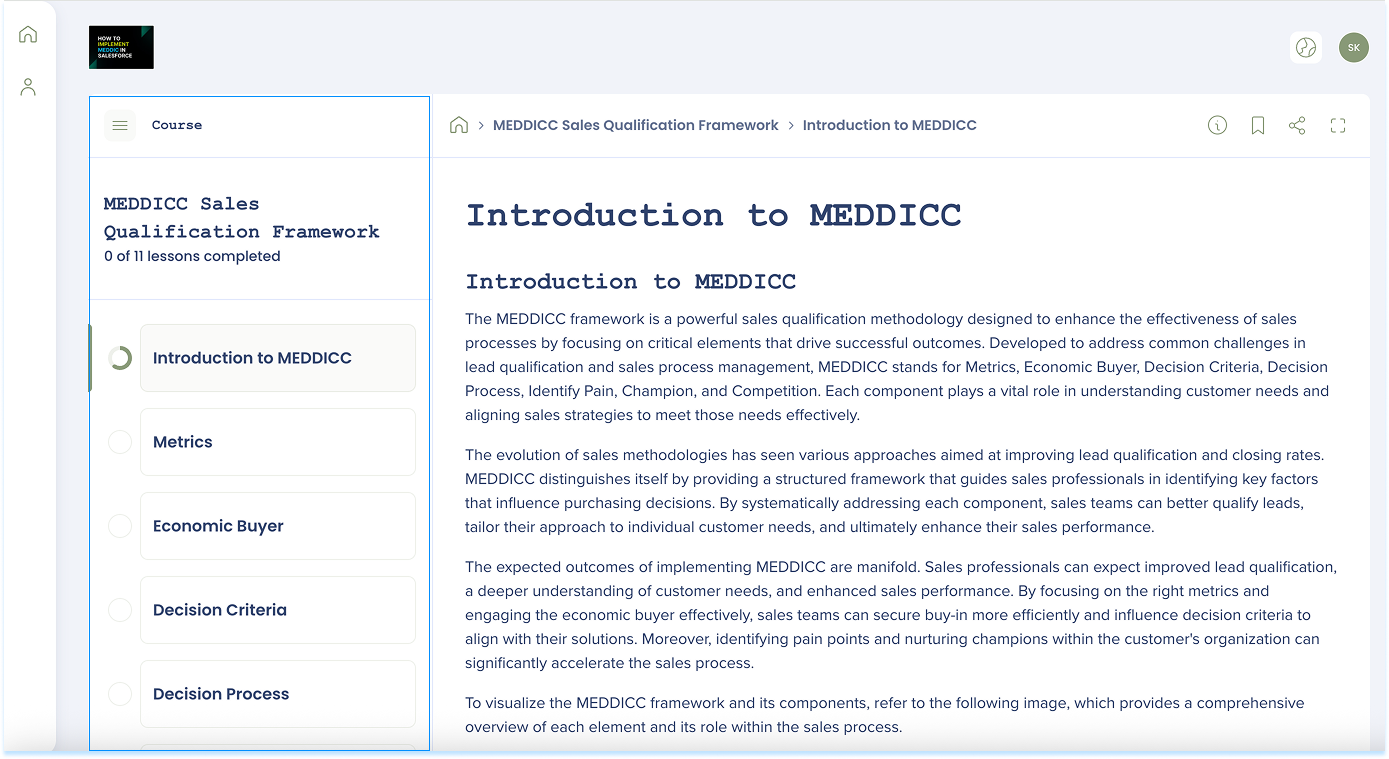
Der Hauptinhaltsbereich zeigt die aktive Lektion oder Einheit an.
Dieser Bereich wird verwendet für:
- Lektionsinhalte abschließen und mit ihnen interagieren
Die Navigationssteuerung umfasst:
- Weiter
- Zurück
Der Fortschritt wird automatisch gespeichert, wenn Lektionen oder Einheiten abgeschlossen werden.
Obere Aktionsleiste
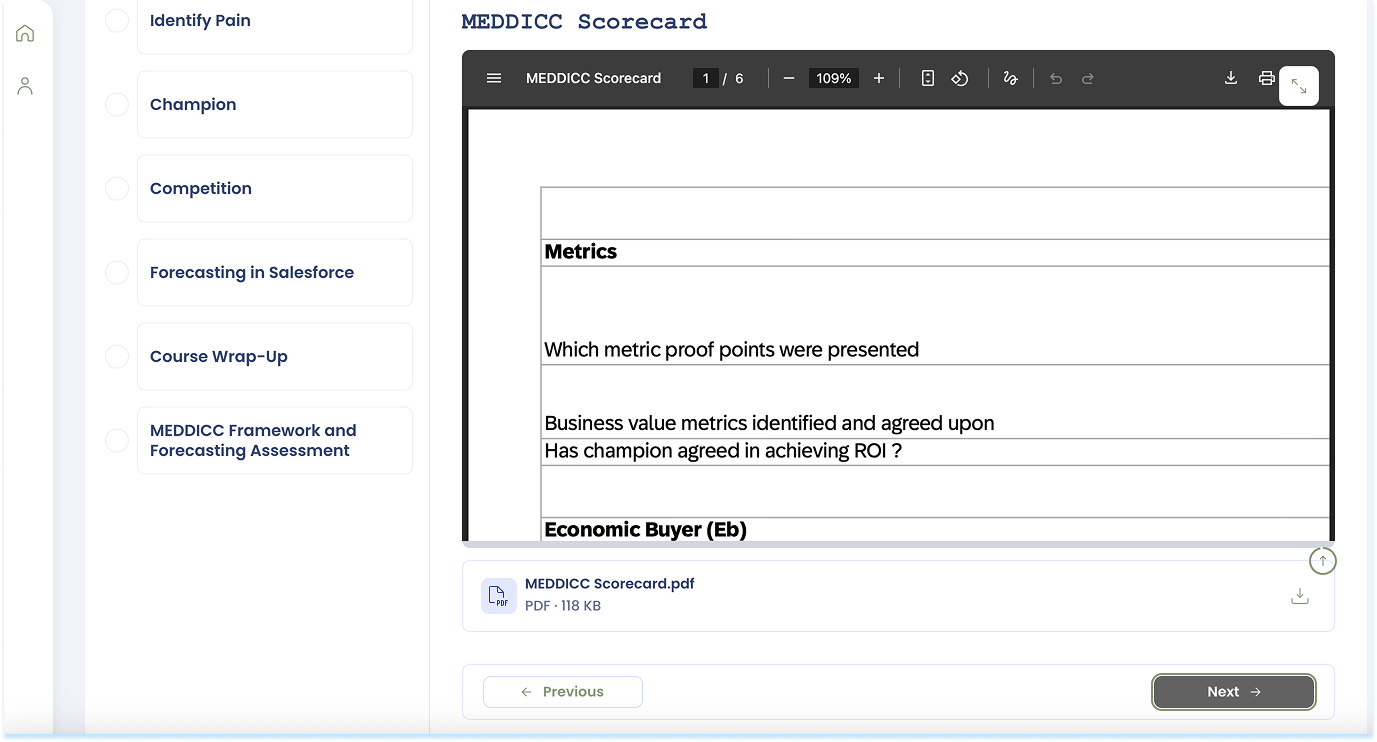
Die obere Aktionsleiste enthält Steuerelemente, die für das gesamte Lernelement gelten.
Verfügbare Aktionen können Folgendes umfassen:
- Übersetzen
- Über
- Inhalte speichern
- Teilen
Anmerkung
Offline-Übersetzungen haben Priorität vor der Echtzeitübersetzung. Wenn Sie einen Browser verwenden, der keine Echtzeitübersetzung unterstützt, sind nur Offline-Übersetzungen sichtbar.
Lernaktivitätstypen
Lektionen oder Einheiten können verschiedene Arten von Lernaktivitäten enthalten.
Simulationen
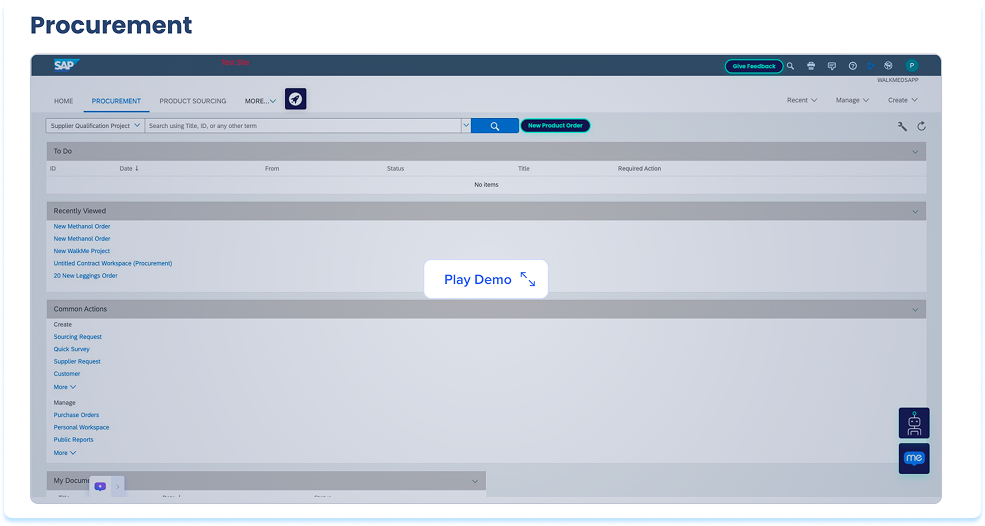
Eine Simulation bietet interaktive Übung innerhalb einer Lektion oder Einheit.
Abhängig von der Konfiguration kann eine Simulation geöffnet werden in:
- Demo-Modus: Geführte Anleitung
- Übungsmodus: Schritt-für-Schritt-Interaktion
- Testmodus: Unabhängiger Abschluss für eine Punktzahl
Folgen Sie den Anweisungen auf dem Bildschirm, um die Simulation abzuschließen
Quiz
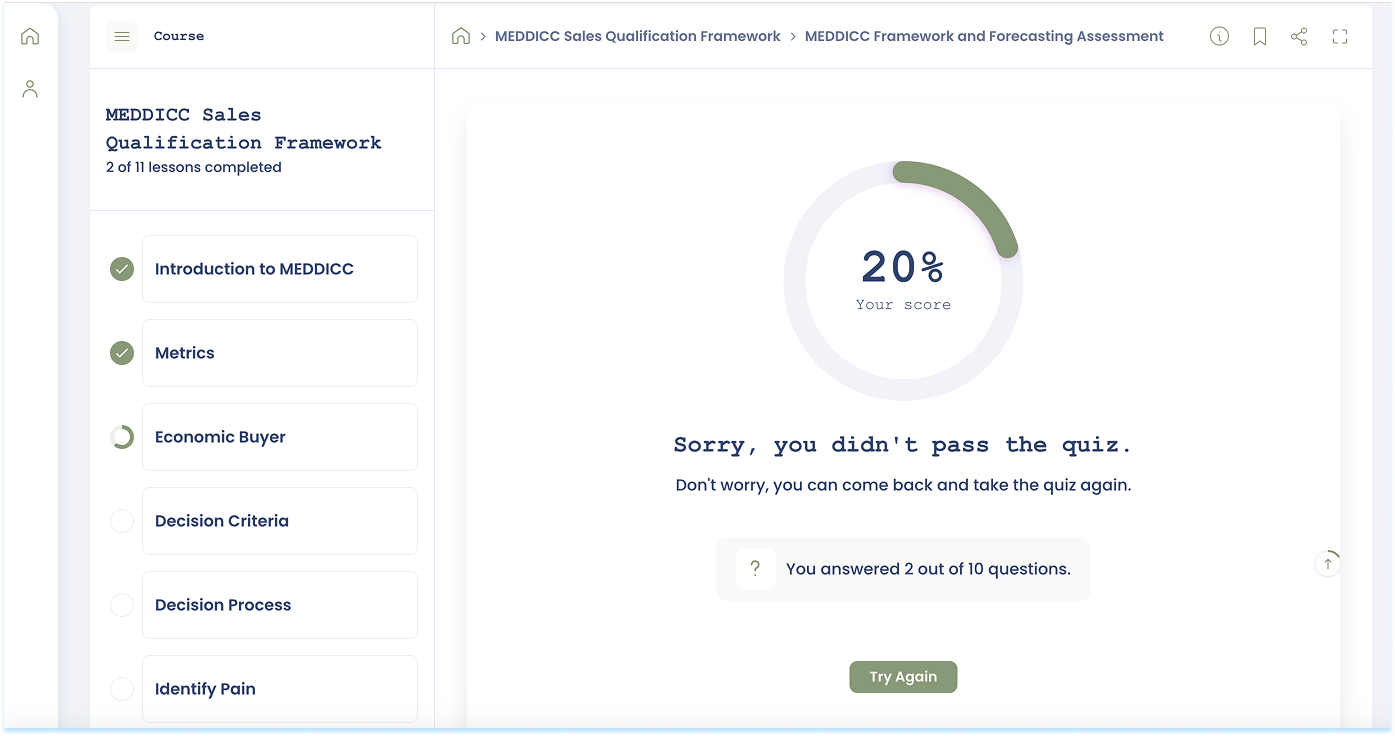
Ein Quiz bewertet das Verständnis des Materials.
So wird ein Quiz abgeschlossen:
- Überprüfen Sie jede Frage
- Wählen Sie Ihre Antwort aus
- Antworten einreichen
Nach der Einreichung:
- Eine Punktzahl wird angezeigt
- Der Status Bestehen oder Fehlschlagen wird angezeigt
- Wenn zulässig, wählen Sie Erneut versuchen aus
Completion (Abgeschlossen)
Ein Lernelement wird als abgeschlossen markiert, wenn alle erforderlichen Lektionen, Einheiten, Simulationen und Quizze abgeschlossen sind.
Nach Fertigstellung:
- Abschluss-Häkchen werden neben den erforderlichen Lektionen oder Einheiten angezeigt.
- Das Element wird in Mein Lernen zur Registerkarte Abgeschlossen verschoben
Zertifikate
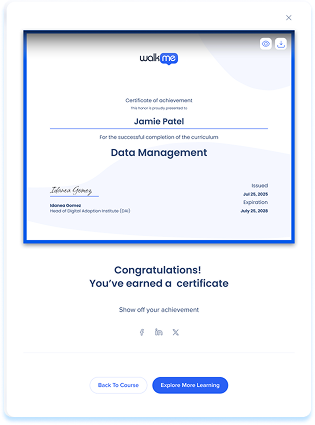
Wenn ein Zertifikat verfügbar ist:
- Das Zertifikat öffnen
-
Sie können das Zertifikat herunterladen oder direkt in sozialen Medien teilen
Zertifikate sind nur nach erfolgreichem Abschluss verfügbar.
Technische Hinweise


